Kommentar
Åtkomst till den här sidan kräver auktorisering. Du kan prova att logga in eller ändra kataloger.
Åtkomst till den här sidan kräver auktorisering. Du kan prova att ändra kataloger.
I den här snabbstarten lär du dig hur du interagerar med Microsoft Planetary Computer Pro Explorer. Utforskaren är det enklaste sättet för Planetary Computer Pro-användare att visualisera och interagera med sina data.
Förutsättningar
- Ett Azure-konto med en aktiv prenumeration. skapa ett konto kostnadsfritt.
- En Azure Microsoft Planetary Computer Pro GeoCatalog
- En samling med:
- Objekttillgångar som definierats i samlingens JSON. Lär dig hur du skapar en samling.
- STAC-objekt (SpatioTemporal Access Catalog) infogades. Lär dig hur du bearbetar STAC-objekt.
- En samlingskonfiguration som definierats för visualisering enligt riktlinjerna i Konfigurera en samling med webbgränssnittet Microsoft Planetary Computer Pro
Öppna webbgränssnittet för Microsoft Planetary Computer Pro
Öppna webbgränssnittet Microsoft Planetary Computer Pro genom att följa anvisningarna i Skapa en samling med webbgränssnittet Microsoft Planetary Computer Pro.
Starta Planetary Computer Pro Explorer
Utforskaren kan öppnas på två sätt:
Välj fliken Utforskaren i navigeringsfältet , eller
Välj en giltig samling att utforska på fliken Samlingar .
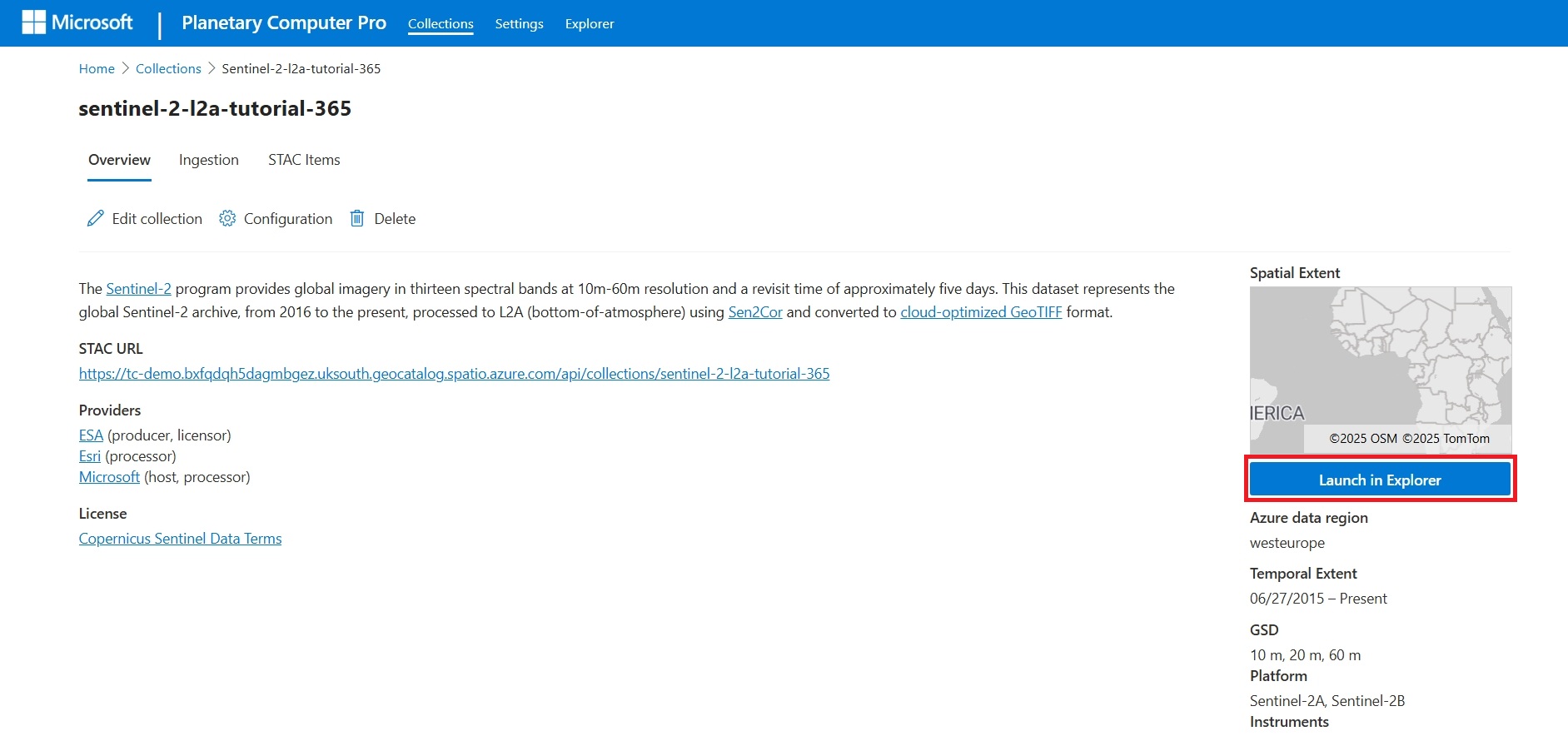
På samlingens fliken Översikt väljer du Starta i Utforskaren till höger under kartan Rumsliga omfattningar . Då läses samlingen in i Utforskaren.
Anmärkning
Om knappen "Starta i Utforskaren" är grå måste du först skapa en renderingskonfiguration.
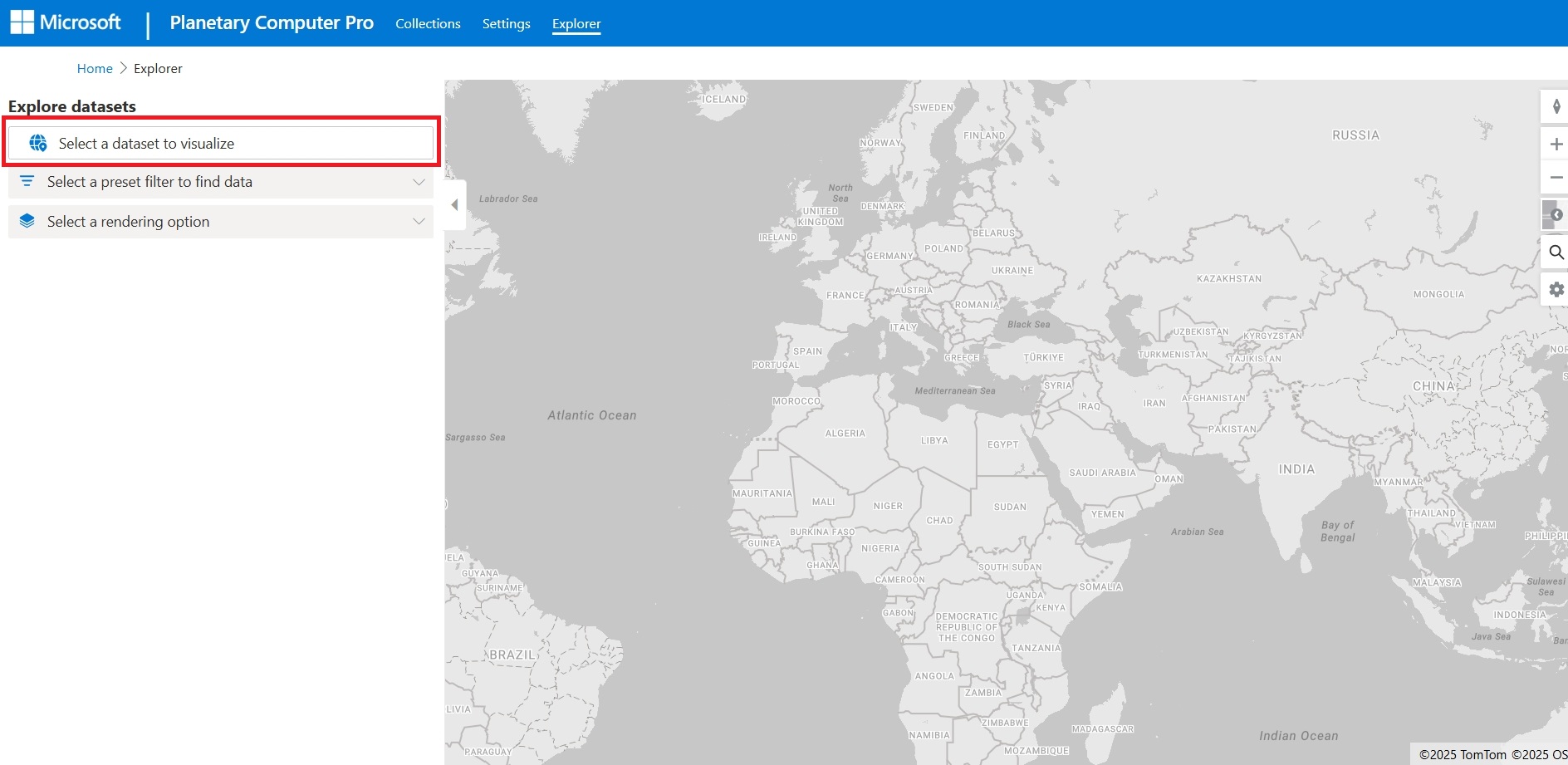
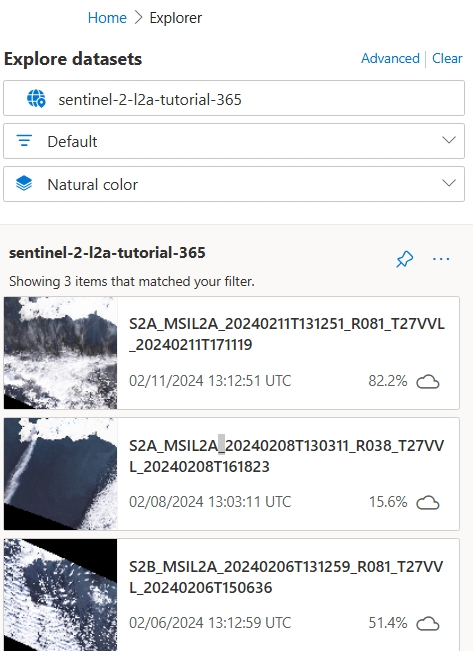
Välj en datauppsättning att utforska
Om du öppnade fliken Utforskaren med det övre navigeringsfältet väljer du en datauppsättning som ska visualiseras.
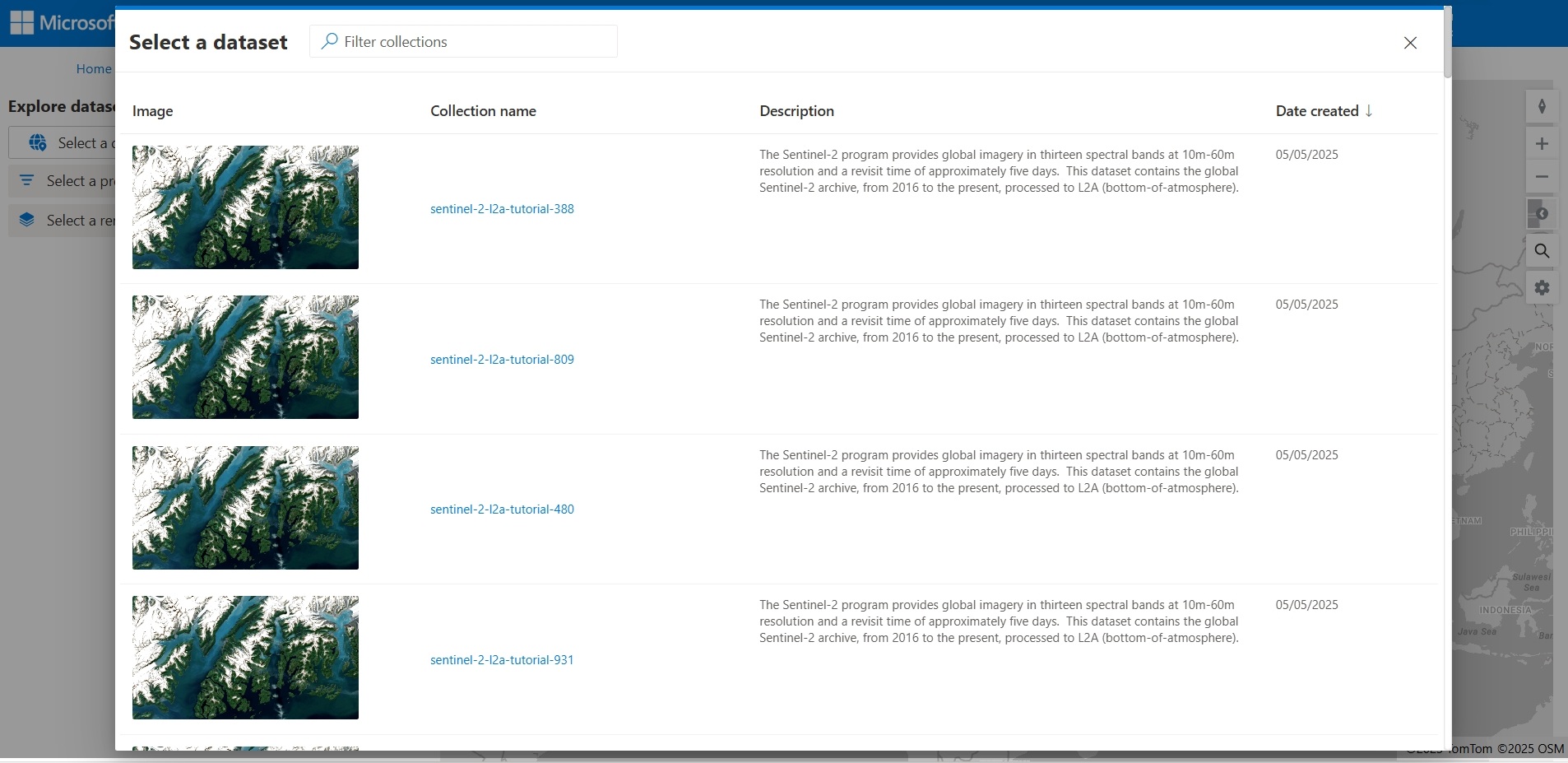
Bläddra bland dina tillgängliga samlingar och välj en samling.
Om du har valt Starta i Utforskaren på samlingens fliken Översikt väljs datauppsättningen automatiskt.
Filtrera en datauppsättning
Utforskaren filtrerar dynamiskt dina samlingsobjekt och visar dem i resultatpanelen och på kartan baserat på kartplatsen, mosaikdefinitionen, återgivningskonfigurationen och frågebara objekt.
Filtrera efter plats
Du kan filtrera de resulterande objekten baserat på plats.
- Om du vill hitta objekt i ett allmänt geografiskt område panorerar och zoomar du in eller ut på kartan. Objekt visas i resultatfönstret enligt kartans geografiska omfattning.
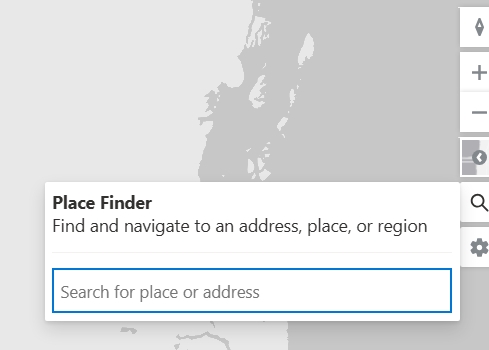
- Om du vill hitta objekt nära en viss plats eller adress väljer du förstoringsglasikonen till höger på kartan för att visa sökverktyget för Place Finder .
Tillämpa en mosaikdefinition
Om du använder en mosaikdefinition i Utforskaren filtreras samlingens objekt automatiskt baserat på mosaikens fråga. En mosaik kan till exempel filtrera efter alla objekt som samlats in år 2022.
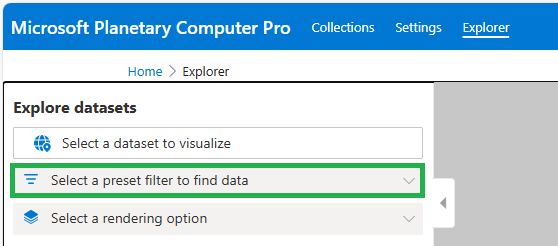
- Välj filterrutan för att visa en listruta med tillgängliga mosaikdefinitioner.
- Välj en mosaikdefinition för att visa objekt i mosaikens frågeresultat.
Välj en annan återgivningskonfiguration
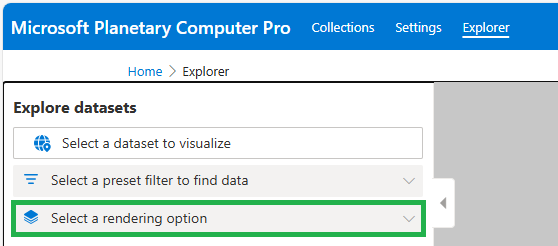
Minst en renderingskonfiguration krävs för att visualisera en samlings objekt i Explorer. Om du har flera kan du ändra hur objektskikten återges på kartan. En renderningskonfiguration kan till exempel återge data som naturlig färg, infraröd färg eller kortvågsfrarött.
- Välj listrutan Rendera konfiguration för att visa listan över tillgängliga återgivningskonfigurationer.
- Välj en återgivningskonfiguration för att återge objektets lager på kartan.
Använda avancerad filtrering
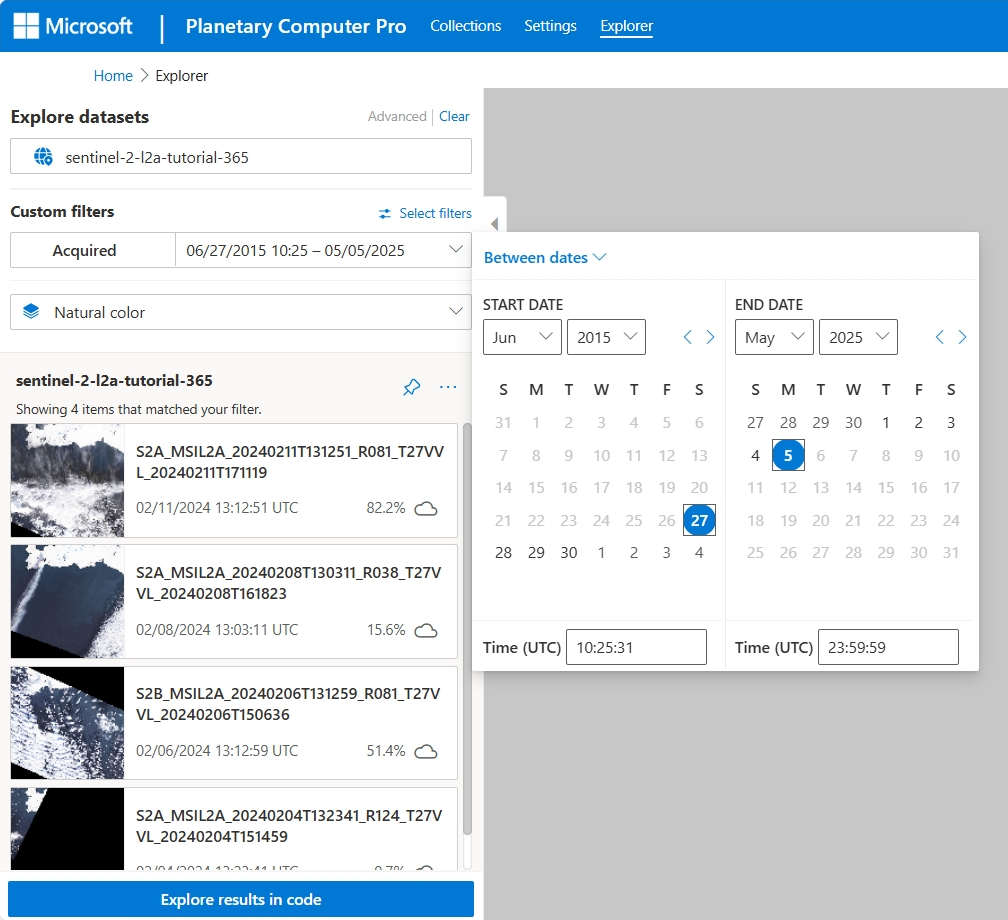
Med avancerad filtrering kan du exponera de frågebara objekt som definierats för samlingen och skapa anpassade frågor som filtrerar samlingens objekt.
- Välj Avancerat.
- Välj filter för att visa listan över tillgängliga frågebara objekt. Markera kryssrutan för att lägga till en frågebar i filtret.
- Välj värdet eller intervallet för varje frågebar som du vill lägga till i filtret.
Den här skärmdumpen visar till exempel att frågan Hämtad är inställd på ett datumintervall.
Ändra kartan
Använda kartkontroller
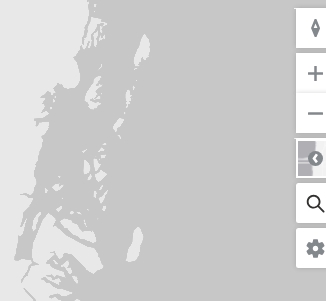
Utforskaren har stöd för interna kartkontroller längst upp till höger på kartan för att rotera, zooma in och ut, ändra basemap-formatmallen, söka efter en plats och uppdatera kartinställningarna.
Fäst ett objektskikt på kartan
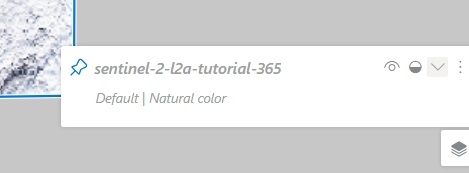
Du kan visualisera flera frågeresultat samtidigt genom att fästa lager på kartan.
- När du har frågat och filtrerat samlingsobjekten efter önskat resultat väljer du fästikonen till höger om datauppsättningens namn på sidopanelen Utforska datauppsättningar .
- När det här lagret har fästs läggs det till i listan över kartskikt, visas i det nedre högra hörnet på kartan och dina frågeresultat rensas.
Ändra kartskikten
Du kan ändra aktuella eller fästa kartskikt.
- Börja genom att välja lagerikonen i det nedre högra hörnet på kartan.
- Om du vill visa eller dölja ett lager väljer du ögonikonen.
- Om du vill ändra opaciteten för ett lager väljer du cirkelikonen och använder skjutreglaget för lageropacitet.
- Om du vill ändra ordning på lagren väljer du ikonen med tre punkter och väljer Flytta lagret uppåt eller Flytta ned lagret.
- Om du vill redigera lager- och filteralternativen väljer du ikonen med tre punkter och väljer Redigera lager- och filteralternativ.
Anmärkning
Den minsta zoomning som definierats i återgivningskonfigurationen avgör kartans zoomnivå där återgivningsalternativet ska börja vara giltigt. Om du inte ser objekttillgångarna på kartan kan du behöva zooma in ytterligare.
Välj ett objekts kodexempel
Utforskaren tillhandahåller ett Python-kodexempel för varje objekt i katalogen, vilket gör det möjligt för användaren att hämta objektet från valfri Python-miljö, till exempel en Python Notebook.
- I resultatpanelen för objektet väljer du det intressanta objektet.
- Välj hakparentesikonen för att exponera kodexemplet.
- Välj Kopiera för att kopiera kodexemplet för att klistra in i Python-miljön.
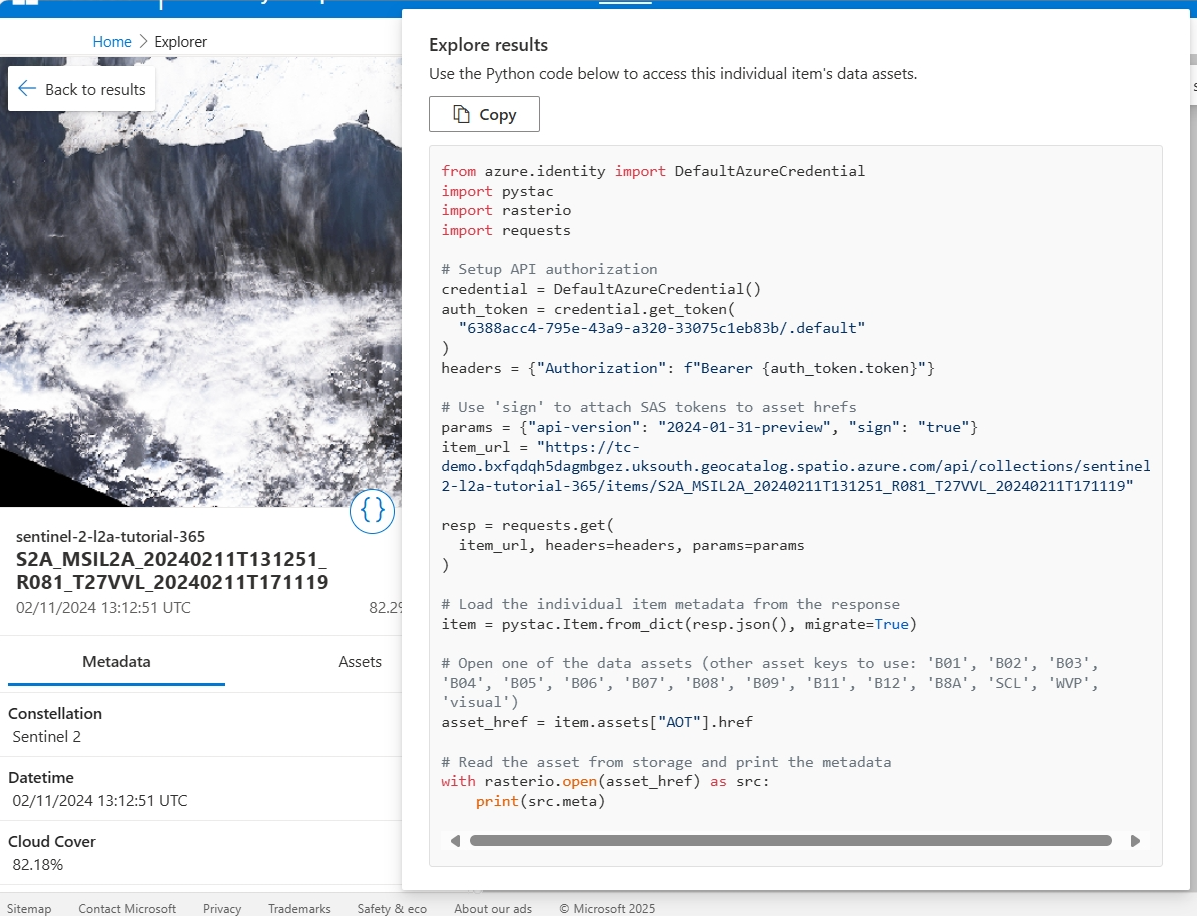
Lägga till en samlingsminiatyr
Du kan ange en miniatyrbild för en samling, den bild som representerar samlingen på översiktssidan för dina samlingar.
I Utforskaren väljer du en samling som ska visas.
Välj önskad objekttillgång som ska visas på kartan.
Zooma in på önskat område.
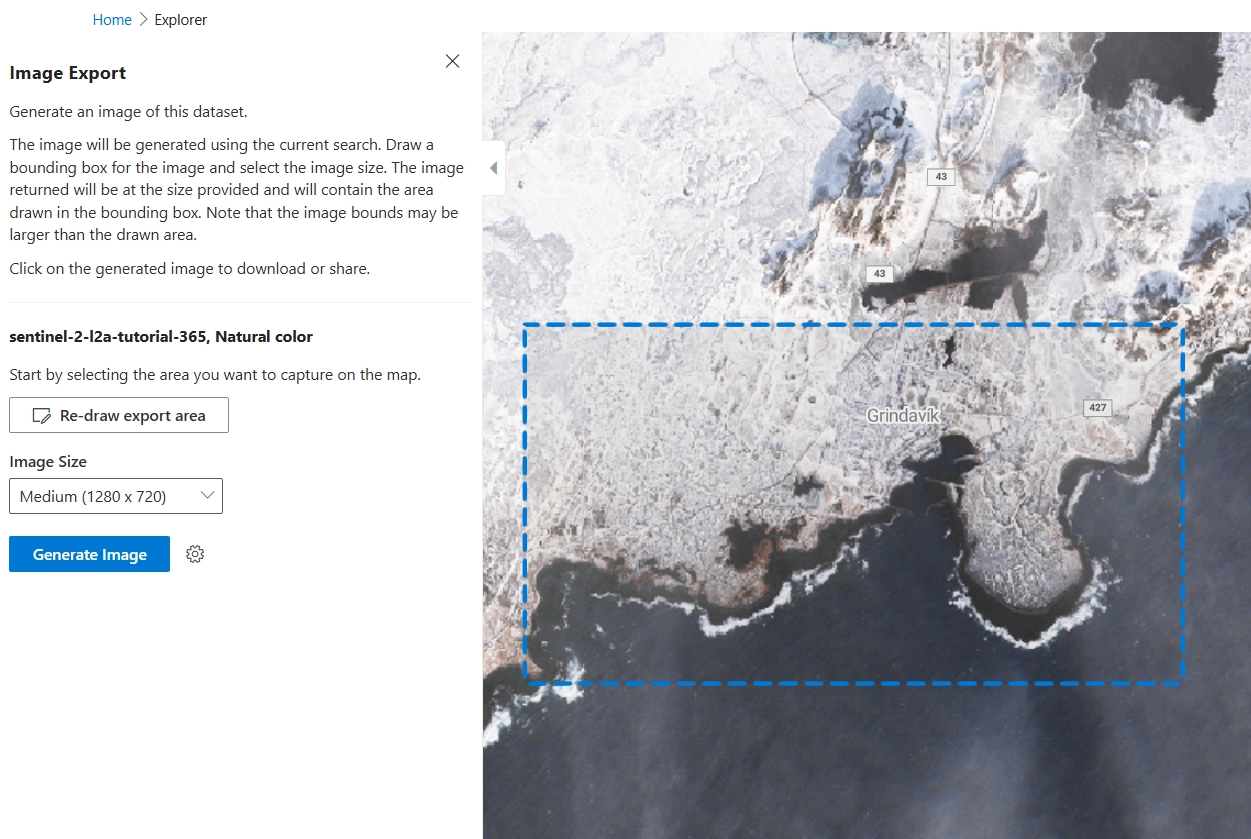
Välj ikonen med tre punkter till höger om datauppsättningens namn i sidopanelen Utforskade datauppsättningar och välj Generera ögonblicksbildbild.
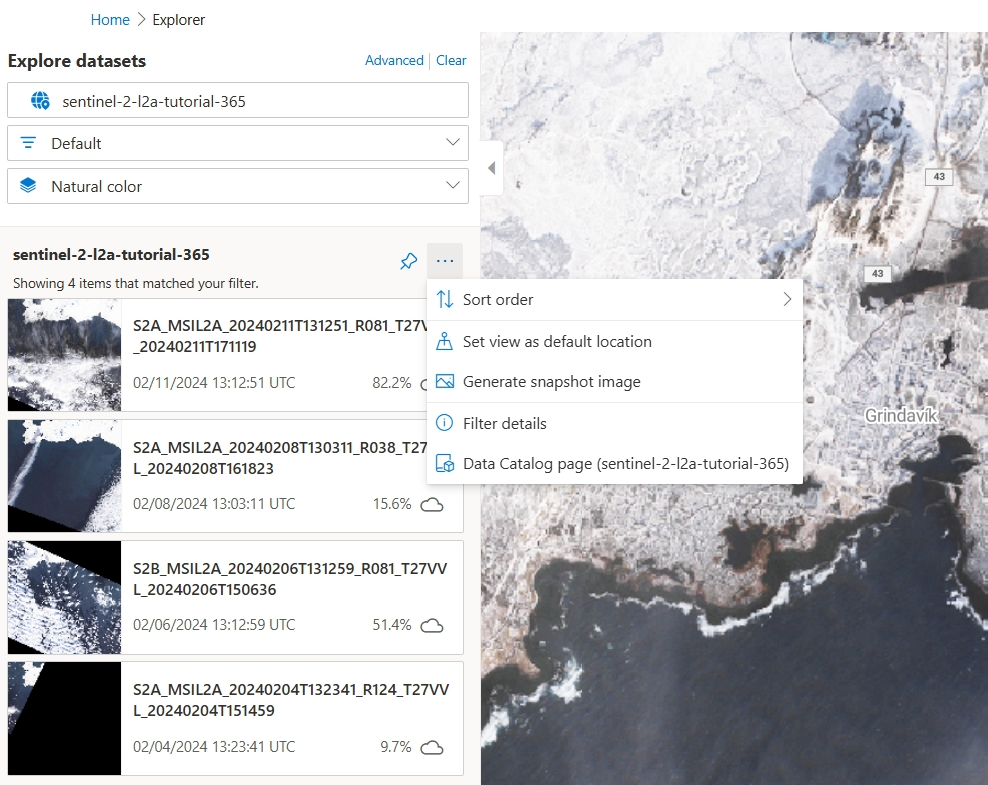
Välj Rita exportområde och rita ett rektangulärt område på kartan.
Välj en bildstorlek.
Välj Generera avbildning.
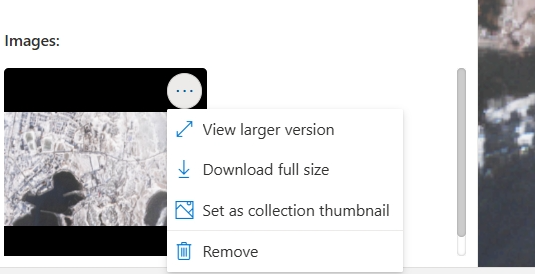
När bilden har förberetts väljer du ikonen med tre punkter på bilden och väljer Ange som samlingsminiatyr.
Nästa steg
Är du redo att skapa anpassade program utanför Utforskaren? Här följer några rekommenderade sökvägar:
Relaterat innehåll
- Ansluta och skapa program med dina data
- Konfigurera programautentisering för Microsoft Planetary Computer Pro
- Skapa ett webbprogram med Microsoft Planetary Computer Pro
- Skapa en GeoCatalog
- Skapa en samling
- Mata in STAC-objekt
- Skapa en återgivningskonfiguration
- Konfigurera inställningar för samlingens panel
- Mosaikkonfiguration
- Konfiguration av frågeobjekt