Kommentar
Åtkomst till den här sidan kräver auktorisering. Du kan prova att logga in eller ändra kataloger.
Åtkomst till den här sidan kräver auktorisering. Du kan prova att ändra kataloger.
Med PostgreSQL-tillägget för Visual Studio Code kan du öppna psql sessioner som automatiskt är anslutna till dina databaser och köra .sql filer via psql. Du får fullständig åtkomst till inbyggda psql funktioner, inklusive backslash-kommandon, COPY arbetsflöden och interaktiva skript, utan att lämna redigeraren.
Tillägget skickar anslutningsinformation (värd, port, databas, användare och lösenord) till psql automatiskt, så att du kan börja arbeta direkt efter att du har öppnat en session.
Förutsättningar
- PostgreSQL-tillägget som installeras från Visual Studio Marketplace i Visual Studio Code eller från Open VSX Registry i Cursor.
- En aktiv anslutning till en PostgreSQL-server. Installationssteg finns i Snabbstart: Ansluta och fråga PostgreSQL.
- Kommandoradsklienten
psqlsom är installerad på systemet. - En arbetsmapp som är öppen i Visual Studio Code eller Cursor.
Note
Om tillägget inte kan hitta psqlvisas ett felmeddelande med en Learn More-länk till sidan postgreSQL-nedladdningar. Du kan också peka tillägget på en anpassad installationsplats med inställningen pgsql.pgBinaryDirs . Se Konfigurera sökvägen till psql-binärfilen.
Välj mellan psql och frågeredigeraren
De flesta PostgreSQL-arbetsflöden använder båda verktygen vid olika tidpunkter:
| Verktyg | Bäst för |
|---|---|
| Frågeredigeraren och IntelliSense | IntelliSense, grafiska resultat, diagram, frågehistorik och export av resultat. |
psql Terminal |
Backslash-kommandon, intern skriptkörning, \copy arbetsflöden och terminalbaserad felsökning. |
Öppna en ansluten terminal
Öppna en psql session som automatiskt ansluts till en specifik databas. Tillägget startas psql med -hflaggorna , -p, -doch -U och anger PGPASSWORD miljövariabeln, så du behöver inte ange anslutningsinformation manuellt.
- Högerklicka på en databasnod i trädet Anslutningar .
- Välj Anslut med PSQL.
En Visual Studio Code aktivitetsterminal öppnas med psql ansluten till den valda databasen. Terminalfliken heter PSQL: <profilnamn>.
Du kan också köra det här kommandot från kommandopaletten (Ctrl+Shift+P / Cmd+Shift+P): sök efter PGSQL: Anslut med PSQL.
Note
För anslutningar till Azure Database for PostgreSQL som använder Microsoft Entra ID-autentisering validerar tillägget autentiseringstoken innan psql startas och skickar tokenen som lösenord. Sessionen förblir ansluten utan manuell omautentisering.
Kör en SQL-fil
Kör en .sql-fil genom psql med anslutningen från den aktiva redigeraren. Utdata visas i en Visual Studio Code aktivitetsterminal.
- Öppna en
.sqlfil i redigeraren. - Anslut redigeraren till en databas om den inte redan är ansluten.
- Högerklicka i redigeraren och välj Kör fil med PSQL.
Tillägget sparar filen och kör sedan psql -f <filepath> mot den aktiva anslutningen. En aktivitetsterminal öppnas för att visa körningsutdata. Arbetskatalogen är inställd på den mapp som innehåller filen, så relativa sökvägar i skriptet matchar korrekt.
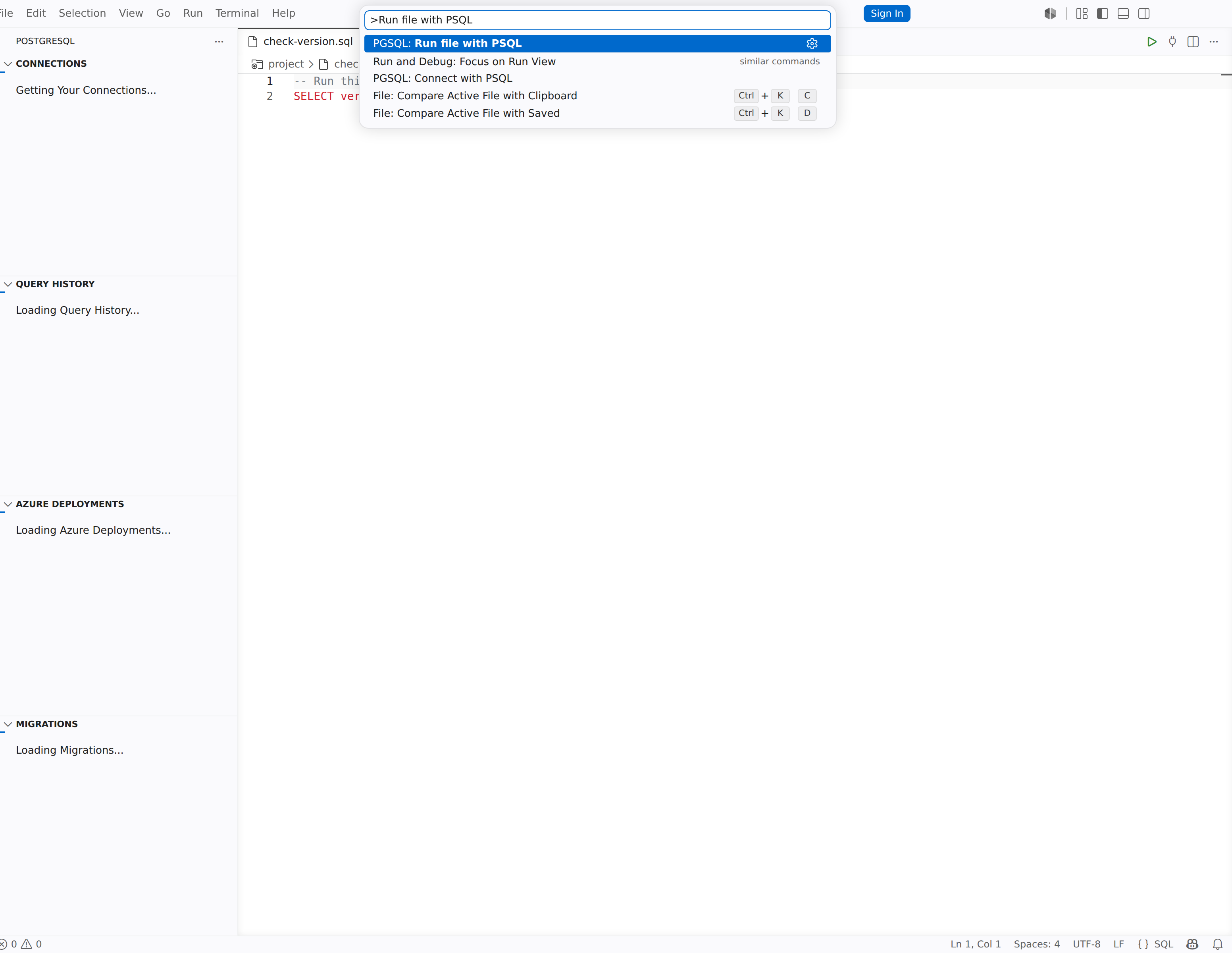
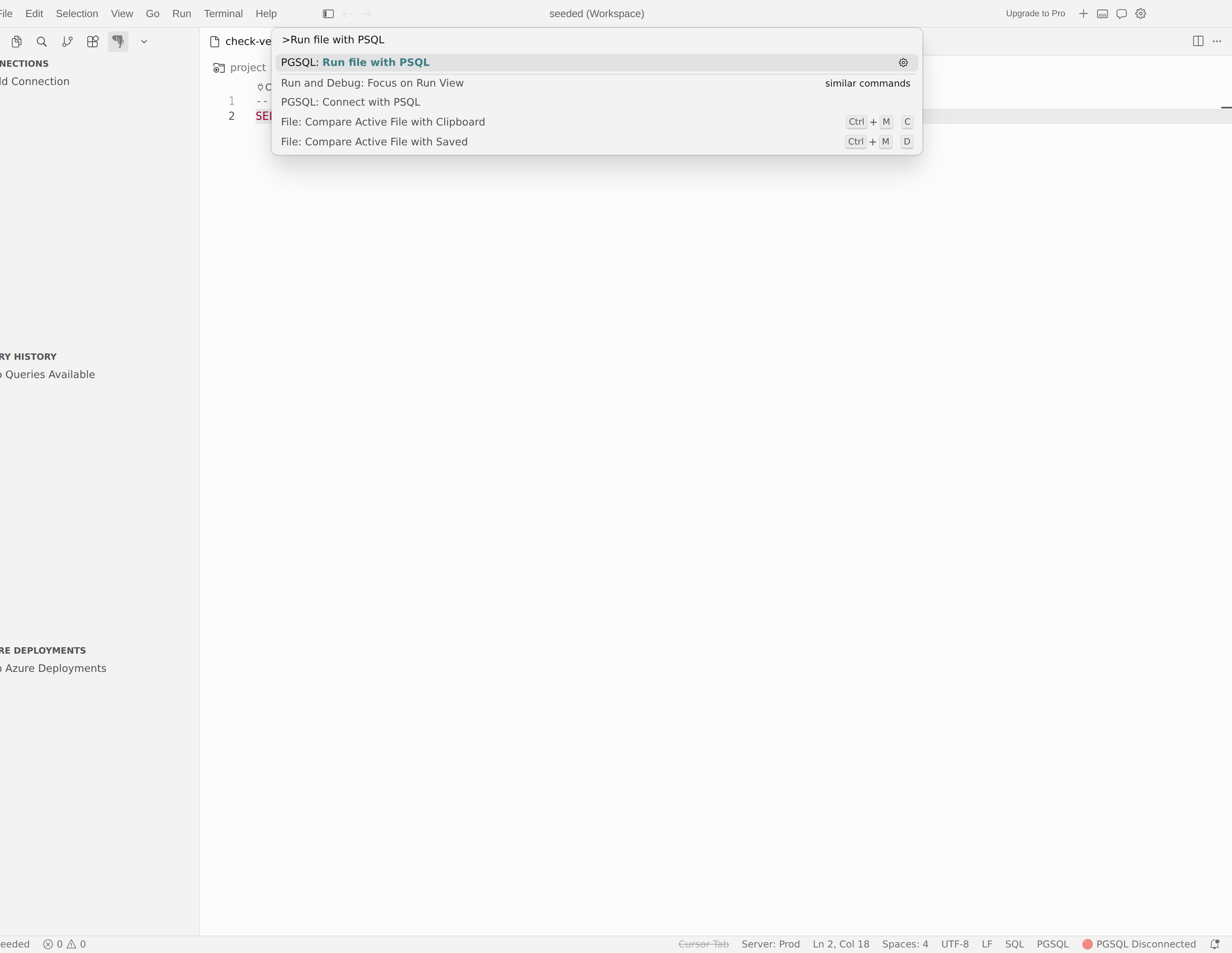
Important
Spara filen före körning. Om ändringar som inte har sparats inte kan sparas visas ett meddelande om att filen måste sparas innan PSQL-kommandon körs. Åtgärden avbryts.
Konfigurera den binära psql-sökvägen
Tillägget letar efter psql på tre platser, i denna ordning:
- Paketerade binärfiler: PostgreSQL-klientverktyg som levereras med tillägget, organiserat efter version.
-
System-PATH: kataloger som listas i operativsystemets
PATHmiljövariabel. -
Anpassade kataloger: sökvägar som du lägger till i inställningen
pgsql.pgBinaryDirs.
När flera versioner av psql hittas väljer tillägget den version som bäst matchar serverns PostgreSQL-version. Om det inte finns någon exakt matchning använder den närmaste tillgängliga versionen.
Så här lägger du till en anpassad binär katalog:
- Öppna Inställningar (
Ctrl+,/Cmd+,). - Sök efter
pgsql.pgBinaryDirs. - Välj Lägg till objekt och ange den absoluta sökvägen till katalogen som innehåller
psqlbinärfilen. - Starta om Visual Studio Code för att ändringen ska börja gälla.
Tip
På macOS med Homebrew är den typiska sökvägen /opt/homebrew/opt/postgresql@17/bin. På Windows är det vanligtvis C:\Program Files\PostgreSQL\17\bin.
Så här startar tillägget psql
När du väljer Anslut med PSQL eller Kör fil med PSQL monterar tillägget anropet psql på följande sätt:
| Anslutningsinformation | Så här vidarebefordrar tillägget det |
|---|---|
Värd (-h) |
Från anslutningsprofilens serveradress. |
Port (-p) |
Från porten i anslutningsprofilen. Standardvärdet är 5432. |
Databas (-d) |
Den valda databasnoden eller anslutningsprofilens standarddatabas |
Användare (-U) |
Anslutningsprofilens användarnamn; för Microsoft Entra ID, användarnamnet eller e-postadressen för Entra |
| Lösenord | Ange via PGPASSWORD miljövariabeln. För Microsoft Entra ID, den uppdaterade åtkomsttoken |
| Klientkodning | Ange via PGCLIENTENCODING miljövariabeln (standardvärdet UTF8är ) |
Tillägget kör psql som en aktivitet i Visual Studio Code, och den öppnas i panelen Terminal. Uppgiftsterminalen förblir öppen när psql avslutas så att du kan granska utdata.
Användningsfall
Terminalen psql är användbar när du behöver funktioner utöver den inbyggda frågeredigeraren:
-
Interaktiva SQL-sessioner: Kör ad hoc-kommandon och inspektera resultat i en välbekant
psqlmiljö. -
Massimport/export av data: Använd
\copyellerCOPYkommandon för datainläsning med höga prestanda. -
Administrativa uppgifter: Hantera roller, behörigheter och serverkonfiguration med fullständig
psqlåtkomst. -
Skripttestning: Verifiera
.sqlskript i inbyggdapsqlinnan du distribuerar dem. -
Omvänt snedstreckskommandon: Använd
\dt,\d+,\timing,\xoch andra kommandon som inte är tillgängliga i den grafiska frågeredigeraren.
Vanliga psql uppgifter
Inspektera databasobjekt
Använd psql omvänt snedstreckskommandon för snabb schemagranskning:
\dt
\d+ public.orders
\dn
Dessa kommandon listar tabeller, visar detaljerade objektdefinitioner och listscheman.
Aktivera tidsmätning och utökade utdata
\timing on
\x on
SELECT * FROM public.orders LIMIT 5;
\timing visar frågevaraktighet efter varje instruktion. Expanderade utdata (\x) gör breda rader enklare att läsa.
Läsa in eller exportera data med \copy
\copy public.customers FROM '/Users/example/customers.csv' WITH (FORMAT csv, HEADER true)
Använd \copy för terminalorienterad massimport eller export vid återanvändning av anslutningskontexten som hanteras av tillägget.
Troubleshoot
psql hittades inte
Om tillägget visar felet "Could not find psql executable", kan du prova följande steg:
- Installera PostgreSQL-klientverktygen för ditt operativsystem från sidan postgreSQL-nedladdningar.
- Kontrollera att
psqlär tillgängligt genom att körapsql --versioni en systemterminal. - Om
psqlinstalleras på en plats som inte är standard lägger du till katalogen i inställningenpgsql.pgBinaryDirs. Se Konfigurera sökvägen till psql-binärfilen. - Starta om Visual Studio Code.
Öppna en arbetsytemapp
Tillägget kräver en öppen arbetsytemapp för att starta psql. Om ett meddelande säger att en arbetsytemapp måste vara öppen öppnar du en mapp med Filöppningsmapp> och försöker sedan igen.
Autentiserings- eller anslutningsfel
Om psql öppnas men anslutningen misslyckas:
- Kontrollera att värdnamn, port och databas är korrekta i din anslutningsprofil. Se Anslutningar och identitet.
- För Microsoft Entra ID autentisering kontrollerar du att ditt konto fortfarande är loggat in. Tillägget förnyar token automatiskt, men utgångna sessioner kan kräva ny autentisering.
- Om du använder SSL eller en SSH-tunnel ska du testa samma anslutning igen från anslutningsdialogrutan innan du öppnar igen
psql.
Filändringar körs inte
När du kör en fil med Kör fil med PSQL sparar tillägget filen till disken före körning. Om sparandet misslyckas avbryter tillägget åtgärden. Spara filen innan du granskar utdata.