Kommentar
Åtkomst till den här sidan kräver auktorisering. Du kan prova att logga in eller ändra kataloger.
Åtkomst till den här sidan kräver auktorisering. Du kan prova att ändra kataloger.
Med Microsoft Sentinel kan du övervaka dina virtuella datorer som körs på Azure och Azure Stack Hub på ett och samma ställe. Om du vill registrera dina Azure Stack-datorer till Microsoft Sentinel måste du först lägga till tillägget för den virtuella datorn till dina befintliga Azure virtuella Stack Hub-datorer.
Efter att du har kopplat Azure Stack Hub-maskiner, välj från ett galleri av instrumentpaneler som visar insikter baserade på data insamlade från dina virtuella Azure Stack Hub-maskiner. Microsoft Sentinel-dashboards kan enkelt anpassas efter dina behov.
Lägg till tillägget för den virtuella datorn
Lägg till det virtuella datortillägget Azure Monitor, Update och Configuration Management till de virtuella datorer som körs på Azure Stack Hub.
Logga in på Azure Stack Hub-portalen på en ny webbläsarflik.
Gå till sidan Virtuella datorer och välj den virtuella dator som du vill skydda med Microsoft Sentinel. Information om hur du skapar en virtuell dator på Azure Stack Hub finns i Skapa en virtuell Windows-serverdator med Azure Stack Hub-portalen eller Skapa en Linux server-VM med hjälp av Azure Stack Hub-portalen.
Välj Tillägg. Listan över tillägg för virtuella datorer som är installerade på den här virtuella datorn visas.
Välj fliken Lägg till . Menybladet Ny resurs öppnas och visar en lista över tillgängliga tillägg för virtuella datorer.
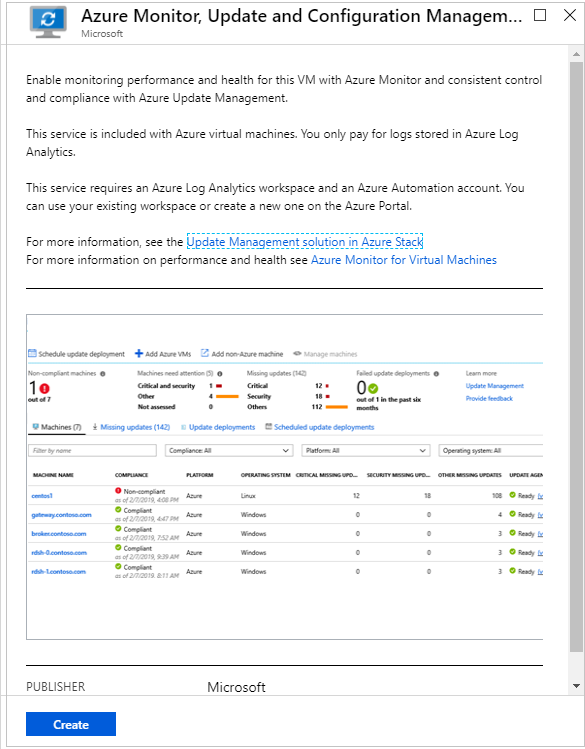
Välj tillägget Azure Övervaka, Uppdatera och Konfigurationshantering och välj Skapa. Fönstret Installera tilläggskonfiguration öppnas.
Obs!
Om du inte ser tillägget Azure Övervaka, Uppdatera och Konfigurationshantering på din marknadsplats kontaktar du Azure Stack Hub-operatören för att göra den tillgänglig.
På menyn Microsoft Sentinel väljer du Arbetsyteinställningar följt av Avancerat och kopierar arbetsyte-ID och arbetsytenyckel (primärnyckel).
I fönstret Azure Stack Hub Installera tillägg klistrar du in arbetsyte-ID:t och arbetsytenyckeln (primärnyckel) i de angivna fälten och väljer OK.
När installationen av tillägget har slutförts visas statusen som Etableringen lyckades. Det kan ta upp till en timme innan den virtuella datorn visas i Microsoft Sentinel-portalen.
Mer information om hur du installerar och konfigurerar agenten för Windows finns i Ansluta Windows-datorer.
Information om felsökning av agentproblem i Linux finns i Felsöka Azure Log Analytics-agenten i Linux.
I Microsoft Sentinel portalen på Azure, under Virtual Machines, har du en översikt över alla virtuella datorer och datorer tillsammans med deras status.
Rensa resurser
När det inte längre behövs kan du ta bort tillägget från den virtuella datorn via Azure Stack Hub-portalen.
Så här tar du bort tillägget:
Öppna Azure Stack Hub-portalen.
Gå till sidan Virtuella datorer och välj den virtuella dator som du vill ta bort tillägget från.
Välj Tillägg och välj tillägget Microsoft.EnterpriseCloud.Monitoring.
Välj Avinstallera och bekräfta valet.
Nästa steg
Mer information om Microsoft Sentinel finns i följande artiklar:
- Lär dig hur du får insyn i dina data och potentiella hot.
- Kom igång med att identifiera hot med Microsoft Sentinel.
- Stream data från Common Event Format-enheter till Microsoft Sentinel.