Not
Åtkomst till den här sidan kräver auktorisering. Du kan prova att logga in eller ändra kataloger.
Åtkomst till den här sidan kräver auktorisering. Du kan prova att ändra kataloger.
I den här artikeln får du lära dig hur du klonar en befintlig lakedatabas i Azure Synapse med hjälp av databasdesignern. Med databasdesignern kan du enkelt skapa och distribuera en databas utan att skriva någon kod.
Förutsättningar
- Synapse Administrator- eller Synapse-deltagarbehörigheter krävs på Synapse-arbetsytan för att skapa en sjödatabas.
Klona databas
Från starthubben för Azure Synapse Analytics-arbetsytan väljer du fliken Data till vänster. Fliken Data öppnas. Du ser listan över databaser som redan finns på din arbetsyta.
Hovra över avsnittet Databaser och välj ellipsen ... bredvid den databas som du vill klona och välj sedan Klona.
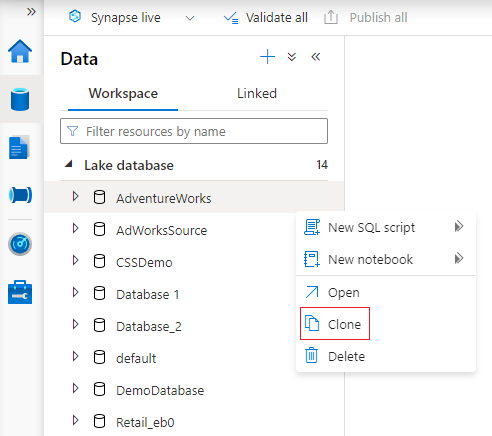
Fliken Databasdesigner öppnas med en kopia av den valda databasen som läses in på arbetsytan.
Databasdesignern öppnar som standard fönstret Egenskaper . Uppdatera informationen för den klonade sjödatabasen.
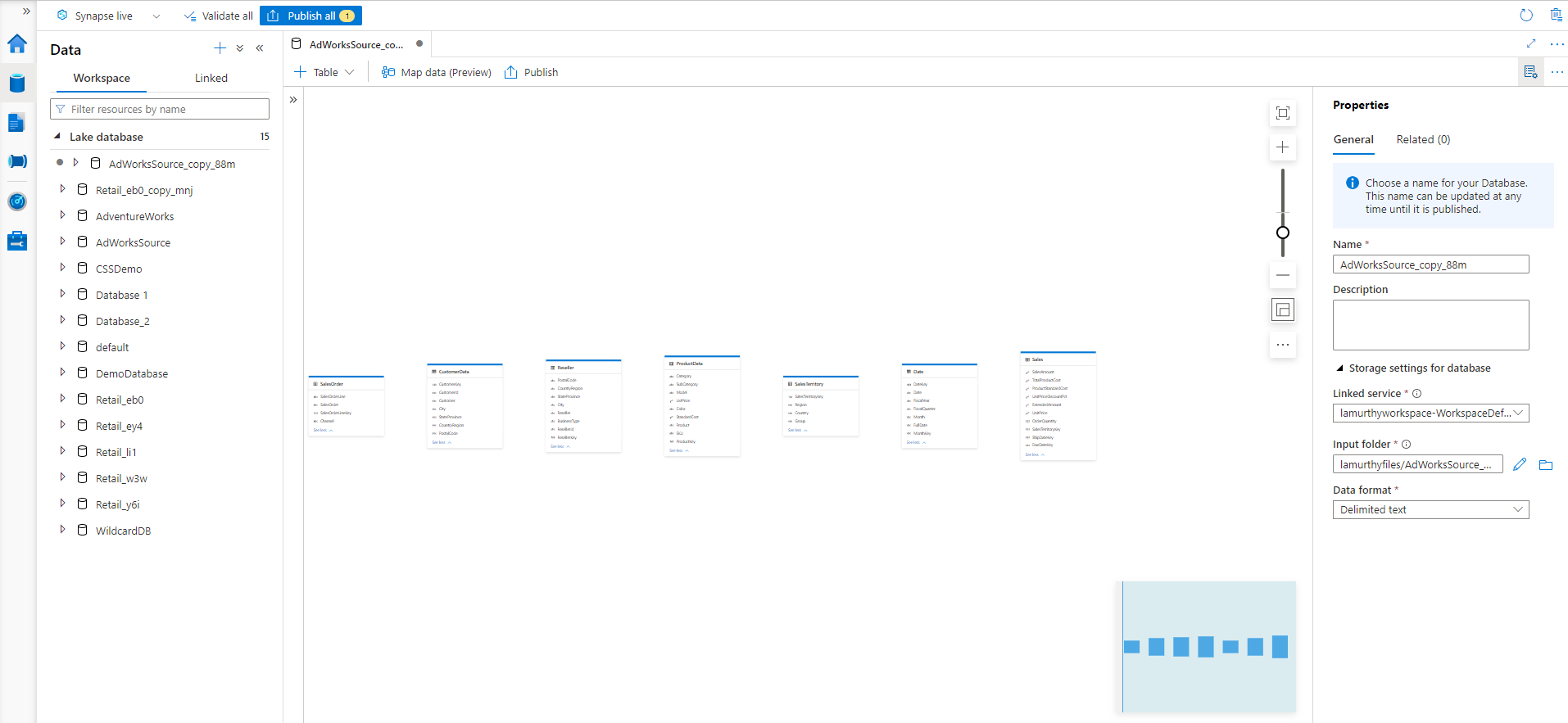
- Namn Ange ett nytt namn för den här databasen. Observera att det här namnet inte kan ändras när sjödatabasen har publicerats.
- Beskrivning Ge databasen en beskrivning (valfritt).
- Lagringsinställningar för databasen tillhandahåller standardlagringsinformation för tabeller i databasen. Standardinställningarna tillämpas på varje tabell i databasen om den inte åsidosätts i själva tabellen.
- Länkad tjänst tillhandahåller den länkade standardtjänst som används för att lagra dina data i Azure Data Lake Storage. Den länkade standardtjänsten som är associerad med Synapse-arbetsytan visas, men du kan ändra den länkade tjänsten till vilket ADLS-lagringskonto du vill.
- Indatamappen anger standardbehållaren och mappsökvägen i den länkade tjänsten med hjälp av filbläddraren eller genom att manuellt redigera sökvägen med pennikonen.
- Dataformatet väljer dataformatet. Lake-databaser i Azure Synapse stöder parquet och avgränsad text som lagringsformat för data.
Du kan lägga till ytterligare tabeller i den klonade databasen genom att välja knappen + Tabell . Mer information finns i Ändra lake-databas.
När du har slutfört alla ändringar i din klonade databas är det nu dags att publicera den. Om du använder Git-integrering med Synapse-arbetsytan måste du kommitta dina ändringar och sammanfoga dem i samarbetsfilialen. Läs mer om källkontroll i Azure Synapse. Om du använder Synapse Live-läge kan du välja "publicera".
Klona tabeller i en sjödatabas
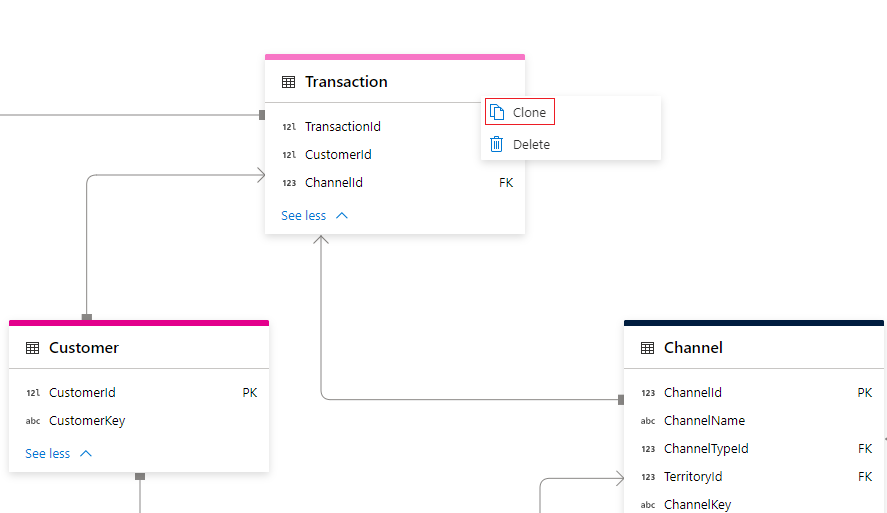
Med databasdesignern kan du klona någon av tabellerna i databasen.
Välj en tabell i din lake-databas och klicka på ellipsen ... bredvid tabellnamnet.
Klicka på Klona.
Databasdesignern skapar en kopia av tabellen och öppnar fliken Allmänt som standard.
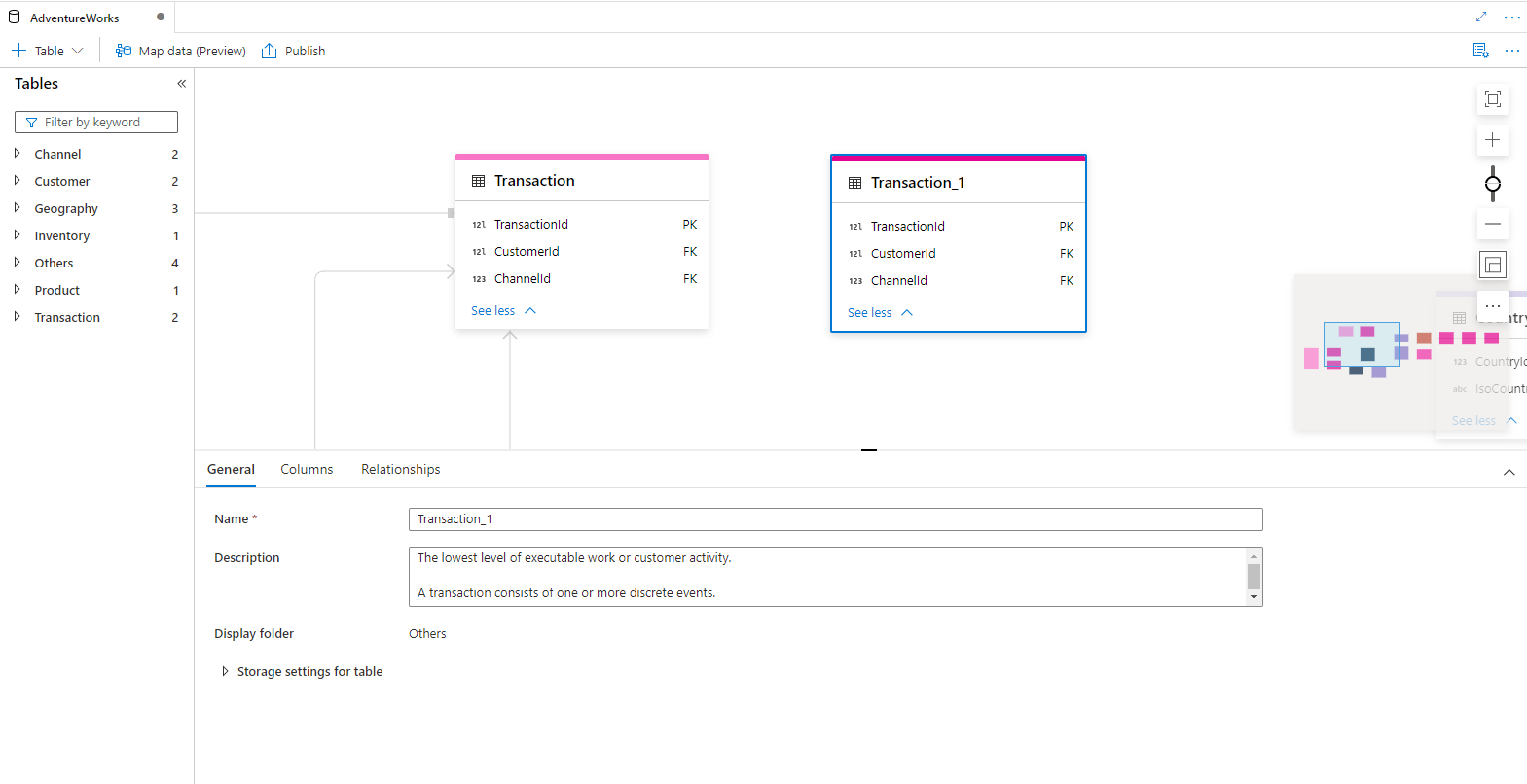
Uppdatera inställningarna Namn, Beskrivning och Lagring för tabellen efter behov. Mer information finns i Ändra lake-databas.
Uppdatera fliken Kolumner och fliken Relationer efter behov.
När du har slutfört alla ändringar i din klonade databas är det nu dags att publicera den. Om du använder Git-integrering med Synapse-arbetsytan måste du kommitta dina ändringar och sammanfoga dem i samarbetsgrenen. Läs mer om källkontroll i Azure Synapse. Om du använder Synapse Live-läge kan du välja "publicera".
Nästa steg
Fortsätt att utforska funktionerna i databasdesignern med hjälp av länkarna nedan.