Kommentar
Åtkomst till den här sidan kräver auktorisering. Du kan prova att logga in eller ändra kataloger.
Åtkomst till den här sidan kräver auktorisering. Du kan prova att ändra kataloger.
Som en lösning för identitets- och åtkomsthantering innehåller Okta nycklarna till dina organisationers mest affärskritiska tjänster. Okta hanterar autentiserings- och auktoriseringsprocesserna för dina användare och kunder. Allt missbruk av Okta från en illvillig aktör eller mänskliga fel kan utsätta dina mest kritiska tillgångar och tjänster för potentiella attacker.
Genom att ansluta Okta till Defender for Cloud Apps får du bättre insikter om dina Okta-administratörsaktiviteter, hanterade användare och kundinloggningar och ger hotidentifiering för avvikande beteende.
Använd den här appanslutningsappen för att få åtkomst till SaaS SSPM-funktioner (Security Posture Management) via säkerhetskontroller som visas i Microsoft Secure Score. Mer information.
Huvudhot mot din Okta-miljö
- Komprometterade konton och insiderhot
Hur Defender for Cloud Apps hjälper till att skydda din miljö
Defender for Cloud Apps hjälper dig att skydda din Okta-miljö med följande metodtips:
- Identifiera molnhot, komprometterade konton och skadliga insiders
- Använd aktivitetsloggen för forensiska undersökningar
SaaS-säkerhetslägeshantering för Okta
Koppla Okta till Microsoft Defender for Cloud Apps genom att använda proceduren nedan för att automatiskt få säkerhetsrekommendationer i Microsoft Secure Score.
I Säkerhetspoäng väljer du Rekommenderade åtgärder och filtrerar efter Product = Okta. Rekommendationer för Okta kan till exempel vara:
- Aktivera multifaktorautentisering
- Aktivera tidsgräns för sessioner för webbanvändare
- Förbättra lösenordskraven
Mer information finns i:
Kontrollera Okta med inbyggda principer och principmallar
Du kan använda följande inbyggda principmallar för att identifiera och meddela dig om potentiella hot:
| Typ | Namn |
|---|---|
| Inbyggd princip för avvikelseidentifiering |
Aktivitet från anonyma IP-adresser Aktivitet från sällan förekommande land Aktivitet från misstänkta IP-adresser Omöjlig resa Flera misslyckade inloggningsförsök Identifiering av utpressningsprogram Ovanlig administrativ verksamhet |
| Mall för aktivitetsprincip | Logga in från en riskabel IP-adress |
Mer information om hur du skapar principer finns i Skapa en princip.
Automatisera styrningskontroller
För närvarande finns det inga styrningskontroller tillgängliga för Okta. Om du är intresserad av att ha styrningsåtgärder för denna connector kan du kontakta Microsoft Defender support med detaljer om vilka åtgärder du vill ha.
Mer information om hur du åtgärdar hot från appar finns i Hantera anslutna appar.
Skydda Okta i realtid
Läs våra metodtips för att skydda och samarbeta med externa användare och blockera och skydda nedladdning av känsliga data till ohanterade eller riskfyllda enheter.
Förhandskrav
Så här ansluter du Okta till Defender for Cloud Apps:
- Skapa ett Okta-adminkontot dedikerat till Defender for Cloud Apps. Du använder detta konto för att generera API-token som krävs för connectorn.
- Kontrollera att du använder ett konto med behörigheter för Super Admin.
- Kontrollera att ditt Okta-konto är verifierat.
Ansluta Okta till Microsoft Defender for Cloud Apps
Följande procedur innehåller instruktioner för hur du ansluter Microsoft Defender for Cloud Apps till ditt befintliga Okta-konto med hjälp av anslutnings-API:erna. Den här anslutningen ger dig insyn i och kontroll över Okta-användning. Information om hur Defender for Cloud Apps skyddar Okta finns i Skydda Okta.
Använd den här appanslutningsappen för att få åtkomst till SaaS SSPM-funktioner (Security Posture Management) via säkerhetskontroller som visas i Microsoft Secure Score. Mer information.
Konfigurera Okta
I Okta-konsolen skapar du en token för API:et. Kopiera tokenvärdet. Du kommer att behöva tokenvärdet senare.
Konfigurera Defender for Cloud Apps
Utför följande steg i Defender for Cloud Apps för att slutföra Okta-anslutningen:
I Microsoft Defender-portalen väljer du Inställningar>Molnappar.
Under Anslutna appar väljer du Appanslutningsprogram.
På sidan Appanslutningsprogram väljer du +Anslut en app och sedan Okta.
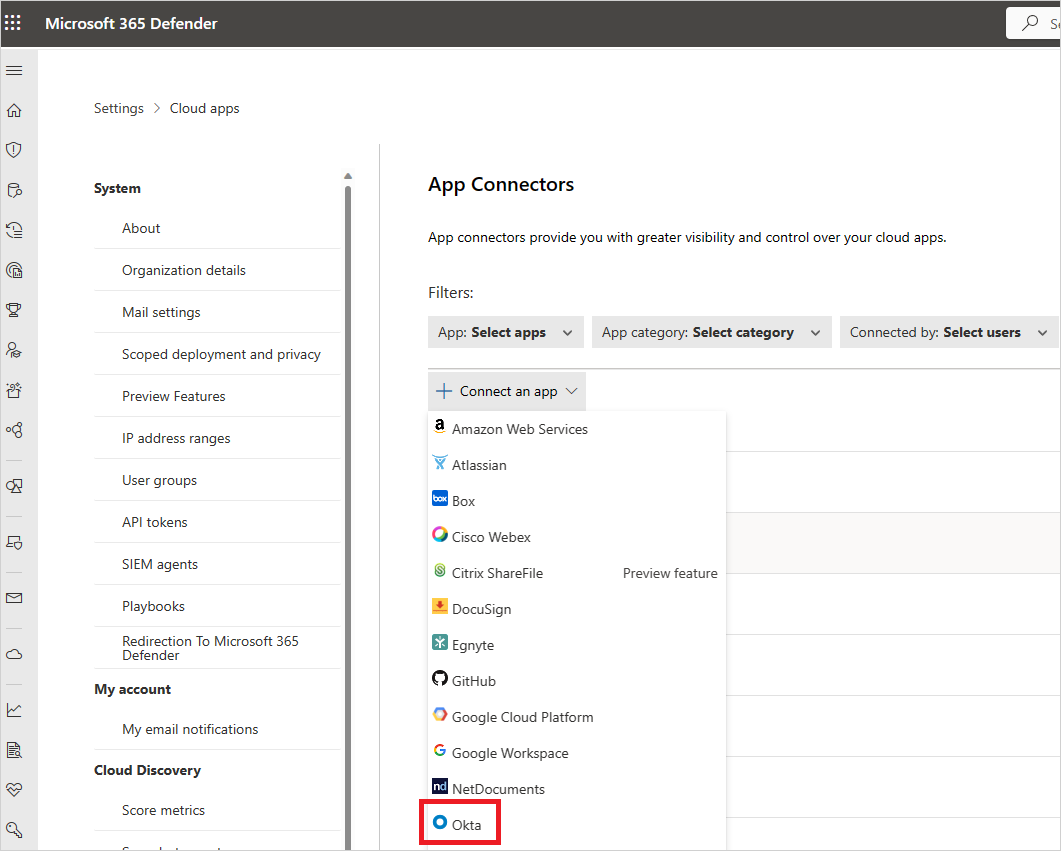
I nästa fönster ger du anslutningen ett namn och väljer Nästa.
I fönstret Ange information går du till fältet Domän , anger din Okta-domän och klistrar in din token i fältet Token .
Välj Skicka för att skapa token för Okta i Defender for Cloud Apps.
I Microsoft Defender-portalen väljer du Inställningar. Välj sedan Cloud Apps. Under Anslutna appar väljer du Appanslutningsprogram. Kontrollera att statusen för den anslutna appanslutningen är Ansluten.
När du har anslutit Okta får du händelser i sju dagar före anslutningen.
Nästa steg
När du har anslutit Okta använder du följande resurser för att fortsätta:
Om du har problem med att ansluta till appen, se Felsökning av appanslutningar.