Kommentar
Åtkomst till den här sidan kräver auktorisering. Du kan prova att logga in eller ändra kataloger.
Åtkomst till den här sidan kräver auktorisering. Du kan prova att ändra kataloger.
Obs!
DocuSign App Connector kräver en aktiv, betald DocuSign- och DocuSign Monitor-prenumeration för att komma åt och hämta händelser.
DocuSign hjälper organisationer att hantera elektroniska avtal, så din DocuSign-miljö innehåller känslig information för din organisation. Varje missbruk av DocuSign av en illvillig aktör eller någon mänsklig fel kan utsätta dina mest kritiska tillgångar för potentiella attacker.
Genom att ansluta Din DocuSign-miljö till Defender for Cloud Apps får du bättre insikter om dina DocuSign-administratörsaktiviteter och hanterade användares inloggningar och ger hotidentifiering för avvikande beteende.
Använd den här appanslutningsappen för att få åtkomst till SaaS SSPM-funktioner (Security Posture Management) via säkerhetskontroller som visas i Microsoft Secure Score. Mer information.
Huvudhot mot din DocuSign-miljö
Utan Defender for Cloud Apps är din DocuSign-miljö öppen för dessa hot:
- Komprometterade konton och insiderhot
- Dataläckage
- Otillräcklig säkerhetsmedvetenhet
- Ohanterad BYOD (Bring Your Own Device)
Skydda din miljö med Defender for Cloud Apps
Använd dessa bästa praxis för att skydda din DocuSign-miljö:
SaaS-säkerhetsstatushantering för DocuSign
Om du vill se rekommendationer för säkerhetsstatus för DocuSign i Microsoft Secure Score skapar du en API-anslutningsapp via fliken Anslutningsappar.
Om det redan finns en anslutning och du inte ser DocuSign-rekommendationer ännu, uppdaterar du anslutningen. Koppla från API-anslutningsappen och återanslut den.
I Säkerhetspoäng väljer du Rekommenderade åtgärder och filtrerar efter Product = DocuSign. DocuSign stöder rekommendationer för tidsgränser för sessioner och lösenordskrav.
Mer information finns i:
- Anslut DocuSign till Microsoft Defender for Cloud Apps
- Hantering av säkerhetsstatus för SaaS-appar
- Microsoft Secure Score
Styr DocuSign med policyer
Du kan använda följande principer för att styra DocuSign-aktiviteten:
| Typ | Namn |
|---|---|
| Inbyggd princip för avvikelseidentifiering |
Aktivitet från anonyma IP-adresser Aktivitet från ovanliga länder/regioner Aktivitet från misstänkta IP-adresser Omöjlig resa Aktivitet som utförs av avslutad användare (kräver Microsoft Entra ID som IdP) Flera misslyckade inloggningsförsök |
| Aktivitetspolicy | Skapa en anpassad princip med DocuSign-granskningsloggen |
Mer information om hur du skapar principer finns i Skapa en princip.
Automatisera styrningskontroller
Förutom övervakning av potentiella hot kan du tillämpa och automatisera följande DocuSign-styrningsåtgärder för att åtgärda identifierade hot:
| Typ | Åtgärd |
|---|---|
| Användarstyrning | Meddela användaren vid avisering (via Microsoft Entra-ID) Kräv att användaren loggar in igen (via Microsoft Entra-ID) Inaktivera användare (via Microsoft Entra ID) |
Mer information om hur du åtgärdar hot från appar finns i Hantera anslutna appar.
Skydda DocuSign i realtid
Läs våra metodtips för att skydda och samarbeta med externa användare och blockera och skydda nedladdning av känsliga data till ohanterade eller riskfyllda enheter.
Anslut DocuSign till Microsoft Defender for Cloud Apps
Använd App Connector-API:erna för att koppla Microsoft Defender for Cloud Apps till din befintliga DocuSign-miljö. Den här anslutningen ger dig insyn i och kontroll över organisationens DocuSign-användning.
Använd den här appanslutningsappen för att få åtkomst till SaaS SSPM-funktioner (Security Posture Management) via säkerhetskontroller som visas i Microsoft Secure Score. Mer information.
Förhandskrav
DocuSign Enterprise Pro-kontoplan med Monitor API aktiverat.
- Mer information om DocuSign Monitor API finns i Hämta övervakningsdata | DocuSign och Enable DocuSign Monitor for your organization | DocuSign.
DNS-domäner som används i din organisation ska begäras och verifieras i din DocuSign-organisation. Mer information om anspråk och validering av domäner finns i Domäner | DocuSign
DocuSign-användaren som används för att logga in på DocuSign måste mappas till användarrollen "Docusign Administrator" och måste endast vara organisationsadministratör för en organisation. Mer information finns om den roll som krävs i Så får du övervakningsdata | DocuSign och Organisationsadministratörer – DocuSign Admin för organisationshantering | DocuSign Support Center.
På grund av DocuSigns API-begränsning måste du för att kunna ha stöd för SaaS Security Posture Management (SSPM) återansluta API-anslutningsappen med ytterligare behörigheter: account_read account_write och user_read organization_read.
DocuSign-kontot måste mappas till en organisation. Mer information finns i:
Skapa ny organisation: Organisationer – DocuSign Admin för Organisationshantering | DocuSign Support Center
Länka kontot till en befintlig organisation: Hantera konton – DocuSign Admin för Organisationshantering | DocuSign Support Center
Guide för DocuSign Organization Admin: DocuSign Admin for Organization Management (PDF) | DocuSign Support Center.
Konfigurera DocuSign
Innan du börjar, logga in med ett DocuSign-konto som är mappat till din organisation och har behörigheter för kontoadministratör. Samla sedan följande värden för att använda vid kontaktuppsättningen:
Gå till ditt DocuSign-konto.
Gå till Inställningar och sedan Appar och nycklar.
Kopiera användar-ID och kontobas-URI. Du behöver dem senare.
Konfigurera Defender for Cloud Apps
Följ dessa steg för att skapa DocuSign-anslutningsappen i Defender for Cloud Apps:
I Microsoft Defender-portalen väljer du Inställningar. Välj sedan Cloud Apps. Under Anslutna appar väljer du Appanslutningsprogram.
På sidan Appanslutningsprogram väljer du +Anslut en app och sedan DocuSign.
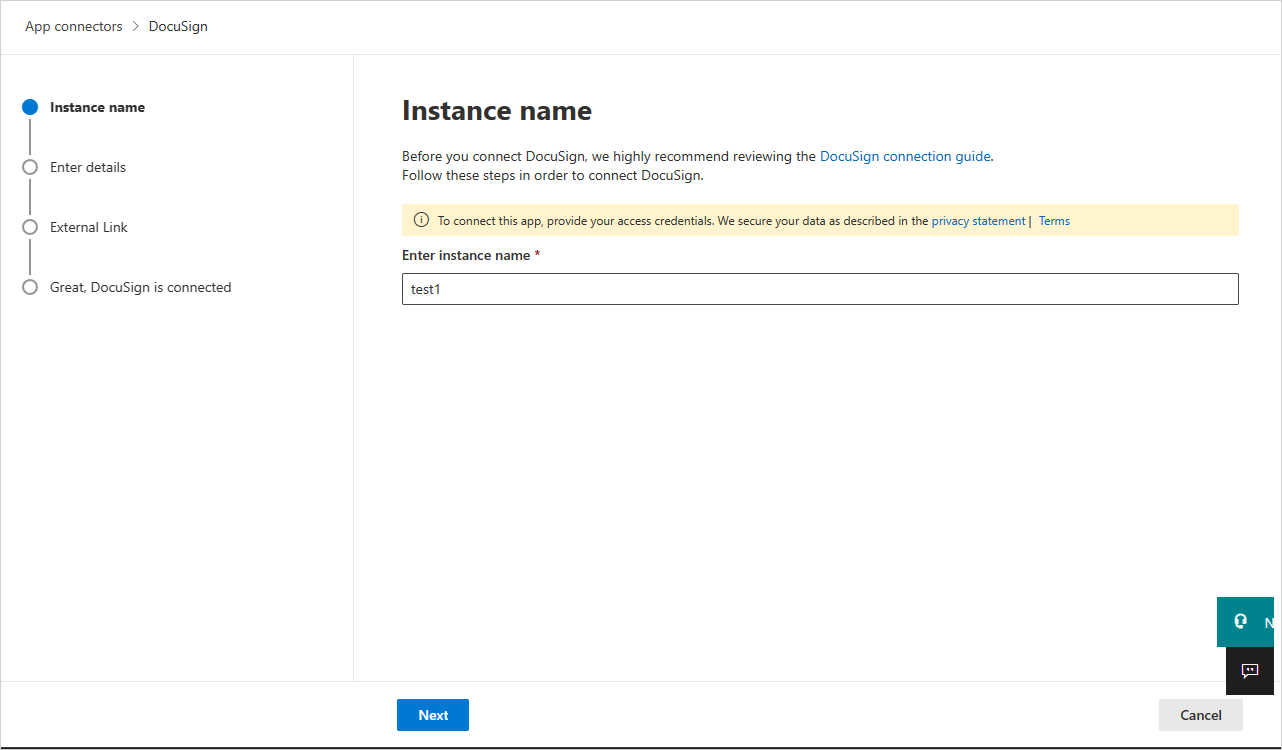
I fönstret som visas ger du anslutningsappen ett beskrivande namn och väljer sedan Nästa.
På nästa skärm anger du följande:
- Användar-ID: det användar-ID som du kopierade tidigare.
- Slutpunkt: den kontobas-URI som du kopierade tidigare.
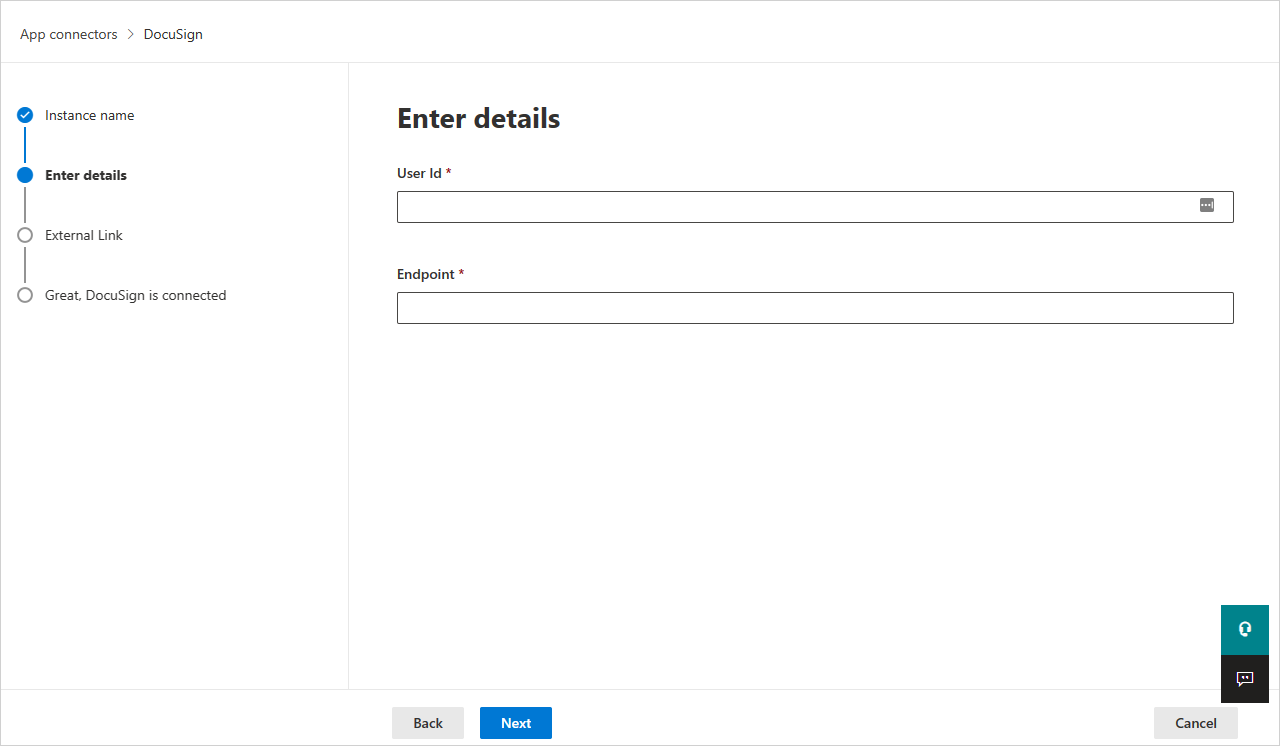
Välj Nästa.
På nästa skärm väljer du Anslut DocuSign.
I Microsoft Defender-portalen väljer du Inställningar. Välj sedan Cloud Apps. Under Anslutna appar väljer du Appanslutningsprogram. Kontrollera att statusen för den anslutna appanslutningen är Ansluten.
Obs!
SaaS SSPM-data (Security Posture Management) visas i Microsoft Defender-portalen på sidan Säkerhetspoäng. Mer information finns i Säkerhetsstatushantering för SaaS-appar.
Begränsningar
Tänk på följande begränsningar när du använder DocuSign-anslutningsappen:
- Endast aktiva DocuSign-användare visas i Defender for Cloud Apps.
- Om en användare inte är aktiv i alla DocuSign-konton som mappats till den anslutna DocuSign-organisationen visas användaren som borttagen i Defender for Cloud Apps.
- För stöd för SaaS Security Posture Management (SSPM) måste de angivna autentiseringsuppgifterna ha dessa behörigheter – account_read account_write och user_read organization_read.
- Defender for Cloud Apps visar inte om en användare är administratör eller inte.
- DocuSign-aktiviteterna som visas i Defender for Cloud Apps är aktiviteterna på kontonivå (för varje konto som mappas till den anslutna DocuSign-organisationen) och på organisationsnivå.
Nästa steg
Om du stöter på problem är vi här för att hjälpa till. Om du vill ha hjälp eller support för ditt produktproblem öppnar du ett supportärende.