Kommentar
Åtkomst till den här sidan kräver auktorisering. Du kan prova att logga in eller ändra kataloger.
Åtkomst till den här sidan kräver auktorisering. Du kan prova att ändra kataloger.
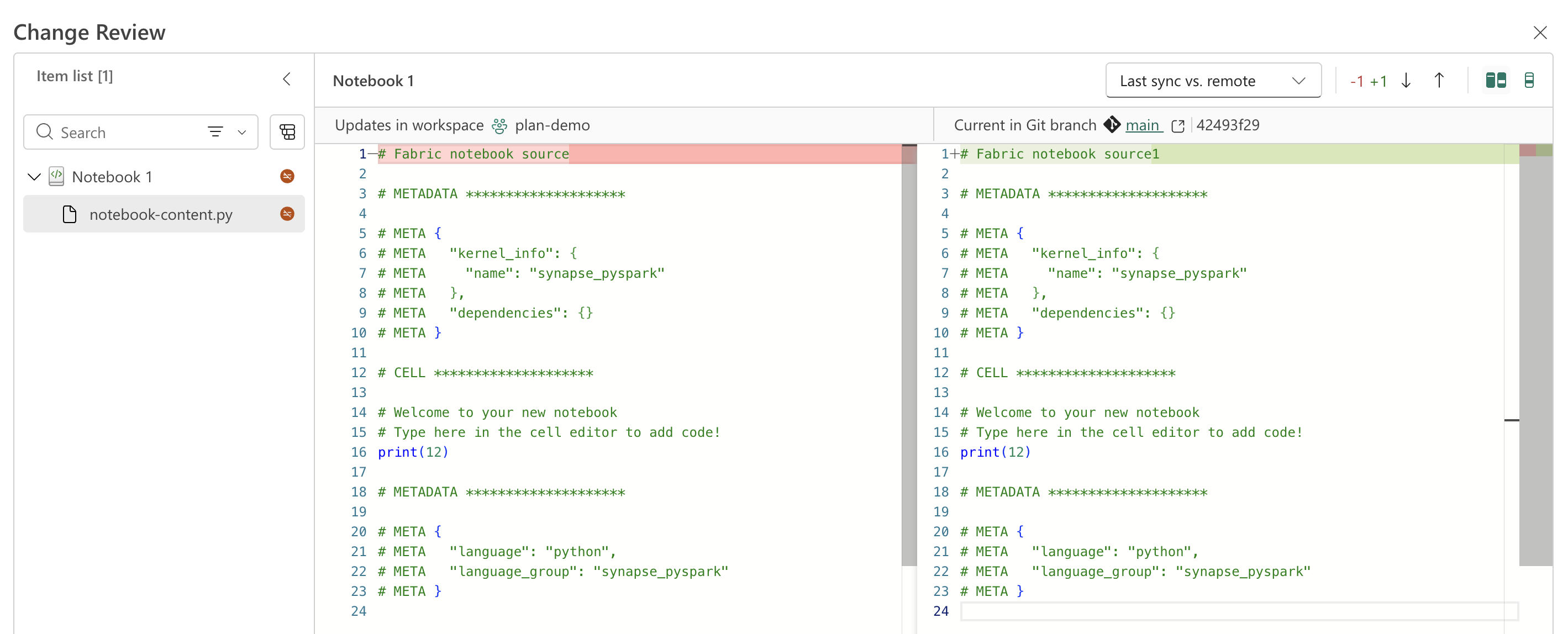
Jämförelse- och commit-upplevelsen i Microsoft Fabric visar skillnaderna mellan din arbetsplats och den anslutna Git-grenen. Innan du bestämmer, ångrar, uppdaterar eller löser en konflikt kan du granska ändrade filer i en sida vid sida-jämförelse eller inline-jämförelse. När du granskar ändringar i arbetsytan kan du göra dem direkt från samma upplevelse.
Note
När du committar ett Fabric-objekt inkluderas alla ändrade filer i det objektet i commiten. För stödda Fabric-objekt är det möjligt att utföra en filnivå-commit, vilket låter dig committa specifika filer inom objektet och lämna de återstående filerna ocommittade. Filnivå-commit är för närvarande i förhandsvisning och finns även tillgängligt via Commit To Git API.
Den här artikeln förklarar hur du granskar ändringar i arbetsytan, inkommande Git-uppdateringar och konflikter, checkar in ändringar i arbetsytan samt förstår scenarier som stöds och begränsningar.
Detta kan du göra
- Granska ändringar i arbetsytan innan du bestämmer dig.
- Checka in ett Fabric-objekt eller en delmängd filer för objekt som stöds (Förhandsversion).
- Granska inkommande Git-ändringar innan du uppdaterar arbetsområdet.
- Jämför konflikter innan du löser dem.
Där du kan granska ändringar
Du kan öppna jämförelseupplevelsen från flera platser. Följande tabell sammanfattar ingångspunkterna.
| Plats | Vad du kan recensera |
|---|---|
| Ändringar | Arbetsytan ändras sedan senaste Git-synkroniseringen. Arbetsytsidan av jämförelsen är markerad med grönt. |
| Uppdateringsfliken | Förändringar i den anslutna Git-grenen sedan senaste Git-synkroniseringen. Git-sidan av jämförelsen är markerad i grönt. |
| Konfliktdialog | Konfliktobjekt i tre jämförelselägen: Senaste synkronisering jämfört med fjärrversionen, Arbetsyta jämfört med fjärrversionen, och Senaste synkronisering jämfört med arbetsytan. |
| Individuell artikel | Det valda objektets skillnader i en utvidgad vy. Andra föremål är fortfarande hopfällda men finns fortfarande tillgängliga i dialogen. |
Granska och checka in arbetsyteändringar
Använd fliken Ändringar för att granska ändringar gjorda i arbetsytan och välja vad som ska commit till Git.
Högst upp i din arbetsyta, välj Källkodskontroll och välj sedan fliken Ändringar .
Välj Granska och checka in ändringar högst upp i panelen för att öppna alla ändringar i arbetsytan. För att börja med ett visst objekt, peka på objektet och välj Granska och checka in ändringar bredvid det.
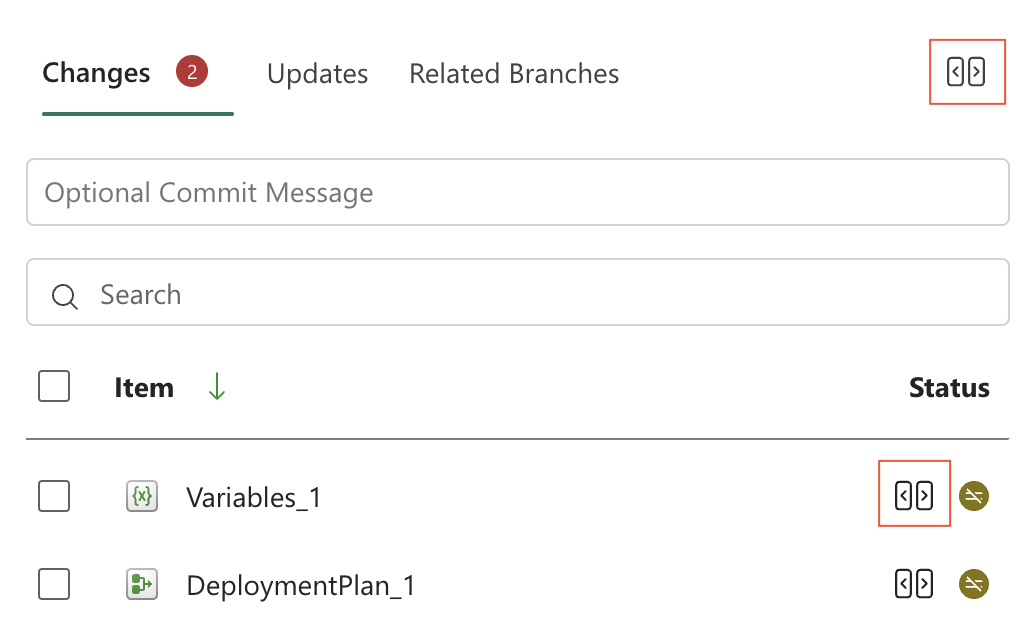
I jämförelsedialogen, expandera objektet och granska dess ändrade filer. En ikon identifierar varje fil som ny, modifierad eller borttagen. Du kan inspektera förändringarna i side-by-side- eller inline-läge. Använd växlingsknappen i jämförelsedialogen för att växla mellan en mappbaserad vy och en platt listvy av arbetsytsobjekt.
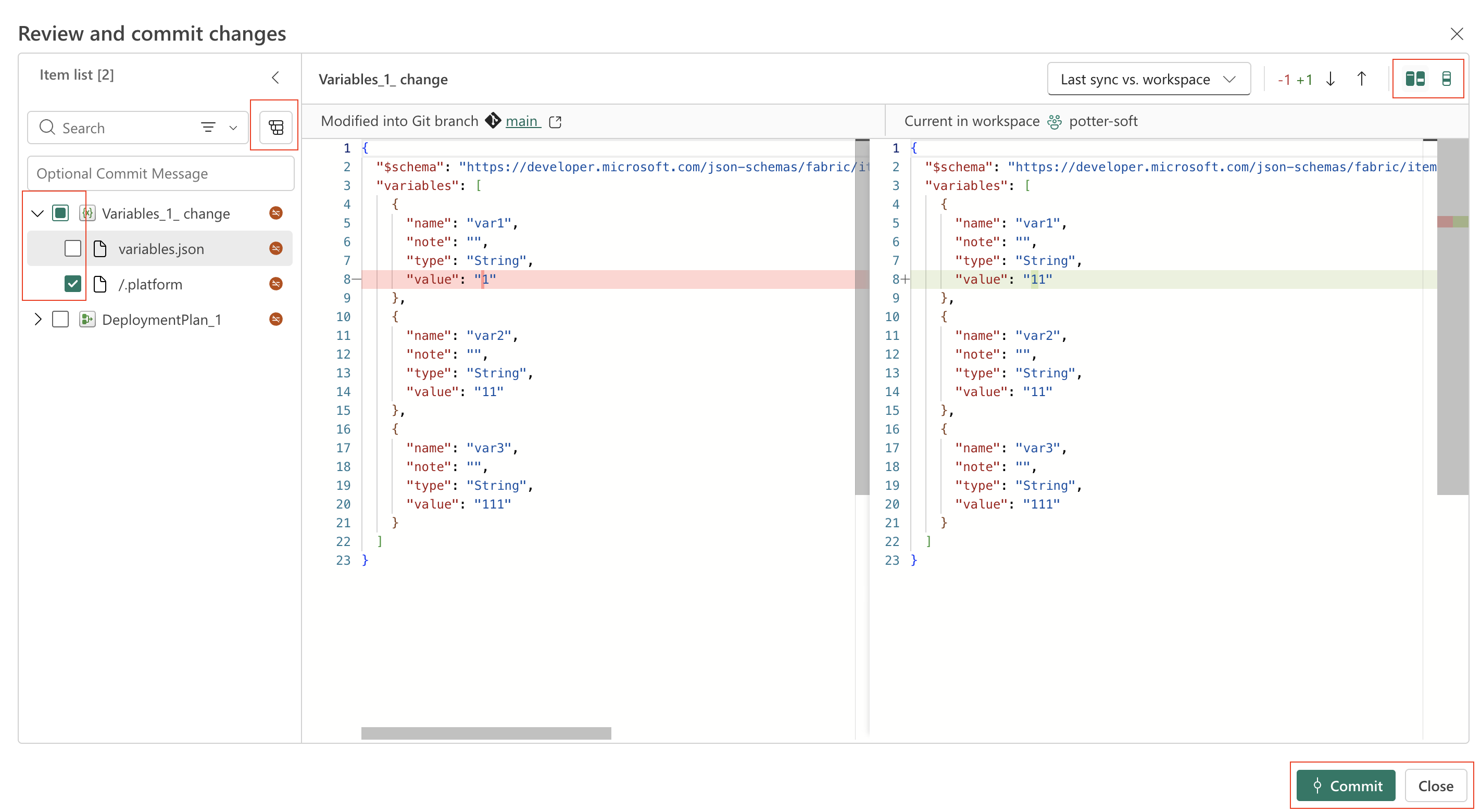
Välj kryssrutan på objektnivå för att inkludera alla objektets filer, eller välj individuella filkryssrutor för att endast inkludera dessa filer i commiten. Nödvändiga systemfiler väljs automatiskt och kan inte uteslutas från commiten.
Note
Filnivå-commit är i förhandsvisning och är endast tillgängligt för stödda objekt i Modifierat tillstånd.
Skriv in ett commit-meddelande och välj sedan Commit. Om du bara valde vissa filer i ett objekt visar Fabric en varning om att en delvis commit kan lämna artikeldefinitionen ofullständig eller ogiltig. Till exempel kan det förhindra att objektet importeras om du checkar in vyn Warehouse utan den tabell som den är beroende av. För att återställa en gyldig definition, fixa filerna manuellt i Git eller commit de återstående nödvändiga filerna.
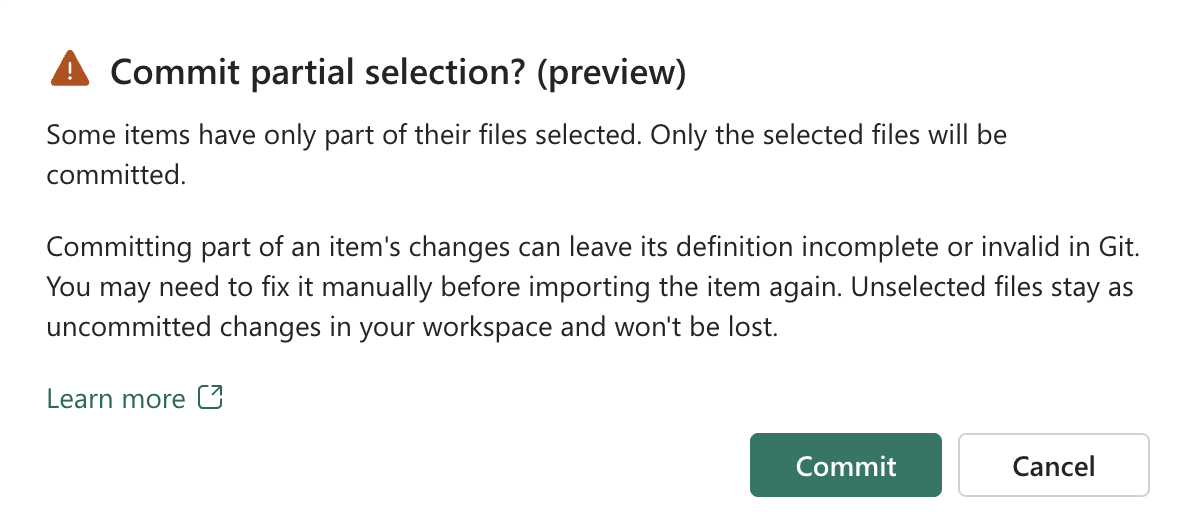
Ovalda filer förblir ocommittade, så du kan fortsätta arbeta med dem och inkludera dem i en senare commit. Detta låter dig avsluta färdigt arbete utan att vänta på att hela föremålet ska vara klart.
Spara filval för en senare commit
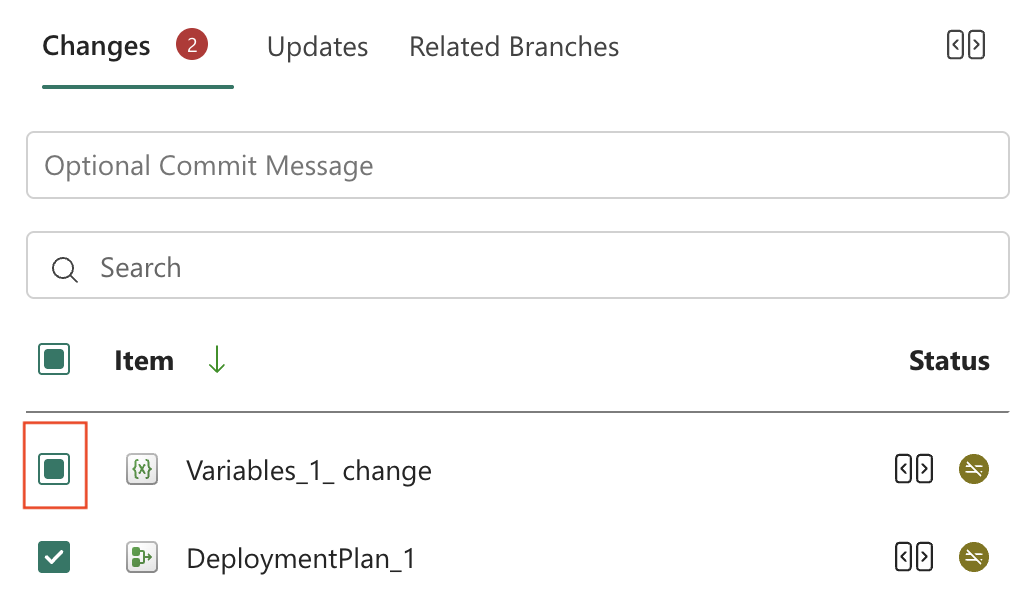
Du kan stänga jämförelsedialogen utan att förlora dina filval. Fabric behåller de valda filerna i källkodskontrollpanelen. Ett delvis valt objekt visar en delvis markerad kryssruta, och dess verktygstips listar de valda filerna. Du kan öppna jämför-dialogen igen eller committa direkt från panelen utan att välja filerna igen.
Granska inkommande uppdateringar
Använd fliken Uppdateringar för att inspektera ändringar i den anslutna Git-grenen innan du uppdaterar arbetsytan.
- Högst upp i din arbetsyta väljer du Källkontroll och sedan fliken Uppdateringar.
- Välj Granska ändringar högst upp i panelen för att öppna alla inkommande ändringar. För att börja med ett specifikt objekt, peka på objektet och välj Granska ändringar bredvid det.
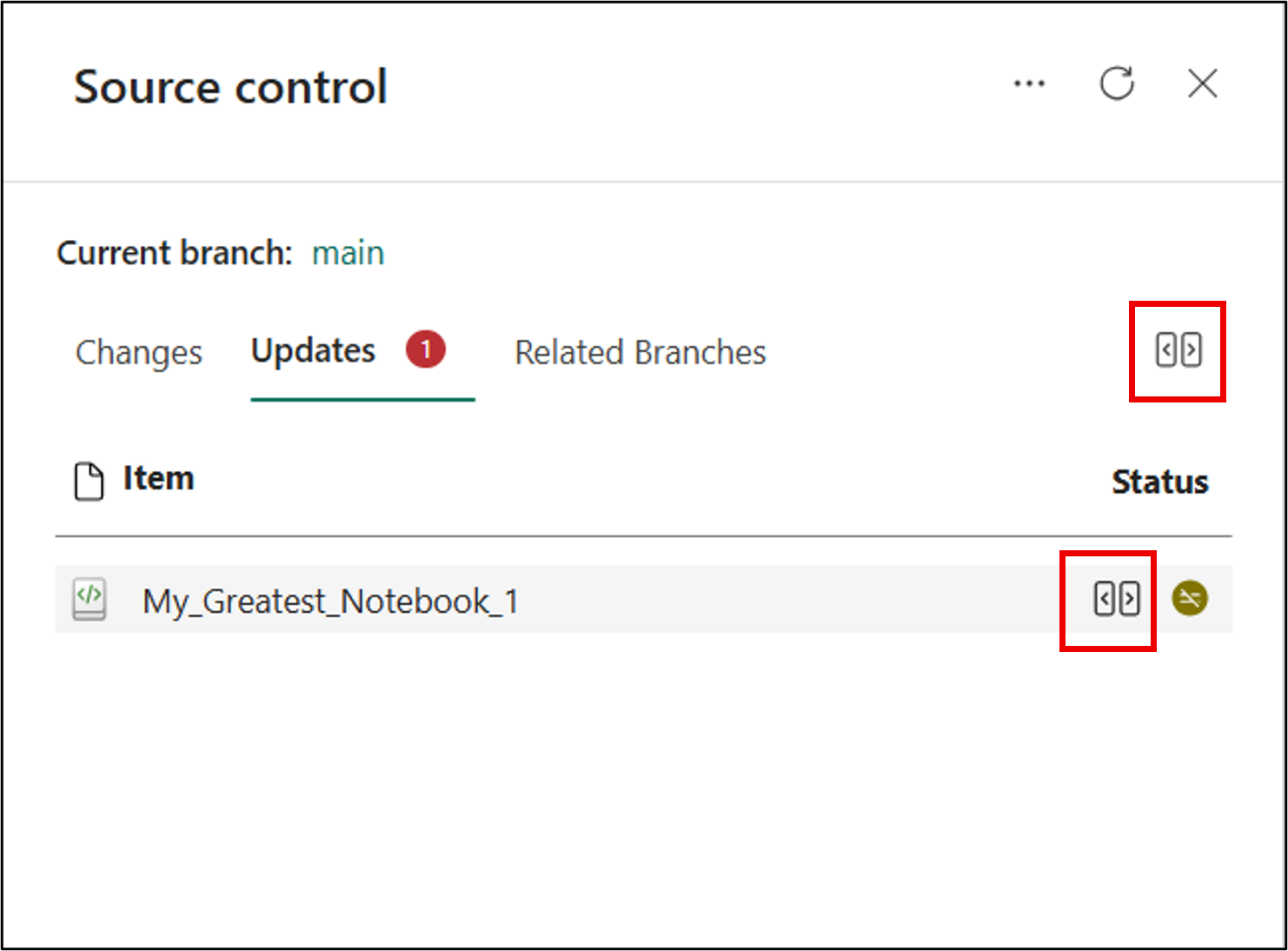
- I jämförelsedialogen, granska de inkommande ändringarna.
- Gå tillbaka till fliken Uppdateringar för att fortsätta uppdateringsoperationen.
Granska konflikter
Använd jämförelsedialogen för att undersöka skillnader innan du bestämmer hur du ska lösa en konflikt. Du kan öppna jämförelsedialogen för ett konfliktfyllt objekt på något av dessa sätt:
Välj det konfliktfyllda objektet från fliken Ändringar eller Uppdateringar .
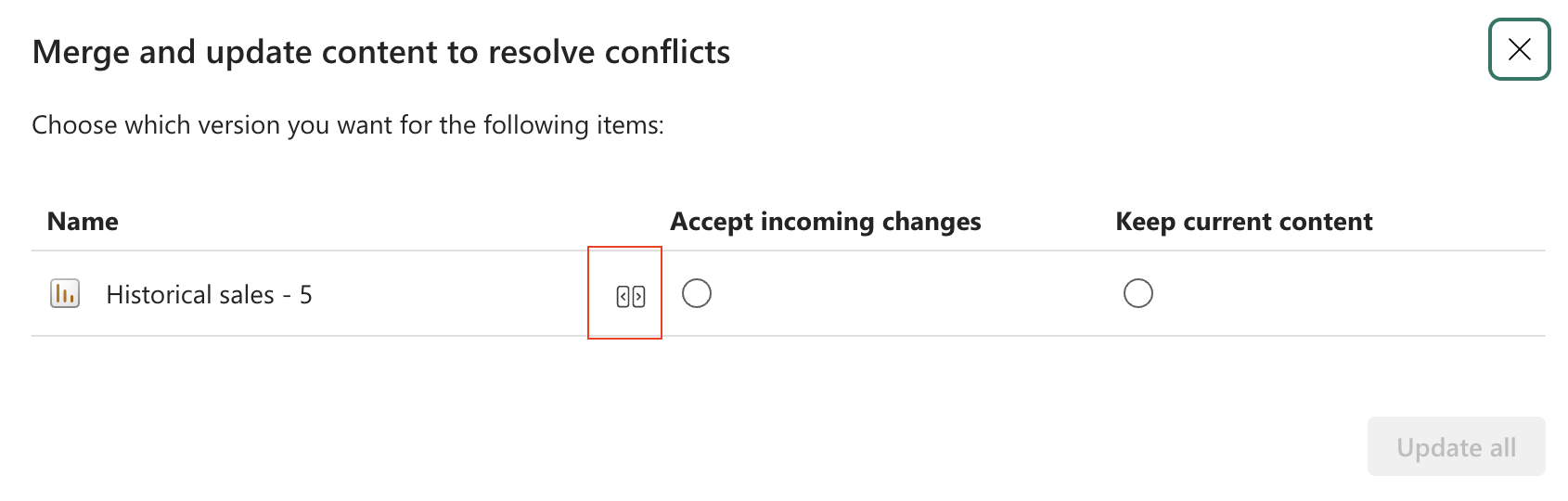
Öppna jämförelsevyn från lösnings-konflikt-dialogen.
Välj ett jämförelseläge
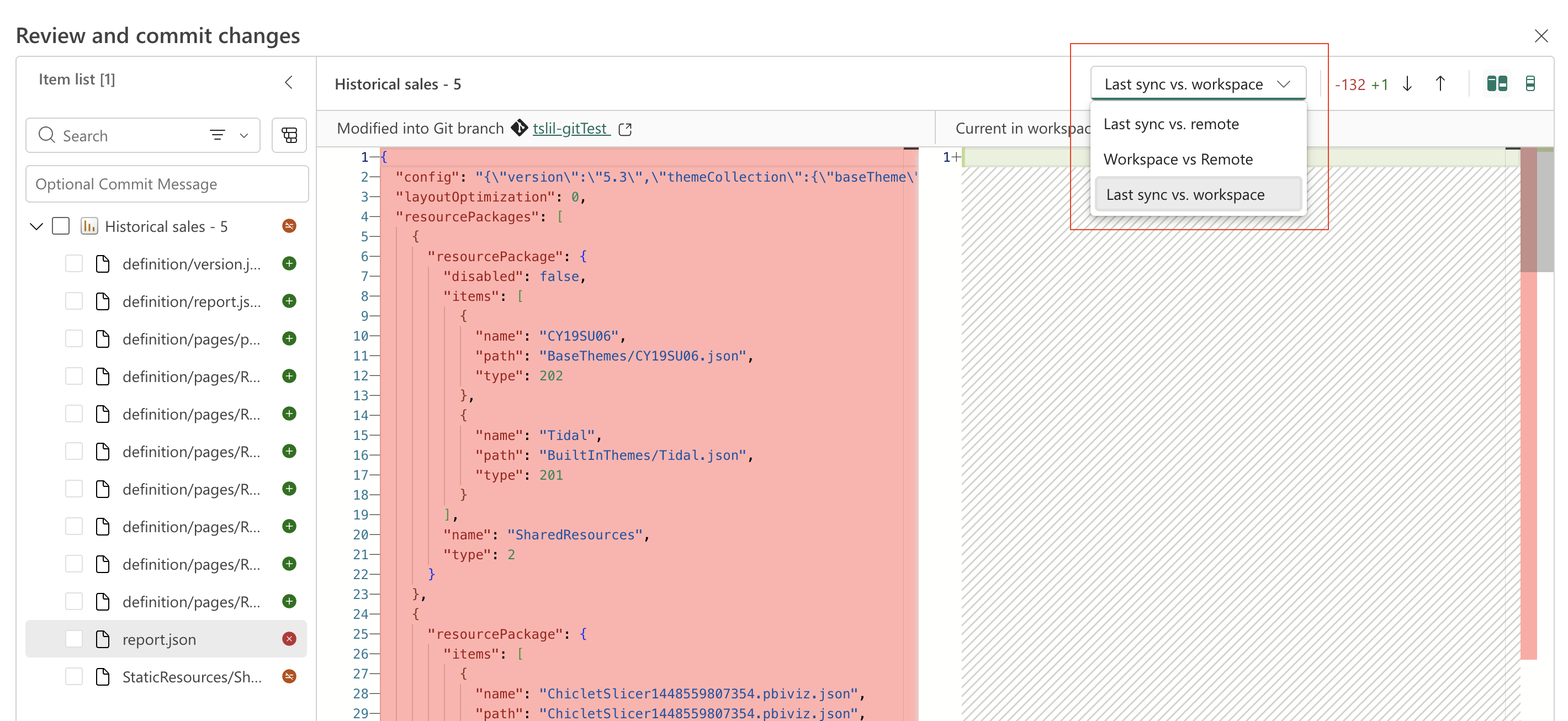
För en konfliktfylld punkt, använd menyn uppe till höger i jämförelsedialogen för att välja ett av dessa jämförelselägen:
Senaste synkronisering vs. fjärransluten: Jämför den senaste workspace-synken med Git-versionen med den nuvarande anslutna Git-grenversionen.
Workspace vs. remote: Jämför nuvarande workspace-version med den nuvarande anslutna Git-grenversionen.
Senaste synkronisering jämfört med arbetsyta: Jämför den senaste synkroniseringen av arbetsytan med Git-versionen och de aktuella versionsändringarna i arbetsytan.
Objekt som stödjer filnivå-commit
Filnivå-commit (Förhandsvisning) är endast tillgänglig för följande objekt:
- Data Warehouse-artiklar:
- Databasobjekt:
- Data Engineering-punkter:
- Data Factory-artiklar:
- CI/CD-objekt:
Systemfiler och plattformsändringar
Systemfiler, metadata och plattformsversioner deltar i Git-synkronisering. När Fabric upptäcker en skillnad i någon av dessa filer markerar den objektet som Modifierat och visar det på fliken Ändringar eller Uppdateringar.
Systemfiländringar representeras i / listan över ändringar eller uppdateringar.
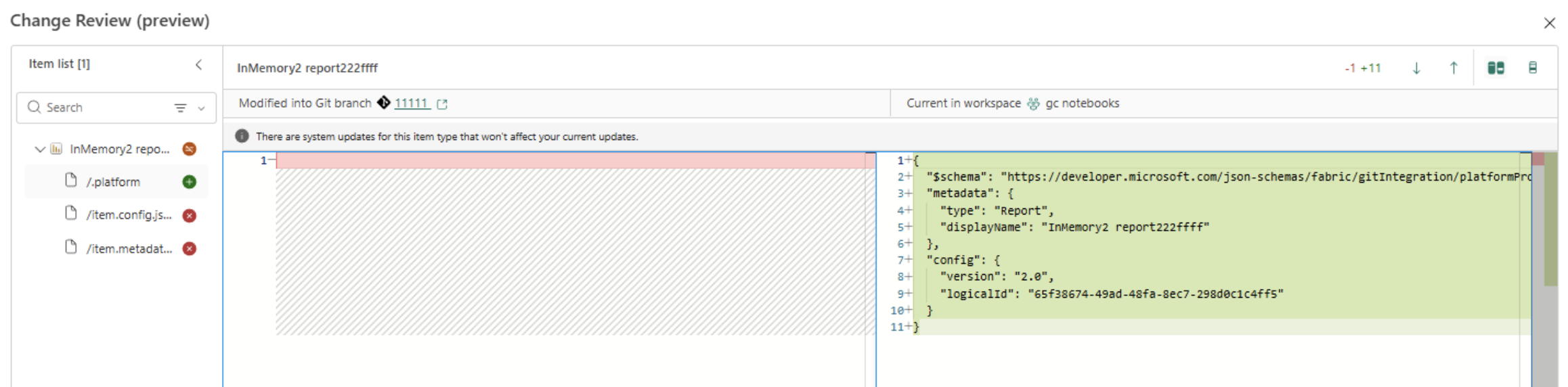
I de flesta fall kan du granska systemfiländringar som andra ändringar. Till exempel kan en uppdatering av plattformsversionen lägga till och ta bort systemfiler utan att ändra det innehåll du redigerat.
Under en filnivå-commit väljs nödvändiga systemfiler automatiskt och kan inte uteslutas från commiten.
Mer information finns i Automatiskt genererade systemfiler.
Överväganden och begränsningar
- Jämförelsedialogen visar inte innehållet i binärfiler eller filer större än 1 MB.
- Git-status kan upptäcka en ändring endast för kodning, till exempel en fil som manuellt laddas upp till Git med en annan kodning, även när jämförelsedialogen inte visar någon skillnad.
- Filnivå-commit är i förhandsvisning och är endast tillgängligt för stödda objekt i Modifierat tillstånd.
- Det går inte att checka in till en annan gren från jämförelsevyn för kod, inklusive när panelen för källkodskontroll innehåller ett delvis markerat urval.