Kommentar
Åtkomst till den här sidan kräver auktorisering. Du kan prova att logga in eller ändra kataloger.
Åtkomst till den här sidan kräver auktorisering. Du kan prova att ändra kataloger.
Den här handledningen visar hur du implementerar en medaljongarkitektur genom att använda materialiserade sjövyer i ett sjöhus i Fabric. I slutet skapar du ett automatiserat datatransformeringsflöde från brons till silver till guldskikt. Den här självstudien är inte en referensarkitektur, en fullständig funktionsguide eller en föreskriven rekommendation för bästa praxis.
Förutsättningar
Slutför följande förutsättningar innan du börjar:
- Logga in på ditt Power BI-konto eller registrera dig för en utvärderingsversion om du inte har något.
- Aktivera Fabric i din hyresgäst.
- Skapa en Fabric-aktiverad arbetsyta.
- Skapa ett Lakehouse med scheman aktiverade och ge det namnet SalesLakehouse.
De här förutsättningarna används i den här handledningen: arbetsytan och SalesLakehouse krävs i stegen brons, silver och guldskikt samt i schemaläggning och övervakning.
Scenarioöversikt
I den här självstudien används en fiktiv detaljhandelsorganisation, Contoso, som exempelscenario. Contoso organiserar försäljningsdata i en medaljongarkitektur för att förbättra analysresultaten genom att separera data i bronsskikt (råa), silver (rensade och berikade) och guldskikt (aggregerade och analyserade).
Följande diagram representerar olika entiteter i varje lager av medaljongarkitektur i SalesLakehouse:

Viktiga entiteter i scenariot
Följande entiteter motsvarar de entiteter som visas i arkitekturdiagrammet medallion i föregående avsnitt.
Beställningar: Den här entiteten innehåller information om varje kundorder, till exempel orderdatum, leveransinformation, produktkategori och underkategori. Insikter kan dras för att optimera leveransstrategier, identifiera populära produktkategorier och förbättra orderhantering.
Försäljning: Genom att analysera försäljningsdata kan Contoso utvärdera viktiga mått som totala intäkter, vinstmarginaler, orderprioriteringar och rabatter. Korrelationer mellan dessa faktorer ger en tydligare förståelse för kundernas köpbeteenden och effektiviteten i rabattstrategier.
Plats: Detta fångar den geografiska dimensionen av försäljning och beställningar, inklusive städer, delstater, regioner och kundsegment. Det hjälper Contoso att identifiera högpresterande regioner, hantera lågpresterande områden och anpassa strategier för specifika kundsegment.
Agent: Med information om agenter som hanterar transaktioner, deras provisioner och försäljningsdata kan Contoso utvärdera enskilda agentprestanda, uppmuntra toppmodeller och utforma effektiva provisionsstrukturer.
Agentprovisioner: Genom att införliva provisionsdata säkerställs transparens och bättre kostnadshantering. Att förstå korrelationen mellan provisioner och agentprestanda hjälper till att förfina incitamentssystem.
Exempeldata och anteckningsböcker
I den här handledningen används en exempeldatauppgiftsuppsättning från Fabric samples repo. Ladda ned den fullständiga tutorial mappen innan du fortsätter.
Du använder dessa tillgångar för att bygga bronsskiktet först och sedan skapa silver- och guldmaterialiserade sjövyer.
Den nedladdade tutorial mappen innehåller:
- CSV-mappar:
agent,agent_commissions,location,ordersochsales. - Notebook-fil:
Notebook.
Skapa medallion-dataflödet
I det här avsnittet skapar du brons-, silver- och guldskikten för medaljongarkitekturen i SalesLakehouse. Dessa lager definierar det ursprungsbaserade dataflödet för dina materialiserade sjövyer.
Stegen på hög nivå är följande:
- Bronsskikt: Mata in rådata i form av CSV-filer till lakehouse. Se Skapa bronsskikt av medaljongarkitektur för försäljningsanalys.
- Silver- och guldlager: Rensa data och kurera data för analys och rapportering med materialiserade sjövyer. Se Skapa silver- och guldskikt av medaljongarkitektur.
Senare i den här självstudien schemalägger du uppdatering för det här dataflödet så att det körs automatiskt.
Skapa bronsskikt av medaljongarkitektur för försäljningsanalys
I det här avsnittet skapar du bronsskiktet genom att ladda upp innehållet i den nedladdade tutorial mappen till SalesLakehouse. Dessa filer motsvarar de entiteter som beskrevs tidigare i denna handledning.
Öppna SalesLakehouse på arbetsytan och gå till avsnittet Filer .
Ladda upp innehållet i den nedladdade
tutorialmappen och bevara mappstrukturen:agentagent_commissionslocationorderssales
Efter uppladdningen skapas en mapp med namnet tutorial under Filer och den innehåller dessa undermappar.
Skapa sedan en genväg till den från avsnittet Tabeller . Välj ... bredvid avsnittet Tabeller och välj Ny schemagenväg och sedan Microsoft OneLake. Välj SalesLakehouse från datakälltyperna. Expandera avsnittet Filer och välj självstudiemappen och välj Skapa. Du kan också använda andra alternativ för att hämta data till Lakehouse.

I avsnittet Tabeller byter du namn på självstudiemappen till brons.

Skapa silver- och guldskikt av medaljongarkitektur
Ladda upp
tutorialfilen till din arbetsyta från den nedladdadeNotebookmappen.
Öppna den uppladdade anteckningsboken från SalesLakehouse. Mer information finns i Utforska lakehouse-data med en notebook.
Kör alla notebook-celler med Hjälp av Spark SQL för att skapa materialiserade sjövyer med datakvalitetsbegränsningar.
När alla celler har körts uppdaterar du SalesLakehouse för att visa de nya materialiserade sjövyerna under silver - och guldschemana .


Schemalägg uppdatering
I SalesLakehouse öppnar du fliken Materialiserade vyer över sjön och väljer Hantera för att öppna linjen.
Ursprungsvyn visar det autogenererade beroendediagrammet, där varje beroende materialiserad sjövy visas som en nod.

Välj Hantera scheman på bandet och välj sedan Nytt schema i schemapanelen.
Aktivera schemat, ange ett namn och välj de materialiserade sjövyer som ska uppdateras.
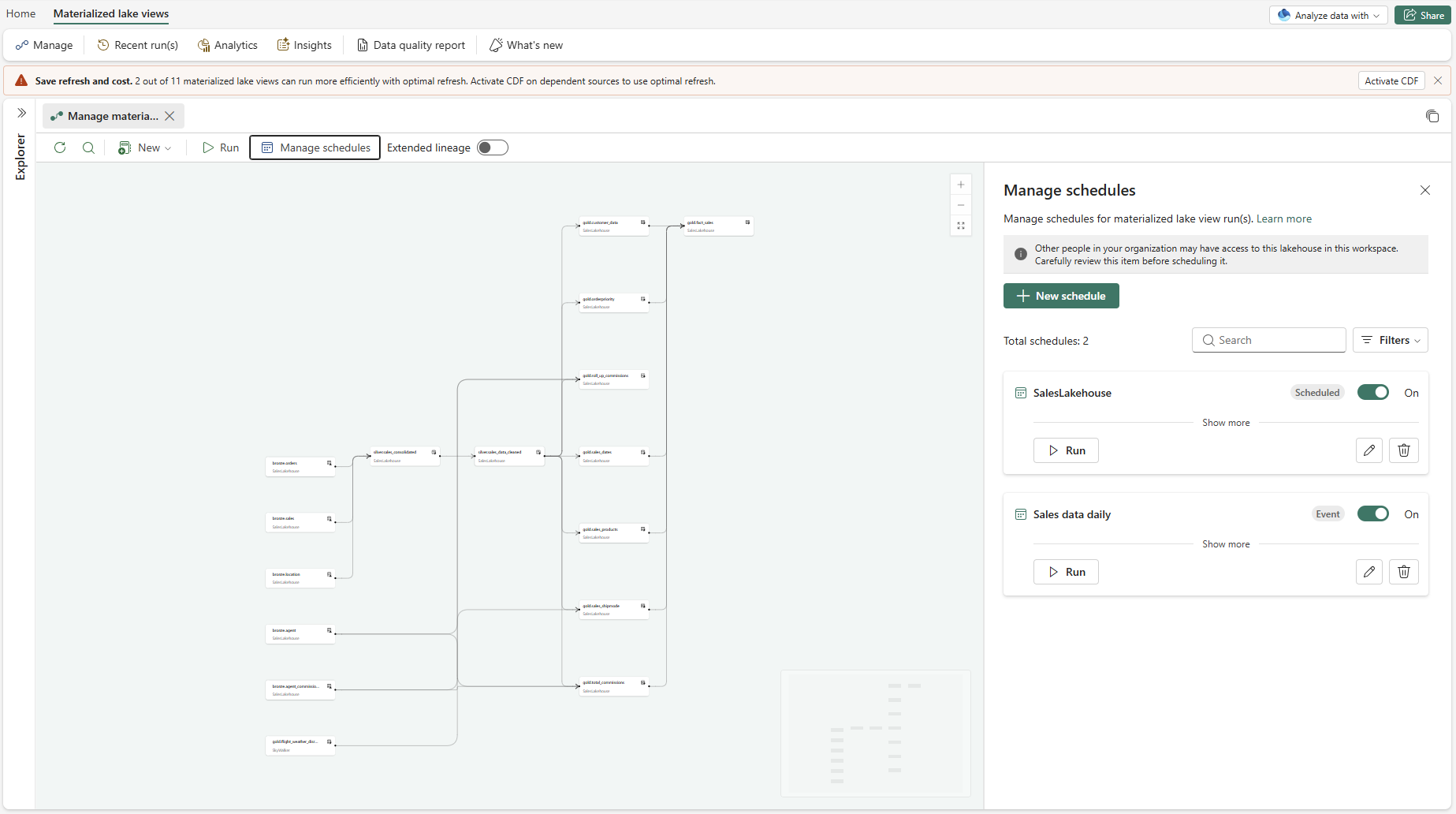
Välj önskad typ av uppdatering, konfigurera inställningar som ska användas under uppdateringen och välj sedan Applicera.
Om du vill köra schemat direkt väljer du Kör enligt det skapade schemat från schemafönstret.

Övervaka och felsöka
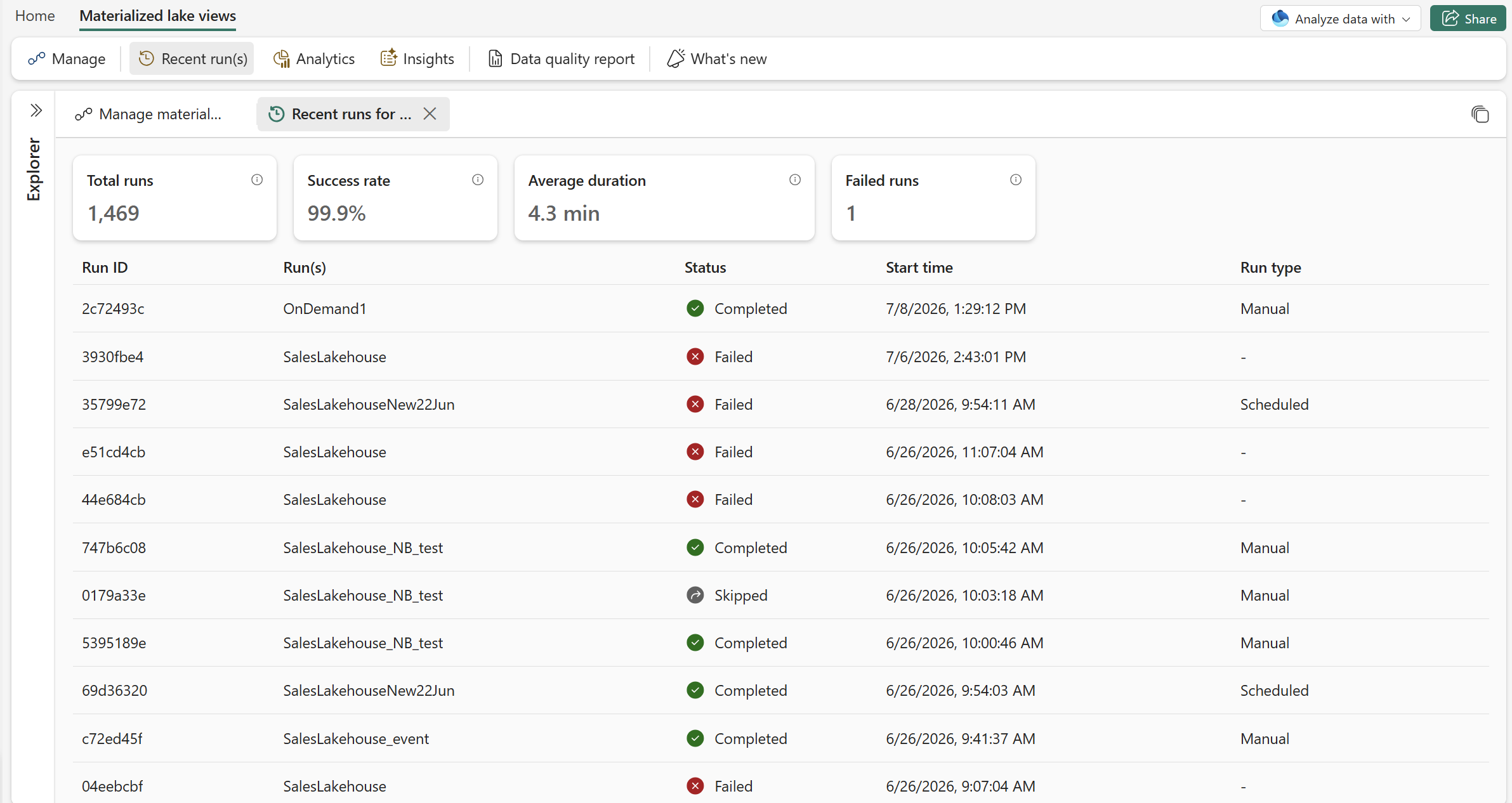
På fliken Senaste körningar granskar du körningsstatusar .
Välj ett Körnings-ID för att öppna information för den körningen.
På fliken Körningsdetaljer, granska detaljeringspanelen till höger och aktivitetsfältet längst ner för exekveringsstatus.
Välj en materialiserad lagervy-nod i stamlinjen för att se utförandedetaljer, dess ABFS-sökväg och en länk till detaljerade loggar.
Om nodstatusen misslyckades granskar du det felmeddelande som visas.
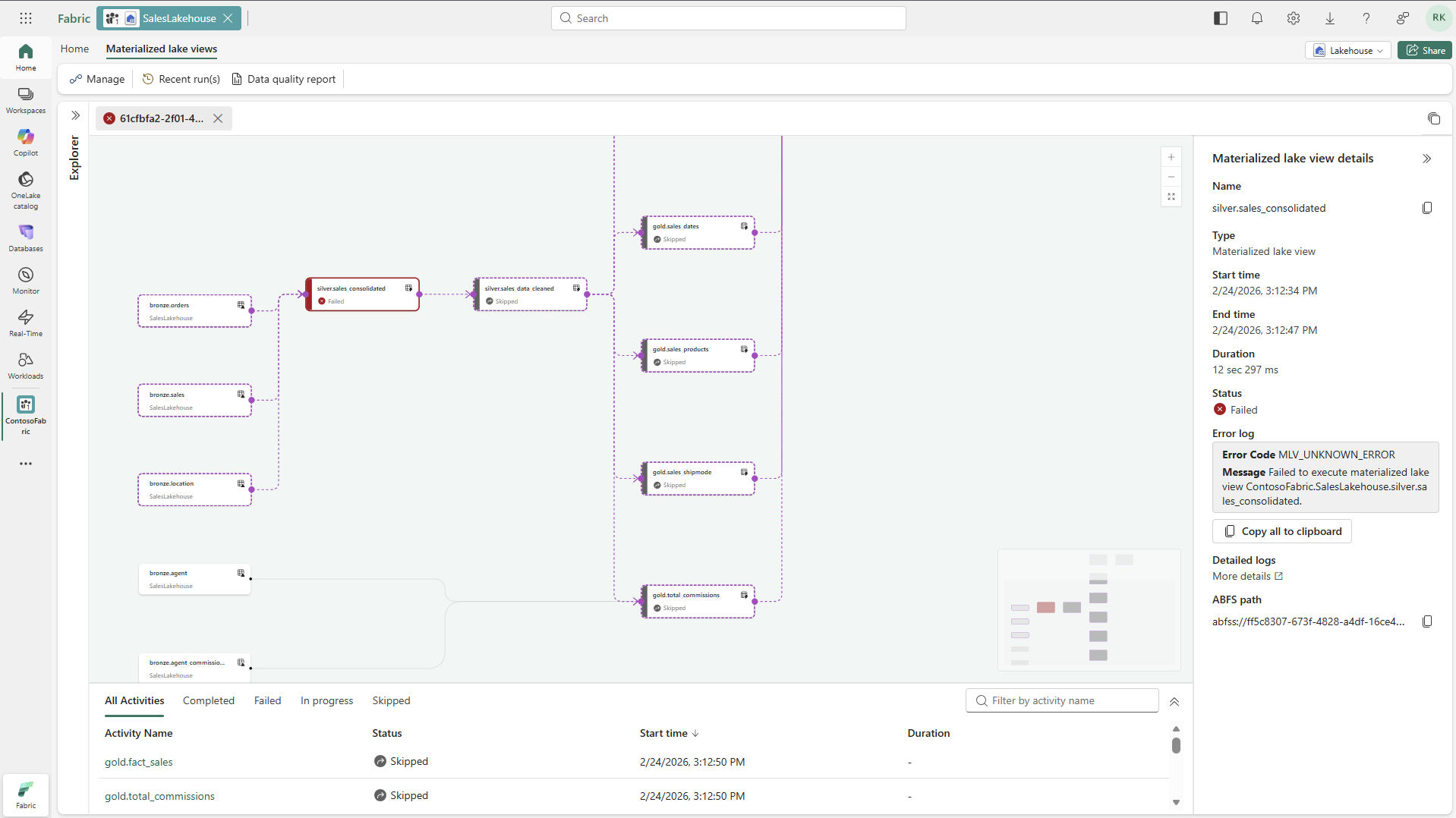
Välj Detaljerade loggar för att öppna Monitor Hub och granska Spark-felloggar.

Välj fliken Datakvalitetsrapport i materialiserade sjövyer för att skapa eller visa en automatiskt genererad datakvalitetsrapport.
