Kommentar
Åtkomst till den här sidan kräver auktorisering. Du kan prova att logga in eller ändra kataloger.
Åtkomst till den här sidan kräver auktorisering. Du kan prova att ändra kataloger.
När du har publicerat din agent och gjort den tillgänglig i Microsoft Admin Center kan du skapa agentinstanser och agentanvändare. Dessa instanser och användare använder agent blueprint och den agentkod som du skapade.
Den här artikeln delar upp processen i tre huvudsteg:
Om du stöter på utmaningar, se avsnittet om felsökning.
Krav
- Agent blueprint är korrekt inställd enligt beskrivningen i steget Konfigurera agent blueprint.
- Agentapplikationen är korrekt publicerad enligt beskrivningen i Publicera agenten i administrationscenter för Microsoft.
1. Konfigurera din agent i Teams utvecklarportalen
Efter publicering konfigurerar du agentens blueprint i Teams utvecklarportal för att ansluta agenten till Microsoft 365-meddelandeinfrastrukturen. Utan denna konfiguration tar din agent inte emot meddelanden från Teams, e-post eller andra Microsoft 365-tjänster.
Hämta ditt blueprint-ID
Öppna
a365.generated.config.jsoni din arbetskatalog och kopiera värdet föragentBlueprintId.Gå till utvecklarportalen
Öppna din webbläsare och gå till konfigurationssidan:
https://dev.teams.microsoft.com/tools/agent-blueprint/<your-blueprint-id>/configurationErsätt
<your-blueprint-id>med det värde föragentBlueprintIdsom du kopierade.Kommentar
Om du saknar åtkomst till Utvecklarportalen, kontakta din klientorganisationsadministratör för att få åtkomst eller utföra denna konfiguration åt dig.
Konfigurera agenten
I utvecklarportalen:
Ställ in Agenttyp till API-baserad
Ställ in Aviserings-URL till din agents meddelandeterminal. Hitta
messagingEndpointvärdet ia365.generated.config.json.Välj Spara.
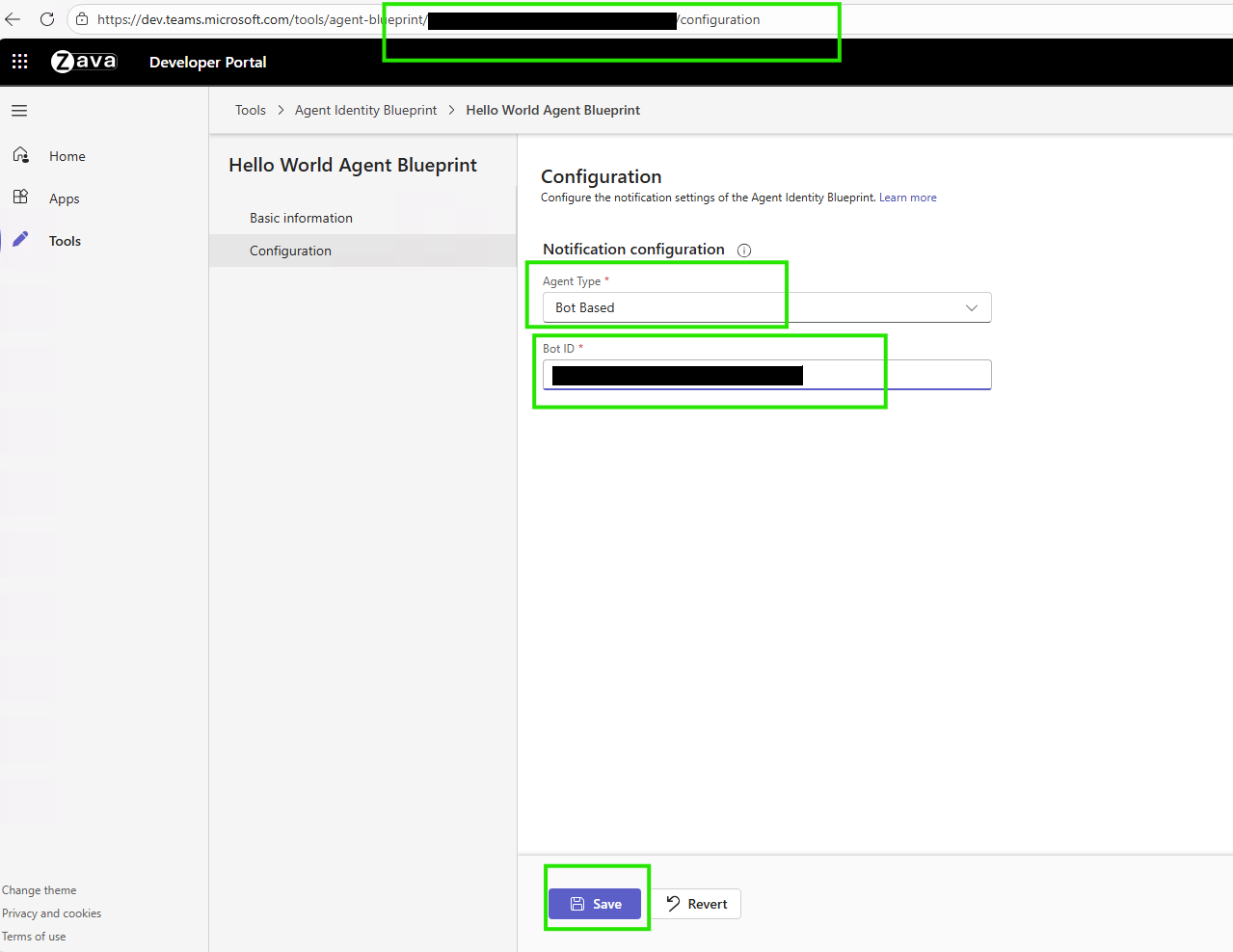
Den här konfigurationen krävs innan du kan skapa agentinstanser i Teams.
Lär dig mer om blueprints för agentidentitet och konfigurationen i utvecklarportal.
2. Skapa agentinstans
Nu kan du begära en instans av din agentblueprint från Teams. Läs mer om hur du upptäcker, skapar och introducerar en agent.
När du begär en agentinstans skickar Teams begäran till din klientorganisationsadministratör för godkännande. Administratörer kan granska och godkänna begäranden från Microsoft administrationscenter – begärda agenter-sidan.
Efter att administratören godkänt din begäran skapar Teams din agentinstans och gör den tillgänglig i Teams.
3. Testa din distribuerade agent
Efter att ha skapat en agentinstans, testa den i Microsoft 365 för att säkerställa att den fungerar korrekt i produktion.
Efter distribution och med agentaviseringar aktiverade i Agent 365 SDK integreras din agent med Microsoft 365-tjänster. Den fungerar med Teams för chattar, kanaler och möten; med e-post och kalender för att skicka, ta emot och schemalägga; samt med SharePoint och OneDrive för dokumentåtkomst och fildelning. Den stödjer också samarbetsfunktioner såsom organisatorisk närvaro, Planner-uppgifter och dokumentkommentarer.
Viktigt
Precis som vanliga användare måste agent-användare också ha lämpliga Microsoft 365-licenser för att få tillgång till tjänster. Vanliga licenser inkluderar Microsoft 365 E5, Teams Enterprise och Microsoft 365 Copilot.
Visa distribuerad agent i administrationscenter
När du har publicerat agenten visas den i Microsoft administrationscenter, där den kan anlitas. Det kan ta lite tid att sprida.
Gå till Microsoft 365 administrationscenter – Agenter för att:
- Visa den publicerade agenten
- Hantera agentinställningar
- Övervaka agentens användning
- Konfigurera behörigheter
Testa agent i Teams
När du har distribuerat, publicerat och konfigurerat din agent Blueprint samt skapat en agentanvändare, testa agentanvändaren direkt i Microsoft Teams:
Börja testa
Sök efter din nya agentanvändare i Teams.
Kommentar
Skapandeprocessen för agentanvändaren är asynkron. Det kan ta några minuter till några timmar innan agentanvändaren blir sökbar efter att du har skapat den.
Starta en ny chatt med din nyskapade agentinstans.
Skicka testmeddelanden för att verifiera agentens funktionalitet.
Exempel på testmeddelande
Om du konfigurerade agenten med e-post, skicka detta meddelande för att testa e-postfunktionen. Uppdatera mottagarens recipient@contoso.com e-postvärde.
Send an email to <recipient@contoso.com> with subject "Hello from Teams" and message "This is a test message from my agent!"
Agenten behandlar förfrågan och skickar mejlet utan att kräva ytterligare bekräftelse.
Checklista för verifiering
Efter att du skapat din agentinstans, kontrollera att den fungerar korrekt i Teams.
✅
Konfiguration av utvecklarportalen sparad
✅
Agent visas i Teams-appsökningen
✅
Du kan skapa en agentinstans i Teams
✅
Agentinstans skapad
✅
Agentanvändaren visas i organisationen
✅
Agent svarar på meddelanden
✅
Agenten kan utföra handlingar
✅
Apploggar visar inga fel
✅
Observabilitet fungerar i administrationscentret
Om din agentinstans inte fungerar som förväntat, se Felsökningsavsnittet för detaljerade lösningar på vanliga problem.
Kontrollera att utvecklarportalens konfiguration är sparad
Navigera till: https://dev.teams.microsoft.com/tools/agent-blueprint/<your-blueprint-id>/configuration
✅ Agenttyp visar: API-baserad✅Aviserings-URL matchar agentens meddelandeslutpunkt ✅ Visar Sparad framgångsrikt meddelande
Verifiera att agenten visas i Teams
Öppna Teams >appar
Sök efter namnet på din agent
✅ Agenten visas i sökresultaten ✅ Agentens ikon och beskrivning visas
Kontrollera att du kan skapa en agentinstans i Teams
Välj din agent i Teams-appar
✅ Knappen Begär Instans/Skapa Instans är tillgänglig ✅ Kan begära instans utan problem
Verifiera att agentinstansen har skapats
När du har valt Begär instans:
✅ Begäran skickas framgångsrikt till administratören
Verifiera att agentanvändaren finns i organisationen
I Administrationscenter för Microsoft 365:
- Gå till
https://admin.cloud.microsoft/#/agents/all - Navigera till fliken Alla agenter Förfrågningar
✅ Din agentinstansförfrågan listas med status som avvaktar granskning. ✅ Administratören kan godkänna agentinstansen för användning. ✅ Användaren kan skapa en instans från Teams och ge den ett namn.
Verifiera att agenten svarar på meddelanden
I Teams-chatten med din agent: Skicka ett testmeddelande: Hello!
✅ Agent visar skrivindikator ✅ Agent svarar inom några sekunder ✅ Svaret är sammanhängande och relevant
Verifiera att agenten kan utföra åtgärder
Om du konfigurerar verktyg, testa verktygens funktionalitet. Om du till exempel lägger till Mail MCP-servern, skicka ett testmejl till dig själv.
Agenten ska:
✅ Bekräfta förfrågan ✅ Utför verktygsanropet ✅ Bekräfta att utförandet lyckades
Du ska verifiera att mejlet kommer till din inkorg.
Verifiera funktionalitet
Följande checklista ger en systematisk testningsmetod för din agent:
Grundläggande funktioner:
✅ Agenten svarar på enkla hälsningar. ✅ Agenten hanterar flerstegssamtal. ✅ Agenten ger relevanta svar.
Verktygsfunktionalitet:
Det beror på MCP-serverns konfiguration
✅ Kan skicka e-post. ✅ Kan komma åt kalendern. ✅ Kan söka efter dokument. ✅ Kan utföra konfigurerade åtgärder.
Felhantering:
✅ Hanterar ogiltiga förfrågningar på ett smidigt sätt. ✅ Ger hjälpsamma felmeddelanden. ✅ Kraschar inte vid oväntad inmatning.
Prestanda
✅ Svarar inom några sekunder. ✅ Inga tidsgränsfel. ✅ Konsekventa svarstider.
Verifiera apploggar
För att se vad din agent gör, kontrollera applikationsloggarna med kommandot az webapp log tail.
# Real-time logs from Azure
az webapp log tail --name <your-web-app> --resource-group <your-resource-group>
Det du bör leta efter i loggar:
✅ Inkommande förfrågningar från Teams ✅ Lyckad autentisering ✅ Verktyg som körs ✅ Svar skickade ❌ Felmeddelanden eller undantag
Verifiera observerbarhet i administrationscentret
Efter att din agent börjar köra:
Gå till:
https://admin.cloud.microsoft/#/agents/all.Välj din agent och öppna fliken Aktivitet.
Du borde se:
✅ Sessioner som visas. ✅ Varje session visar utlösare och åtgärder. ✅ Verktygsanrop loggas med tidsstämplar.
Nästa steg
Din agent är nu aktiv i molnet och redo att arbeta tillsammans med ditt team i Microsoft 365. Det som började som lokal kod är nu en registrerad, företagsanpassad agent där användare kan skapa agentinstanser över hela organisationen.
Din agents utvecklingscykel är avslutad, men dess påverkan har just börjat. Mycket av det du har byggt i Agent 365-utvecklingslivscykeln är öppen källkod och välkomnar bidrag från communityn. Skicka in buggar, funktionsönskemål och pull requests:
- Agent 365-exempel: Har du några intressanta och roliga exempelagenter? Dela din agentkod med open-source-communityn här!
- Node.js SDK: Agent 365 SDK i Node.js.
- Python SDK: Agent 365 SDK i Python.
- .NET SDK: Agent 365 SDK i C# (.NET).
- Agent 365 DevTools CLI: En CLI som hjälper dig genom hela Agent 365-utvecklingscykeln.
Felsökning
Detta avsnitt innehåller vanliga problem vid skapande och testning av agentinstanser.
Dricks
Agent 365-felsökningsguide innehåller övergripande felsökningsrekommendationer, bästa praxis och länkar till felsökningsinnehåll för varje enskild del av Agent 365:s utvecklingslivscykel.
Agenten dyker inte upp i Teams
Symptom: Agenten visas i admincentret men du kan inte hitta den i Teams-appar.
Grundorsak: Konfiguration saknas i utvecklarportalen.
Lösning:
Ta fram ditt blueprint-ID från
a365.generated.config.json– sök efteragentBlueprintId.Konfigurera i utvecklarportalen:
Gå till
https://dev.teams.microsoft.com/tools/agent-blueprint/<your-blueprint-id>/configurationStäll in Agenttyp till API-baserad
Ställ in Aviserings-URL till din agents meddelandeterminal. Hitta
messagingEndpointvärdet ia365.generated.config.json.Välj Spara.
Vänta 5–10 minuter på spridning.
Verifiering:
- Öppna Teams > Appar > Sök efter din agent.
- Agenten visas och kan läggas till.
Det går inte att skapa agentinstans i Teams
Symptom: Agenten visas i Teams men du kan inte lägga till eller skapa en instans; knappen Request Instance fungerar inte.
Grundorsak: Microsoft Agent 365 Frontier är inte aktiverat för klientorganisationen.
Lösning: Kontakta din klientorganisationsadministratör för att verifiera att Microsoft Agent 365 Frontier är aktiverat för klientorganisation.
Verifiering:
Frontier-funktioner visas i Microsoft 365 Copilot och Microsoft 365-appar när din licens och administratörsinställningar tillåter det.
Agent svarar inte på meddelanden
Symptom: Du skapar en agentinstans men den svarar inte på meddelanden. Du ser inga loggar i appen.
Rotorsak: Flera möjliga orsaker – problem med meddelandeterminaler, autentiseringsproblem eller konfigurationsfel.
Grundläggande felsökning
Verifiera att webbappen körs:
az webapp show --name <your-app-name> --resource-group <your-resource-group> --query state
# Should be: "Running"
Kontrollera meddelandeändpunkten:
- Det ska vara:
https://<your-app-root-url>/api/messages - Verifiera det i
a365.config.jsonocha365.generated.config.json
- Det ska vara:
Testa slutpunkten direkt:
curl https://<your-app-root-url>/api/messages
# Should not return 404
Kontrollera programloggar:
az webapp log tail --name <your-app-name> --resource-group <your-resource-group>
# Look for incoming requests and errors
Avancerad diagnostik
Verifiera autentisering:
- Kontrollera om tokens är utgångna. Förnya dem om det behövs.
- Verifiera inloggningsuppgifter i webbappkonfigurationen.
Konfiguration verktyg/MCP-konfiguration:
- Verifiera att MCP-servrarna är konfigurerade.
- Kontrollera att behörigheterna har beviljats.
Testa lokalt:
- Kör agenten lokalt med samma konfiguration.
- Testa med Agents Playground.
- Om det fungerar lokalt men inte i molnet är det ett > distributionsproblem
Vanliga lösningar
- Felaktig meddelandeslutpunkt: Uppdatera i Azure Portal och utvecklarportalen.
- Webbappen är stoppad: Starta den via Azure Portal eller Azure CLI.
- Token har gått ut: Uppdatera tokens i Web App-miljövariabler.
- Saknade miljövariabler: Kontrollera appinställningar i Azure Portal.
- MCP-serverproblem: Verifiera huvudkonto för tjänsten och behörigheter.
- Kodfel: Kontrollera apploggar för undantag.
Verifiering
Skicka ett meddelande till din agent i Teams och kontrollera apploggarna för inkommande förfrågningar.
Du kan också prova:
- Felsök när du distribuerar en agent till Amazon Web Services.
- Felsök vid distribution av en agent till Google Cloud Platform.
Verktygsanrop misslyckas
Symptom: Agenten svarar på meddelanden men verktygsanropen misslyckas. Du ser behörighets- eller tidsgränsfel.
Rotorsak: Saknade MCP-serverbehörigheter, tjänsteprincip inte konfigurerad, nätverksanslutningsproblem eller felaktig verktygskonfiguration.
Lösningar
Prova följande lösningar om verktygsanrop misslyckas:
Verifiera behörigheter i administrationscentret
Granska och godkänn nödvändiga MCP-serverbehörigheter:
- Gå till
https://admin.cloud.microsoft/#/agents/all - Välj din agent > Behörigheter
- Se till att listan inkluderar och godkänner de nödvändiga MCP-servrarna
- Gå till
Kontrollera huvudkonto för tjänsten
Kör engångsinstallationsskriptet om du inte har kört det tidigare:
# Download and run:
# https://github.com/microsoft/Agent365-devTools/blob/main/scripts/cli/Auth/New-Agent365ToolsServicePrincipalProdPublic.ps1
Verifiera MCP-slutpunktskonfiguration
Säkerställ att du använder produktions-MCP-slutpunkten:
# Should be production endpoint, not mock
MCP_PLATFORM_ENDPOINT=https://agent365.svc.cloud.microsoft
Kontrollera hanterad identitet
Verifiera att hanterad identitet är aktiverad i din webbapp:
# Verify managed identity is enabled
az webapp identity show --name <your-app-name> --resource-group <your-resource-group>
Verifiering
Testa verktygsanrop via Teams och kontrollera loggarna för att bekräfta lyckad körning.
Du kanske också vill prova dessa steg:
Licenstilldelning misslyckas
Symptom: Du kan inte tilldela en licens till en agentanvändare. Du ser licensfel i administrationscentret.
Grundorsak: För få licenser tillgängliga, fel licenstyp eller behörighetsproblem.
Lösningar
Prova följande lösningar när licenstilldelning misslyckas:
Verifiera att licenser finns tillgängliga:
- Kontrollera Microsoft 365 administrationscenter >Fakturering>Licenser.
- Se till att Microsoft Agent 365 Frontier är aktiverat för klientorganisationen.
Tilldela licens manuellt:
- Gå till Microsoft 365 administrationscenter >Användare.
- Hitta agentanvändare.
- Tilldela lämplig licens.
Nödvändiga licenser för full funktionalitet:
- Microsoft 365 E5 (eller motsvarande).
- Teams Enterprise.
- Microsoft 365 Copilot (för Copilot-funktioner).
Verifiering
Kontrollera att användarprofilen i administrationscentret visar tilldelade licenser.