Kommentar
Åtkomst till den här sidan kräver auktorisering. Du kan prova att logga in eller ändra kataloger.
Åtkomst till den här sidan kräver auktorisering. Du kan prova att ändra kataloger.
I den här snabbstarten går du igenom hur du konfigurerar en fungerande JavaScript Claude-agent med hjälp av agent 365-verktyg, meddelanden, observerbarhet och testning av agenten med agenterna Playground och Teams.
Förutsättningar
- Om du planerar att använda Visual Studio Code måste du ha .NET installerat. TLS 1.2 rekommenderas.
- Node.js version 20 eller senare
- Claude Agent SDK-paket och en antropisk API-nyckel
- Testplats för agenter
- Åtkomst till npm-installationer (Node Package Manager)
- Åtkomst till GitHub
- Ett befintligt AI Agent-projekt. Den här snabbstarten använder en Claude-exempelagent från Microsoft 365 Agents Toolkit-galleriet (ATK i VS Code).
- A365 CLI
- Agentidentitetsautentisering
Konfigurera Claude + Node.js-exemplet från Microsoft 365 Agents Toolkit
För att göra allt klart installerar du Microsoft 365 Agents Toolkit i VS Code, öppnar exempelgalleriet och skapar ett claude + Node.js-exempel lokalt så att du kan konfigurera och köra det senare. Skärmbilderna nedan visar vad du kan förvänta dig när du rör dig genom flödet.
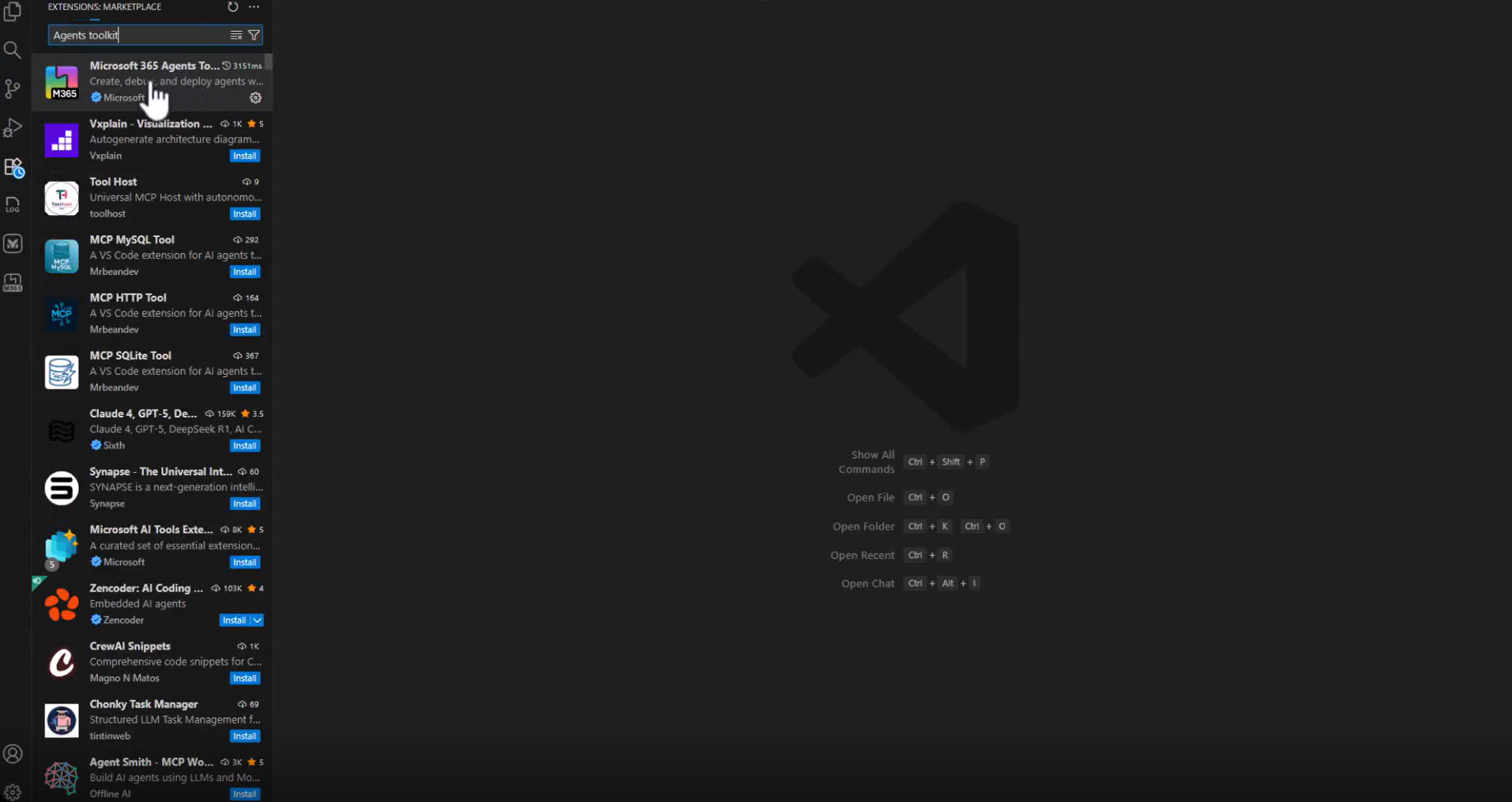
I Visual Studio Code öppnar du panelen Tillägg (Ctrl+Skift+X), söker efter Microsoft 365 Agents Toolkit och väljer Installera.
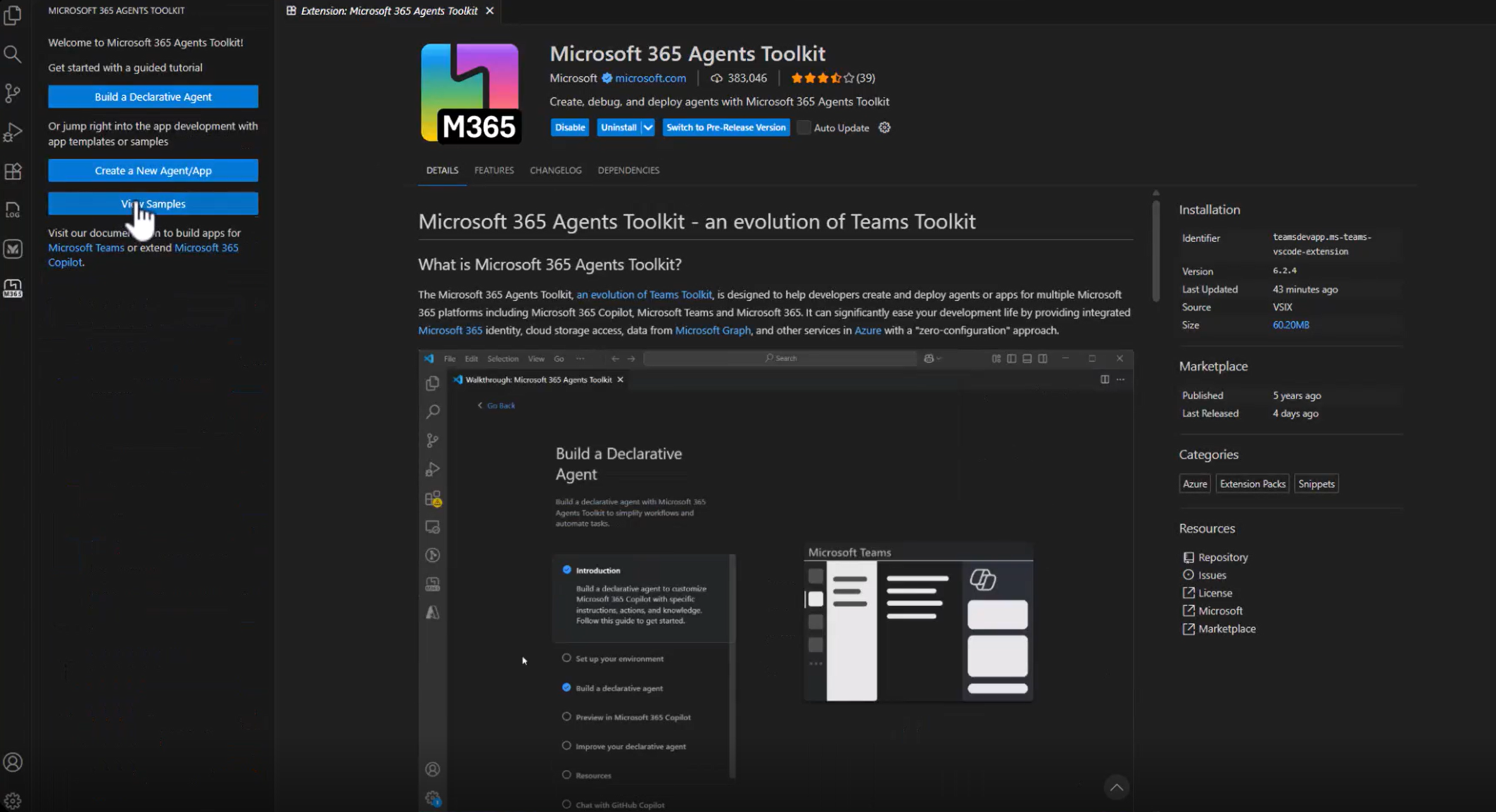
Öppna M365 Agents Toolkit-vyn från VS Code-aktivitetsfältet och välj Visa exempel.
Välj exemplet Claude + Node.js, välj Skapa och välj (eller skapa) mappen där projektet ska vara scaffolded (till exempel
C:\A365-Ignite-Demo). Verktygslådan skapar en undermapp (till exempelsample_agent) och öppnar den i VS Code.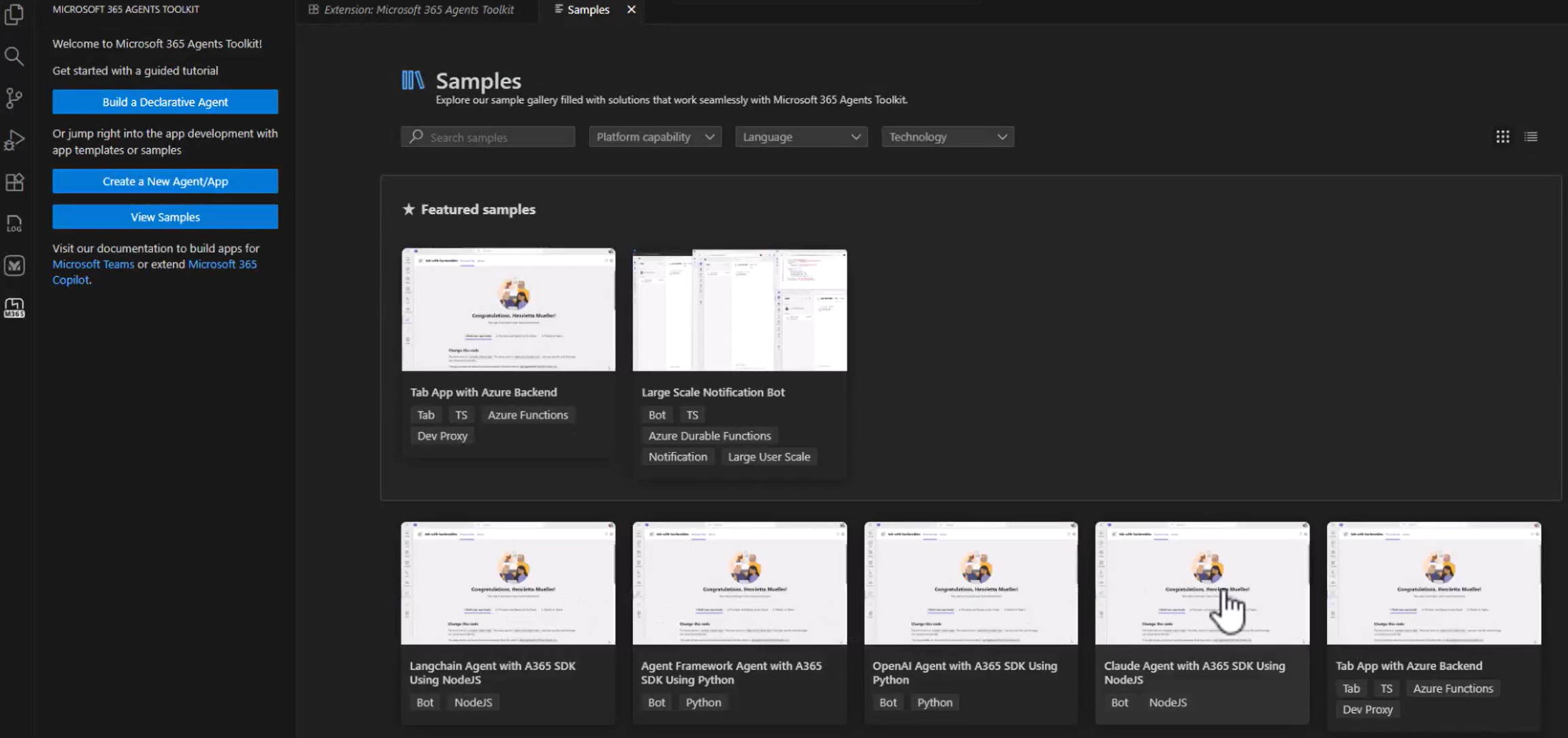
När scaffolding har slutförts har du ett runnable-projekt. Nästa steg sker i den nya exempelmappen.
Installera beroenden och konfigurera miljön
Den genererade package.json visar redan de paket som exemplet behöver, så installera allt i ett enda pass:
npm install
Efter installationen kontrollerar du att projektet bygger och körs genom att starta utvecklingsservern
npm run dev
Utvecklingsservern lyssnar på porten som konfigurerats i exemplet (localhost:3978 som standard) och är redo att ta emot begäranden från Agents Playground eller CLI.
Lägg till Microsoft 365-verktyg (MCP-servrar)
Du kan utforska och hantera MCP-servrar med hjälp av a365 utveckla kommandon i CLI. Paketet @microsoft/agents-a365-tooling-extensions-claude kopplar dessa MCP-servrar till Din Claude-orkestrator så att Agent SDK kan anropa Microsoft 365-verktygen internt med de kunskaper som definierats i din Claude-agentplan.
När du arbetar med MCP-servrar kan du:
- Identifiera vilka MCP-servrar som är tillgängliga för användning
- Lägga till en eller flera MCP-servrar i agentens konfiguration
- Granska de MCP-servrar som för närvarande är konfigurerade
- Ta bort MCP-servrar som du inte längre behöver
När MCP-servrar har lagts till expanderas agentens verktygsmanifest till att omfatta poster som liknar:
{
  "mcpServers": [
    {
      "mcpServerName": "mcp_MailTools",
      "mcpServerUniqueName": "mcp_MailTools",
      "scope": "McpServers.Mail.All",
      "audience": "api://00001111-aaaa-2222-bbbb-3333cccc4444"
    }
  ]
}
Lär dig hur du lägger till och hanterar verktyg
Meddelandeprenumeration och hantering
Exempelagenten prenumererar på alla Agent 365-meddelanden med och onAgentNotification("*") dirigerar dem till en enda hanterare. Med den här hanteraren kan agenten reagera på bakgrunds- eller systemhändelser, inte bara direktanvändarmeddelanden.
Lär dig hur du meddelar agenter
Följande kod visar hur meddelandet konfigureras i agent.ts filen.
constructor() {
  super();

  this.onAgentNotification("agents:*", async (context, state, activity) => {
    await this.handleAgentNotificationActivity(context, state, activity);
  });
}

async handleAgentNotificationActivity(context, state, activity) {
  await context.sendActivity("Received an AgentNotification!");

  // Add custom handling here
}
Överskådlighet
Det här kodfragmentet visar de minimala ändringar som krävs för att möjliggöra observerbarhet i exemplet. Uppdatera src/client.ts för att initiera Agent 365 Observability SDK och omsluta varje agentanrop i så InferenceScope att indata, utdata och metadata kan samlas in automatiskt.
import {
  InferenceOperationType,
  InferenceScope,
  ObservabilityManager
} from '@microsoft/agents-a365-observability';

const sdk = ObservabilityManager.configure(b =>
  b.withService('<service-name>', '<version>')
);

sdk.start();

async invokeAgentWithScope(prompt: string) {
  const scope = InferenceScope.start(
    {
      operationName: InferenceOperationType.CHAT,
      model: '<llm-name>'
    },
    {
      agentId: '<agent-id>',
      agentName: '<agent-name>',
      conversationId: '<conv-id>'
    },
    { tenantId: '<tenant-id>' }
  );

  const response = await this.invokeAgent(prompt);
  scope?.recordInputMessages([prompt]);
  scope?.recordOutputMessages([response]);
  scope?.recordResponseId(`resp-${Date.now()}`);
  return response;
}
Den här koden är den fullständiga observerbarhetskonfigurationen som krävs för exemplet Node.js + Claude. Ersätt platshållarmetadata med de värden som du redan har konfigurerat för agenten. Läs mer om observerbarhet
Testa din agent
Ange nödvändiga miljövariabler, välj ett autentiseringsläge och starta agenten lokalt. Du kan testa allt från slutpunkt till slutpunkt med Agents Playground utan att behöva en Microsoft 365-klientorganisation om du inte vill publicera agenten och använda den i appar som Teams eller Outlook.
Översikt över testningssteg
- Lägg till dina
ANTHROPIC_API_KEYinställningar och modellinställningar i en.envfil så att exemplet kan prata med Claude. - Välj autentiseringsläge. För lokal utveckling stöder exemplet agentisk autentisering med värden som skapats från din agentritning.
- Starta agenten lokalt, vilket gör den tillgänglig för verktyg som Agents Playground.
- Använd Agents Playground för att testa meddelanden, verktyg och meddelanden utan att konfigurera en klientorganisation eller distribuera något.
- När du är redo för verkligt beteende publicerar du en Microsoft 365-klientorganisation och testar agenten i Teams, Outlook eller andra Microsoft 365-ytor.
Publicera agenten
När din agent är redo för faktiska Microsoft 365-funktioner som Teams-chattar, Outlook-meddelanden eller Word @mentionspublicerar du den till en Microsoft 365-klientorganisation. Kommandot Agent 365 CLI publish hanterar paketeringen: det uppdaterar ditt manifest, paketerar allt och laddar upp agenten till Microsoft Admin Center.
Under publiceringen granskar och anpassar du agentens namn, beskrivning, ikoner och version innan du slutför uppladdningen. När agenten har publicerats blir den identifierad och kan installeras i klientorganisationen.
Du kan visa publicerade agenter här: https://admin.cloud.microsoft/#/agents/all
Läs mer om det fullständiga arbetsflödet och stegvisa instruktioner