Kommentar
Åtkomst till den här sidan kräver auktorisering. Du kan prova att logga in eller ändra kataloger.
Åtkomst till den här sidan kräver auktorisering. Du kan prova att ändra kataloger.
I den här snabbstarten går du igenom hur du konfigurerar en fungerande Python Agent-ramverksagent med agent 365 för verktyg, meddelanden, observerbarhet och testning av agenten med agenterna Playground och Teams.
Förutsättningar
Om du planerar att använda Visual Studio Code måste du ha .NET installerat. TLS 1.2 rekommenderas.
Python 3.11+ installerat
UV Package Manager installerat. Installera detta i en terminal med .
pip install uvMicrosoft Agents Toolkit/Agent Framework-beroenden
Exemplet som används i genomgången förlitar sig på Agent Framework-biblioteken som tillhandahålls via Microsoft 365 Agents Toolkit eller ATK. Du installerar dessa automatiskt när du använder tillägget Agents Toolkit i VS Code för att skapa en autogenerering av exemplet, eller så kan du installera paketet manuellt med hjälp av det här kommandot:
uv pip install -e . --find-links ../dist --preÅtkomst till GitHub
Ett befintligt AI Agent-projekt. Den här snabbstarten använder en Agent 365-exempelagent från Microsoft 365-agentverktyget , även kallat ATK i VS Code.
Konfigurera agentramverket + Python-exemplet från Microsoft 365 Agents Toolkit
För att göra allt klart installerar du Microsoft 365 Agents Toolkit i VS Code, öppnar exempelgalleriet och skapar ett agentramverk + Python-exempel lokalt så att du kan konfigurera och köra det senare. Följande skärmbilder visar vad du bör förvänta dig att se när du går.
Öppna Visual Studio Code och öppna sedan panelen Tillägg Ctrl+Skift+X.
I sökfältet skriver du "Agents Toolkit".
Du bör se resultatet som visas på skärmbilden här: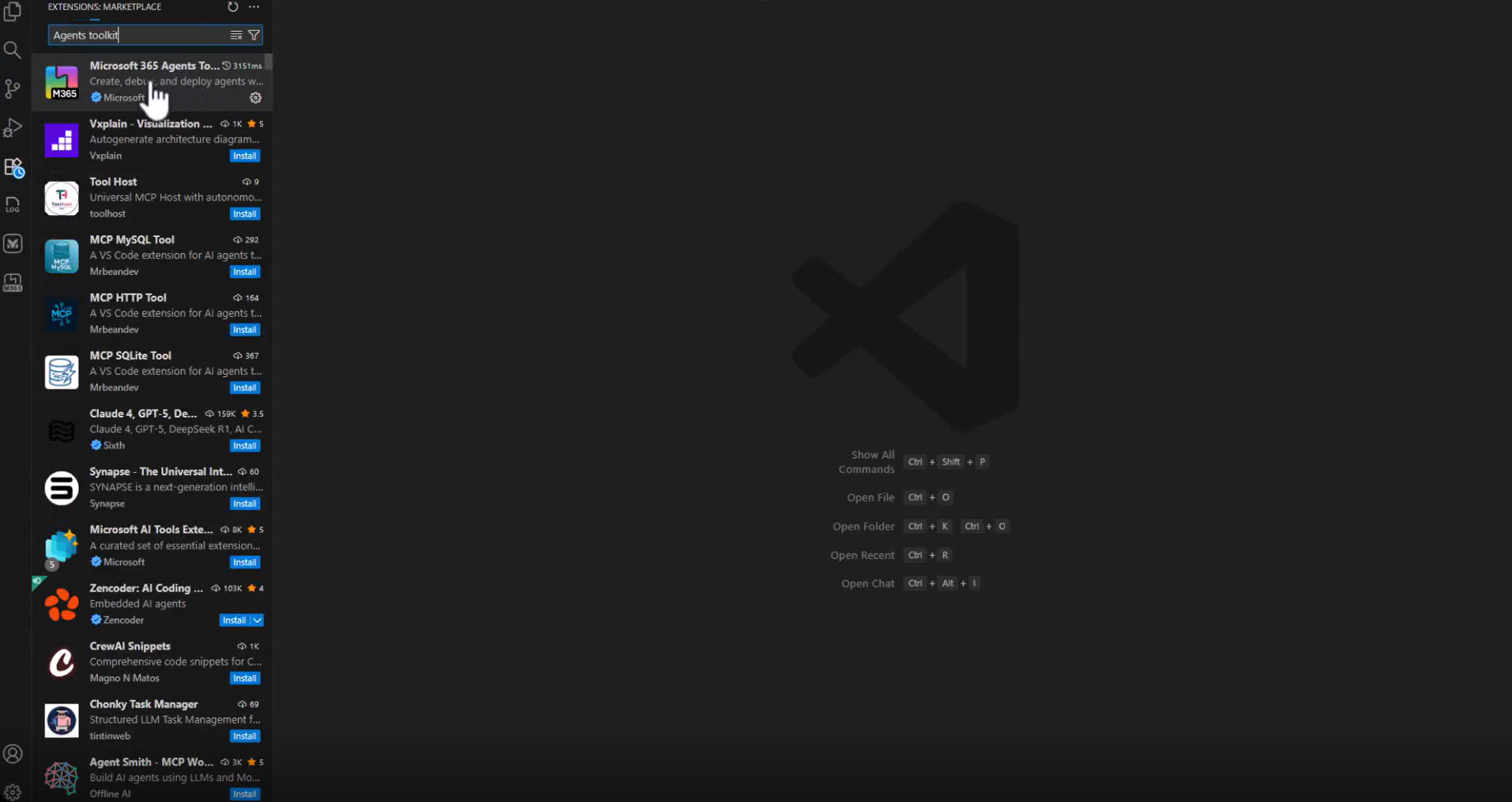
Välj Microsoft 365 Agents Toolkit.
Välj Installera.
VS Code visar tilläggsinformationsvyn som liknar:
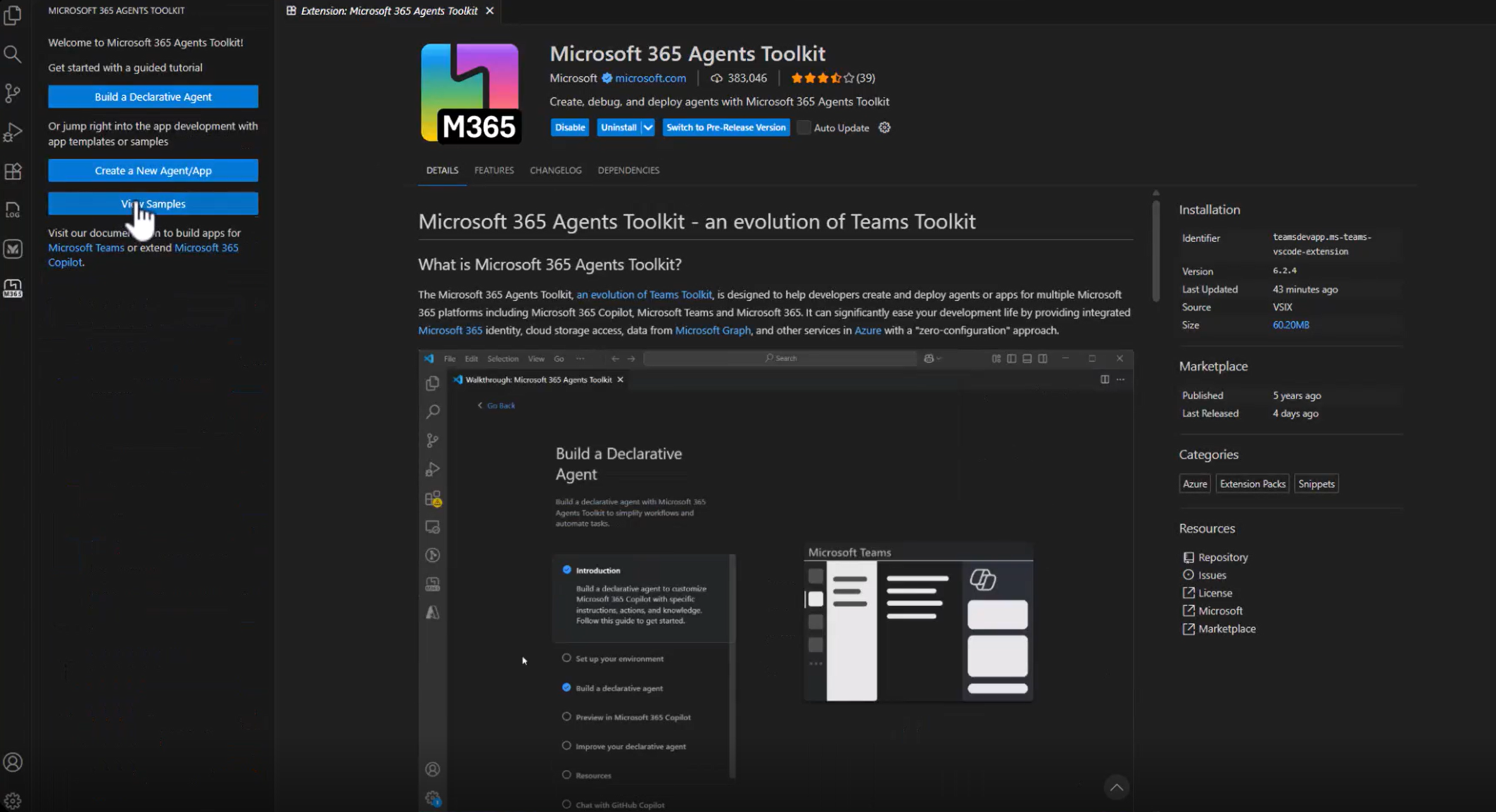
När M365 Agents Toolkit-ikonen har installerats visas den i det vänstra navigeringsfältet.
Välj den för att öppna välkomstupplevelsen.
Du bör nu se alternativ som Skapa en deklarativ agent, Skapa en ny agent/app och Visa exempel, som du ser här:
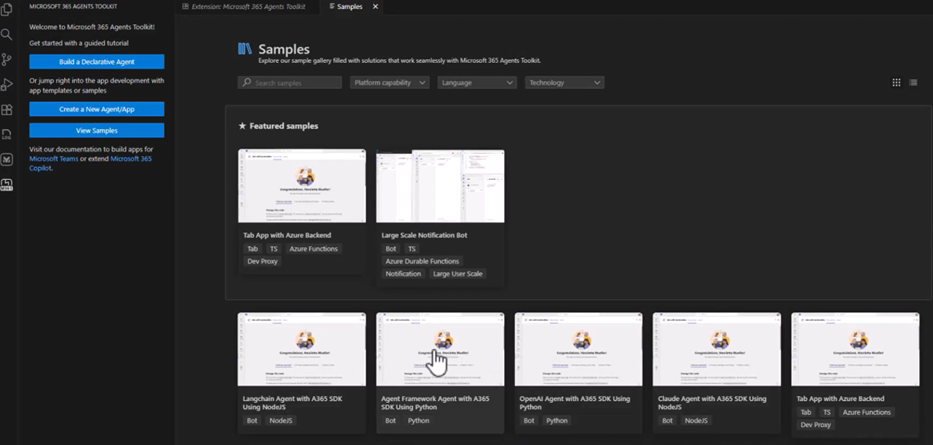
Välj Visa exempel.
I exempellistan bläddrar du för att hitta agentramverket + Python-agentexemplet .
Välj den.
Du ser två alternativ: Skapa (autogenerera lokalt) eller Visa på GitHub.
Välj Skapa.
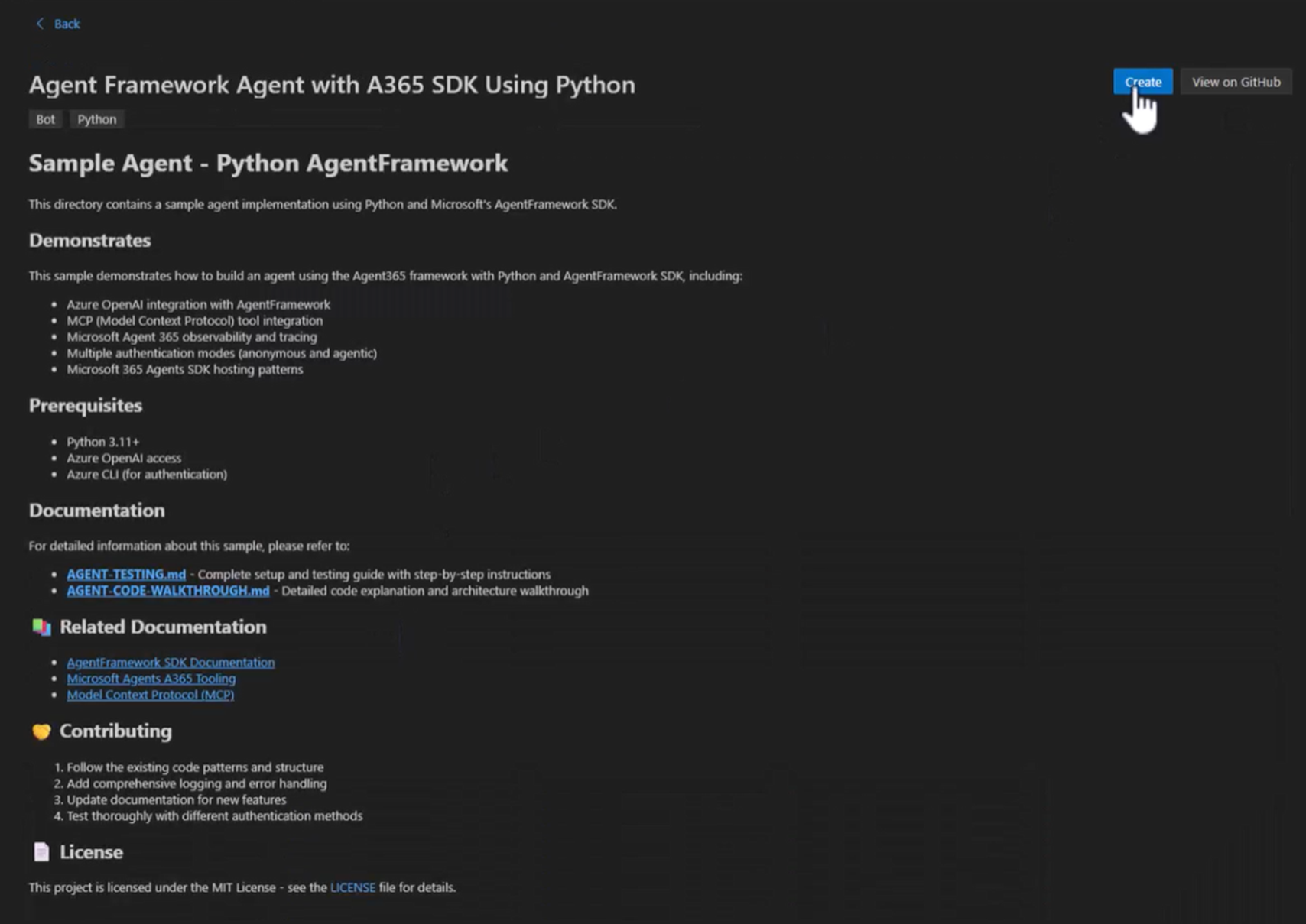
När du uppmanas till det väljer du en mapp på datorn där exemplet ska genereras. Till exempel:
C:\A365-python-sampleVerktygslådan skapar agentramverket + Python-exemplet i en undermapp (till exempel sample_agent) och öppnar det sedan automatiskt i VS Code.
När scaffolding har slutförts har du nu ett fullt fungerande agentramverk + Python-agentprojekt på datorn
Installera nödvändiga Agent 365-paket
Innan du kör exemplet öppnar
package.jsondu i projektet och bekräftar att alla nödvändiga agent-365- och agentramverksberoenden visas. Exemplet som genereras av Microsoft 365 Agents Toolkit innehåller redan dessa poster.När du har granskat package.json installerar du allt genom att köra det här kommandot:
uv pip install -eDetta hämtar alla Agent 365 SDK-bibliotek, Beroenden för agentramverk, värdkomponenter och andra beroenden som definierats i exemplet.
Kontrollera att projektet byggs och körs efter installationen genom att starta utvecklingsservern med det här kommandot:
uv run python start_with_generic_host.py
Lägg till Microsoft 365-verktyg (MCP-servrar)
Du kan utforska och hantera MCP-servrar med hjälp av a365 utveckla kommandon i CLI.
När du arbetar med MCP-servrar kan du:
- Identifiera vilka MCP-servrar som är tillgängliga för användning
- Lägga till en eller flera MCP-servrar i agentens konfiguration
- Granska de MCP-servrar som för närvarande är konfigurerade
- Ta bort MCP-servrar som du inte längre behöver
När MCP-servrar har lagts till expanderas agentens verktygsmanifest till att omfatta poster som liknar:
{
   "mcpServers": [
      {
         "mcpServerName": "mcp_MailTools",
         "mcpServerUniqueName": "mcp_MailTools",
         "scope": "McpServers.Mail.All",
         "audience": "api://00001111-aaaa-2222-bbbb-3333cccc4444"
      }
   ]
}
Lär dig hur du lägger till och hanterar verktyg
Meddelandeprenumeration och hantering
Exempelagenten prenumererar på alla Agent 365 SDK-meddelanden med och onAgentNotification("*") dirigerar dem till en enda hanterare. Med den här hanteraren kan agenten reagera på bakgrunds- eller systemhändelser, inte bara direktanvändarmeddelanden.
Lär dig hur du meddelar agenter
Följande kod visar hur meddelandet konfigureras i agent.py filen.
if notification_type == NotificationTypes.EMAIL_NOTIFICATION:
if not hasattr(notification_activity, "email") or not notification_activity.email: return "I could not find the email notification details."
email = notification_activity.email
email_body = getattr(email, "html_body", "") or getattr(email, "body", "")

message = (
    "You have received the following email. "
    "Please follow any instructions in it. "
    f"{email_body}"
)

result = await self.agent.run(message)
return self._extract_result(result) or "Email notification processed."
Överskådlighet
Det här kodfragmentet visar de minimala ändringar som krävs för att möjliggöra observerbarhet i exemplet. Den initierar Agent 365 Observability SDK och omsluter varje agentanrop i så InferenceScope att indata, utdata och metadata kan samlas in automatiskt.
Följande kod visar ett förenklat exempel på agent.py observerbarhet i filen.
def _enable_agentframework_instrumentation(self):
"""Enable Agent Framework instrumentation."""
try:
AgentFrameworkInstrumentor().instrument()
logger.info("✅ Instrumentation enabled")
 except Exception as e:
logger.warning(f"⚠️ Instrumentation failed: {e}")
Den här koden är den fullständiga observabilitetskonfigurationen som krävs för Python + Agent Framework-exemplet. Läs mer om observerbarhet
Testa din agent
Ange nödvändiga miljövariabler, välj ett autentiseringsläge och starta agenten lokalt. Du kan testa allt från slutpunkt till slutpunkt med Agents Playground utan att behöva en Microsoft 365-klientorganisation om du inte vill publicera agenten och använda den i appar som Teams eller Outlook.
Översikt över testningssteg
- Lägg till dina API-nycklar och modellinställningar i en
.envfil så att exemplet kan kommunicera med en LLM. - Välj autentiseringsläge. För lokal utveckling stöder exemplet Agentic Auth med värden som skapats från din agentritning.
- Starta agenten lokalt, vilket gör den tillgänglig för verktyg som Agents Playground.
- Använd Agents Playground för att testa meddelanden, verktyg och meddelanden utan att konfigurera en klientorganisation eller distribuera något.
- När du är redo för verkligt beteende publicerar du en Microsoft 365-klientorganisation och testar agenten i Teams, Outlook eller andra Microsoft 365-ytor.
Publicera agenten
När din agent är redo för faktiska Microsoft 365-funktioner som Teams-chattar, Outlook-meddelanden, Word @mentions, publicerar du den till en Microsoft 365-klientorganisation. Kommandot Agent 365 CLI publish hanterar paketeringen: det uppdaterar ditt manifest, paketerar allt och laddar upp agenten till Microsoft Admin Center.
Under publiceringen granskar och anpassar du agentens namn, beskrivning, ikoner och version innan du slutför uppladdningen. När agenten har publicerats blir den identifierad och kan installeras i klientorganisationen.
Du kan visa publicerade agenter här: https://admin.cloud.microsoft/#/agents/all
Läs mer om det fullständiga arbetsflödet och stegvisa instruktioner