Not
Åtkomst till den här sidan kräver auktorisering. Du kan prova att logga in eller ändra kataloger.
Åtkomst till den här sidan kräver auktorisering. Du kan prova att ändra kataloger.
I fönstret Trädvy visas en visuell hierarki med komponenterna i formuläret. Ikonerna i trädvyn hjälper en appskapare att snabbt identifiera typen av egenskaper för kolumnen, avsnittet, fliken eller komponenten.
Använd trädvyn för att välja kolumner och andra komponenter som finns i formuläret. Trädvyn är användbar när du vill välja dolda element som inte visas i formulärförhandsgranskningen.
Du kan expandera eller komprimera noder i trädvyn för att se eller dölja elementen i en nod. När du väljer ett element i trädvyn markeras det i formulärförhandsgranskningen och egenskapsfönstret visar egenskaperna för elementet.
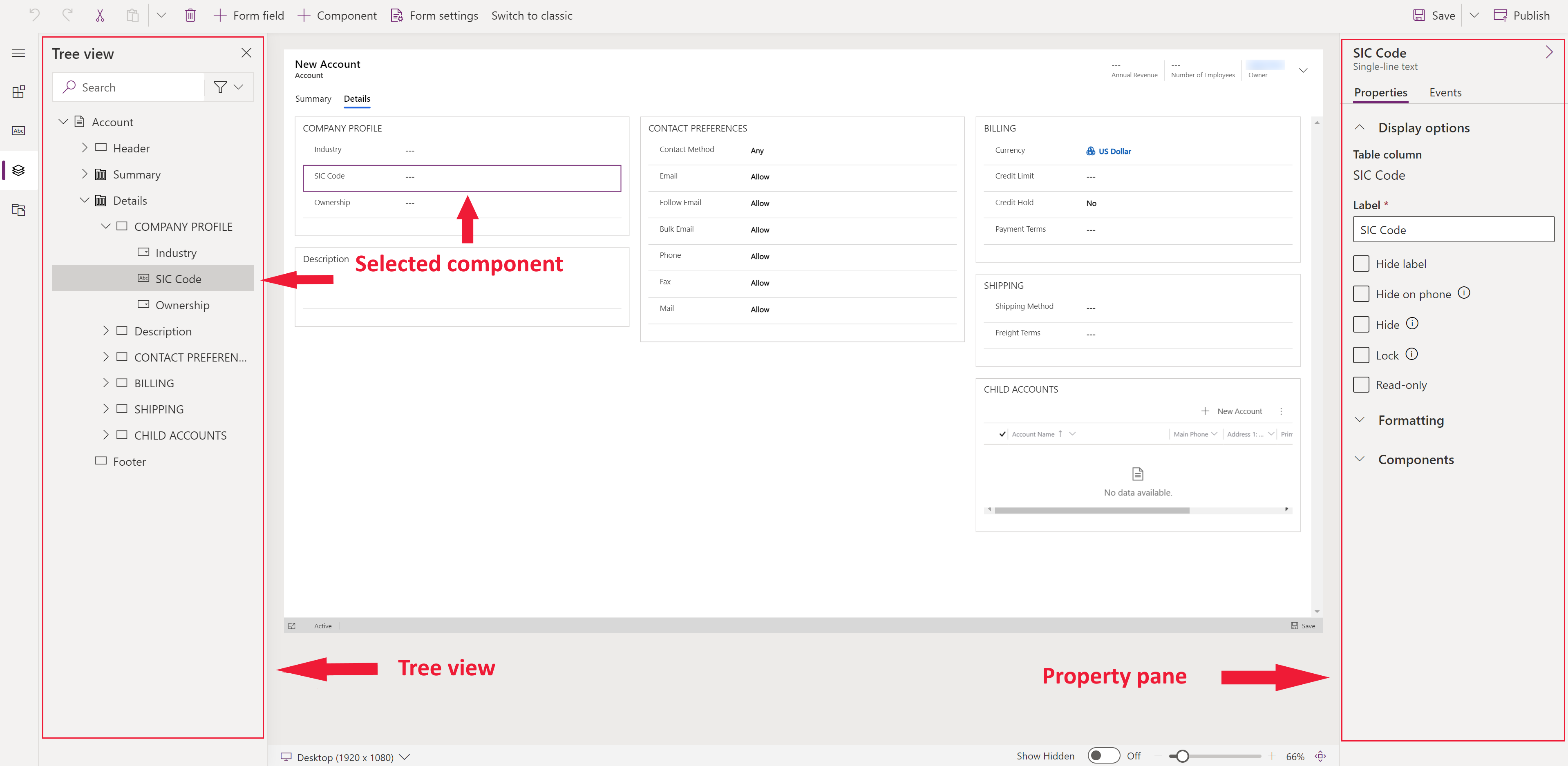
Öppna trädvyn
- Logga in på Power Apps.
- I den vänstra navigeringsrutan väljer du Lösningar. Om objektet inte finns i sidopanelen väljer du ... Mer och välj sedan det objekt som du vill använda.
- Öppna den lösning du vill använda, välj den tabell du vill använda och välj sedan området Formulär .
- Öppna det formulär du vill ha. Formulärdesignern öppnas för att skapa eller redigera ett formulär.
- I den vänstra rutan väljer du Trädvy.
Se även
Översikt över den modelldrivna formulärdesignern
Skapa, redigera eller konfigurera formulär med hjälp av formulärdesignern
Lägga till, konfigurera, flytta eller ta bort kolumner i ett formulär
Lägga till, konfigurera, flytta eller ta bort komponenter i ett formulär
Lägg till, konfigurera, flytta eller radera avsnitt i ett formulär
Lägg till, konfigurera, flytta eller radera flikar i ett formulär
Konfigurera rubrikegenskaper i formulärdesignern
Lägga till och konfigurera en delrutnätskomponent i ett formulär
Lägga till och konfigurera en snabbvisningskomponent i ett formulär
Konfigurera en uppslagskomponent i ett formulär
Skapa och redigera kolumner