Kommentar
Åtkomst till den här sidan kräver auktorisering. Du kan prova att logga in eller ändra kataloger.
Åtkomst till den här sidan kräver auktorisering. Du kan prova att ändra kataloger.
GÄLLER FÖR: Power BI Desktop-Power BI-tjänst
Lär dig hur du aktiverar Fabric Copilot för Power BI i organisationens klient. Den här artikeln beskriver hur du aktiverar Copilot i din klientorganisation, börjar använda Copilot i Power BI-tjänsten och börjar använda Copilot i Power BI Desktop – vilket hjälper din organisation att dra nytta av AI-baserade funktioner.
Mer information om andra Fabric-arbetsbelastningar finns i översikten Copilot i Fabric. Du måste ha Fabric-administratörsbehörighet för att aktivera Copilot.
Aktivera Fabric Copilot för Power BI i din klientorganisation
Copilot för Microsoft Fabric är nu som standard aktiverat i Fabric-administratörsportalen. Administratörer kan inaktivera Copilot om organisationen inte är redo att använda den.
Det finns fyra huvudinställningar som är relaterade till Copilot att administratörer måste vara medvetna om:
- Aktivera Copilot inställning
- Aktivera delning av data över geografiska gränser
- Aktivera den fristående Power BI-upplevelsen Copilot (förhandsversion)
- Aktivera Copilot på kapacitetsnivå
Om administratörerna har inaktiverat Copilotkan du läsa följande instruktioner för att aktivera Copilot .
Aktivera Copilot inställning
I infrastrukturadministratörsportalen Copilot styr inställningarna och Azure OpenAI-tjänsten om Copilot är aktiverat för din organisation och vem som kan komma åt den. När du aktiverar Copilot i Fabric kan användarna komma åt Copilot över olika arbetsbelastningar. Den här åtkomsten innebär att Copilot inte är begränsad till en specifik arbetsbelastning, till exempel Power BI.
Så här öppnar du Fabric-administrationsportalen:
- Gå till https://app.fabric.microsoft.com/admin-portal, eller
- I Power BI-tjänsten väljer du kugghjulsikonen Inställningar i det övre högra hörnet och väljer sedan Administratörsportal.
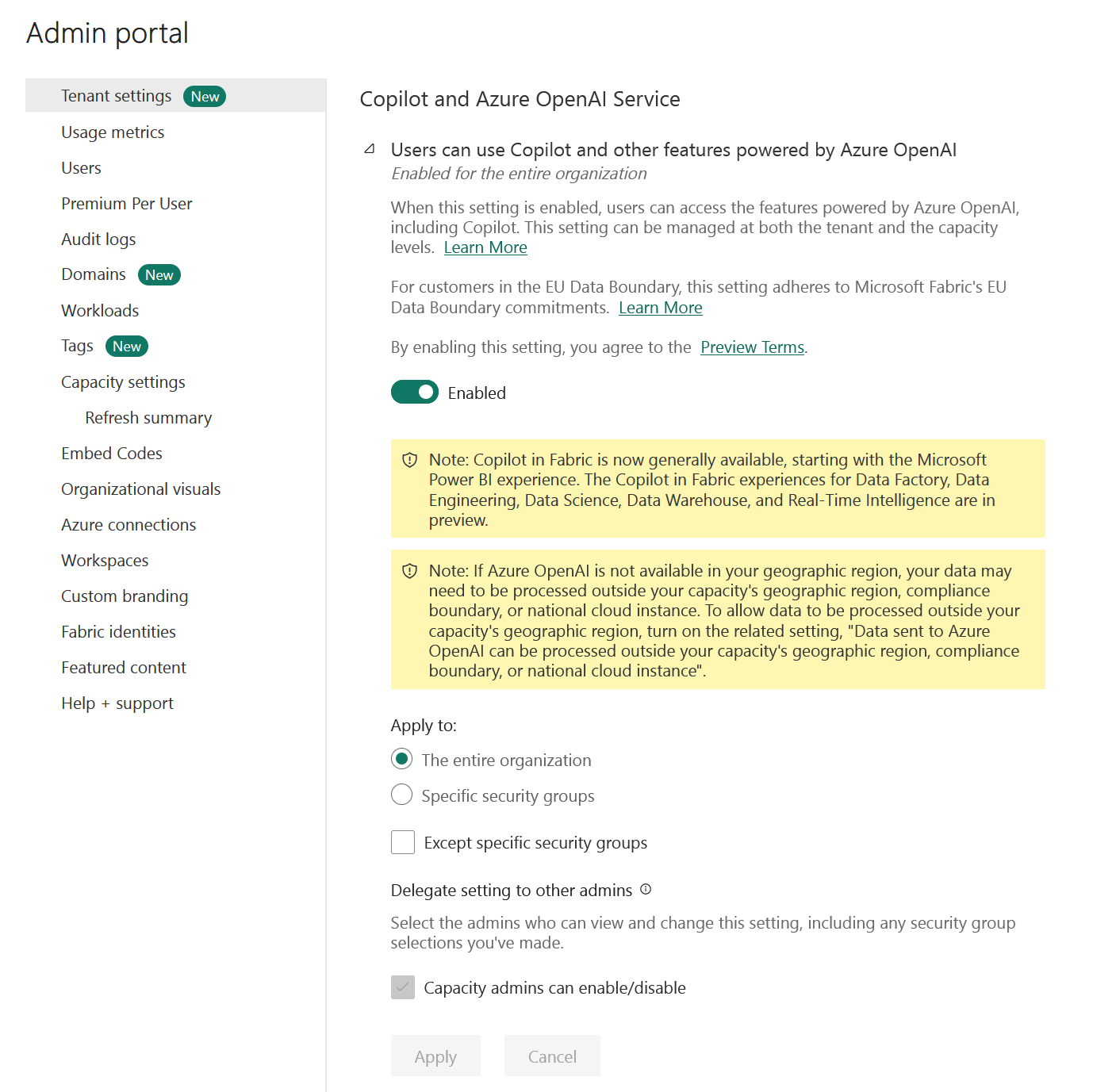
För att aktivera Copilot i Fabric, följ dessa steg:
- I administratörsportalen för Fabric väljer du Hyresgästinställningar.
- I inställningen Användare kan använda Copilot och andra funktioner som drivs av Azure OpenAI, växla Aktiverat på. Den här inställningen är avstängd som standard.
- Ange vem som kan komma åt Copilot i Fabric under avsnittet Gäller för.
- Tryck på Apply (Verkställ) för att spara ändringarna.
Aktivera delning av data över geografiska gränser
Aktivering av den här inställningen gäller endast om Azure OpenAI inte är tillgängligt i din geografiska region.
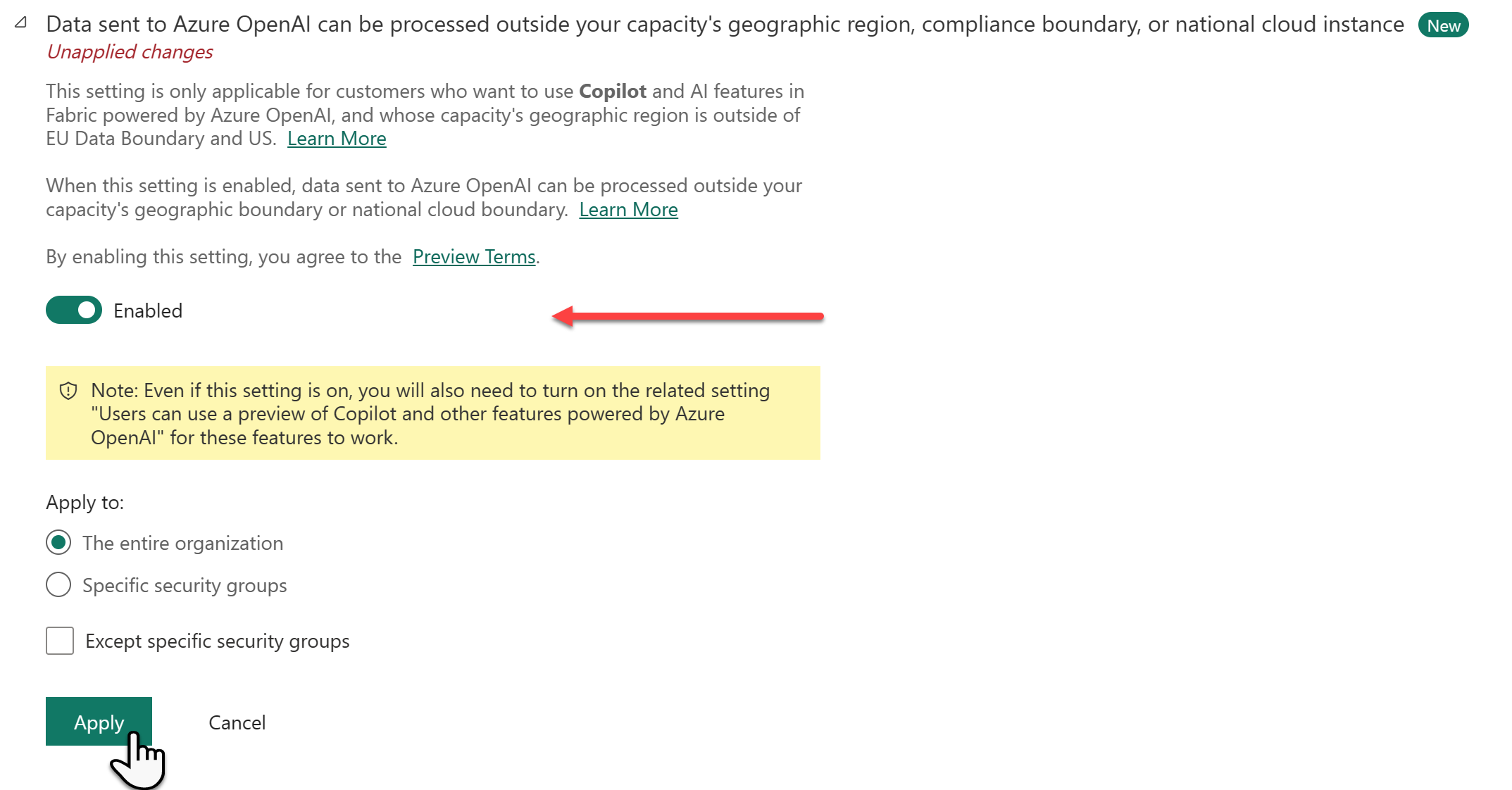
- Om Azure OpenAI inte är tillgängligt i din geografiska region måste du justera en inställning till. Den här justeringen innebär att dina data kan hanteras utanför ditt område.
- Om du är okej med att dina data hanteras utanför ditt område kan du växla till inställningen Data som skickas till Azure OpenAI kan bearbetas utanför kapacitetens geografiska region, efterlevnadsgräns eller nationella molninstans och välja Tillämpa.
Viktigt!
Om du aktiverar Copilot i Fabric kan användarna komma åt Copilot över alla arbetslaster. Copilot åtkomst är inte begränsad till en specifik arbetsbelastning, till exempel Power BI.
Aktivera Copilot på kapacitetsnivå
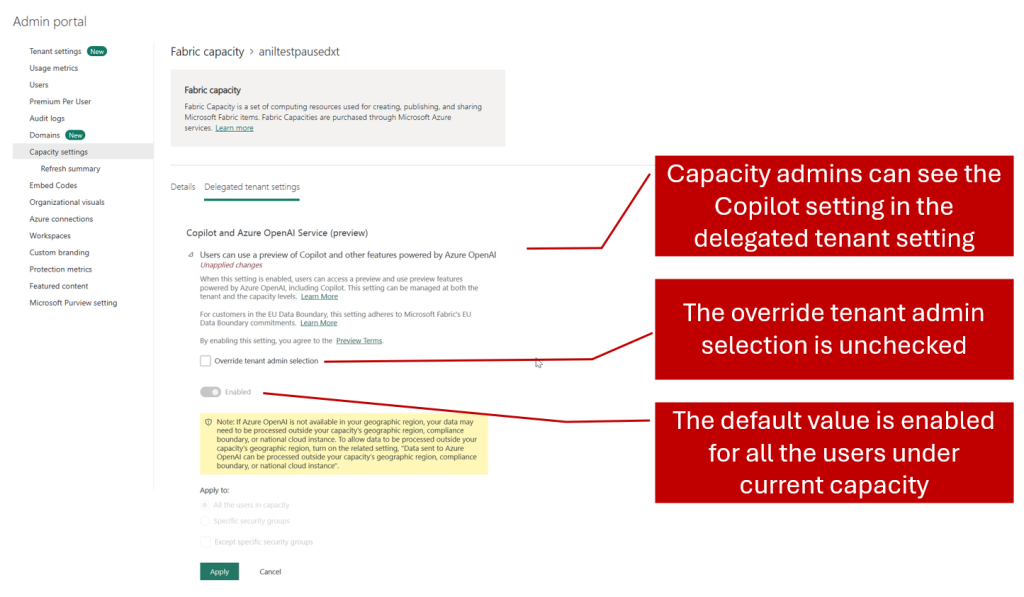
I administratörsportalen för klientorganisationen kan administratörer delegera aktiveringen av AI och Copilot funktioner till kapacitetsadministratörer. Den här AI:n och Copilot inställningen delegeras automatiskt till kapacitetsadministratörer. Klientadministratörer kan inte inaktivera delegeringen.
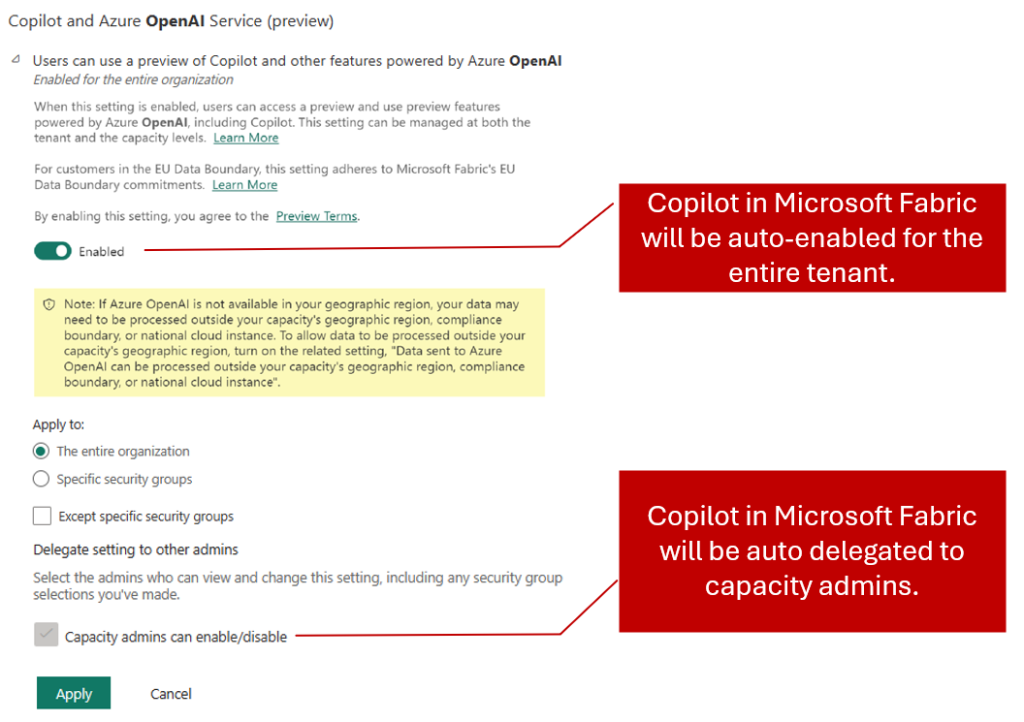
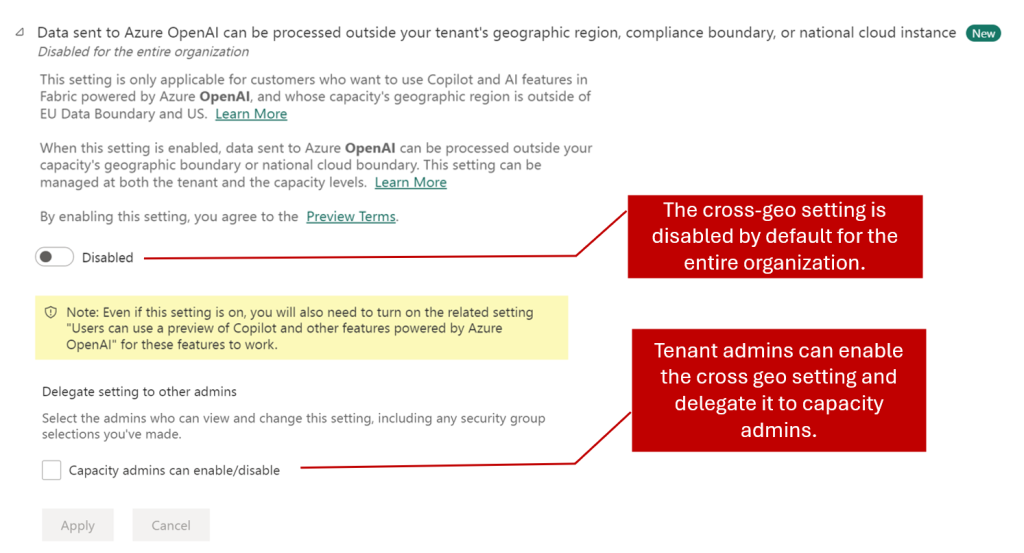
Inställningen cross-geo förblir inaktiverad och autodelegerar inte till kapacitetsadministratörer. Kapacitetsadministratörer ser Copilot inställningarna och Azure OpenAI Service (förhandsversion) under Kapacitetsinställningar>Infrastrukturkapacitetsnamn>>Delegerade klientinställningar. Som standard ärver kapacitetsinställningen inställningar på klientnivå. Kapacitetsadministratörer kan bestämma om de vill åsidosätta valet av klientadministratör. Det innebär att även om Copilot inte är aktiverat på klientorganisationsnivå kan en kapacitetsadministratör välja att aktivera Copilot för sin kapacitet. Med den här kontrollnivån är det enklare att styra vilka Fabric-arbetsytor som kan använda AI-funktioner som Copilot i Microsoft Fabric.
Kapacitetsadministratörer kan hitta delegerade inställningar under Kapacitetsinställningar.
Aktivera den fristående Power BI-upplevelsen Copilot (förhandsversion)
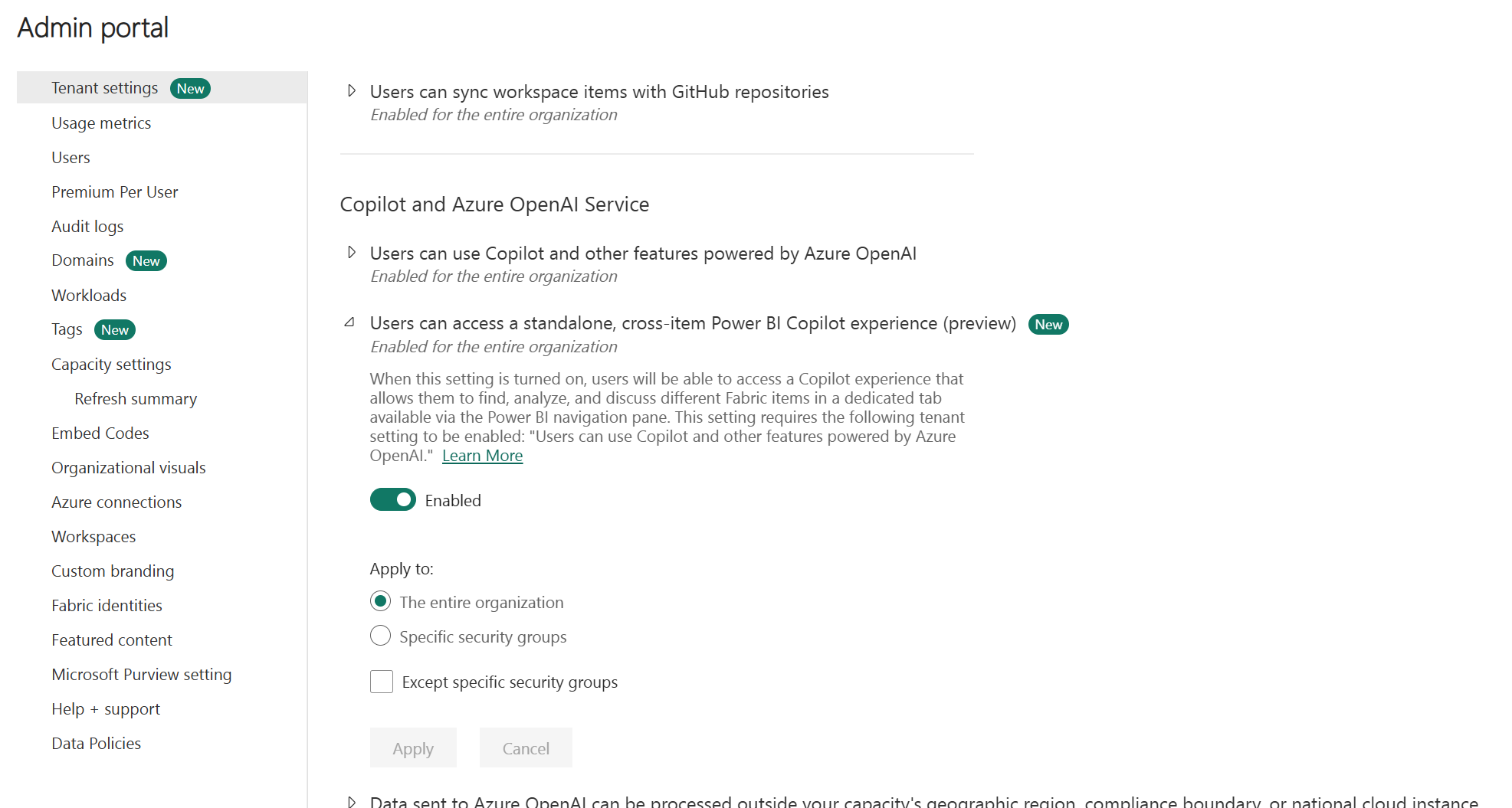
När du aktiverar den här inställningen kan användarna komma åt den fristående Power BI-upplevelsen Copilot för flera objekt.
Viktigt!
- Fristående Copilot är aktiverat som standard: Från och med september 2025 är den här inställningen (och därmed den fristående Copilot upplevelsen) aktiverad som standard för alla klienter där Copilot redan är aktiverad. Om du vill avanmäla dig från standardaktiveringen för din klientorganisation och dölja Copilot ikonen i det vänstra navigeringsfältet kan en administratör inaktivera den här inställningen manuellt.
- Copilot måste vara aktiverat på klientorganisationsnivå:"Användare kan använda Copilot och andra funktioner som drivs av Azure OpenAI" måste vara aktiverade på klientorganisationsnivå för att kunna använda den fristående Copilot upplevelsen. Det räcker inte att aktivera det på kapacitetsnivå (det vill: om det har delegerats).
- Alla regioner stöds inte: Den fristående Copilot upplevelsen är endast tillgänglig för kunder med hemklientorganisationer i geo-områden som stöder Fabric – så den är endast tillgänglig för kunder med hemklientorganisationer i den här listan.
Visa endast godkända objekt i den fristående Copilot Power BI-upplevelsen (förhandsversion)
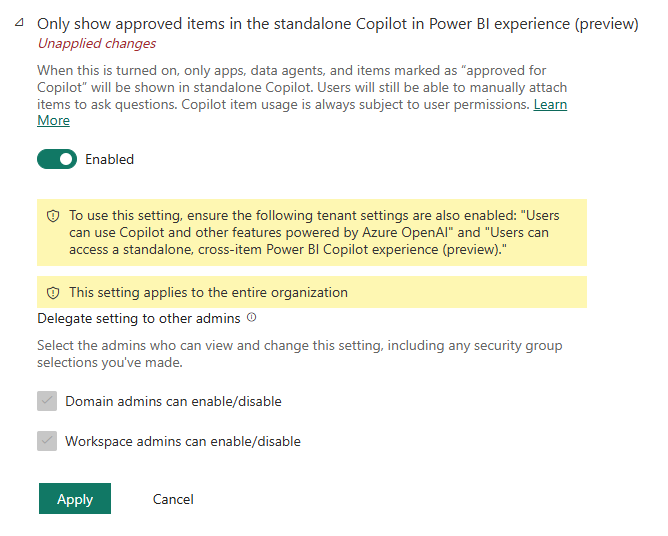
När du aktiverar den här inställningen begränsas den fristående Power BI-upplevelsen Copilot till att endast söka efter innehåll som du markerar som Godkänd för Copilot.
Viktigt!
Arbetsyteadministratörer använder den här inställningen för att avgöra när arbetsytor har tillräckligt med innehåll med högt värde för Copilot att söka.
Använda Copilot för Power BI i tjänsten
Om du vill använda Copilot i Power BI-tjänsten kontrollerar du att rapporterna finns på en arbetsyta med rätt kapacitet. Arbetsytan måste vara i antingen Premium Power BI (P1 och över) eller betald Fabric (F2 och högre). Du kan också använda en Fabric-kapacitetCopilot.
Anteckning
En uppdatering av åtkomst och behörigheter för arbetsytor finns i Roller i arbetsytor i Power BI.
Kontrollera din licenstyp i inställningarna för arbetsytan.
Välj Mer för att gå till inställningarna för arbetsytan.

Använd antingen Premium-kapacitet eller Infrastrukturkapacitet på arbetsytan och använd x för att avsluta arbetsyteinställningarna.
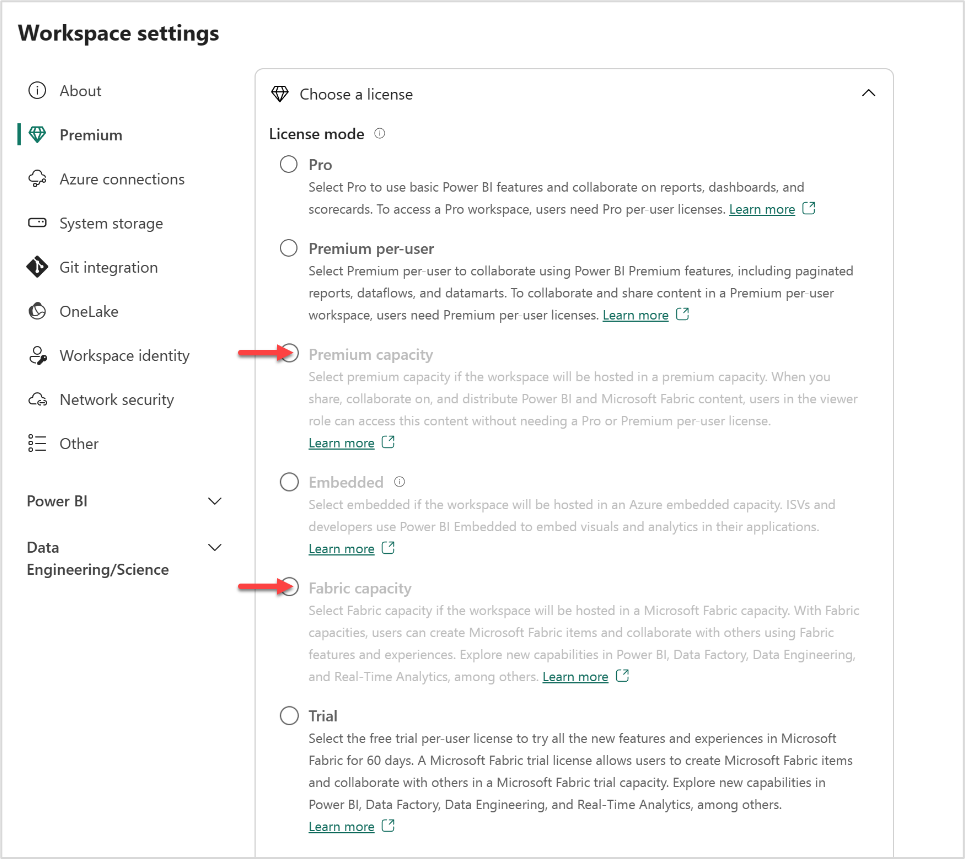
Du kan se vilken arbetsytetyp som tillämpas på din arbetsyta under Premium. Om arbetsytetyperna är nedtonade har den här arbetsytan inte åtkomst till rätt kapacitet.
När du använder den fristående Copilot upplevelsen och inte har åtkomst till en infrastrukturkapacitet Copilotväljer du en arbetsyta som har den kapacitet som krävs för Copilot.
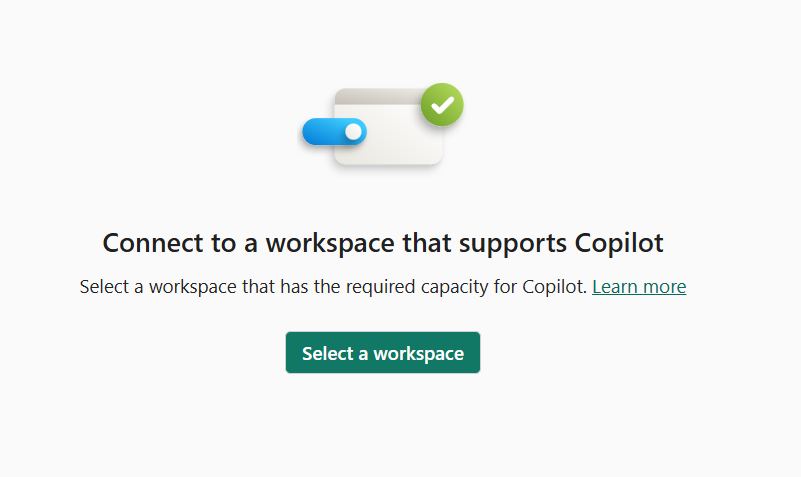
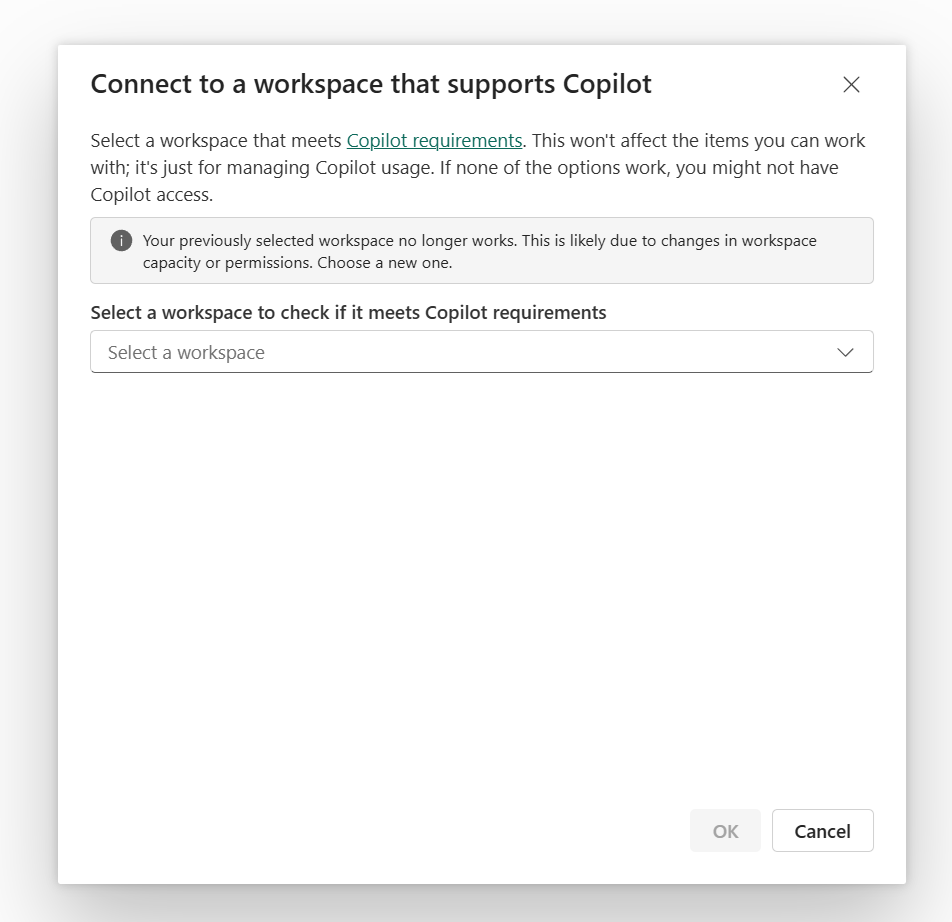
Om du väljer knappen Välj en arbetsyta visas arbetsytor som du har åtkomst till som kan använda Copilot. När du har valt en arbetsyta kontrollerar Power BI om Copilot den är aktiverad. I så fall använder Power BI den arbetsytan för att övervaka användningen.
Använda Copilot i Power BI Desktop
Copilot Om du inte har åtkomst till en Infrastrukturkapacitet Copiloti Power BI Desktop behöver du administratörs-, medlems- eller deltagaråtkomst till minst en arbetsyta som är tilldelad till en betald Infrastrukturkapacitet (F2 eller högre) eller Power BI Premium-kapacitet (P1 eller senare) som har Copilot aktiverats.
När du använder Copilot i Power BI Desktop för första gången uppmanas du att välja en Copilot-kompatibel arbetsyta. Du kan ändra den associerade arbetsytan när som helst via inställningsväxeln i Power BI Desktop.
Detaljerade installationsinstruktioner, skärmbilder och felsökningstips finns i Använda Copilot i Power BI Desktop.
Väkapacitet Copilot
I stället för att använda en specifik arbetsytekapacitet kan du använda en infrastrukturresurskapacitetCopilot. Med hjälp av Infrastrukturkapacitet Copilot kan användare debitera Copilot användning från Power BI Desktop, Pro och Premium per användare till en enda kapacitet. Läs mer om hur du konfigurerar en infrastrukturkapacitetCopilot.
När du tilldelar en användare till en Fabric-kapacitet Copilot behöver de inte vidta några andra åtgärder för att använda någon av Copilot funktionerna.
Licensieringskrav
För att använda Copilot för Power BI måste du ha Premium Power BI-kapacitet eller betald Fabric-kapacitet. Din kapacitet (antingen Premium eller Fabric) måste finnas i någon av de regioner som anges i den här artikeln, Tillgänglighet för Fabric-region.
Anteckning
Copilot i Microsoft Fabric stöds inte på lagerhållningsenheter (SKU:er) eller utvärderingskapaciteter. Endast betalda SKU:er stöds.
Överväganden och begränsningar
- Den fristående Copilot-upplevelsen är endast tillgänglig för hemanvändare i geografiska områden som stöder Fabric. Den är tillgänglig för kunder med bostadshyresgäster i den här listan. För att kunna använda Copilotbehöver kunderna inte ha Infrastruktur aktiverat, de behöver bara ha hemklientorganisationer i en av de listade regionerna.
- Copilot stöds för närvarande inte för Private Link eller stängda nätverksmiljöer.
Skicka feedback
Vi välkomnar alltid din feedback om våra produkter. Särskilt under den offentliga förhandsversionen hjälper din feedback oss att förbättra produkten snabbare.
Relaterat innehåll
- Uppdatera datamodellen så att den fungerar bra med Copilot
- Skapa en rapport med Copilot i Power BI
- Skriva Copilot prompter för att skapa rapportsidor i Power BI
- Skapa ett visuellt berättelsesammanfattningsobjekt med Copilot för Power BI
- Skriv Copilot uppmaningar för att skapa narrativa bilder i Power BI
- Copilot Översikt över Fabric (förhandsversion)
- Vanliga frågor och svar om Copilot för Power BI och Fabric
- Sekretess, säkerhet och ansvarsfull användning för Copilot artikel i Fabric-dokumentationen
- Copilot hyrdinställningar (förhandsversion) i Fabric-dokumentationen
- Förbättra Q&A med Copilot för Power BI