Kommentar
Åtkomst till den här sidan kräver auktorisering. Du kan prova att logga in eller ändra kataloger.
Åtkomst till den här sidan kräver auktorisering. Du kan prova att ändra kataloger.
Gäller för:✅ Power BI Desktop och služba Power BI
I Power BI-rapporter kan du ta reda på hur var och en av dina visuella rapportobjekt fungerar. Med hjälp av prestandaanalysen kan du se hur lång tid varje visuellt objekt tar att läsa in. Varje inläsningstid är ytterligare uppdelad i kategorier, såsom den tid det tog att köra DAX-frågan. DAX-frågan för varje visuellt objekt kan kopieras och köras i DAX-frågevyn i Power BI Desktop. Prestandaanalysen är ett fönster som är tillgängligt i rapportvyn i Power BI Desktop eller när du redigerar en rapport på webben.
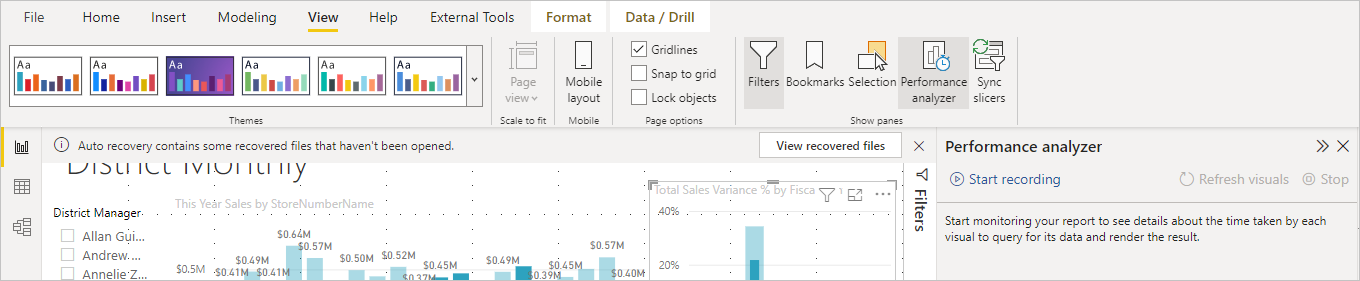
Prestandaanalys visar inläsningstiden för alla visuella objekt. Inklusive när visuella objekt läses in från olika interaktioner, till exempel genom att använda filter från utsnitt. Den visar också informationen så att du kan visa, öka detaljnivån eller exportera resultatet till en fil. Analyzátor výkonu kan hjälpa dig att identifiera visuella objekt som påverkar dina rapporters prestanda och identifiera orsaken till effekten.
Visa fönstret Prestandaanalys i Power BI Desktop
I Power BI Desktop väljer du menyfliksområdet Optimera och väljer sedan Prestandaanalys för att visa fönstret Prestandaanalys.
Visa fönstret Prestandaanalys på webben
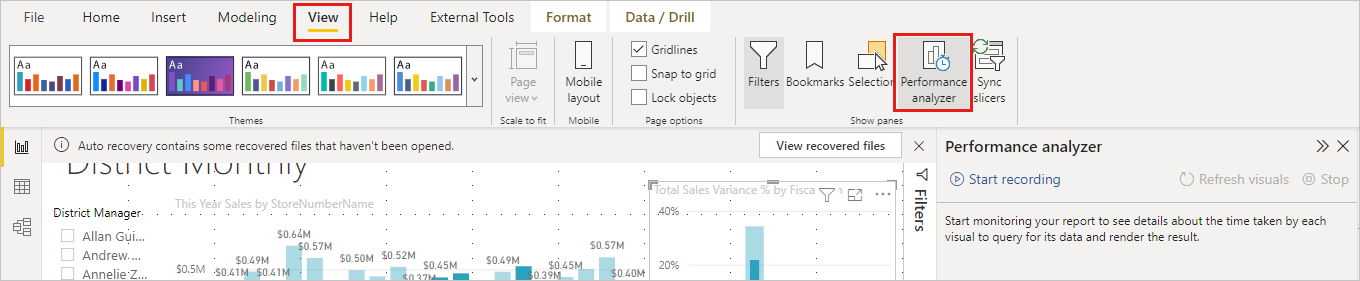
Öppna en rapport i Power BI-tjänsten och välj Redigera. När du redigerar en rapport väljer du menyn Visa och väljer sedan Prestandaanalys för att visa fönstret Prestandaanalys.
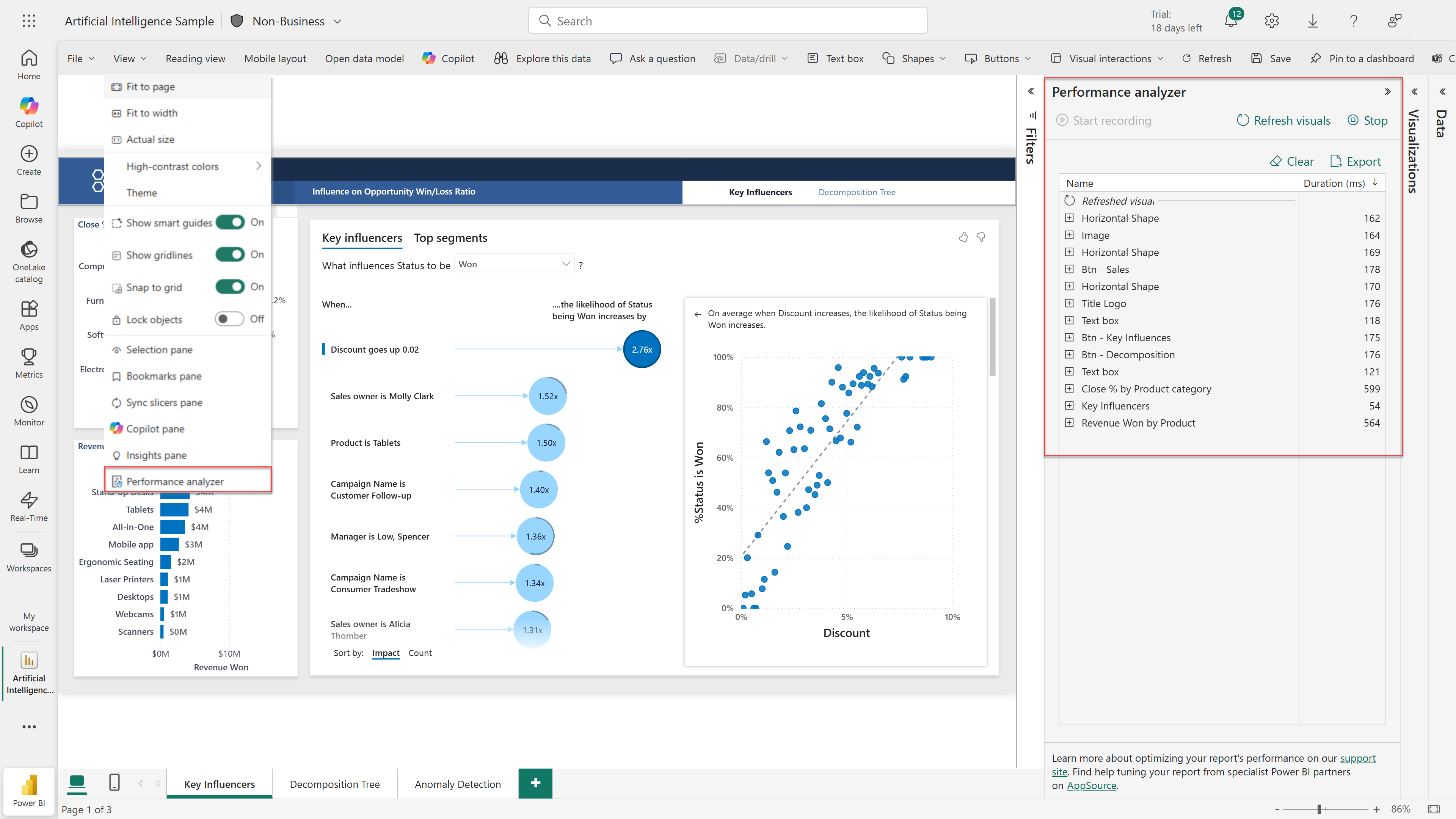
När du har valt det här alternativet visas prestandaanalyseraren i ett eget fönster till höger om rapportarbetsytan i Antingen Power BI Desktop eller Power BI-tjänsten.
Använda Prestandaanalys
Prestandaanalys mäter tiden för att läsa in ett visuellt objekt. Inklusive när de visuella objekten laddas in igen till följd av någon användarinteraktion. Om du till exempel justerar ett utsnitt måste utsnittets visuella objekt ändras, en fråga skickas till datamodellen och visas igen.
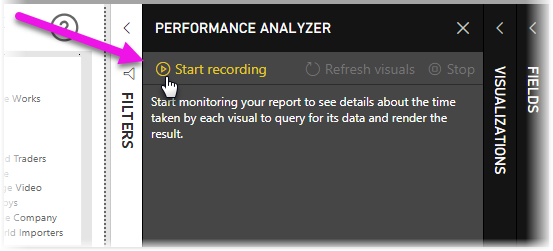
Om du vill att prestandaanalysen ska börja spelas in väljer du Starta inspelning.
Alla åtgärder som du vidtar i rapporten visas och loggas i prestandaanalysfönstret i den ordning det visuella objektet läses in. Du kanske till exempel har en rapport som användarna säger tar lång tid att läsa in när ett skjutreglage justeras. Prestandaanalysverktyget kan visa vilken visuell komponent som är den skyldiga och identifiera vilka aspekter som tar längst tid.
När du börjar spela in är knappen Starta inspelning nedtonad (inaktiv eftersom du redan har börjat spela in) och knappen Stoppa är aktiv.
Prestandaanalys samlar in och visar information i realtid. Varje gång du väljer ett visuellt objekt, flyttar ett utsnitt eller interagerar på något annat sätt loggar prestandaanalysverktyget den nya varaktigheten.
Varje interaktion har en avsnittsidentifierare i fönstret som beskriver åtgärden som initierade de nya posterna. I följande bild ändrade interaktionen ett utsnitt.
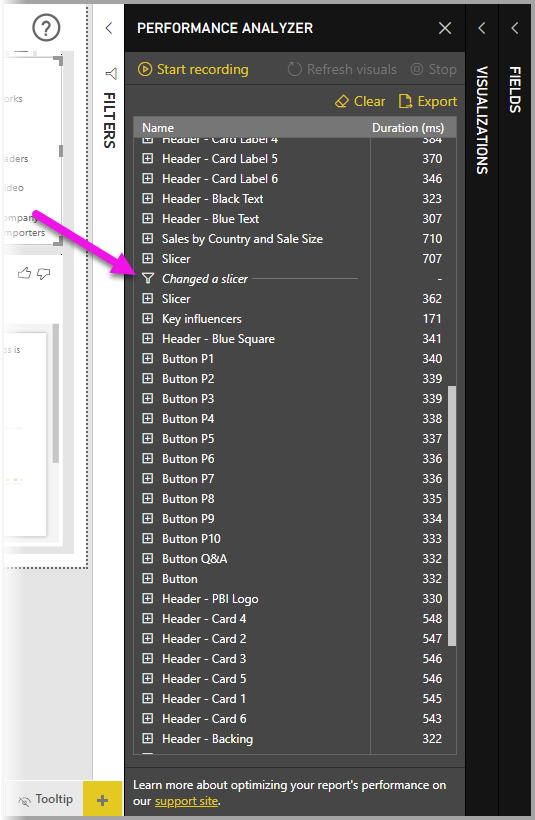
Logginformationen för varje visuellt objekt innehåller den tid som ägnas (varaktighet) för att slutföra följande kategorier av uppgifter:
- DAX-fråga – Om en DAX-fråga krävdes är den här varaktigheten tiden mellan det visuella objektet som skickar frågan och den semantiska modellen eller Analysis Services-modellen som returnerar resultatet.
- Direktfråga – Om tabelllagringsläget är DirectQuery är den här varaktigheten den tid då den externa frågan returnerar resultat.
- Visuell visning – Den här varaktigheten är den tid det tar för det visuella objektet att rita på skärmen, inklusive den tid som krävs för att hämta webbbilder eller geokodning.
- Övrigt – Den här varaktigheten är den tid som krävs av det visuella objektet för att förbereda frågor, vänta på att andra visuella objekt ska slutföras eller utföra annan bakgrundsbearbetning.
- Utvärderade parametrar (förhandsversion) – Den här varaktigheten är den tid som ägnas åt att utvärdera fältparametrarna i ett visuellt objekt. Läs mer om fältparametrar (förhandsversion).
Värdena varaktighet (ms) anger skillnaden mellan en tidsstämpel för start och slut för varje åtgärd. De flesta kanvas- och visuella operationer körs sekventiellt på en enda användargränssnittstråd, som delas av flera operationer. De rapporterade varaktigheterna omfattar tid i kö medan andra åtgärder slutförs. Prestandaanalysexemplet på GitHub och tillhörande dokumentation innehåller information om hur visuella objekt frågar efter data och renderar.
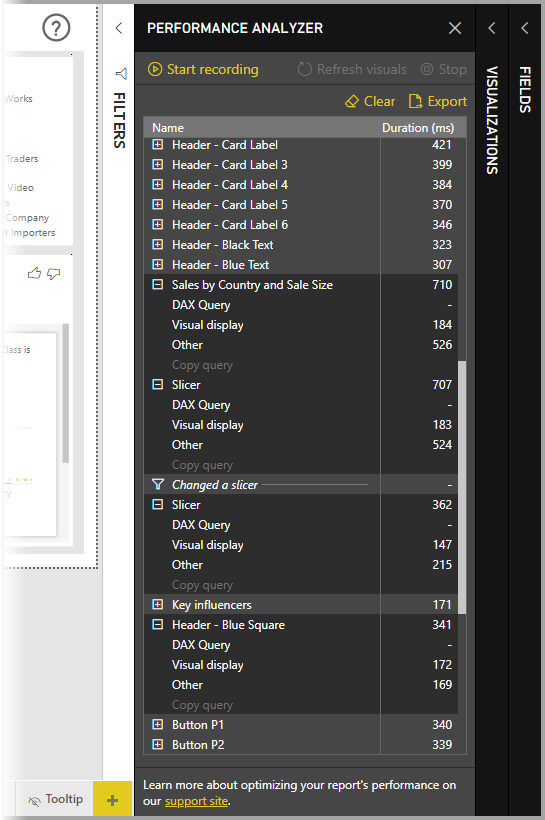
När du har interagerat med rapporten kan du välja knappen Stoppa . Prestandainformationen finns kvar i fönstret när du har valt Stoppa för att analysera.
Om du vill rensa informationen i fönstret Prestandaanalys väljer du Rensa. All information raderas och sparas inte när du väljer Rensa. Mer information om hur du sparar information i loggar finns i följande avsnitt.
Tips/Råd
DAX-frågeprestanda påverkas av komplexiteten i beräkningarna, antalet tabeller som ingår och relationerna mellan dem.
DAX-frågor i visuella objekt
Visuella objekt i Power BI-rapporter visar data från semantikmodellen. Data nås med en DAX-fråga. Du kan se DAX-frågan för varje visuellt objekt genom att välja Kopiera fråga i prestandaanalys. För tabeller som använder DirectQuery-tabelllagringsläge innehåller den här frågan DAX-frågan och den översatta frågan i SQL eller KQL.
Kör i DAX-frågevyn i prestandaanalysverktyget för att köra DAX-frågan i DAX-frågevyn. Resultatrutan visar de data som visualiseringen använder, och du kan granska logiken i själva DAX-frågan. Det här alternativet är inte tillgängligt i Power BI-tjänsten, men den kopierade DAX-frågan kan köras när du har navigerat till DAX-frågevyn i tjänsten. I rapporten väljer du Öppna datamodell, vilket öppnar webbmodelleringsmiljön. Från webbmodellering väljer du DAX-frågevyn och kör frågan.
Strukturen för en DAX-fråga från ett visuellt objekt är mer utförlig och strukturerad än nödvändigt för att få samma resultat. Den visuella DAX-frågestrukturen hjälper dig att ändra visuella objekt från en typ till en annan när du skapar en rapport. Fabric Copilot för att skriva och förklara DAX-frågor i DAX-frågevyn kan hjälpa dig att strukturera den visuella DAX-frågan till ett enklare formulär med följande uppmaning.
Remove the VARs and TOPN and simplify this DAX query
Copilot drivs av AI, så överraskningar och misstag är möjliga. Mer information finns i vanliga frågor och svar om användning av Copilot.
Läs mer om DAX-frågor i DAX-frågorna i dokumentationen.
Uppdatera visuella element
Du kan välja uppdatera visuella objekt i prestandaanalysfönstret för att samla in tidsinformation om alla visuella objekt på den aktuella rapportsidan.
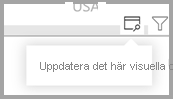
Du kan också uppdatera enskilda visuella objekt. När prestandaanalysen spelas in kan du välja analysera det här visuella objektet, som finns i det övre högra hörnet av varje visuellt objekt, för att uppdatera det visuella objektet och samla in dess prestandainformation.
Spara prestandainformation
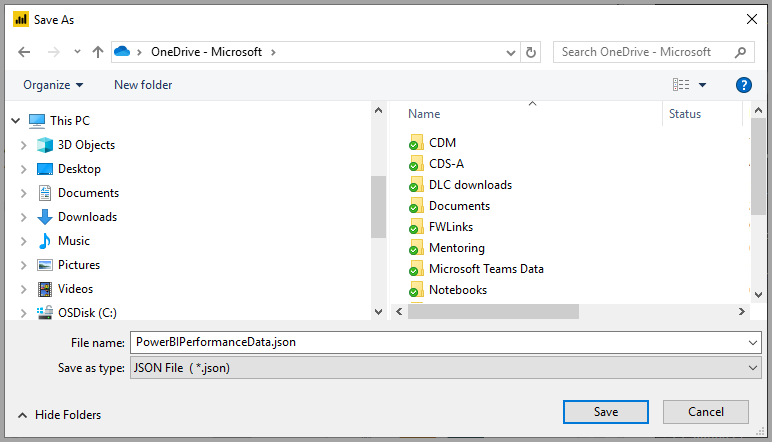
Du kan spara den information som prestandaanalyseraren skapar om en rapport genom att välja exportknappen . Om du väljer export skapas en .json fil med information från prestandaanalysfönstret .
Relaterat innehåll
Mer information om Power BI Desktop och hur du kommer igång finns i följande artiklar.
- Vad är Power BI?
- Frågeöversikt med Power BI Desktop
- DAX-frågor
- DAX-frågevy
- Fabric Copilot för att skriva och förklara DAX-frågor
Mer information om exemplet Analyzátor výkonu finns i följande resurser.