Not
Åtkomst till denna sida kräver auktorisation. Du kan prova att logga in eller byta katalog.
Åtkomst till denna sida kräver auktorisation. Du kan prova att byta katalog.
GÄLLER FÖR: Power BI Desktop-Power BI-tjänst
Oavsett om du skapar en knapp i Power BI Desktop eller i Power BI-tjänst kan du anpassa den på många olika sätt så att den passar dina behov. Du kan till exempel aktivera eller inaktivera knapptext , och du kan ändra knappform, ikon, fyllning, rubrik eller den åtgärd som inträffar när användare väljer knappen i en rapport, bland andra egenskaper.
Den här artikeln belyser några av de sätt på vilka du kan anpassa en knapp i Power BI-rapporter, till exempel ändra formen, använda en anpassad bild och tillämpa effekter. Information om hur du lägger till och konfigurerar en knapp med en åtgärd finns i Skapa och konfigurera knappar i Power BI-rapporter.
Kommentar
För att kunna anpassa en knapp krävs redigeringsbehörighet till rapporten. Delning av en rapport kräver en Power BI Pro- eller PPU-licens eller för att rapporten ska sparas i Premium-kapacitet. Mer information finns i Vilken licens har jag och Vad är Premium?
Ändra formen
En rektangel är standardformen för knappar, men du kan ändra formen:
Välj den knapp som du vill ändra.
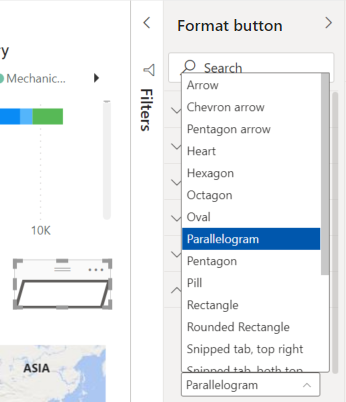
Gå till fliken Form i knappfönstret Format och anpassa knappen till någon av de tillgängliga formerna (parallellogram, rundad rektangel, pil osv.):
Ändra storlek och position
Du kan ändra storlek på valfri knapp med musen med hjälp av hörnhandtagen som visas när du väljer en knapp och hovrar över kanterna. Ta tag i och dra handtagen för att göra knappen mindre eller större.
Om du vill ha en mer exakt storleksjustering använder du fälten på fliken Storlek under Allmänna>egenskaper.

Om du vill flytta en knapp använder du musen för att dra och släppa den till en annan plats på rapportarbetsytan. Du kan också ange de exakta koordinaterna på fliken Position under Allmänna>egenskaper.
Lägg till en anpassad bild eller ikon
Ett annat bra sätt att anpassa knappen är att lägga till en anpassad bild eller ikon för knappen.
Här är ett exempel på en knapp med en anpassad avbildning:

Så här lägger du till en anpassad bild eller ikon:
Välj knappen och gå till fliken Formatikon> i knappfönstret Format.
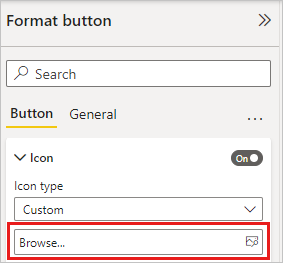
Välj alternativet Anpassad för Ikon och välj sedan Bläddra.
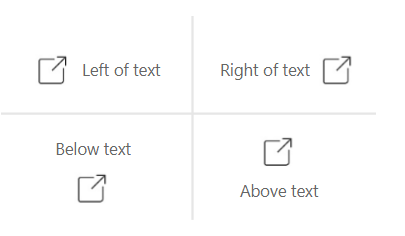
När du har lagt till avbildningen kan du anpassa bildpassningen och ikonplaceringen. Med ikonplacering kan du placera bilden antingen till vänster om text, höger om text, Undertext eller Ovanför text.
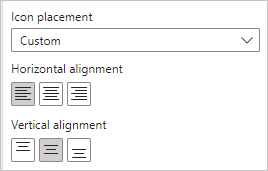
Du kan välja alternativet Anpassad för att styra ikonens lodräta justering och vågrät justering.
Du kan också anpassa ikonstorleken. Som standard är ikonstorleken inställd på Auto, vilket innebär att när du ändrar storlek på knappen ändras storleken på ikonen automatiskt. Du kan ange en fast ikonstorlek (i bildpunkter) genom att skriva ett tal i rutan Ikonstorlek .
Lägg till effekter
Precis som power BI-inbyggda former kan Power BI-knappar ha konstnärliga effekter som passar dina designbehov:
- Figurskugga effekter
- Ljusskenseffekter i form
- Rotation av knappform och textrotation
Relaterat innehåll
Mer information om funktioner som liknar eller interagerar med knappar finns i följande artiklar: