Kommentar
Åtkomst till den här sidan kräver auktorisering. Du kan prova att logga in eller ändra kataloger.
Åtkomst till den här sidan kräver auktorisering. Du kan prova att ändra kataloger.
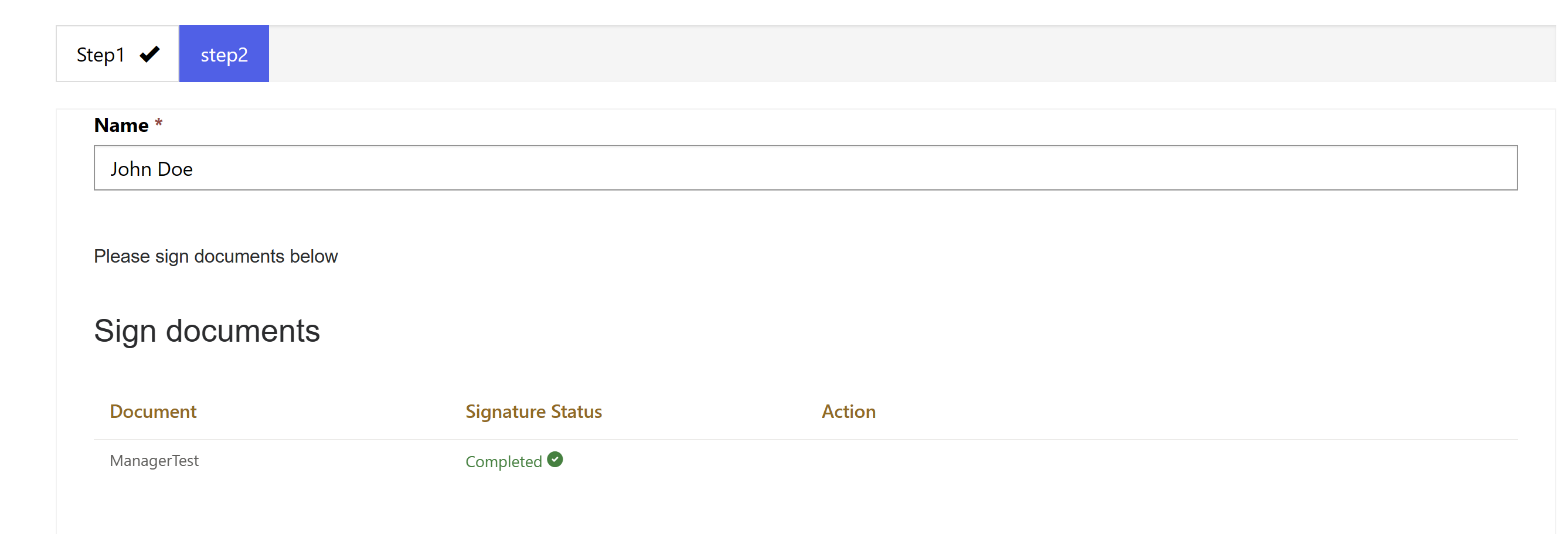
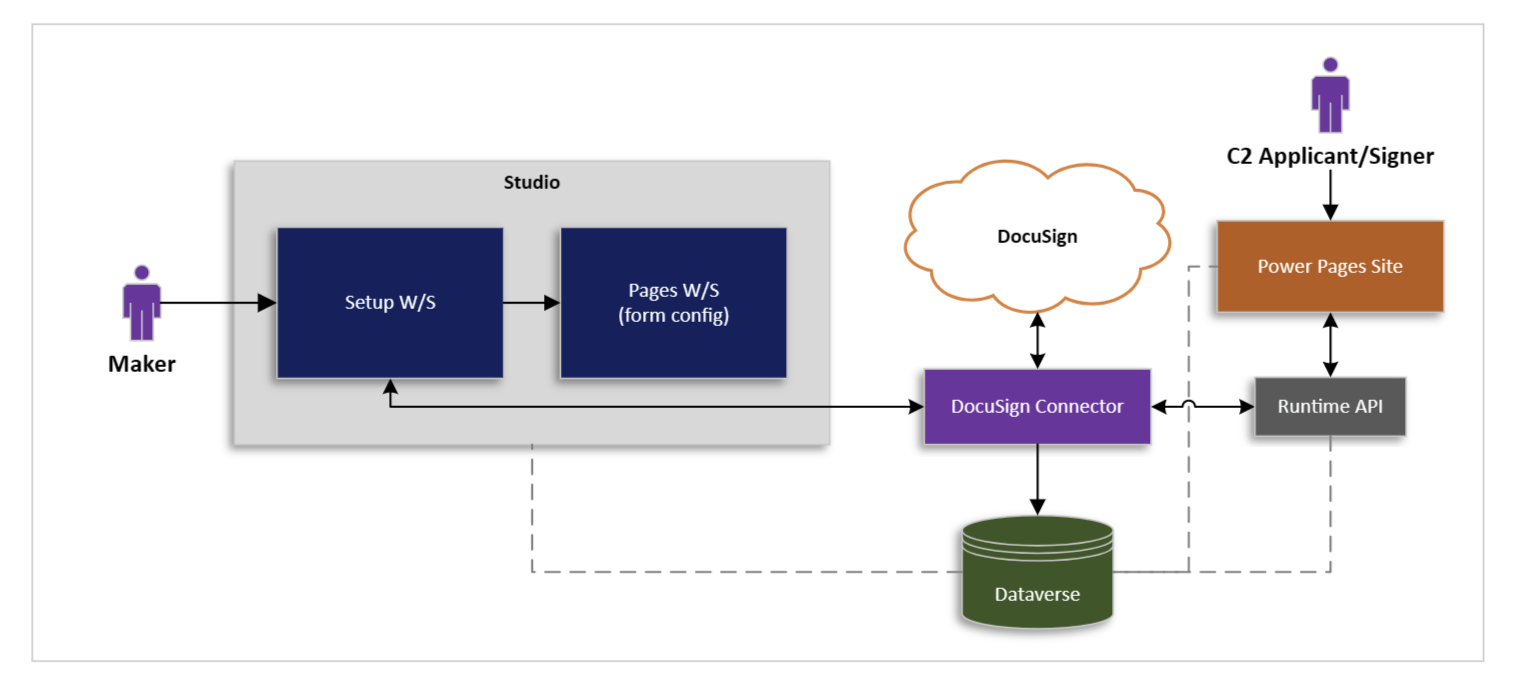
Power Pages och DocuSign-integrering ger ett effektivt arbetsflöde där e-signaturer kan införlivas i flera steg i formulär med låg kod i Studio. Integreringen använder det DocuSign anslutningsprogrambaserade Microsoft Power Automate Flow för att göra det möjligt för en slutanvändare att visa och signera dokument. Konfigurationen av dessa komponenter görs via en nyligen introducerad fliken Integreringar>Externa appar på arbetsytan Konfigurera och du kan mappa dina specifika Dataverse-tabeller till DocuSign. Tack vare den här integreringen kan du lägga till ett e-signatursteg i dina formulär med flera steg, vilket gör det möjligt att förenkla processen för att registrera digitala signaturer.
Det krävs tre steg för att du ska kunna integrera DocuSign i ditt program:
Steg 1: installera DocuSign. I det här steget installerar webbplatsadministratören DocuSign-paket bestående av erforderliga tabeller, flöden, Dataverse plugin-program och PCF-kontroll för miljön.
Steg 2: Konfigurera DocuSign. I det här steget konfigurerar webbplatsadministratören eller utvecklaren specifika DocuSign autentiseringsuppgifter och mallar.
Steg 3: Aktivera DocuSign. I det här steget inkluderar utvecklaren formuläret och aktiverar e-signatur i det nödvändiga steget för formuläret med flera steg.
Förutsättningar
- Ställ in en mall i DocuSign. Mallen kan innehålla ett eller flera dokument för visning och signering. Mallen har tilldelats en mottagarroll men behöver inte ha någon namn- eller e-post association – de här fälten tilldelas från Power Pages webbplatsen. Dokumentet kan innehålla flikar eller fält, inklusive fliken signaturer. Se DocuSign Malldokumentation för information eller titta på denna video.
- Du kanske vill granska hur du konfigurerar Power Automate-molnflöden i Power Pages innan du integrerar DocuSign med din Power Pages-webbplats.
- Skapa eller identifiera en Microsoft Dataverse-tabell som ska användas i ett formulär med flera steg. Tabellen kommer att behöva konfigureras så att Skapa en ny aktivitet måste markeras i avsnittet Gör den här tabellen till ett alternativ när. Mer information: Skapa och ändra Dataverse-tabeller med hjälp av arbetsytan Data.
- Konfigurera ett formulär med flera steg med Dataverse-tabell som gör det möjligt för användare att signera dokument. I det här steget visas ett underrutnät som visar de dokument som kräver signatur. Konfigureras i ett senare steg.
- Integreringen av eSignature fungerar endast med autentiserade användare som har konfigurerats för förnamn, efternamn och e-post i sin profil.
Steg 1: installera DocuSign
I designstudio, välj Konfigurera>Integrering>Externa appar.
Välj åtgärden Installera för DocuSign.
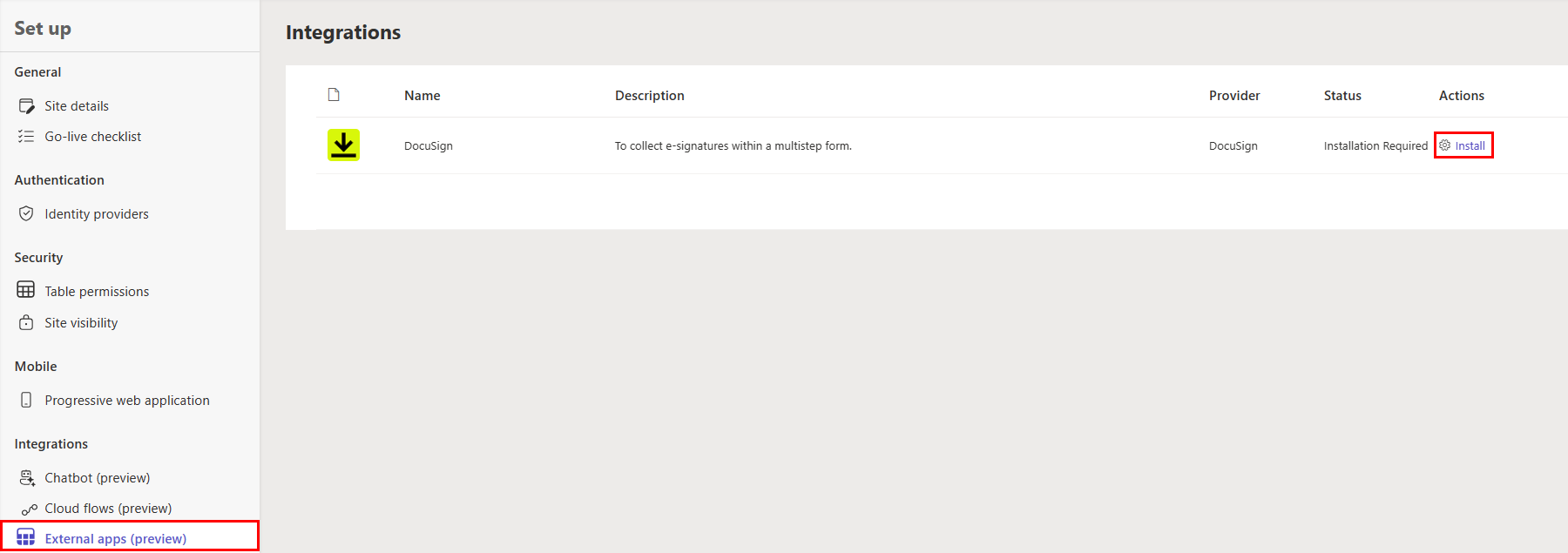
Installationsåtgärden kan ta en stund. Åtgärden ändras till att konfigureras när åtgärden har slutförts. Då installeras en lösning som innehåller tabeller, flöden, Dataverse plugin-program och kodkomponenter för att återge signerade dokument.
Steg 2: Konfigurera DocuSign
När du har installerat DocuSign-paketet kan du börja konfigurera DocuSign för Power Pages webbplatsen.
I designstudio, välj Konfigurera>Integrering>Externa appar.
I tabellen Integrationer, välj åtgärden Konfigurera för DocuSign. Menyn Aktivera integrering visas.
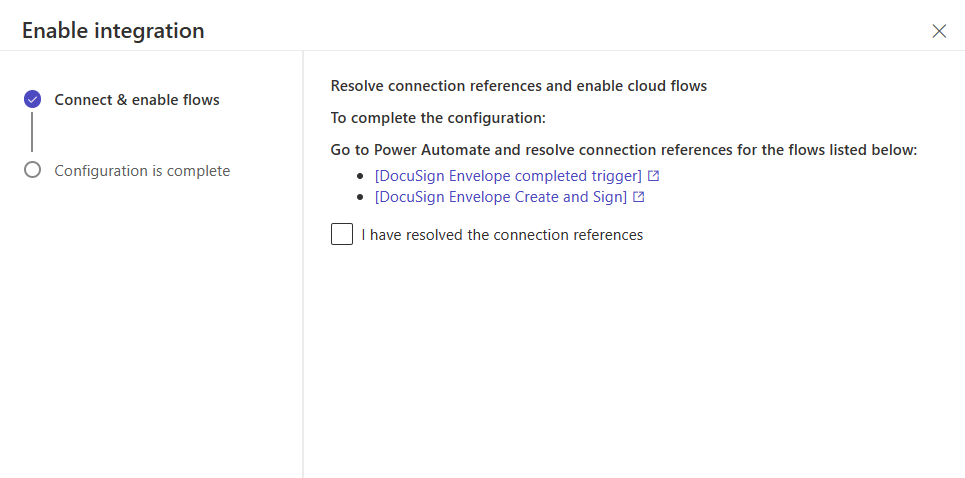
Välj länkarna som ska matcha anslutningsreferenserna och aktivera molnflöden i Power Automate så att båda molnflödena är på.
Kommentar
- Det finns två flöden, ett som når DocuSign och ett som använder Dataverse.
- Använd rätt autentiseringsuppgifter för att få åtkomst till DocuSign och Dataverse.
- För flödet DocuSign-kuvertet slutförd utlösare måste du välja rätt DocuSign konto-ID för inställningen Konto i utlösaren När statusen för ett kuvert ändras.
Gå tillbaka till menyn Aktivera integrering i designstudio och markera kryssrutan Jag har löst anslutningsreferenserna.
Välj Nästa och Stäng för att avsluta menyn Aktivera integrering.
I Ställ in arbetsyta, välj Molnflöden.
Lägg till molnflödet DocuSign-kuvert, Skapa och signera från föregående steg till webbplatsen.
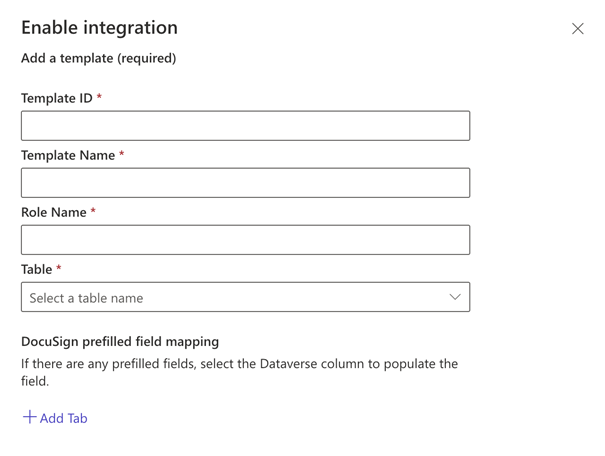
Ange DocuSign mallmetadata i fälten som visas:
Värde Source Mall-ID DocuSign eSignature webbplats Mallnamn DocuSign eSignature webbplats Rollnamn DocuSign eSignature webbplats Register Dataverse-tabell som används i flerstegsformuläret som kräver e-signaturer (Valfritt) Mappa formulärtabellfälten till DocuSign flikarna i dokumentet.
Steg 3: Aktivera DocuSign
För att aktivera DocuSign, slutför följande steg:
Skapa ett steg med flera steg i formuläret för Dataverse-tabellen som används i formulärprocessen med flera steg för att representera dokumentrutnätet.
Lägg till tabellbehörigheter för Dataverse används i dokumentsignaturens flerstegsformulär (du behöver minst Skapa och Skriva) och tilldela lämpliga webbroller. Mer information: Konfigurera tabellbehörigheter
Klicka på knappen Synkronisera.
På en webbsida, lägg till eller redigera formulär med flera steg och skapa sedan steget Signera dokument (eller liknande). Mer information: Lägg till ett formulär med flera steg
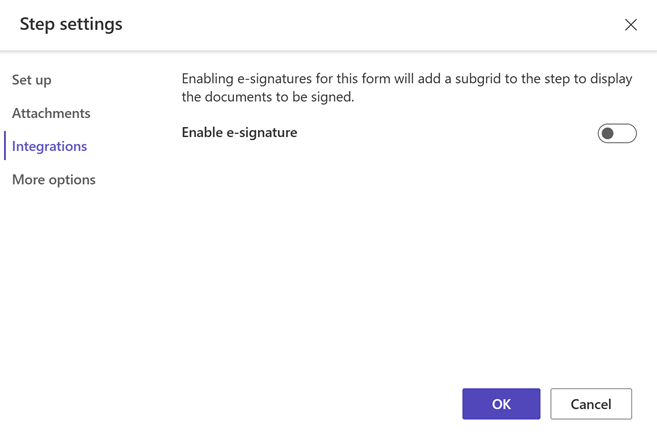
Fortsätt till Steginställningar.
Välj Integreringar.
Välj rätt mall att associera med formuläret.
Aktivera formulärets växling för e-signatur.
Kommentar
Du måste öppna formuläret för att ge behörighet till autentiserade användare.
Ett underrutnät läggs automatiskt till i formulärsteget med en lista över de dokument som ska signeras.
Förhandsgranska och testa webbsidan. Du bör öppna dokumentet, e-signera lämpliga fält, avsluta och återgå till processen med flera steg.