Kommentar
Åtkomst till den här sidan kräver auktorisering. Du kan prova att logga in eller ändra kataloger.
Åtkomst till den här sidan kräver auktorisering. Du kan prova att ändra kataloger.
Tabellen AsyncOperationBase används för att lagra systemjobb. Systemjobb representerar asynkrona tillägg, till exempel:
- Asynkrona, registrerade arbetsflöden och plugin-program.
- Bakgrundsåtgärder, t.ex. bulk, borttagningsjobb, massimport och sammanslagningsåtgärder.
För en lista över asynkrona åtgärdstyper, se OperationType Choices/Options.
När en händelse har ägt rum och alla direkta utvidgningar körs konverterar systemet därefter kontextdata för alla asynkrona tillägg till ett strukturerat format och lagrar detta i en AsyncOperation-post.
Ett exempel på ett asynkront, registrerat arbetsflöde kan vara en process som automatiskt skickar ett e-postmeddelande till kunden när ordern har placerats. Arbetsflödet följer upp med ett annat e-postmeddelande när ordern levereras. I ett så asynkront, registrerat arbetsflöde sparar plattformen sammanhanget för det asynkrona arbetsflödet som en post i tabellen AsyncOperationBase . En processlogg WorkflowLog skapas också i tabellen WorkflowLogBase för att bevara loggar för arbetsflödeskörningen.
Posterna innehåller bland annat följande information:
ID för arbetsflödet
ID för plugin-programmet som utlöser arbetsflödet
Status för arbetsflödeskörningen
Den här tabellen innehåller alla standardkolumner, aktivitetskolumner som namn, beskrivning, typ, användningstyp och många fler.
En fullständig lista över kolumnerna i den här tabellen finns i Systemjobb (AsyncOperation) tabell/entitetsreferens.
Från 2021 flyttade datadelen av asynkrona åtgärder från att lagras i Dataverse databas-kapacitet som lagras i Dataverse fil-kapacitet. Detta resulterar i att datastorleken för asynkrona åtgärden delvis tillskrivs Dataverse databas-kapacitet och delvis till Dataverse fil-kapacitet. Genom att flytta Dataverse fil-kapacitet reducerades kostnaden när Dataverse fil-kapacitet debiteras med en lägre kostnad än Dataverse databas-kapaciteten. Dessutom förbättrar Dataverse fil-kapacitet den övergripande prestandan som förfrågningar mot tabellen Asynkron åtgärd fungerar bättre.
Orsaker till tillväxt
Tillväxten av tabellen AsyncOperationBase beror direkt på antalet anpassningar som kundens miljö förlitar sig på. Ju mer asynkrona, arbetsflöden och plugin-program som används leder till att fler poster lagras i tabellen AsyncOperationBase för att spåra körningen av dessa åtgärder.
Om din organisation har stor användning av arbetsflöden eller plugin-program, förvänta dig att tabellen AsyncOperationBase är en av de största konsumenterna av datakapacitet.
Om storleken på AsyncOperationBase fortsätter att växa med tiden, verifiera att alternativet för automatisk borttagning av asynkrona registreringar är inställt (se hur du ställer in det här alternativet för arbetsflöden och plugin-program i bilagan). Detta resulterar i att alla slutförda jobb tas bort så fort de är slutförda och att tabellens storlek är i kontroll.
Några vanliga faktorer som påverkar AsyncOperationBase-tabellens tillväxt i Dynamics 365 är:
Frekvent användning av arbetsflöden eller affärsprocessflöden: Om organisationen frekvent använder arbetsflöden eller affärsprocessflöden växer tabellen AsyncOperationBase med tiden och blir till slut bli tillräckligt stor för att orsaka prestandaproblem.
Asynkrona plugin-registreringar för stora entiteter: Om det finns asynkrona plugin-registreringar för stora entiteter, till exempel bifogade filer, kan datadelen av asynkrona åtgärder växa snabbt vilket leder till en stor AsyncOperationBase-tabell.
Storleken på datadelen av asynkrona åtgärder: Storleken på datadelen av asynkrona åtgärder kan också bidra till att tabellen AsyncOperationBase växer.
Rensning av tabell
Du måste testa borttagningsåtgärderna först i en begränsat lägesmiljö. För att minska driftkapacitetstrycket kan det vara bättre att du ökar mängden lagringsutrymme för Microsoft Dynamics 365 subscription i stället för att reducera mängden lagringsutrymme som används.
Varning
Om du vill minska kapacitetsanvändningen i tabellen AsyncOperationBase tar du bort anpassade metadata relaterade till asynkrona jobb. När AsyncOperation-entiteter tas bort tas även motsvarande filposter bort.
Posterna är inte tillgängliga när de tas bort. Var försiktig när du utför åtgärder för massborttagning.
Innan du tar bort data i den här tabellen:
Granska anpassningarna i arbetsflöden och plugin-program som körs i samband med borttagningsåtgärder.
Granska kaskadborttagning och försäkra dig om att inga data tas bort oavsiktligt under processen.
Testa dessa åtgärder i en sandbox-miljö innan du går vidare med den slutliga borttagningen.
Alla miljöer har konfigurerats med ett färdiga massborttagningsjobb för att ta bort slutförda arbetsflödessystemjobb som är äldre än 30 dagar.
Om det är acceptabelt för ditt företag, för att minska ytterligare kapacitet som är kopplad till tabellen AsyncOperationBase, överväg att konfigurera arbetsflödessystem jobb äldre än 7 dagar som ska tas bort med massborttagningsjobb.
Diagnostiska frågor
Använd diagnostikfrågor för att hjälpa till att diagnostisera problem som jobb relaterade till AsyncOperationBase.
Använd följande frågor om du vill diagnostisera problem som är relaterade till lagring av AsyncOperationBase-filer.
Systemjobbstatus
För att komma åt sidan Systemjobb använder du följande steg.
- Logga in på Power Platform administratörscenter.
- I navigeringsfönstret väljer du Hantera.
- I rutan Hantera väljer du Miljöer.
- Välj din miljö.
- Välj Inställningar i kommandofältet.
- Välj Granskning och loggar>Systemjobb.
Systemjobb har följande status:
Slutförd: Jobbet kör inte längre några steg, och det finns tre möjliga statusorsaker:
Lyckades – Jobbet gjorde vad som förväntades.
Misslyckades – Det gick inte att bearbeta jobbet.
Avbröts – Jobbet körs inte.
Kör – Jobbet bearbetas eller körs eller en åtgärd pågår, och det finns tre möjliga statusorsaksvärden:
Pågår – Jobbet körs för närvarande.
Pausas – En pausåtgärd utlöstes.
Avbryta – En administratör utlöste annulleringsalternativet.
Väntande: – När systemjobbet inte har uppfyllt villkoren för att aktiveras automatiskt, eller om det inte gick att utvärdera villkoren. Det finns två statusorsaker för det väntande scenariot:
Väntar – Anger att systemjobbet har väntestatus.
Väntar på resurser – Anger att systemjobbet väntar på en resurs.
Obs
Jobb som körs eller väntar på arbete bör inte automatiskt användas för att göra det. I stället ska en manuell åtgärd som ska avbrytas utlösas.
Kunderna kan konfigurera andra massborttagningsjobb för att ta bort AsyncOperationBase-poster.
Ställ in massborttagningsjobb
Mer information om hur du anger massborttagningsjobb finns i följande listor.
Ta bort slutförda systemjobb som är äldre än sju dagar
Logga in på Power Platform administratörscenter.
I navigeringsfönstret väljer du Hantera.
I rutan Hantera väljer du Miljöer.
Välj din miljö.
Välj Inställningar i kommandofältet.
Välj Datahantering>Massborttagning>Ny.
Massborttagningsguiden visas. Klicka på Nästa.
Sidan Definiera sökkriterier visas. För massborttagning av AsyncOperationBase-poster, slutför följande steg:
I fältet Sök efter väljer du Systemuppgifter.
Ange följande kriterier:
Grupp Inställning Villkor Valda värden OCH Tillstånd Lika med Har slutförts OCH Slutfört den Äldre än X dagar 7
Börja alltid med ett begränsat villkor som begränsar borttagna poster (äldre än 3 år), gå sedan till ett progressivt större borttagningsvillkor (äldre än 3 månader) och sedan till större borttagningskriterier (äldre än 7 dagar).OCH Systemuppgiftstyp Är inte lika med Massutskick
Parsning av importfil
Workflow
Välj Förhandsgranska poster om du vill visa de poster som ska tas bort från de angivna sökvillkoren och försäkra dig om att inga data tas bort oavsiktligt i processen. Välj sedan Nästa.
På sidan Välj alternativ väljer du Kör det här jobbet efter varje alternativ och väljer sedan 7 dagar. Välj sedan Nästa.
På sidan Granska och skicka information om massborttagning, välj Skicka.
Mer information om hur du konfigurerar massborttagningsjobb för tabellen AsyncOperationBase finns i Rensa poster från tabellen AsyncOperationBase / WorkflowLogBase.
Ta bort slutförda systemjobb som är för arbetsflöden
Logga in på Power Platform administratörscenter.
I navigeringsfönstret väljer du Hantera.
I rutan Hantera väljer du Miljöer.
Välj din miljö.
Välj Inställningar i kommandofältet.
Välj Datahantering>Massborttagning>Ny.
Massborttagningsguiden visas. Klicka på Nästa.
Sidan Definiera sökkriterier visas. För massborttagning av AsyncOperationBase-poster, slutför följande steg:
I fältet Sök efter väljer du Systemuppgifter.
Ange följande kriterier:
Grupp Inställning Villkor Valda värden OCH Tillståndorsak Lika med Klar OCH Tillstånd Lika med Har slutförts OCH Systemuppgiftstyp Lika med Workflow
Välj Förhandsgranska poster om du vill visa de poster som ska tas bort från de angivna sökvillkoren och försäkra dig om att inga data tas bort oavsiktligt i processen. Välj sedan Nästa.
På sidan Välj alternativ väljer du Kör det här jobbet efter varje alternativ och väljer sedan 7 dagar. Välj sedan Nästa.
På sidan Granska och skicka information om massborttagning, välj Skicka.
Bilaga
Mer information om hur du anger arbetsflödes- och plugin-jobb finns i följande avsnitt.
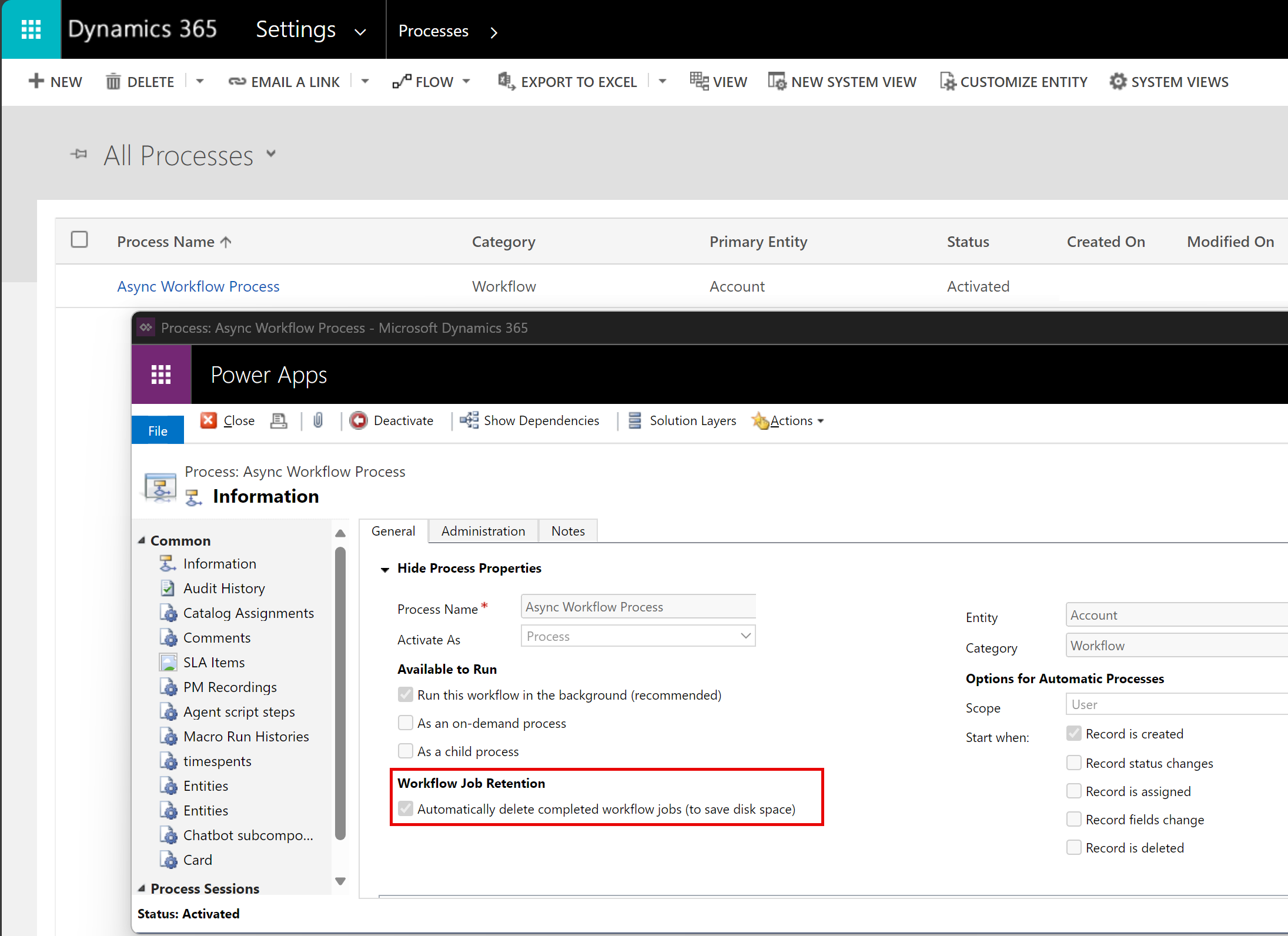
Ange alternativ för att ta bort slutförda asynkrona arbetsflödesjobb
För asynkrona arbetsflöden rekommenderar vi att välja alternativet Ta automatiskt bort slutförda arbetsflödesuppgifter (för att spara diskutrymme) i arbetsflödesredigeraren. Därmed kan systemet ta bort arbetsflödesloggar för lyckade körningar i syfte att spara utrymme.
Ange alternativ för att ta bort slutförda asynkrona plugin-programjobb
Ladda ned och starta registreringsverktyget för plugin-programmet
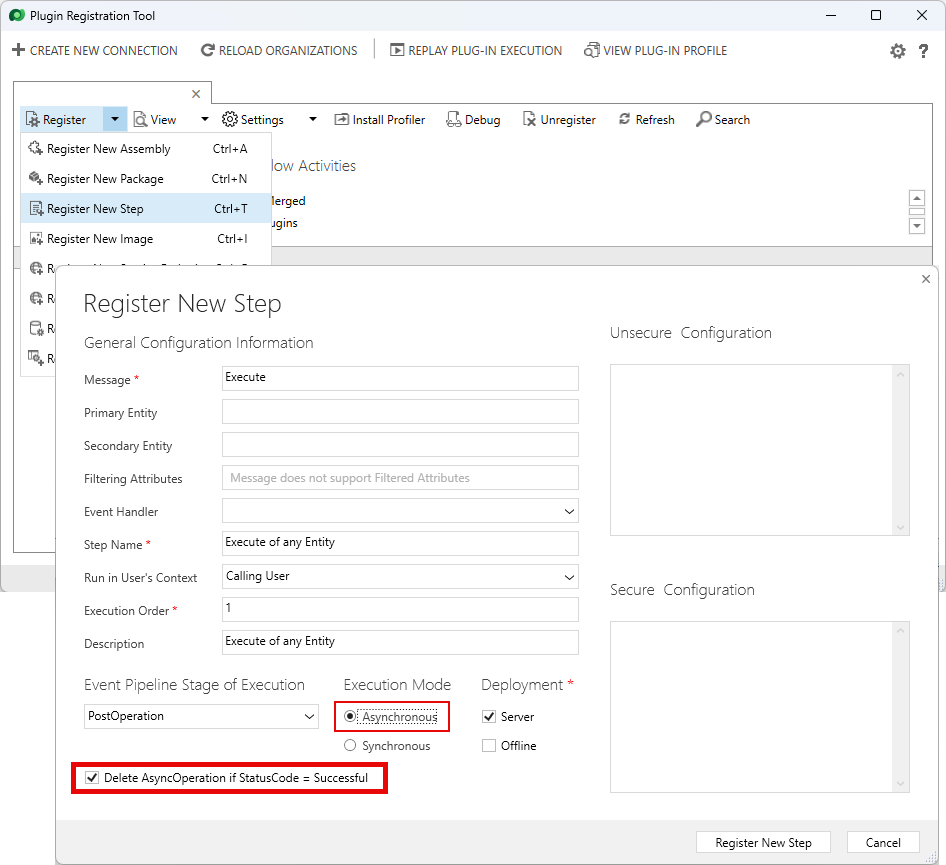
För anpassade plugin-program, välj Registrera nytt steg. Skärmen Registrera nytt steg visas.
Slutför följande steg:
- I området Pipelinestadium för händelse, välj Efter åtgärd.
- I området Körningsläge, välj Asynkront.
- Välj alternativet Ta bort AsyncOperation om statuskod = lyckades.