Kommentar
Åtkomst till den här sidan kräver auktorisering. Du kan prova att logga in eller ändra kataloger.
Åtkomst till den här sidan kräver auktorisering. Du kan prova att ändra kataloger.
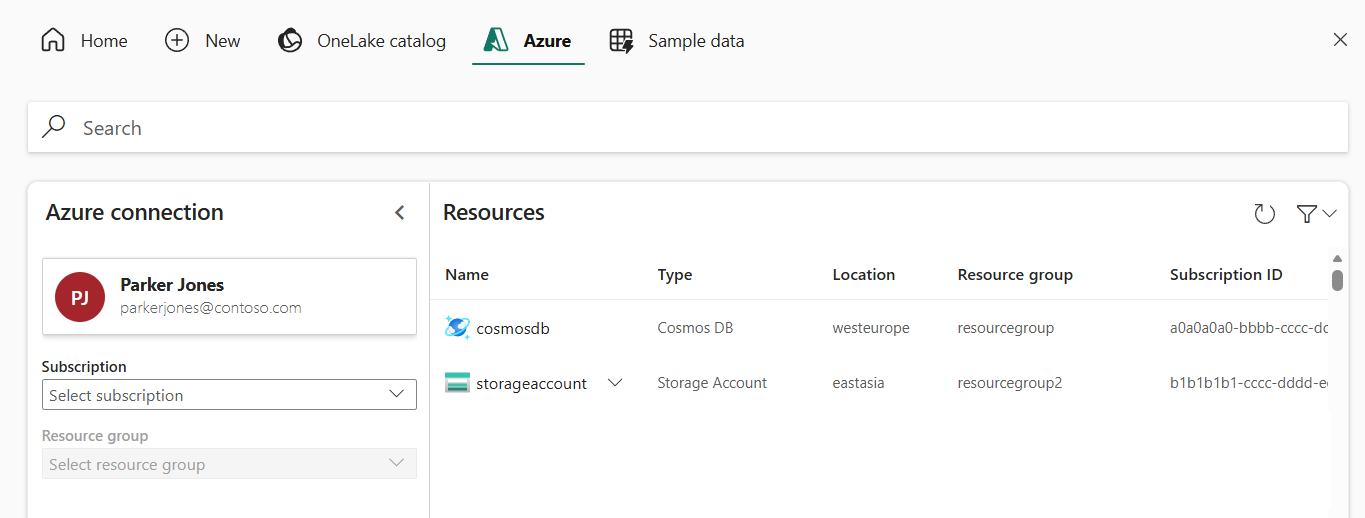
Välj den flik som matchar den Azure-webbläsare som visas. Förhandsversionen använder en platt resurslista och kontextuella fält. Den äldre upplevelsen använder prenumerations- och resursgruppsväljare.
Med Azure-modulen kan du bläddra bland Azure-resurser och navigera till de data du behöver utan att först hitta deras anslutningsadress. Börja med den platta listan Resurser och öppna sedan en resurs för att utforska dess tillgängliga anslutningsalternativ eller innehåll.
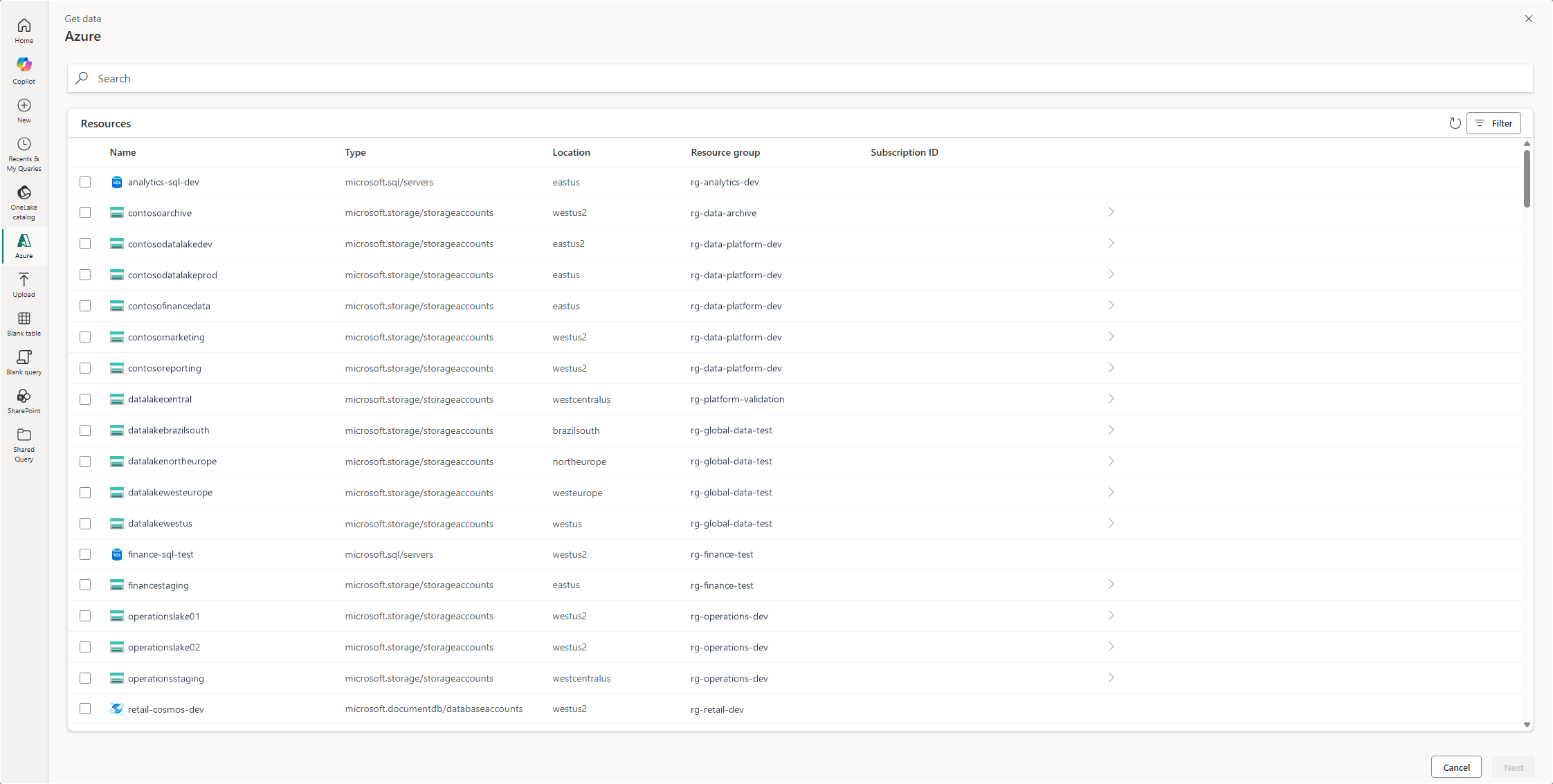
Resursgrupper visas tillsammans med de andra objekten i den platta listan i stället för att du måste följa en hierarki för prenumeration till resursgrupp först. Använd de kontextuella kolumnerna för att identifiera den resurs du vill använda. På resursnivå är de illustrerade kolumnerna Namn, Typ, Plats, Resursgrupp och Prenumerations-ID.
Använd Filter för att begränsa listan efter de fält som är tillgängliga på den aktuella platsen, inklusive prenumerations-ID på resursnivå. Använd Sök för att hitta objekt på den aktuella nivån och uppdateringsikonen för att läsa in platsens objekt igen. Sökningen utforskar inte rekursivt innehållet i varje resurs.
Använd en rads navigeringspil eller dubbelklicka på ett navigeringsbart objekt för att bläddra vidare. Sökvägen uppdateras när du navigerar; Välj en tidigare sökvägsplats för att återgå till den. Kolumnerna och filterfälten ändras med den aktuella kontexten. Om du till exempel öppnar ett lagringskonto visas anslutningsalternativ med kolumnerna Namn och Typ i stället för prenumerationskolumnerna på resursnivå.
Om du markerar kryssrutan för ett objekt väljer du det för nästa steg. om du öppnar den med navigeringspilen eller om du dubbelklickar ändrar du bläddringsplatsen. Att hitta en resurs ger inte behörighet att läsa dess data. Dess typ avgör återstående anslutningssteg och nödvändig autentisering eller nätverksåtkomst.
När du ska bläddra Azure
Använd webbläsaren när du känner till resursnamnet, prenumerationen eller resursgruppen men inte vill börja med att ange en serveradress eller lagrings-URL. Filtrera till exempel till din analysresursgrupp för att hitta ett lagringskonto eller öppna en databasserver för att välja en databas.
Du behöver åtkomst till den Azure resursen och behörighet att läsa de valda data. Webbläsaren ersätter inte autentisering för anslutningsprogrammet eller nätverkskrav.
Hitta resurser med sökning och filter
- Öppna Hämta data och välj Azure.
- I Resurser identifierar du objektet utifrån dess namn och kontextuella kolumner. Använd prenumerations-ID och resursgrupp för att skilja på liknande namngivna resurser.
- Öppna Filter och expandera det fält som du vill filtrera. På den här nivån kan du filtrera efter namn, typ, plats, resursgrupp eller prenumerations-ID.
- Välj de filtervärden du behöver. Använd Rensa alla för att ta bort tillämpade filter.
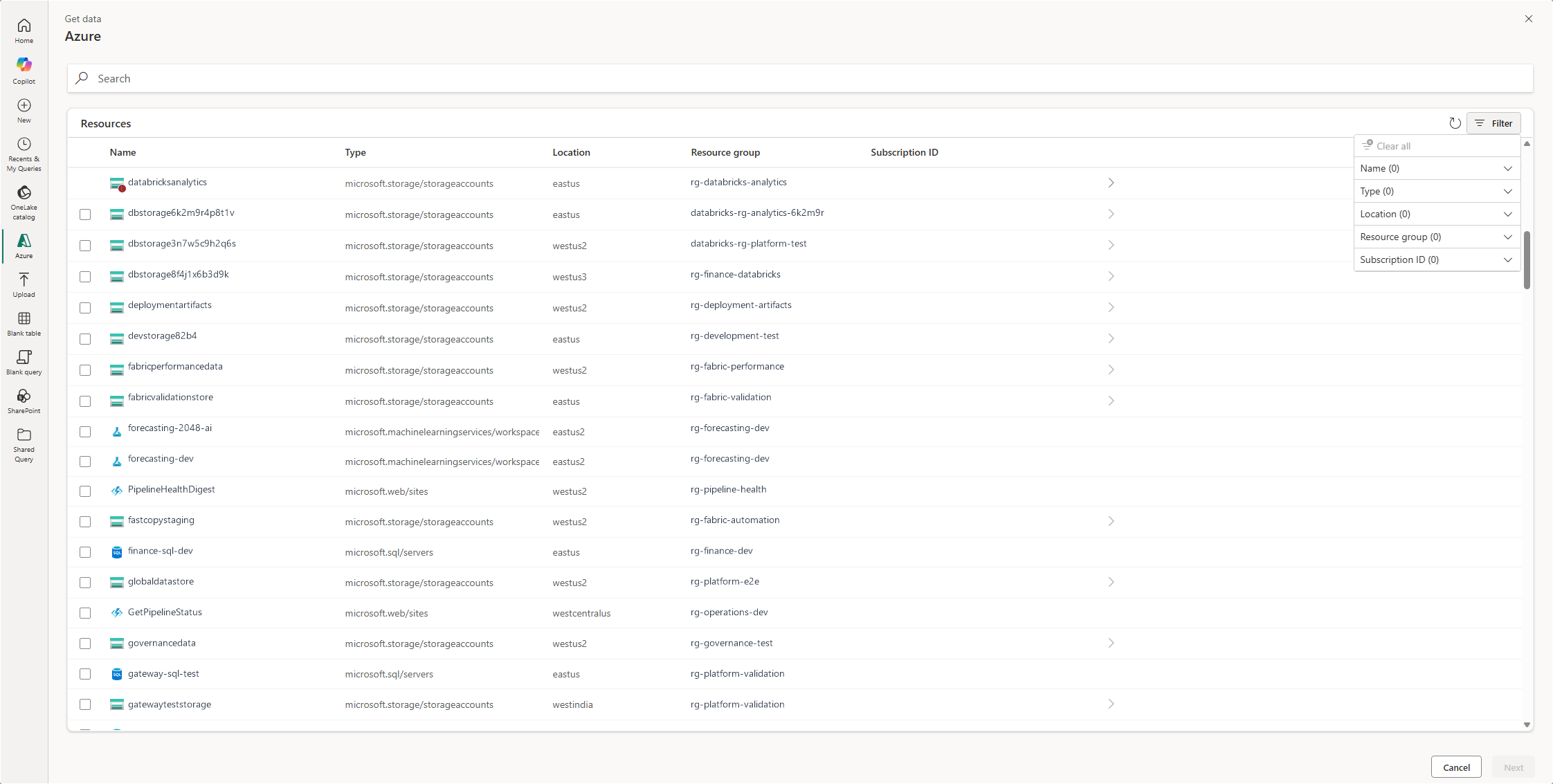
Expandera till exempel Resursgrupp, sök bland dess värden efter analytics och välj rg-analytics-test för att begränsa listan till den gruppen.
Du kan också använda den huvudsakliga Search-rutan för att hitta objekt på den aktuella platsen. Sök till exempel efter i contoso för att hitta matchande resursnamn.
Genom att söka i ett filters lista med värden kan du hitta ett filtervärde. Det är inte samma sak som huvudsökrutan. Ingen av sökningarna är en rekursiv sökning genom innehållet i varje resurs.
Navigera och välj vad du vill ansluta till
- Öppna den resurs som du vill utforska. Använd navigeringspilen eller dubbelklicka på ett navigeringsbart objekt.
- Använd de tillgängliga anslutningsalternativen eller innehållet. Sökvägen ovanför listan uppdateras för att visa den aktuella platsen.
- Markera kryssrutan för det objekt som du vill ansluta till och välj sedan Nästa när det är tillgängligt.
- Slutför anslutningsprogrammets anslutnings- och autentiseringssteg och välj och förhandsgranska sedan de data som det exponerar.
Du kan också välja en resurs i den inledande listan och välja Nästa när den är tillgänglig för att fortsätta anslutningsarbetsflödet. När du bläddrar till resursen kan du i stället granska dess innehåll eller välja bland dess anslutningsalternativ först.
Välj ett alternativ för lagringsanslutning
Om du öppnar ett lagringskonto kan det visa olika anslutningsalternativ. I följande exempel visas AzureDataLakeStorage och AzureBlobs under Resurser > datalakecentral, med AzureBlobs valt.
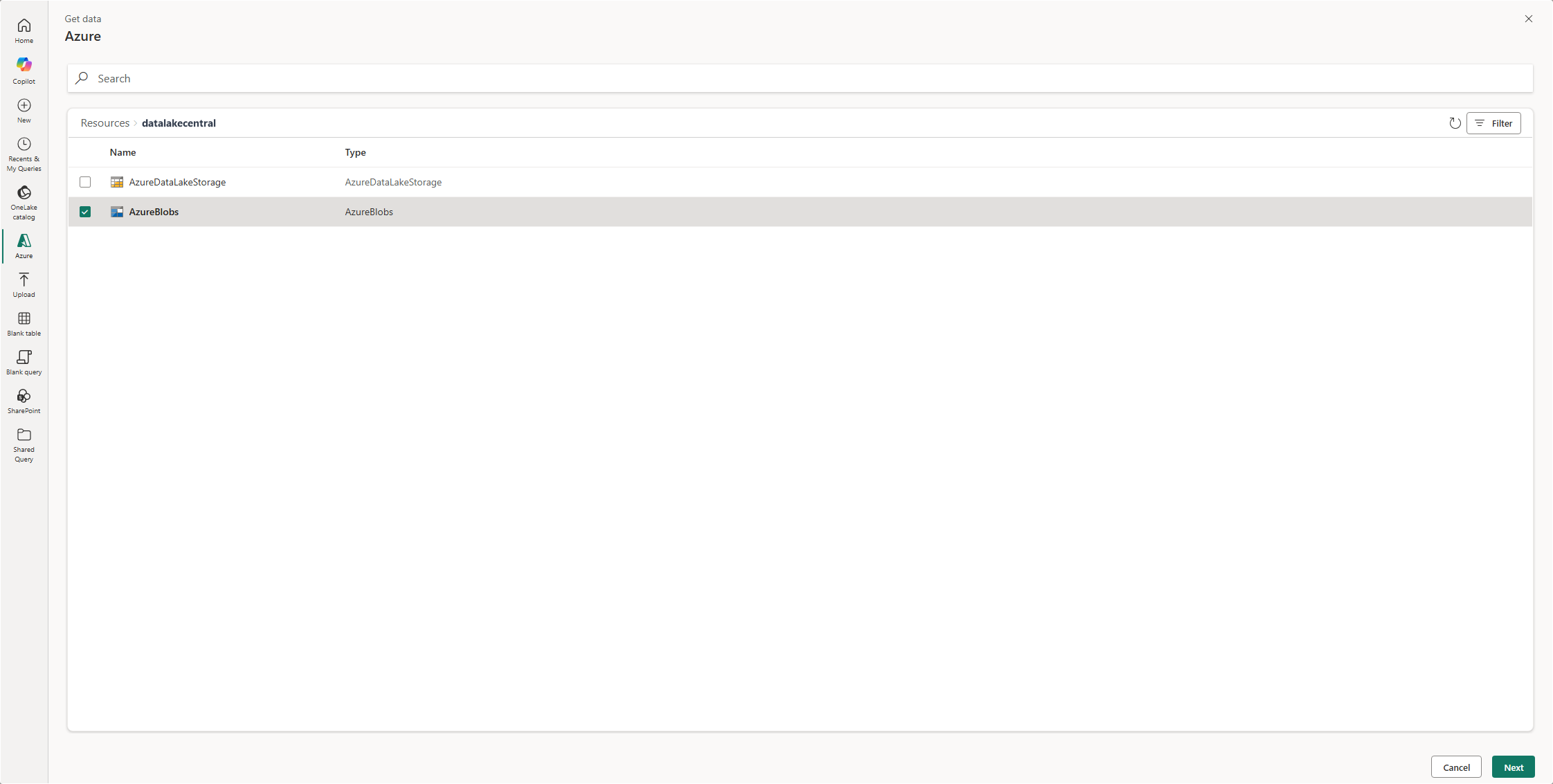
Alla alternativ är inte tillgängliga för varje resurs. AzureDataLakeStorage kan till exempel inaktiveras eftersom lagringskontot inte har hierarkiskt namnområde aktiverat. Granska förklaringen för det inaktiverade alternativet och välj en tillgänglig anslutning som är lämplig för de data du behöver.
Välj en databas
Innehållet beror på resurstypen. Om du till exempel öppnar en PostgreSQL-server visas databaser i stället för lagringsanslutningsalternativ. Välj den databas du behöver och välj sedan Nästa.
Den kontextuella listan visar nu Namn och typ. Fält på resursnivå, till exempel prenumerations-ID , upprepas inte på varje surfningsnivå.
Arbeta med filer och mappar
När den valda anslutningsappen erbjuder fil- eller mappbläddring använder du samma skillnad mellan att navigera och välja: öppna en mapp för att ändra plats eller markera kryssrutan för att ansluta till mappen.
Lämna objekten omarkerade för att ansluta till den aktuella sökvägen på en fil- eller mappplats där Nästa är tillgängligt utan val av objekt. För en fillistefråga granskar och filtrerar du de returnerade filerna innan du använder Kombinera filer i redigeraren.
Azure-webbläsaren har inte alternativet Exkludera undermappar. Kryssrutan tillhör webbläsaren SharePoint. Anta inte att Azure mappfrågor exkluderar undermappar. Använd den valda anslutningsappens dokumenterade beteende och filtrera den resulterande fillistan efter det omfång du behöver.
Förhandsgranska den markerade filen
När du har valt en fil och fortsätter beror nästa upplevelse på det valda objektets typ. En JSON-fil kan till exempel öppna en tabellförhandsgranskning, medan en Excel arbetsbok kan öppna en Navigatör där du väljer blad, tabeller eller andra arbetsboksobjekt som du vill ansluta till.
Granska förhandsgranskningen eller välj de arbetsboksobjekt som krävs innan du fortsätter. Att välja en arbetsboksfil innebär inte nödvändigtvis att ansluta till varje objekt i arbetsboken.
Uppdatera eller återgå till en annan plats
Välj uppdateringsikonen längst upp till höger i listan för att ladda om den aktuella platsen. Använd brödsmulenavigering för att återgå till en tidigare nivå och sök eller filtrera sedan fälten som erbjuds där.
Om ett förväntat objekt inte visas kontrollerar du söktexten, aktiva filter och din åtkomst. Om ett alternativ är inaktiverat kontrollerar du förklaringen i stället för att behandla det som en valbar anslutning.
Slutför anslutningen i Power Query
För källinställningarna och de autentiseringsmetoder som stöds använder du anslutningsdokumentationen. En databasanslutning och en lagringsanslutning har inte utbytbara anslutningsfält. Efter anslutning granskar du de valda data i Power Query-redigeraren innan du konfigurerar dess mål.
Om du känner till källadressen och vill konfigurera kopplingen direkt använder du Ny datakälla. Om du letar efter ett Fabric dataobjekt i stället för en Azure resurs använder du OneLake-katalogen.