Kommentar
Åtkomst till den här sidan kräver auktorisering. Du kan prova att logga in eller ändra kataloger.
Åtkomst till den här sidan kräver auktorisering. Du kan prova att ändra kataloger.
Med modulen SharePoint i Power Query Online kan du bläddra bland de SharePoint webbplatser som du kan komma åt. Bläddra bland en webbplats mappar för att ansluta till en specifik fil, en vald mapp eller filerna på den aktuella platsen.
Important
Den SharePoint webbläsarmodulen är för närvarande i förhandsversion.
Note
Webbplatsnamn, filnamn och klientadresser i den här artikelns skärmbilder är fiktiva exempel.
Välj en fil eller en mappbaserad fråga
Använd SharePoint webbläsare när du vill hitta data genom att navigera på webbplatser och mappar i stället för att hitta och klistra in en URL.
- Anslut till en fil när du vill ha filens innehåll, till exempel en Excel arbetsbok.
- Anslut till en mapp eller den aktuella platsen när du vill att en lista med filer ska filtreras eller kombineras i redigeraren.
Fillistan och de kombinerade uppgifterna är olika resultat. Anslutning till en mapp sammanfogar inte automatiskt alla dess filer till en tabell. Om du vill kombinera dem använder du kombinationsfilerna när du har kontrollerat att de avsedda filerna har ett kompatibelt schema.
Bläddra bland webbplatser och mappar
I hämta dataupplevelsen väljer du SharePoint i det vänstra navigeringsfältet.
Listan Webbplatser visar de SharePoint webbplatser som du kan komma åt. Öppna webbplatsen som innehåller dina data med hjälp av dess navigeringspil eller genom att dubbelklicka på den.
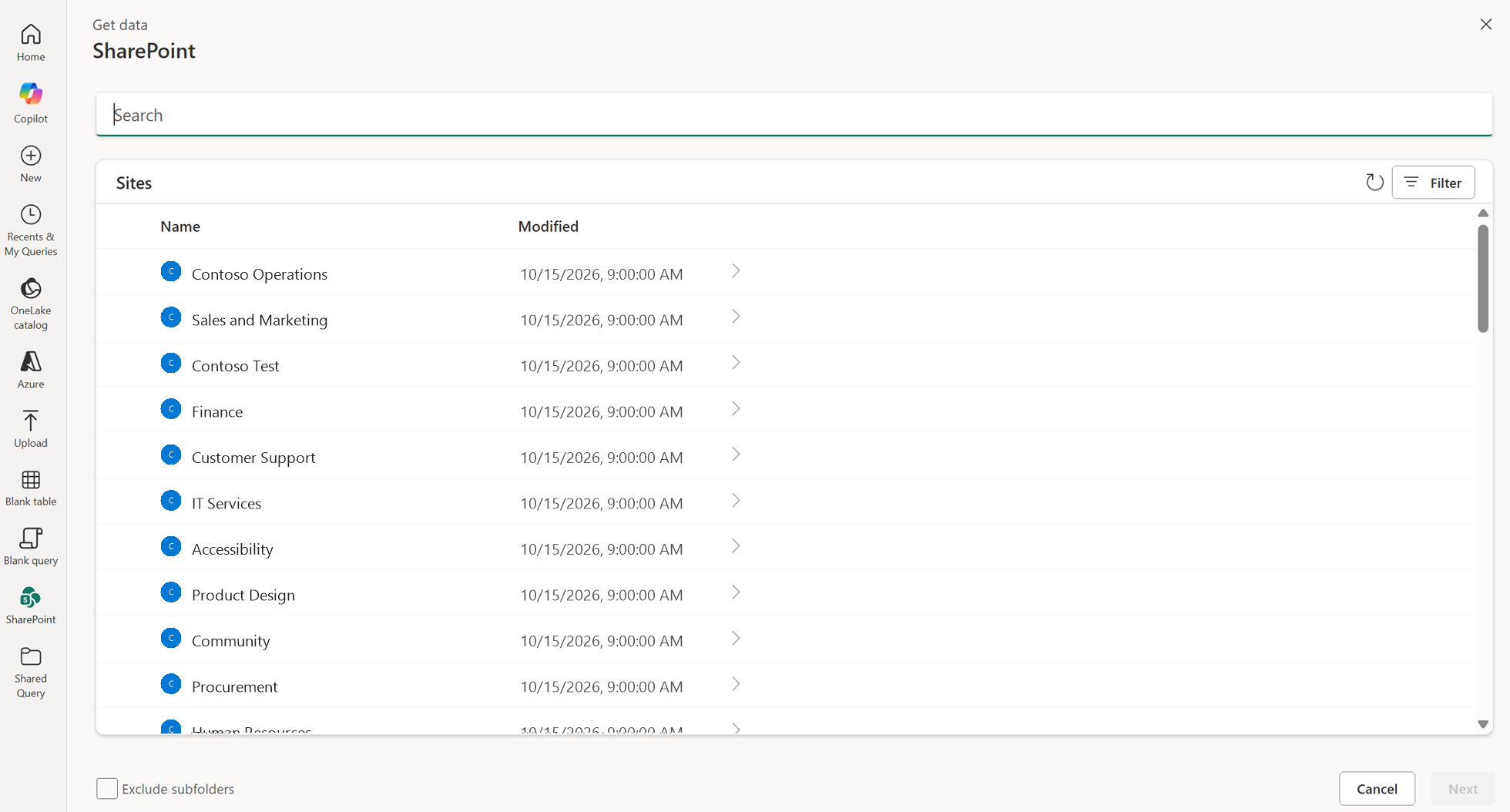
Öppna en mapp för att bläddra i dess innehåll. Använd navigeringspilen till höger om raden eller dubbelklicka på mappen. Markera kryssrutan för att välja mappen för en anslutning utan att navigera in i den.
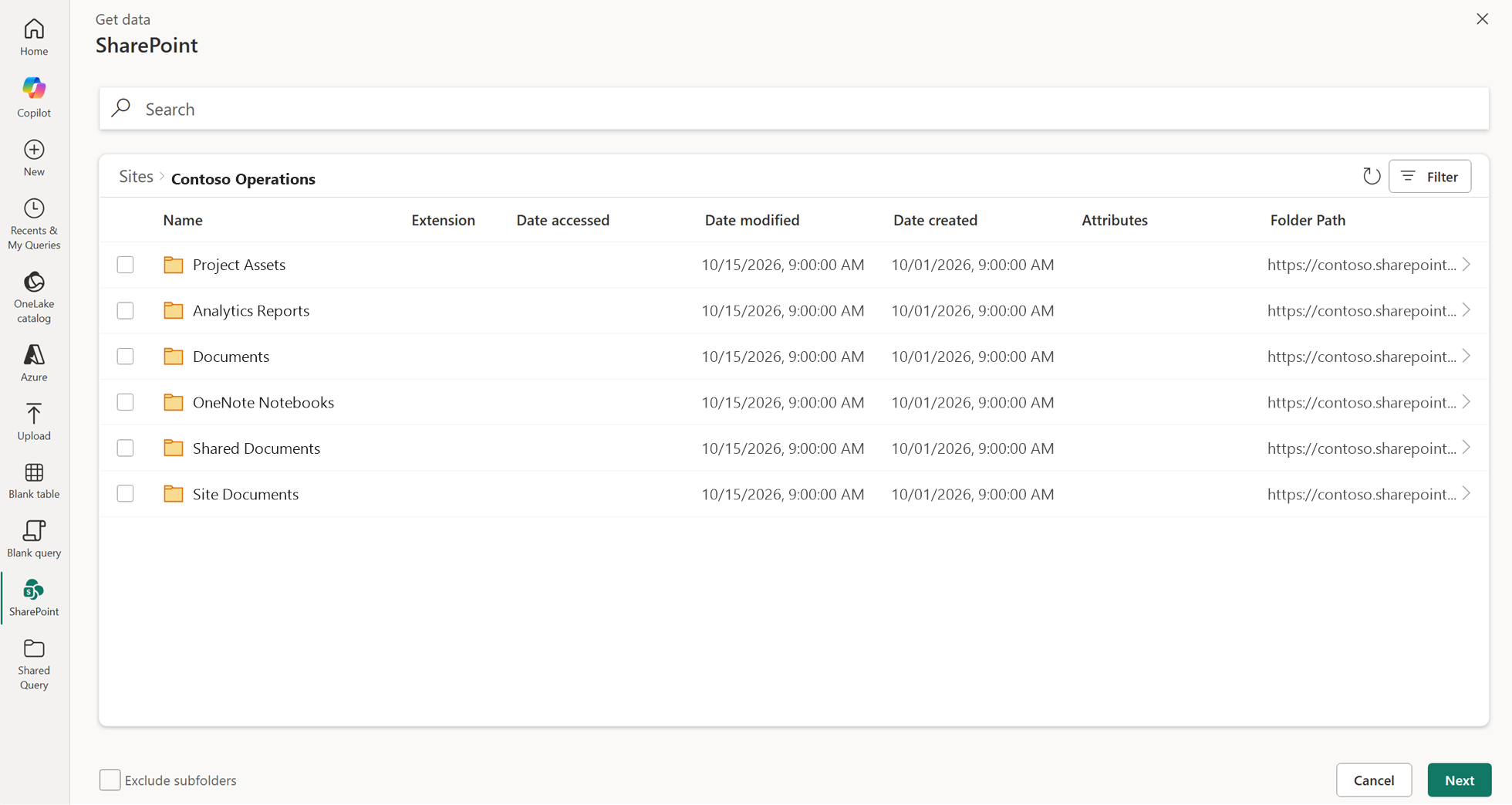
Fortsätt tills du når den fil eller mapp som du vill ansluta till. Sökväg ovanför listan uppdateras när du bläddrar. Till exempel identifierar Sites > Contoso Operations > Documents den aktuella platsen. Välj en tidigare plats i sökvägen för att gå tillbaka till den.
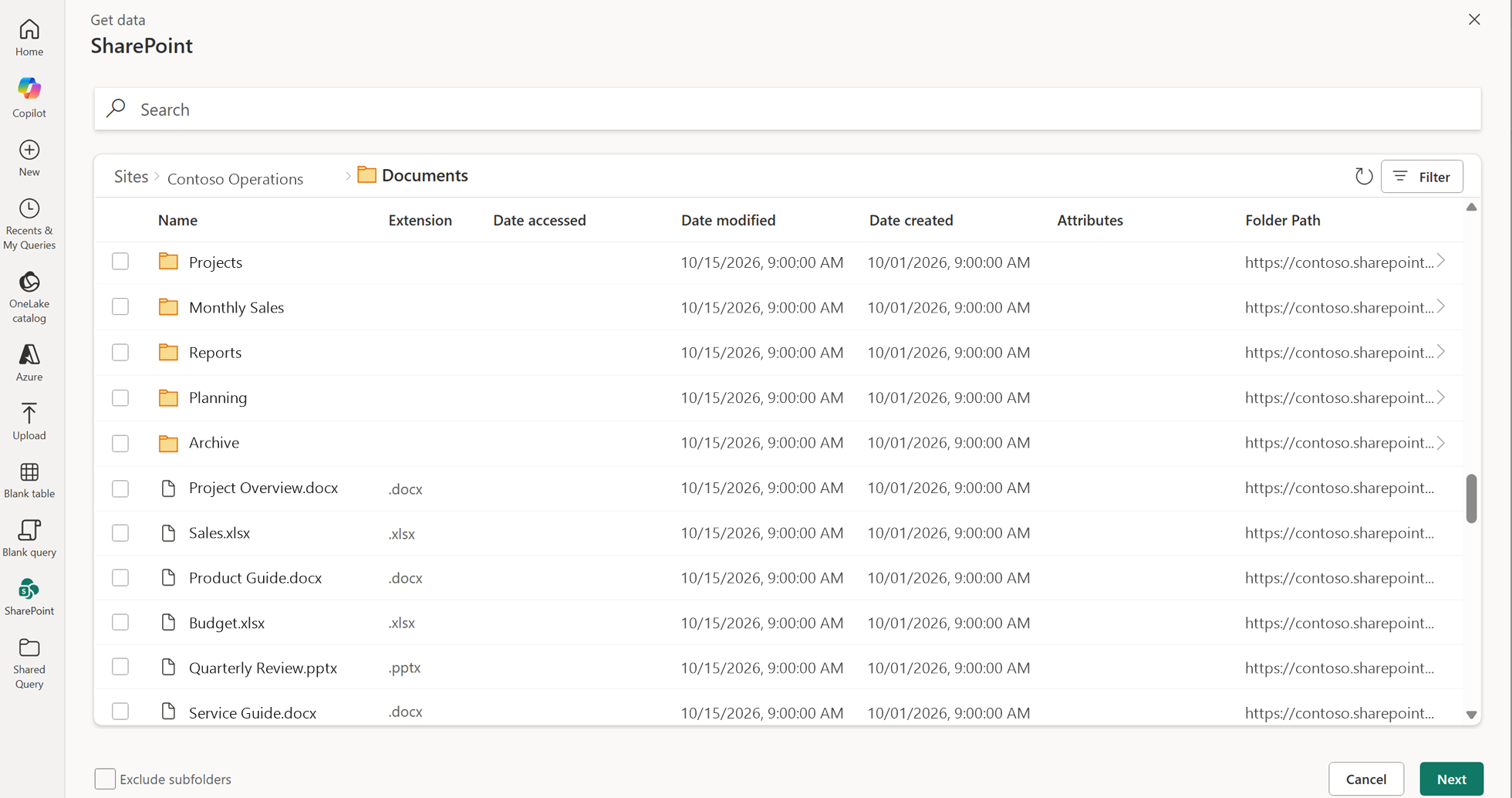
Välj vad du vill ansluta till
När du har navigerat till en webbplats kan du ansluta till en fil, välja en mapp eller använda den aktuella platsen utan att välja ett objekt.
| Anslut till | Action |
|---|---|
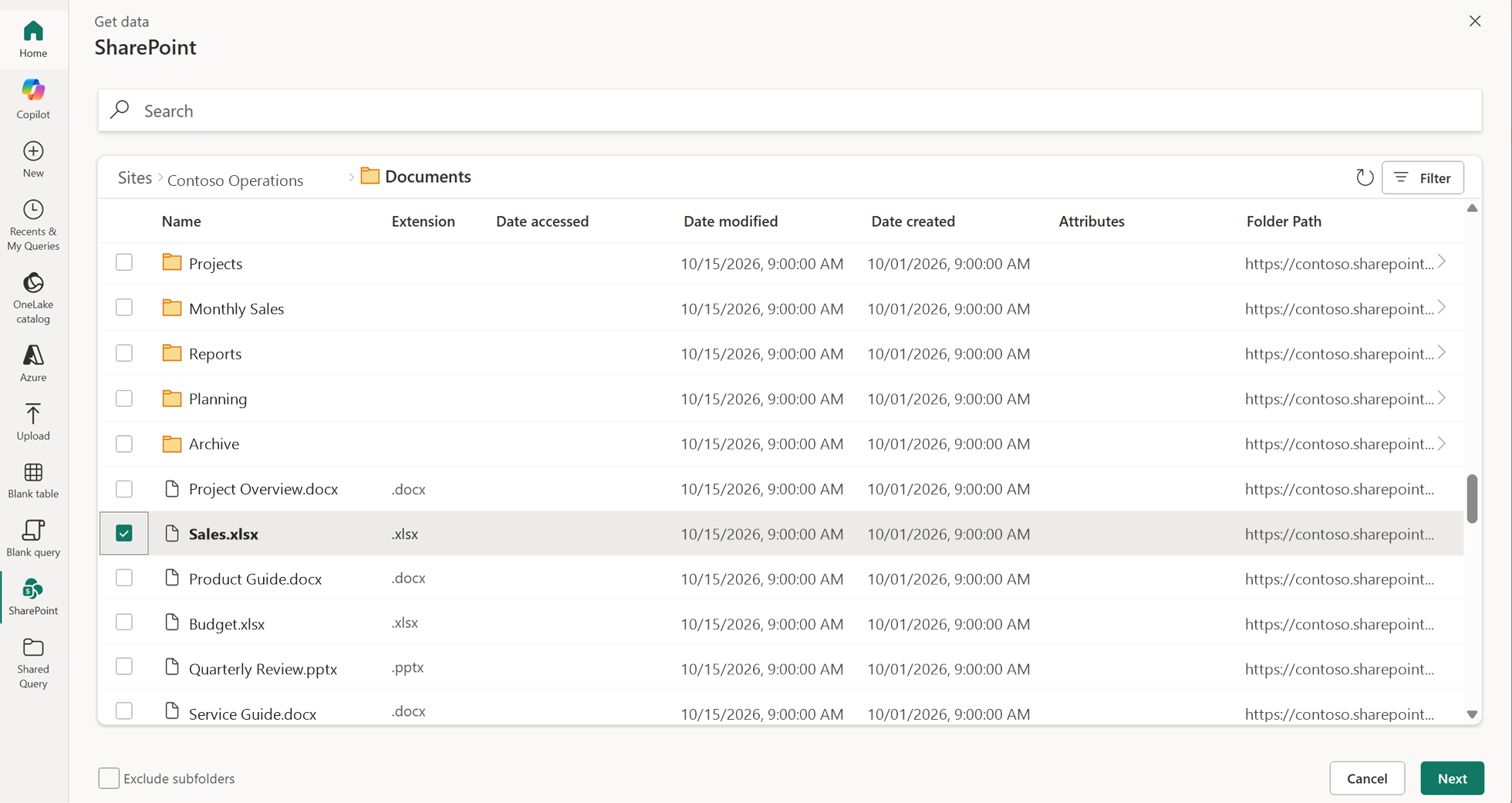
| En specifik fil | Markera kryssrutan bredvid filen och välj sedan Nästa. |
| En specifik mapp | Markera kryssrutan bredvid mappen och välj sedan Nästa. |
| Filerna på den aktuella platsen | Låt kryssrutorna för alla objekt vara avmarkerade och välj sedan Nästa. Den aktuella platsen är den sista platsen i brödsmulenavigeringen. |
Välj till exempel Sales.xlsx och välj sedan Nästa för att ansluta till den filen.
Om du vill skapa en fråga som visar filerna i Dokument lämnar du alla objekt avmarkerade medan sökväg slutar på Dokument och väljer Nästa. Du kan sedan använda kombinera filer i Power Query redigeraren för att kombinera filer som har samma schema.
Note
Öppna en webbplats innan du ansluter till dess innehåll. Nästa är inte tillgängligt i den inledande Webbplatser-listan.
Exkludera undermappar
När du ansluter till en mapp eller den aktuella platsen använder du Exkludera undermappar längst ned till vänster för att kontrollera om frågan innehåller filer från undermappar.
- Välj Exkludera undermappar om du bara vill inkludera filer direkt i mappen som du ansluter till.
- Låt Exkludera undermappar vara avmarkerat för att inkludera filer från den mappen och dess undermappar.
Om sökrutan till exempel slutar på Dokument och inga objekt har valts, begränsar valet Exkludera undermappar frågan till filer direkt i Dokument.
Om du navigerar till en mapp i stället för att markera kryssrutan blir den mappen den aktuella platsen. Om du lämnar alla objekt avmarkerade ansluter du sedan till den platsen, inte till den överordnade plats som du lämnade.
Förhandsgranska den markerade filen
När du har valt en fil och valt Nästa beror nästa upplevelse på det valda objektets typ. En JSON-fil kan till exempel öppna en tabellförhandsgranskning, medan en Excel arbetsbok kan öppna en Navigatör där du väljer blad, tabeller eller andra arbetsboksobjekt som du vill ansluta till.
Granska förhandsgranskningen eller välj de arbetsboksobjekt som krävs innan du fortsätter. Att välja en arbetsboksfil innebär inte nödvändigtvis att ansluta till varje objekt i arbetsboken.
Sök, filtrera och uppdatera
Använd dessa kontroller för att hitta objekt när du bläddrar:
| Control | Behavior |
|---|---|
| Sök | Söker bara på den aktuella nivån. Den söker inte genom alla platser eller rekursivt via undermappar. Gå till en annan plats för att söka på den platsen. |
| Filter | Begränsar listan som visas utifrån de tillgängliga fälten på den aktuella platsen. |
| Uppdatera | Läser in objekten på den aktuella platsen igen. Uppdateringsikonen finns längst upp till höger i listan bredvid Filter. |
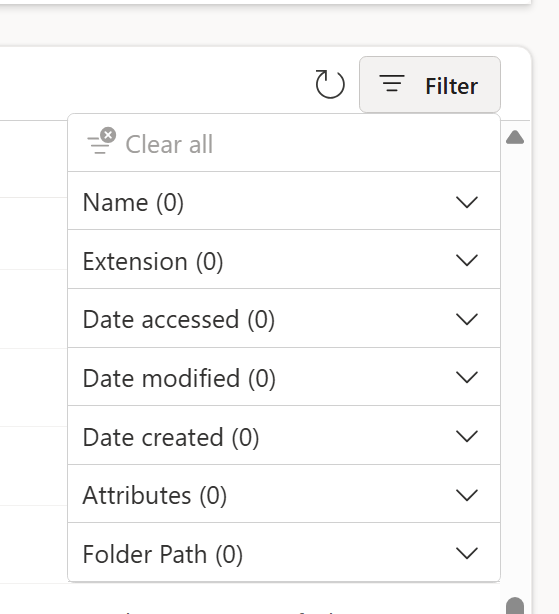
I en mapp erbjuder filtermenyn Namn, Tillägg, Åtkomstdatum, Ändringsdatum, Datum som skapats, Attribut och Mappsökväg. Expandera ett fält för att komma åt dess filteralternativ. Använd Rensa alla för att ta bort tillämpade filter.
Förbered den returnerade fillistan
För en mappbaserad fråga granskar du fillistan innan du kombinerar den. Filtrera bort orelaterade filer, kontrollera vilka undermappar som ingår och bekräfta att de filer som du vill kombinera har samma struktur.
I redigerarens filsystemvy innehåller kolumnen Content varje fils binära innehåll. Du kan öppna en fil från den kolumnen eller använda Kombinera filer för att bearbeta flera filer. För redigeringsarbetsflödet går du till Kombinera filer – översikt.
Du behöver behörighet att läsa det valda SharePoint innehåll. Att bläddra på en plats ger inte åtkomst till filer som du annars inte kunde läsa. Om webbläsaren inte är tillgänglig i värdprogrammet, använder du SharePoint-mappanslutning eller någon annan dokumenterad SharePoint-filanslutningsmetod.
Mer information om hur du arbetar med SharePoint filer finns i:
- Översikt över att kombinera filer
- import av SharePoint- och OneDrive-filer för arbete eller skola
- mappanslutning för SharePoint