Not
Åtkomst till den här sidan kräver auktorisering. Du kan prova att logga in eller ändra kataloger.
Åtkomst till den här sidan kräver auktorisering. Du kan prova att ändra kataloger.
Kommentar
CentOS som refereras i den här artikeln är en Linux-distribution och kommer att nå End Of Life (EOL). Överväg att använda och planera i enlighet med detta. Mer information finns i CentOS End Of Life-vägledning.
Den här artikeln innehåller vanliga problem som rör NFS Azure-filresurser och ger potentiella orsaker och lösningar.
Viktigt!
Innehållet i den här artikeln gäller endast för NFS-resurser. Information om hur du felsöker SMB-problem i Linux finns i Felsöka Azure Files-problem i Linux (SMB). NFS Azure-filresurser stöds inte för Windows.
Gäller för
| Typ av filresurs | SMB | NFS |
|---|---|---|
| Standardfilresurser (GPv2), LRS/ZRS | 
|
|
| Standardfilresurser (GPv2), GRS/GZRS |
|
|
| Premiumfilresurser (FileStorage), LRS/ZRS |
|

|
Använda verktyget Always-On Diagnostics
Du kan använda verktyget Always-On Diagnostics (AOD) för att samla in loggar på NFSv4- och SMB Linux-klienter. Daemonen körs i bakgrunden som en systemtjänst och kan konfigureras för att identifiera avvikelser i olika källor, till exempel dmesg-loggar, felsökningsdata, felmått och svarstidsmått. Den kan samla in data från tcpdump, nfsstat, mountstsat och andra källor, tillsammans med systemets cpu- och minnesanvändning. Verktyget är användbart för att samla in felsökningsinformation om fältproblem som är svåra att återskapa.
Always-On Diagnostics-verktyget är för närvarande kompatibelt med system som kör SUSE Linux Enterprise Server 15 (SLES 15) och Red Hat Enterprise Linux 8 (RHEL 8). Följ installationsstegen som motsvarar operativsystemet:
I RHEL 8 följer du de här anvisningarna för att installera verktyget Always-On Diagnostics:
Ladda ned lagringsplatsens konfigurationspaket.
curl -ssl -O https://packages.microsoft.com/config/rhel/8/packages-microsoft-prod.rpmInstallera konfigurationspaketet för lagringsplatsen.
sudo rpm -i packages-microsoft-prod.rpmTa bort konfigurationspaketet för lagringsplatsen när du har installerat och uppdaterat paketindexfilerna.
rm packages-microsoft-prod.rpm
sudo dnf update
Installera paketet .
sudo dnf install aod
chgrp "filename" misslyckades: Ogiltigt argument (22)
Orsak 1: idmappning är inte inaktiverat
Eftersom Azure Files inte tillåter alfanumeriskt UID/GID måste du inaktivera idmappning.
Orsak 2: idmappning har inaktiverats, men återaktiverades efter att ett felaktigt fil-/dir-namn påträffades
Även om du inaktiverar idmappning korrekt kan den aktiveras automatiskt igen i vissa fall. När Azure Files till exempel stöter på ett felaktigt filnamn skickar det tillbaka ett fel. När den här felkoden visas bestämmer sig en NFS 4.1 Linux-klient för att återaktivera idmappning och skickar framtida begäranden med alfanumeriskt UID/GID. En lista över tecken som inte stöds i Azure Files finns i den här artikeln. Colon är ett av de tecken som inte stöds.
Lösning
Kontrollera att du har inaktiverat idmappning och att inget aktiverar det igen. Utför sedan följande steg:
Demontera resursen.
Inaktivera idmappning med:
sudo echo Y > /sys/module/nfs/parameters/nfs4_disable_idmappingMontera tillbaka resursen.
Om du kör rsync kör du rsync med
-numeric-idsargumentet från en katalog som inte har ett felaktigt katalog- eller filnamn.
Det går inte att skapa en NFS-resurs
Orsak: Inställningar för lagringskonton som inte stöds
NFS är endast tillgängligt på lagringskonton med följande konfiguration:
- Nivå: Premium
- Kontotyp: FileStorage
Lösning
Följ anvisningarna i Skapa en NFS-filresurs.
Det går inte att ansluta till eller montera en NFS Azure-filresurs
Orsak 1: Begäran kommer från en klient i ett ej betrott nätverk/ej betrodd IP
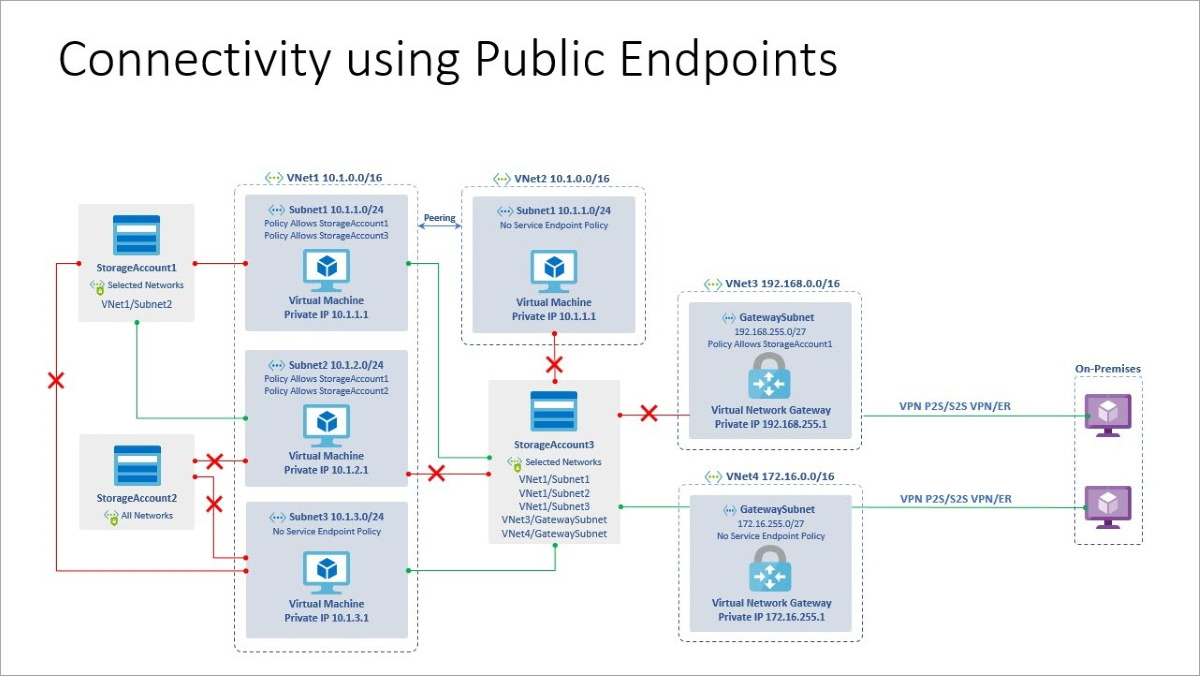
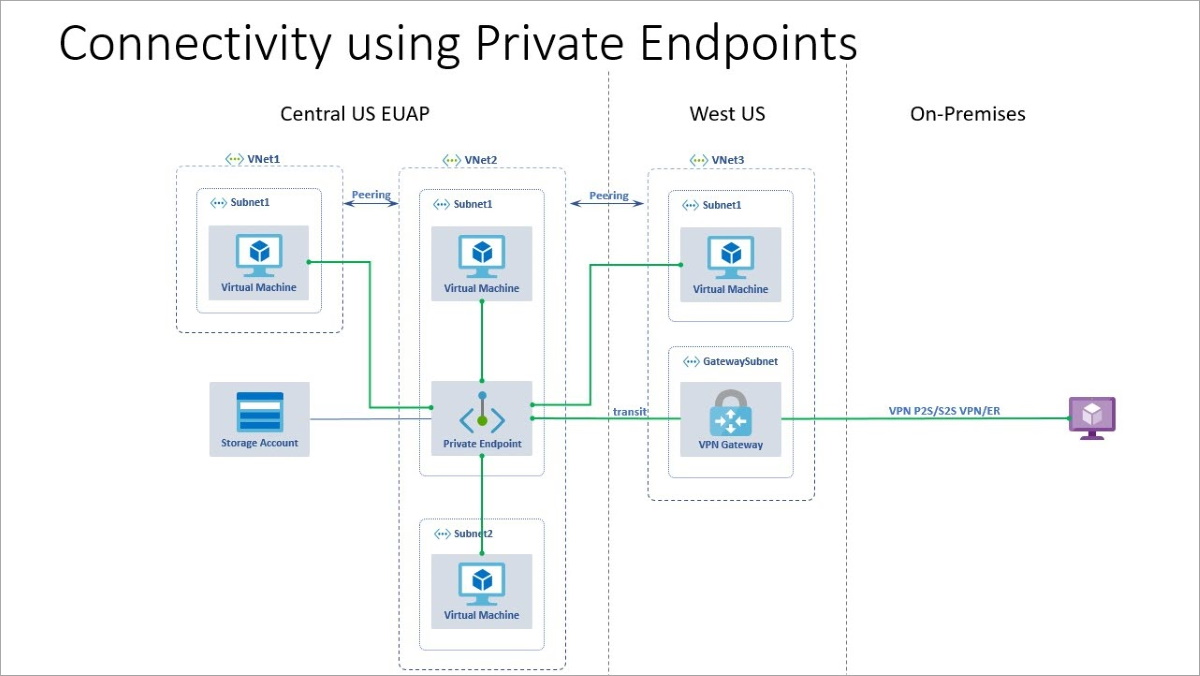
Till skillnad från SMB har NFS inte användarbaserad autentisering. Autentiseringen av en resurs baseras på konfigurationen av nätverkssäkerhetsregeln. För att säkerställa att klienter endast upprättar säkra anslutningar till din NFS-resurs måste du använda antingen tjänstslutpunkten eller privata slutpunkter. Om du vill komma åt resurser från en lokal plats utöver privata slutpunkter måste du konfigurera en VPN- eller ExpressRoute-anslutning. IP-adresser som lagts till i lagringskontots tillåtna lista för brandväggen ignoreras. Du måste använda någon av följande metoder för att konfigurera åtkomst till en NFS-resurs:
-
Kan kommas åt av den offentliga slutpunkten.
Endast tillgänglig i samma region.
Du kan inte använda VNet-peering för resursåtkomst.
Du måste lägga till varje virtuellt nätverk eller undernät individuellt i listan över tillåtna.
För lokal åtkomst kan du använda tjänstslutpunkter med ExpressRoute, punkt-till-plats- och plats-till-plats-VPN. Vi rekommenderar att du använder en privat slutpunkt eftersom den är säkrare.
Följande diagram visar anslutningen med offentliga slutpunkter:
-
Åtkomst är säkrare än tjänstens slutpunkt.
Åtkomst till NFS-resurs via privat länk är tillgänglig från och utanför lagringskontots Azure-region (mellan regioner, lokalt).
Peering för virtuella nätverk med virtuella nätverk som finns i den privata slutpunkten ger NFS-resursen åtkomst till klienterna i virtuella peer-kopplade nätverk.
Du kan använda privata slutpunkter med ExpressRoute, punkt-till-plats-VPN och plats-till-plats-VPN.
Orsak 2: nfs-utils, nfs-client eller nfs-common-paketet är inte installerade
Innan du mount kör kommandot installerar du paketet nfs-utils, nfs-client eller nfs-common.
Kontrollera om NFS-paketet är installerat genom att köra:
Samma kommandon i det här avsnittet gäller för CentOS och Oracle Linux.
sudo rpm -qa | grep nfs-utils
Lösning
Om paketet inte är installerat installerar du paketet med ditt distributionsspecifika kommando.
Samma kommandon i det här avsnittet gäller för CentOS och Oracle Linux.
OS version 7.X
sudo yum install nfs-utils
OS Version 8.X eller 9.X
sudo dnf install nfs-utils
Orsak 3: Brandväggen blockerar port 2049
NFS-protokollet kommunicerar med servern via port 2049. Kontrollera att porten är öppen för lagringskontot (NFS-servern).
Lösning
Kontrollera att port 2049 är öppen på klienten genom att köra följande kommando. Öppna porten om den inte är öppen.
sudo nc -zv <storageaccountnamehere>.file.core.windows.net 2049
Orsak 4: Lagringskontot har tagits bort
Om det inte går att montera filresursen på grund av ett fel: tidsgränsen för anslutningen har överskrids kan lagringskontot som innehåller filresursen tas bort av misstag.
Lösning
Återställ lagringskontot. Ta sedan bort och återskapa den privata slutpunkten så att den associeras med det nya resurs-ID:t för lagringskontot.
Orsak 5: Du försöker montera resursen med NFS-klientmonteringen i stället för AZNFS-monteringshjälpen, och inställningen Säker överföring krävs är aktiverad på lagringskontot.
Inställningen Säker överföring krävs framtvingar kryptering under överföring för alla filresurser i lagringskontot. För NFS-filresurser kräver kryptering under överföring montering av resursen med hjälp av AZNFS Mount Helper, ett klientverktygspaket som sammanfattar komplexiteten i att upprätta säkra tunnlar för NFSv4.1-trafik.
Lösning
Inaktivera antingen inställningen Säker överföring som krävs för lagringskontot eller använd AZNFS-monteringshjälpen för att montera resursen. Mer information finns i Kryptering under överföring för NFS Azure-filresurser.
ls låser sig för uppräkning av stora kataloger på vissa kernels
Orsak: En bugg introducerades i Linux-kerneln v5.11 och har åtgärdats i v5.12.5
Vissa kernelversioner har en bugg som gör att kataloglistor resulterar i en oändlig READDIR-sekvens. Små kataloger där alla poster kan levereras i ett anrop har inte det här problemet. Felet introducerades i Linux kernel v5.11 och har åtgärdats i v5.12.5. Så allt däremellan har buggen. RHEL 8.4 har den här kernelversionen.
Lösning: Nedgradera eller uppgradera kerneln
Du bör lösa problemet genom att nedgradera eller uppgradera kerneln till något utanför den berörda kerneln.
Systemkommandon misslyckas med felet "Filen hittades inte"
Orsak
Linux 32-bitarsprogram som förlitar sig på inode-nummer kanske inte fungerar som förväntat med Azure Files på grund av formateringen av de 64-bitars inode-tal som genereras av NFS-tjänsten.
Lösning
Använd någon av följande metoder för att lösa problemet:
Komprimera 64-bitars inode-talen till 32 bitar med hjälp
nfs.enable_ino64=0av alternativet kernelstart.Ange modulparametern genom att lägga
options nfs enable_ino64=0till i filen /etc/modprobe.d/nfs.conf och starta om den virtuella datorn.
Du kan också spara det här alternativet för kernelstart i grub.conf-filen . Mer information finns i dokumentationen för din Linux-distribution.
Det går inte att ändra ägarskapet för filer och kataloger
Orsak
Behörigheter för NFS-filresurser framtvingas av klientoperativsystemet i stället för Azure Files-tjänsten.
Om root Squash-inställningen är aktiverad på en NFS-filresurs behandlas rotanvändaren i klientsystemet som en anonym (icke-privilegierad) användare i åtkomstkontrollsyfte. Det innebär att även om du är inloggad som rot i klientsystemet kan du inte använda chown kommandot för att ändra ägarskapet för filer och kataloger som du inte äger.
Lösning
I Azure Portal navigerar du till filresursen och väljer Egenskaper. Ändra inställningen Rot squash till Ingen rot squash. Mer information finns i Konfigurera rot squash för Azure Files.
Utan Root Squash aktiverat har rotanvändaren i klientsystemet samma behörigheter som rotanvändaren i serversystemet. Du kan nu använda chown för att ändra ägarskapet för en fil eller katalog i resursen, oavsett aktuell ägare. När du har genomfört ändringarna kan du återaktivera Root Squash om det behövs.
Behöver du hjälp?
Om du fortfarande behöver hjälp kontaktar du supporten för att lösa problemet snabbt.
Se även
- Felsök Azure Files
- Felsöka Prestanda för Azure Files
- Felsöka anslutningsproblem för Azure Files (SMB)
- Felsöka Azure Files-autentisering och auktorisering (SMB)
- Felsöka allmänna SMB-problem i Azure Files på Linux
Ansvarsfriskrivning för information från tredje part
De produkter från andra tillverkare som diskuteras i denna artikel tillverkas oberoende av Microsoft. Produkternas funktion eller tillförlitlighet kan därför inte garanteras.
Kontakta oss för att få hjälp
Om du har frågor kan du ställa support för Azure-communityn. Du kan också skicka produktfeedback till Azure-feedbackcommunityn.