Not
Åtkomst till den här sidan kräver auktorisering. Du kan prova att logga in eller ändra kataloger.
Åtkomst till den här sidan kräver auktorisering. Du kan prova att ändra kataloger.
Det här avsnittet beskriver hälsotillståndet och drifttillstånden för lagringspooler, virtuella diskar (som finns under volymer i Lagringsutrymmen) och enheter i Lagringsdirigering och Lagringsutrymmen. Dessa tillstånd kan vara ovärderliga när du försöker felsöka olika problem, till exempel varför du inte kan ta bort en virtuell disk på grund av en skrivskyddad konfiguration. Den beskriver också varför en drive inte kan läggas till i en pool (CannotPoolReason).
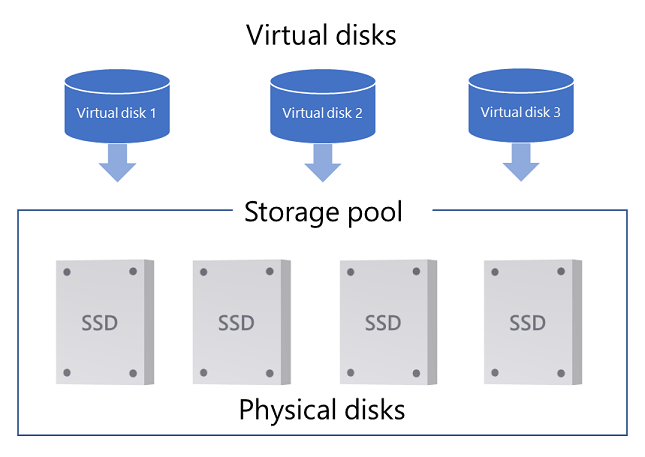
Lagringsutrymmen har tre primära objekt – fysiska diskar (hårddiskar, SSD:er osv.) som läggs till i en lagringspool, vilket virtualiserar lagringen så att du kan skapa virtuella diskar från ledigt utrymme i poolen, som du ser här. Poolmetadata skrivs till varje enhet i poolen. Volymer skapas ovanpå de virtuella diskarna och lagrar dina filer, men vi kommer inte att prata om volymer här.
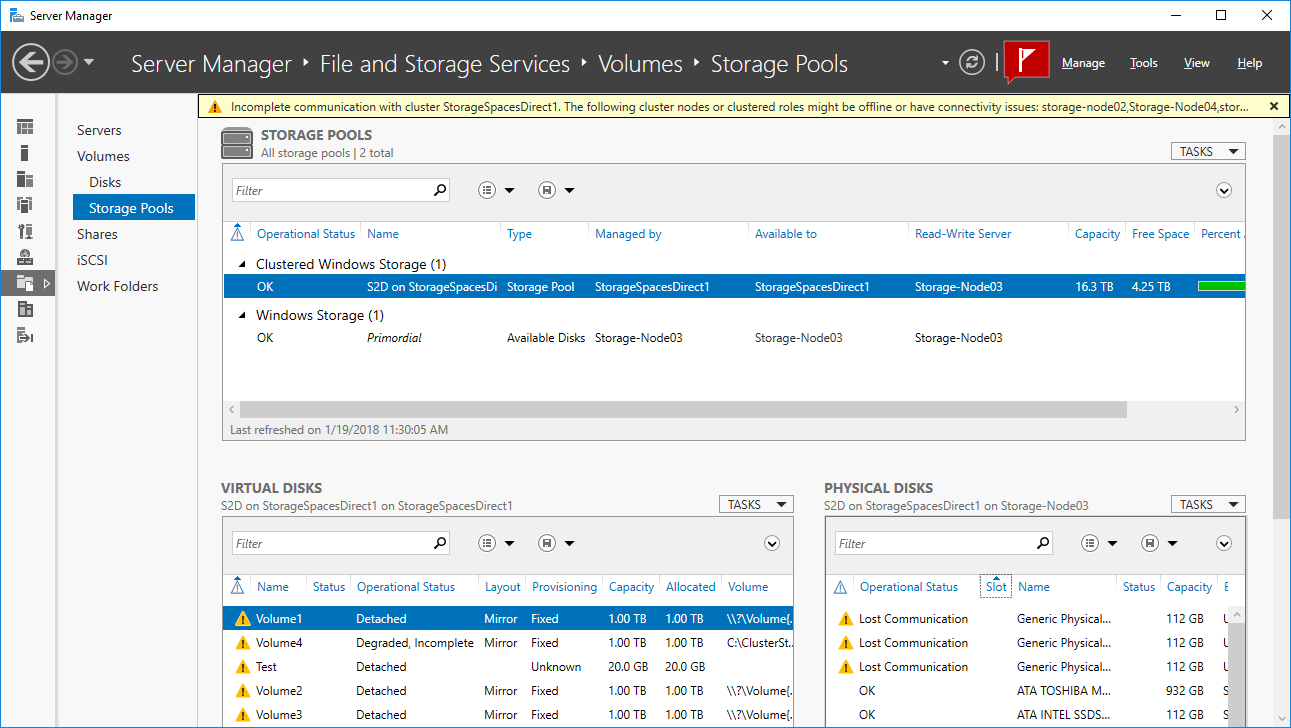
Du kan visa hälsotillstånd och drifttillstånd i Serverhanteraren eller med PowerShell. Här är ett exempel på en mängd olika (mestadels dåliga) hälsotillstånd och drifttillstånd i ett lagringsdirigeringskluster som saknar de flesta av sina klusternoder (högerklicka på kolumnrubrikerna för att lägga till driftstatus). Det här är inte ett lyckligt kluster.
Tillstånd för lagringspooler
Varje lagringspool har hälsostatus – Felfri, Varning eller Okänd/ej felfri, samt ett eller flera drifttillstånd.
Om du vill ta reda på vilket tillstånd en pool befinner sig i använder du följande PowerShell-kommandon:
Get-StoragePool -IsPrimordial $False | Select-Object HealthStatus, OperationalStatus, ReadOnlyReason
Här är ett exempel på utdata som visar en lagringspool i tillståndet Okänd med skrivskyddad driftstatus.
FriendlyName                OperationalStatus HealthStatus IsPrimordial IsReadOnly
------------                ----------------- ------------ ------------ ----------
S2D on StorageSpacesDirect1 Read-only         Unknown      False        True
I följande avsnitt visas hälsotillståndet och drifttillstånden.
Hälsotillstånd för pool: Felfri
| Drifttillstånd | Description |
|---|---|
| OK | Lagringspoolen är i god kondition. |
Hälsotillstånd för pool: Varning
När lagringspoolen är i hälsotillståndet Varning innebär det att poolen är tillgänglig, men en eller flera enheter misslyckades eller saknas. Därför kan din lagringspool ha minskad motståndskraft.
| Drifttillstånd | Description |
|---|---|
| Degraded | Det finns felaktiga eller saknade enheter i lagringspoolen. Det här villkoret inträffar endast med enheter som är värdar för poolmetadata. Åtgärd: Kontrollera tillståndet för dina enheter och ersätt eventuella misslyckade enheter innan det uppstår ytterligare fel. |
Hälsotillstånd för pool: Okänd eller Ohälsosam
När en lagringspool är i hälsotillståndet Okänd eller Inte felfri innebär det att lagringspoolen är skrivskyddad och inte kan ändras förrän poolen returneras till hälsotillstånden Varning eller OK .
| Drifttillstånd | Skrivskyddad orsak | Description |
|---|---|---|
| Read-only | Incomplete | Detta kan inträffa om lagringspoolen förlorar sitt kvorum, vilket innebär att de flesta enheter i poolen har misslyckats eller är offline av någon anledning. När en pool förlorar sitt kvorum ställer Lagringsutrymmen automatiskt in poolkonfigurationen på skrivskyddad tills tillräckligt många enheter blir tillgängliga igen. Action: 1. Återanslut alla diskar som saknas, och om du använder Storage Spaces Direct, ta alla servrar online. 2. Ställ tillbaka poolen till läs- och skrivläge genom att öppna en PowerShell-session med administratörsbehörighet och sedan skriva: Get-StoragePool <PoolName> -IsPrimordial $False | Set-StoragePool -IsReadOnly $false |
| Policy | En administratör har konfigurerat lagringspoolen till skrivskyddad. Handling: Om du vill ställa in en klustrad lagringspool på läs- och skrivåtkomst i Klusterhanteraren för växling vid fel går du till Pooler, högerklickar på poolen och väljer sedan Bring Online. För andra servrar och datorer öppnar du en PowerShell-session med administratörsbehörighet och skriver sedan: Get-StoragePool <PoolName> | Set-StoragePool -IsReadOnly $false |
|
| Starting | Lagringsutrymmen startar eller väntar på att enheter ska anslutas i poolen. Detta bör vara ett tillfälligt tillstånd. När poolen har startats helt bör den övergå till ett annat drifttillstånd. Handling: Om poolen förblir i starttillståndet kontrollerar du att alla enheter i poolen är korrekt anslutna. |
Se även lagringsforumet för Windows Server.
Virtuella disktillstånd
I Lagringsutrymmen placeras volymer på virtuella diskar (lagringsutrymmen) som är utskurna från ledigt utrymme i en pool. Varje virtuell disk har hälsostatus – Felfri, Varning, Ej felfri eller Okänd samt ett eller flera drifttillstånd.
Om du vill ta reda på vilket tillstånd virtuella diskar finns i använder du följande PowerShell-kommandon:
Get-VirtualDisk | Select-Object FriendlyName,HealthStatus, OperationalStatus, DetachedReason
Här är ett exempel på utdata som visar en frånkopplad virtuell disk och en degraderad/ofullständig virtuell disk:
FriendlyName HealthStatus OperationalStatus      DetachedReason
------------ ------------ -----------------      --------------
Volume1      Unknown      Detached               By Policy
Volume2      Warning      {Degraded, Incomplete} None
I följande avsnitt visas hälsotillståndet och drifttillstånden.
Hälsotillstånd för virtuell disk: Felfri
| Drifttillstånd | Description |
|---|---|
| OK | Den virtuella disken är felfri. |
| Suboptimal | Data skrivs inte jämnt över enheter. Åtgärd: Optimera enhetsanvändningen i lagringspoolen genom att köra cmdleten Optimize-StoragePool . |
Hälsotillstånd för virtuell disk: Varning
När den virtuella disken är i ett varningstillstånd innebär det att en eller flera kopior av dina data inte är tillgängliga, men Lagringsutrymmen kan fortfarande läsa minst en kopia av dina data.
| Drifttillstånd | Description |
|---|---|
| I tjänst | Windows reparerar den virtuella disken, till exempel när du har lagt till eller tagit bort en enhet. När reparationen är klar bör den virtuella disken återgå till OK-hälsotillståndet. |
| Incomplete | Motståndskraften för den virtuella disken minskar eftersom en eller flera enheter misslyckades eller saknas. De saknade enheterna innehåller dock up-to-datumkopior av din data. Action: 1. Återanslut alla saknade enheter, ersätt alla felaktiga enheter, och om du använder Storage Spaces Direct, ta online alla servrar som är offline. 2. Om du inte använder Lagringsdirigering reparerar du sedan den virtuella disken med cmdleten Repair-VirtualDisk . Lagringsdirigering startar automatiskt en reparation om det behövs efter att en enhet har anslutits igen eller ersatts. |
| Degraded | Motståndskraften för den virtuella disken minskar eftersom en eller flera enheter misslyckades eller saknas, och det finns inaktuella kopior av dina data på dessa enheter. Action: 1. Återanslut alla saknade enheter, ersätt alla felaktiga enheter, och om du använder Storage Spaces Direct, ta online alla servrar som är offline. 2. Om du inte använder Lagringsdirigering reparerar du sedan den virtuella disken med cmdleten Repair-VirtualDisk . Lagringsdirigering startar automatiskt en reparation om det behövs efter att en enhet har anslutits igen eller ersatts. |
Hälsotillstånd för virtuell disk: Inte felfri
När en virtuell disk är i feltillstånd är vissa eller alla data på den virtuella disken för närvarande otillgängliga.
| Drifttillstånd | Description |
|---|---|
| Ingen redundans | Den virtuella disken har förlorat data eftersom för många enheter misslyckades. Åtgärd: Ersätt misslyckade enheter och återställ sedan dina data från säkerhetskopian. |
Hälsotillstånd för virtuell disk: Information/okänd
Den virtuella disken kan också ha statusen Informationshälsa (som visas i kontrollpanelen för lagringsutrymmen) eller Okänt hälsotillstånd (som visas i PowerShell) om en administratör tog den virtuella disken offline eller om den virtuella disken har kopplats från.
| Drifttillstånd | Frånkopplad orsak | Description |
|---|---|---|
| Detached | Efter princip | En administratör tog den virtuella disken offline eller ställde in den virtuella disken på att kräva manuell bifogad fil, i vilket fall du måste koppla den virtuella disken manuellt varje gång Windows startas om., Åtgärd: Aktivera den virtuella disken igen. Om du vill göra det när den virtuella disken finns i en klustrad lagringspool väljer du Lagringspooler>>Virtuella diskar i Klusterhanteraren för växling vid fel, väljer den virtuella disk som visar offlinestatus och väljer sedan Bring Online. Om du vill aktivera en virtuell disk igen när den inte finns i ett kluster öppnar du en PowerShell-session som administratör och försöker sedan använda följande kommando: Get-VirtualDisk | Where-Object -Filter { $_.OperationalStatus -eq "Detached" } | Connect-VirtualDiskOm du vill ansluta alla icke-klustrade virtuella diskar automatiskt när Windows har startats om öppnar du en PowerShell-session som administratör och använder sedan följande kommando: Get-VirtualDisk | Set-VirtualDisk -ismanualattach $false |
| Majoritetsdiskar är inte felfria | För många drivrutiner som används av den här virtuella disken har misslyckats, saknas eller har inaktuella data. Action: 1. Återanslut eventuella enheter som saknas, och om du använder Storage Spaces Direct, ta online de servrar som är offline. 2. När alla enheter och servrar är online ersätter du alla misslyckade enheter. Mer information finns i Hälsotjänsten . Lagringsdirigering startar automatiskt en reparation om det behövs efter att en enhet har anslutits igen eller ersatts. 3. Om du inte använder Lagringsdirigering reparerar du sedan den virtuella disken med cmdleten Repair-VirtualDisk . Om fler diskar har fel än du har kopior av dina data och den virtuella disken inte reparerades mellan felen går alla data på den virtuella disken permanent förlorade. I det här olyckliga fallet tar du bort den virtuella disken, skapar en ny virtuell disk och återställer sedan från en säkerhetskopia. |
|
| Incomplete | Det finns inte tillräckligt med enheter för att läsa den virtuella disken. Action: 1. Återanslut eventuella enheter som saknas, och om du använder Storage Spaces Direct, ta online de servrar som är offline. 2. När alla enheter och servrar är online ersätter du alla misslyckade enheter. Mer information finns i Hälsotjänsten . Lagringsdirigering startar automatiskt en reparation om det behövs efter att en enhet har anslutits igen eller ersatts. 3. Om du inte använder Lagringsdirigering reparerar du sedan den virtuella disken med cmdleten Repair-VirtualDisk . Om fler diskar har fel än du har kopior av dina data och den virtuella disken inte reparerades mellan felen går alla data på den virtuella disken permanent förlorade. I det här olyckliga fallet tar du bort den virtuella disken, skapar en ny virtuell disk och återställer sedan från en säkerhetskopia. |
|
| Timeout | Det tog för lång tid att ansluta den virtuella disken Handling: Detta bör inte inträffa ofta, så du kan försöka se om villkoret går i tid. Eller så kan du försöka koppla från den virtuella disken med cmdleten Disconnect-VirtualDisk och sedan använda cmdleten Connect-VirtualDisk för att återansluta den. |
Disktillstånd (fysisk disk)
I följande avsnitt beskrivs de hälsotillstånd som en enhet kan vara i. Enheter i en pool representeras i PowerShell som fysiska diskobjekt .
Hälsotillstånd för hårddisk: Frisk
| Drifttillstånd | Description |
|---|---|
| OK | Enheten är felfri. |
| I tjänst | Enheten utför vissa interna hushållningsåtgärder. När åtgärden är klar ska enheten återgå till OK-hälsotillståndet . |
Hälsotillstånd för enhet: Varning
En enhet i varningstillståndet kan läsa och skriva data men har ett problem.
| Drifttillstånd | Description |
|---|---|
| Förlorad kommunikation | Driven saknas. Om du använder Storage Spaces Direct kan det vara för att en server är nere. Åtgärd: Om du använder Lagringsdirigering kan du aktivera alla servrar igen. Om det inte åtgärdar det kan du återansluta enheten, ersätta den eller försöka få detaljerad diagnostikinformation om den här enheten genom att följa stegen i Felsökning med Windows Felrapportering >tidsgränsen för fysisk disk. |
| Ta bort från poolen | Lagringsutrymmen håller på att ta bort enheten från lagringspoolen. Det här är ett tillfälligt tillstånd. När borttagningen är klar, om enheten fortfarande är ansluten till systemet, övergår enheten till ett annat drifttillstånd (vanligtvis OK) i en ursprunglig pool. |
| Starta underhållsläge | Lagringsutrymmen håller på att försätta enheten i underhållsläge efter att en administratör försatt enheten i underhållsläge. Det här är ett tillfälligt tillstånd – enheten bör snart vara i underhållsläge . |
| I underhållsläge | En administratör placerade enheten i underhållsläge och stoppade läsningar och skrivningar från enheten. Detta görs vanligtvis innan enhetens inbyggda programvara uppdateras eller vid testfel. Åtgärd: Om du vill ta enheten ur underhållsläget använder du cmdleten Disable-StorageMaintenanceMode . |
| Stoppa underhållsläge | En administratör tog enheten ur underhållsläge och Lagringsutrymmen håller på att föra enheten tillbaka online. Detta är ett tillfälligt tillstånd - enheten bör snart vara i ett annat tillstånd - helst Felfri. |
| Förutsägande fel | Enheten rapporterade att den är nära att misslyckas. Åtgärd: Ersätt enheten. |
| I/O-fel | Det uppstod ett tillfälligt fel vid åtkomst till enheten. Action: 1. Om enheten inte övergår till OK-tillståndet kan du prova att använda cmdleten Reset-PhysicalDisk för att rensa enheten. 2. Använd Repair-VirtualDisk för att återställa återhämtning för berörda virtuella diskar. 3. Om detta fortsätter, byt ut hårddisken. |
| Tillfälligt fel | Det uppstod ett tillfälligt fel på enheten. Detta innebär vanligtvis att enheten inte svarade, men det kan också innebära att lagringsskyddets partition togs bort på ett olämpligt sätt från enheten. Action: 1. Om enheten inte övergår till OK-tillståndet kan du prova att använda cmdleten Reset-PhysicalDisk för att rensa enheten. 2. Använd Repair-VirtualDisk för att återställa återhämtning för berörda virtuella diskar. 3. Om detta fortsätter att hända ersätter du enheten eller försöker få detaljerad diagnostikinformation om den här enheten genom att följa stegen i Felsökning med Windows Felrapportering >Fysisk disk kunde inte anslutas. |
| Onormal svarstid | Driven presterar långsamt, enligt mätningar av hälsotjänsten i Storage Spaces Direct. Åtgärd: Om detta fortsätter att hända ersätter du enheten så att den inte minskar prestandan för lagringsutrymmen som helhet. |
Hälsotillstånd för enhet: Inte felfri
I ett ohälsosamt tillstånd kan en disk för närvarande inte skrivas till eller nås.
| Drifttillstånd | Description |
|---|---|
| Går inte att använda | Den här enheten kan inte användas av Storage Spaces. Mer information finns i Maskinvarukrav för lagringsdirigering; Om du inte använder Lagringsdirigering kan du läsa Översikt över lagringsutrymmen. |
| Split | Drivenheten har separerats från poolen. Åtgärd: Återställ enheten, radera alla data från enheten och lägg till den i poolen som en tom enhet. Om du vill göra det öppnar du en PowerShell-session som administratör, kör cmdleten Reset-PhysicalDisk och kör sedan Repair-VirtualDisk. Om du vill få detaljerad diagnostikinformation om den här enheten följer du stegen i Felsökning med Windows Felrapportering >Fysisk disk kunde inte anslutas. |
| Inaktuella metadata | Lagringsutrymmen hittade gamla metadata på enheten. Åtgärd: Detta bör vara ett tillfälligt tillstånd. Om enheten inte övergår tillbaka till OK kan du köra Repair-VirtualDisk för att starta en reparationsåtgärd på berörda virtuella diskar. Om det inte löser problemet kan du återställa enheten med cmdleten Reset-PhysicalDisk , rensa alla data från enheten och sedan köra Repair-VirtualDisk. |
| Okända metadata | Lagringsutrymmen hittade okända metadata på enheten, vilket vanligtvis innebär att enheten har metadata från en annan pool. Åtgärd: Återställ enheten om du vill rensa enheten och lägga till den i den aktuella poolen. Om du vill återställa enheten öppnar du en PowerShell-session som administratör, kör cmdleten Reset-PhysicalDisk och kör sedan Repair-VirtualDisk. |
| Mediet misslyckades | Hårddisken har gått sönder och kommer inte att användas av Lagringsutrymmen fortsättningsvis. Åtgärd: Ersätt enheten. Om du vill få detaljerad diagnostikinformation om den här enheten följer du stegen i Felsökning med Windows Felrapportering >Fysisk disk kunde inte anslutas. |
| Fel på enhetens maskinvara | Det uppstod ett maskinvarufel på den här enheten. Åtgärd: Ersätt enheten. |
| Uppdatera inbyggd programvara | Windows uppdaterar den inbyggda programvaran på enheten. Det här är ett tillfälligt tillstånd som vanligtvis varar mindre än en minut och under denna period hanterar andra enheter som finns i poolen alla läsningar och skrivningar. Mer information finns i Uppdatera enhetens inbyggda programvara. |
| Starting | Driven görs redo för drift. Detta bör vara ett tillfälligt tillstånd – när enheten är klar bör den övergå till ett annat drifttillstånd. |
Orsaker till att en lagringsenhet inte kan samlas upp
Vissa enheter är helt enkelt inte redo att finnas i en lagringspool. Du kan ta reda på varför en enhet inte är berättigad till poolning genom att titta på egenskapen CannotPoolReason hos en fysisk disk. Här är ett exempel på ett PowerShell-skript för att visa egenskapen CannotPoolReason:
Get-PhysicalDisk | Format-Table FriendlyName,MediaType,Size,CanPool,CannotPoolReason
Här är ett exempel på utdata:
FriendlyName          MediaType          Size CanPool CannotPoolReason
------------          ---------          ---- ------- ----------------
ATA MZ7LM120HCFD00D3  SSD        120034123776   False Insufficient Capacity
Msft Virtual Disk     SSD         10737418240    True
Generic Physical Disk SSD        119990648832   False In a Pool
Följande tabell ger lite mer information om var och en av orsakerna.
| Reason | Description |
|---|---|
| I en bassäng | Disken tillhör redan en lagringspool. Enheter kan bara tillhöra en enda lagringspool i taget. Om du vill använda den här enheten i en annan lagringspool tar du först bort enheten från den befintliga poolen, vilket talar om för Lagringsutrymmen att flytta data på enheten till andra enheter i poolen. Eller återställ enheten om enheten har kopplats från sin pool utan att meddela Lagringsutrymmen. Om du vill ta bort en enhet från en lagringspool på ett säkert sätt använder du Remove-PhysicalDisk eller går till Serverhanterarens >fil- och lagringstjänsters>lagringspooler, >fysiska diskar, högerklickar på enheten och väljer sedan Ta bort disk. Om du vill återställa en enhet använder du Reset-PhysicalDisk. |
| Inte felfri | Enheten är inte i felfritt tillstånd och kan behöva ersättas. |
| Flyttbara medier | Enheten klassificeras som en flyttbar disk. Lagringsutrymmen stöder inte media som identifieras av Windows som flyttbara, till exempel Blu-Ray enheter. Även om många fasta enheter finns i flyttbara fack är media som klassificeras av Windows som flyttbara i allmänhet inte lämpliga för användning med lagringsutrymmen. |
| Används av kluster | Enheten används för närvarande av ett redundanskluster. |
| Offline | Disken är offline. Öppna en PowerShell-session som administratör och använd följande skript för att ta alla offlineenheter online och ställa in dem på läs/skriv-läge: Get-Disk | Where-Object -Property OperationalStatus -EQ "Offline" | Set-Disk -IsOffline $falseGet-Disk | Where-Object -Property IsReadOnly -EQ $true | Set-Disk -IsReadOnly $false |
| Otillräcklig kapacitet | Detta inträffar vanligtvis när det finns partitioner som tar upp det lediga utrymmet på enheten. Åtgärd: Ta bort alla volymer på enheten och radera alla data på enheten. Ett sätt att göra det är att använda PowerShell-cmdleten Clear-Disk . |
| Verifiering pågår | Hälsotjänsten kontrollerar om enheten eller den inbyggda programvaran på enheten är godkänd för användning av serveradministratören. |
| Verifieringen misslyckades | Hälsotjänsten kunde inte kontrollera om enheten eller den inbyggda programvaran på enheten har godkänts för användning av serveradministratören. |
| Inbyggd programvara är inte kompatibel | Den inbyggda programvaran på den fysiska enheten finns inte i listan över godkända revisioner av inbyggd programvara som angetts av serveradministratören med hjälp av hälsotjänsten. |
| Maskinvaran är inte kompatibel | Enheten finns inte i listan över godkända lagringsmodeller som angetts av serveradministratören med hjälp av hälsotjänsten. |