หมายเหตุ
การเข้าถึงหน้านี้ต้องได้รับการอนุญาต คุณสามารถลอง ลงชื่อเข้าใช้หรือเปลี่ยนไดเรกทอรีได้
การเข้าถึงหน้านี้ต้องได้รับการอนุญาต คุณสามารถลองเปลี่ยนไดเรกทอรีได้
บทความนี้อธิบายถึงโมดูลตัวเลือกไซต์และวิธีการเพิ่มลงในหน้าไซต์ใน Microsoft Dynamics 365 Commerce
เมื่อธุรกิจมีไซต์ที่แตกต่างกันในตลาด ภูมิภาค และตำแหน่งที่ตั้ง ผู้ใช้เว็บไซต์ต้องมีวิธีการง่ายๆ ในการสลับไปมาระหว่างไซต์ต่างๆ และเลือกไซต์การซื้อสินค้าที่ต้องการ เพื่อให้ตอบรับกับสถานการณ์จำลองนี้ โมดูลของตัวเลือกไซต์จะช่วยให้ผู้ใช้สามารถเรียกดูระหว่างไซต์ต่างๆ ได้ แนะนําให้ใช้ตัวเลือกไซต์เมื่อคุณใช้การตรวจจับทางภูมิศาสตร์และการเปลี่ยนเส้นทางสําหรับไซต์ e-commerce ของคุณเพื่อให้ลูกค้ามีวิธีการแทนที่การกําหนดลักษณะไซต์ที่พวกเขาระบุโดยใช้โมดูลตัวเลือกประเทศ/ภูมิภาค
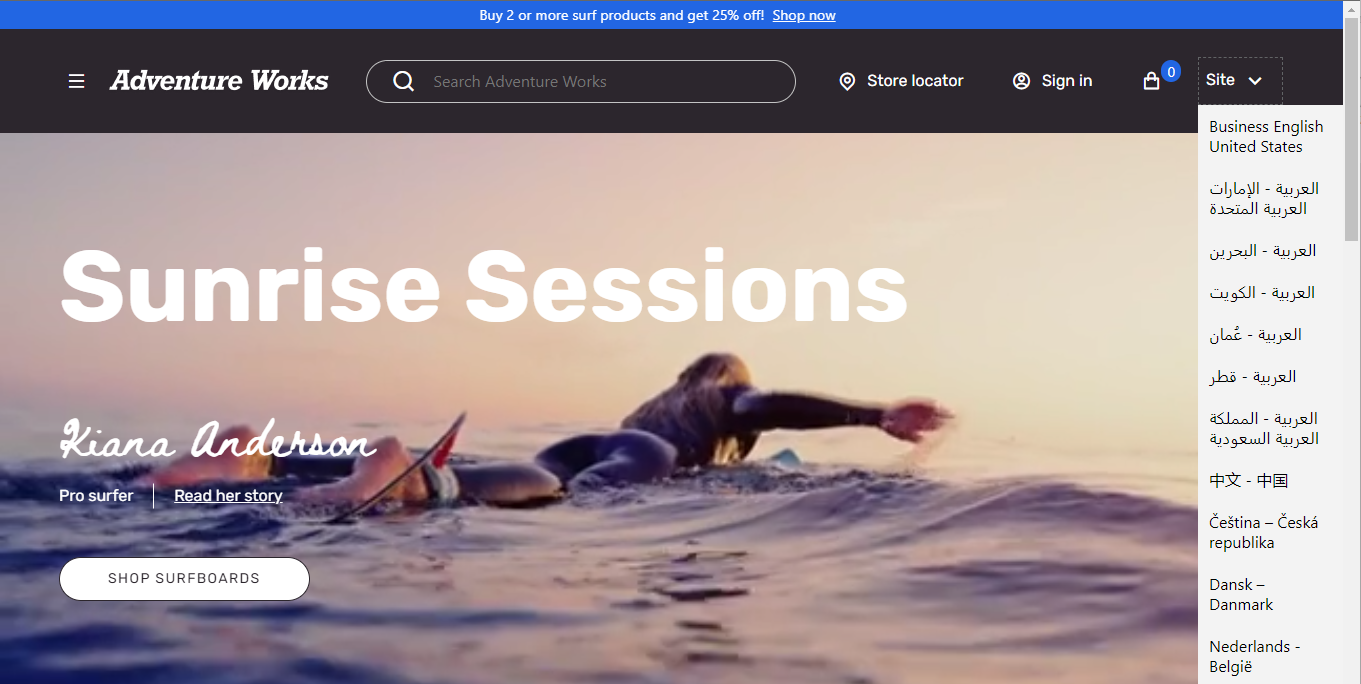
คุณต้องกําหนดค่าโมดูลตัวเลือกไซต์ด้วยรายการของไซต์ (ตลาด ภูมิภาค หรือตําแหน่งที่ตั้ง) ที่ผู้ใช้ไซต์สามารถเรียกดูได้ ภาพประกอบต่อไปนี้แสดงตัวอย่างของโมดูลตัวเลือกไซต์ที่แนะนำในส่วนหัวของหน้าไซต์
คุณสมบัติของโมดูลตัวเลือกไซต์
| ชื่อคุณสมบัติ | มูลค่า | รายละเอียด |
|---|---|---|
| หัวเรื่อง | ข้อความ | หัวข้อสำหรับโมดูล |
| ตัวเลือกของไซต์ | ชื่อ รูปภาพ URL | คุณสมบัตินี้ระบุชื่อ ลิงก์ไปยังโฮมเพจของไซต์ และรูปภาพทางเลือกที่จะแสดงสําหรับแต่ละไซต์ที่คุณมีในโมดูล รูปอาจเป็นแฟล็กหรือบางอย่างที่เป็นตัวแทนของตลาด ภูมิภาค หรือตำแหน่งที่ตั้ง |
เพิ่มโมดูลตัวเลือกไซต์ไปที่หน้า
เพิ่มโมดูลตัวเลือกไซต์ไปยังช่องตัวเลือกไซต์ของโมดูลส่วนหัว หลังจากที่คุณเพิ่มโมดูลตัวเลือกไซต์ คุณสามารถกําหนดหัวเรื่องโมดูลและตัวเลือกไซต์ได้ โดยทั่วไป โมดูลส่วนหัวจะอยู่ในบางส่วนของส่วนหน้าที่สามารถใช้ร่วมกันระหว่างหน้าอีคอมเมิร์ซของไซต์ได้
เมื่อต้องการเพิ่มโมดูลตัวเลือกไซต์ไปยังโมดูลส่วนหัว ให้ทําตามขั้นตอนเหล่านี้:
- ในช่อง ตัวเลือกไซต์ ของส่วนย่อยส่วนหัว ให้เลือกจุดไข่ปลา (...) แล้วเลือก เพิ่มโมดูล
- ในกล่องโต้ตอบ เลือกโมดูล ให้เพิ่มโมดูล ตัวเลือกไซต์ จากนั้นเลือก ตกลง
- ในบานหน้าต่างคุณสมบัติ ตัวเลือกไซต์ ให้เลือก เพิ่มรายการตัวเลือกไซต์ ตัวเลือก รายการตัวเลือกไซต์ ที่แก้ไขได้จะปรากฏขึ้น
- เลือก รายการตัวเลือกของไซต์ กล่องโต้ตอบ รายการตัวเลือกของไซต์ จะปรากฏขึ้น
- ภายใต้ ชื่อไซต์ ให้ใส่ข้อความชื่อไซต์ที่ปรากฏในรายการดรอปดาวน์ของตัวเลือกไซต์
- ภายใต้ URL เปลี่ยนเส้นทางไซต์ ให้เลือก เพิ่มลิงก์ บานหน้าต่างเมนูลอย เพิ่มลิงก์ จะปรากฏขึ้น
- ในบานหน้าต่างเมนูลอย เพิ่มลิงก์ ให้เลือก หน้าที่กำหนดเอง แล้วเลือก ถัดไป
- จากรายการ URL ของไซต์ เลือก URL ที่มีพาธที่คุณสร้างขึ้นเมื่อเพิ่มช่องทางลงในไซต์ (ตัวอย่างเช่น
www.adventure-works.com/fr-ca) แล้วเลือก นำไปใช้ - เลือก ตกลง
- เลือก บันทึก และจากนั้น เลือก แก้ไขให้เสร็จสิ้น
- เลือก เผยแพร่ เพื่อเผยแพร่หน้า
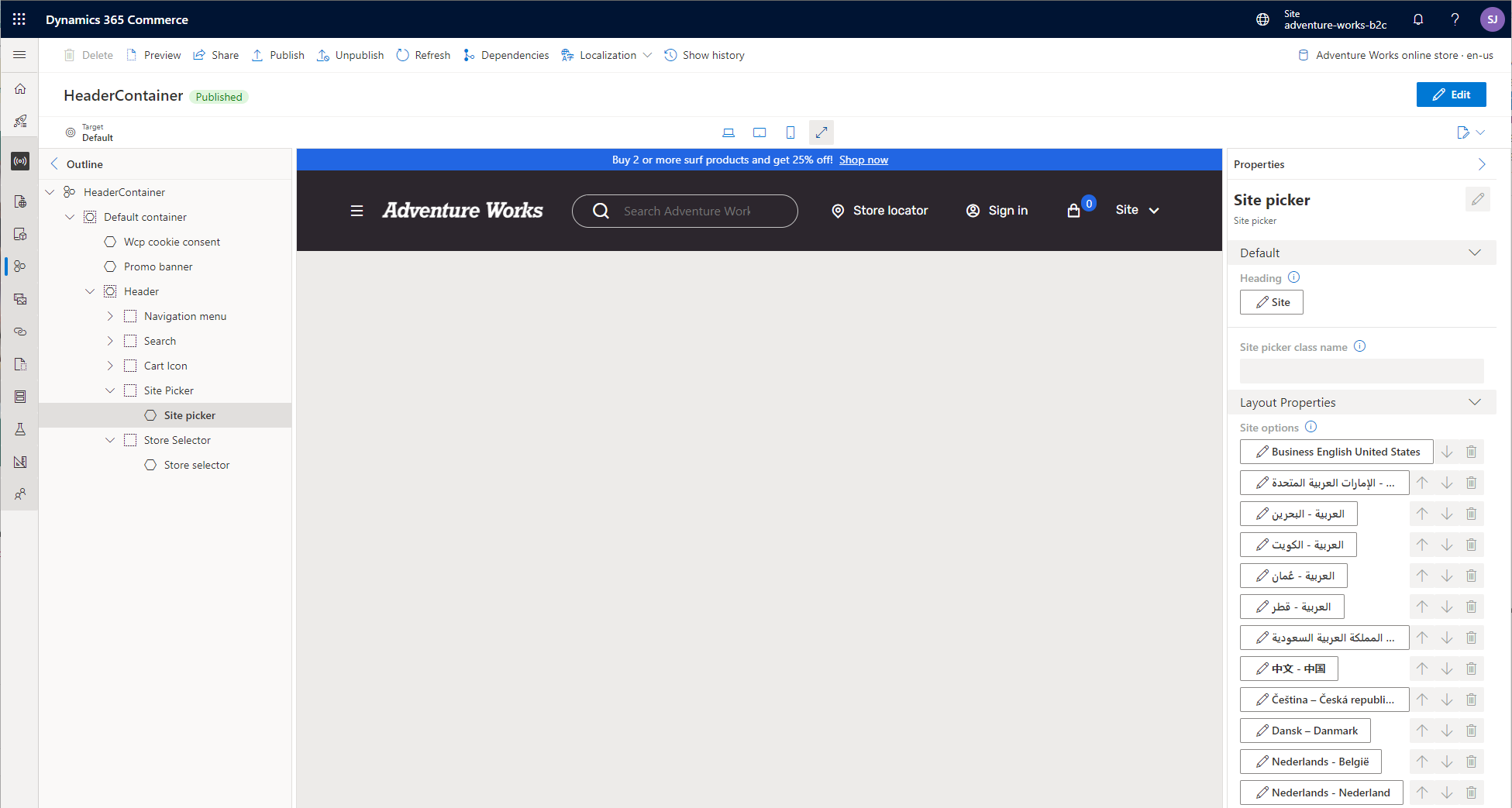
ในตัวอย่างต่อไปนี้ โมดูลตัวเลือกไซต์จะถูกเพิ่มไปยังช่อง ตัวเลือกไซต์ ของโมดูลส่วนหัว โมดูลส่วนหัวมีอยู่ในส่วนย่อยของส่วนหัวที่มีชื่อว่า HeaderContainer