หมายเหตุ
การเข้าถึงหน้านี้ต้องได้รับการอนุญาต คุณสามารถลอง ลงชื่อเข้าใช้หรือเปลี่ยนไดเรกทอรีได้
การเข้าถึงหน้านี้ต้องได้รับการอนุญาต คุณสามารถลองเปลี่ยนไดเรกทอรีได้
หมายเหตุ
กลุ่มผลประโยชน์การค้าปลีกโดย Dynamics 365 Commerce ได้ย้ายจาก Yammer ไปยัง Viva Engage หากคุณไม่สามารถเข้าถึงชุมชน Viva Engage ใหม่ ให้กรอกแบบฟอร์มนี้ (https://aka.ms/JoinD365commerceVivaEngageCommunity) เพื่อเพิ่มและมีส่วนร่วมในการสนทนาล่าสุด
บทความนี้จะอธิบายวิธีการซิงค์การจัดอันดับผลิตภัณฑ์ใน Microsoft Dynamics 365 Commerce
เมื่อต้องการใช้การจัดอันดับผลิตภัณฑ์ในช่องทาง Omni เช่น ในการขายหน้าร้าน (POS) และในศูนย์บริการ ต้องนำเข้าการจัดอันดับผลิตภัณฑ์จากบริการจัดอันดับและการตรวจทานในฐานข้อมูลช่องทาง Commerce เมื่อการจัดอันดับผลิตภัณฑ์มีอยู่ในช่องทาง Omni ผู้ใช้จะสามารถช่วยเหลือลูกค้าทางอ้อมระหว่างการโต้ตอบกับสมาคมการขายได้
บทความนี้อธิบายงานเหล่านี้:
- ตั้งค่าคอนฟิก งานการซิงค์การจัดอันดับผลิตภัณฑ์ เป็นชุดงานเพื่อซิงโครไนส์การจัดอันดับผลิตภัณฑ์จาก บริการจัดอันดับและการตรวจทาน
- ตรวจสอบว่าชุดงานสำหรับการซิงโครไนส์การจัดอันดับผลิตภัณฑ์สำเร็จหรือไม่
- ทำให้การจัดอันดับผลิตภัณฑ์พร้อมใช้งานที่ POS
ตั้งค่าคอนฟิกชุดงานเพื่อซิงโครไนส์การจัดอันดับผลิตภัณฑ์
สำคัญ
ก่อนที่คุณจะเริ่มต้น โปรดตรวจสอบให้แน่ใจว่ามีการติดตั้งรุ่น 10.0.6 หรือรุ่นที่ใหม่กว่าของ Dynamics 365 Commerce
เริ่มต้นตัวกำหนดตารางทำงานการค้า
ในการเริ่มต้นตัวจัดกําหนดการการค้าให้ทําตามขั้นตอนเหล่านี้:
- ไปที่ Retail และ Commerce > การตั้งค่าศูนย์ควบคุม > ตัวกำหนดตารางทำงานการค้า > เริ่มต้นตัวจัดกำหนดการการค้า หรือให้ค้นหา "เริ่มต้นตัวกำหนดตารางทำงานการค้า"
- ในกล่องโต้ตอบ เริ่มต้นตัวกำหนดตารางทำงานการค้า ตรวจสอบให้แน่ใจว่าได้ตั้งค่าตัวเลือก ลบการตั้งค่าคอนฟิกที่มีอยู่ เป็น ไม่ แล้วเลือก ตกลง
ตรวจสอบความถูกต้องของ RetailProductRating ย่อย
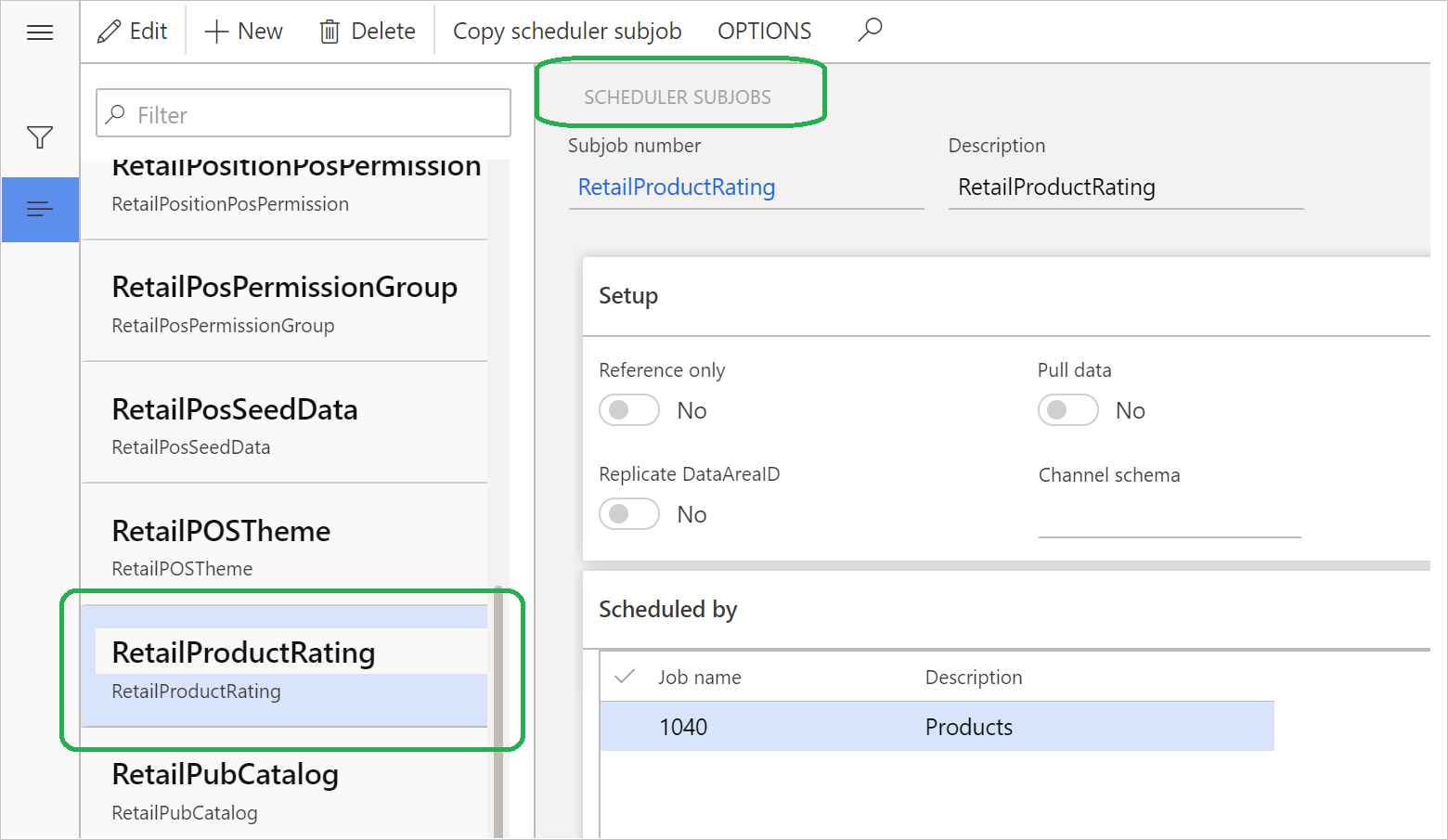
เมื่อต้องการตรวจสอบว่ามีงานย่อย RetailProductRating อยู่ หรือไม่ ให้ทําตามขั้นตอนเหล่านี้:
- ไปที่ Retail และ Commerce > การตั้งค่าศูนย์ควบคุม > ตัวกำหนดตารางทำงานการค้า > งานย่อยของตัวกำหนดตารางทำงาน อีกทางหนึ่งคือค้นหา "งานย่อยของตัวกำหนดตารางทำงาน"
- ในรายการย่อยให้ค้นหาหรือค้นหา RetailProductRating ย่อย
ภาพประกอบต่อไปนี้แสดงตัวอย่างของรายละเอียดของงานย่อยใน Commerce
หมายเหตุ
ถ้าคุณไม่พบงานย่อย RetailProductRating คุณอาจเรียกใช้งาน ซิงค์การจัดอันดับผลิตภัณฑ์ และงาน 1040 CDX ไปแล้ว ก่อนที่คุณจะเริ่มต้นตัวกำหนดตารางทำงาน Commerce ในกรณีนี้ให้ปฏิบัติตามขั้นตอนต่อไปนี้เพื่อเพื่อเรียกใช้งาน งานการซิงค์ข้อมูลแบบสมบูรณ์
- ไปที่ Retail และ Commerce > การตั้งค่าศูนย์ควบคุม > ตัวกำหนดตารางทำงานการค้า > ฐานข้อมูลช่องทาง อีกทางหนึ่งคือค้นหา "ฐานข้อมูลช่องทาง"
- เลือกช่องสัญญาณ เพื่อซิงค์
- ในบานหน้าต่างการดำเนินการ เลือก การซิงค์ข้อมูลแบบสมบูรณ์
- ในกล่องโต้ตอบแบบหล่นลง กำหนดการกระจาย เลือก 1040-ผลิตภัณฑ์ แล้วเลือก ตกลง
- ทำซ้ำขั้นตอนของกระบวนการก่อนหน้านี้เพื่อตรวจสอบว่ามีการสร้าง RetailProductRating ย่อยแล้ว
นำเข้าการให้คะแนนผลิตภัณฑ์
หากต้องการนําเข้าการจัดอันดับผลิตภัณฑ์ไปยัง Commerce จากบริการการจัดอันดับและการรีวิว ให้ทําตามขั้นตอนเหล่านี้:
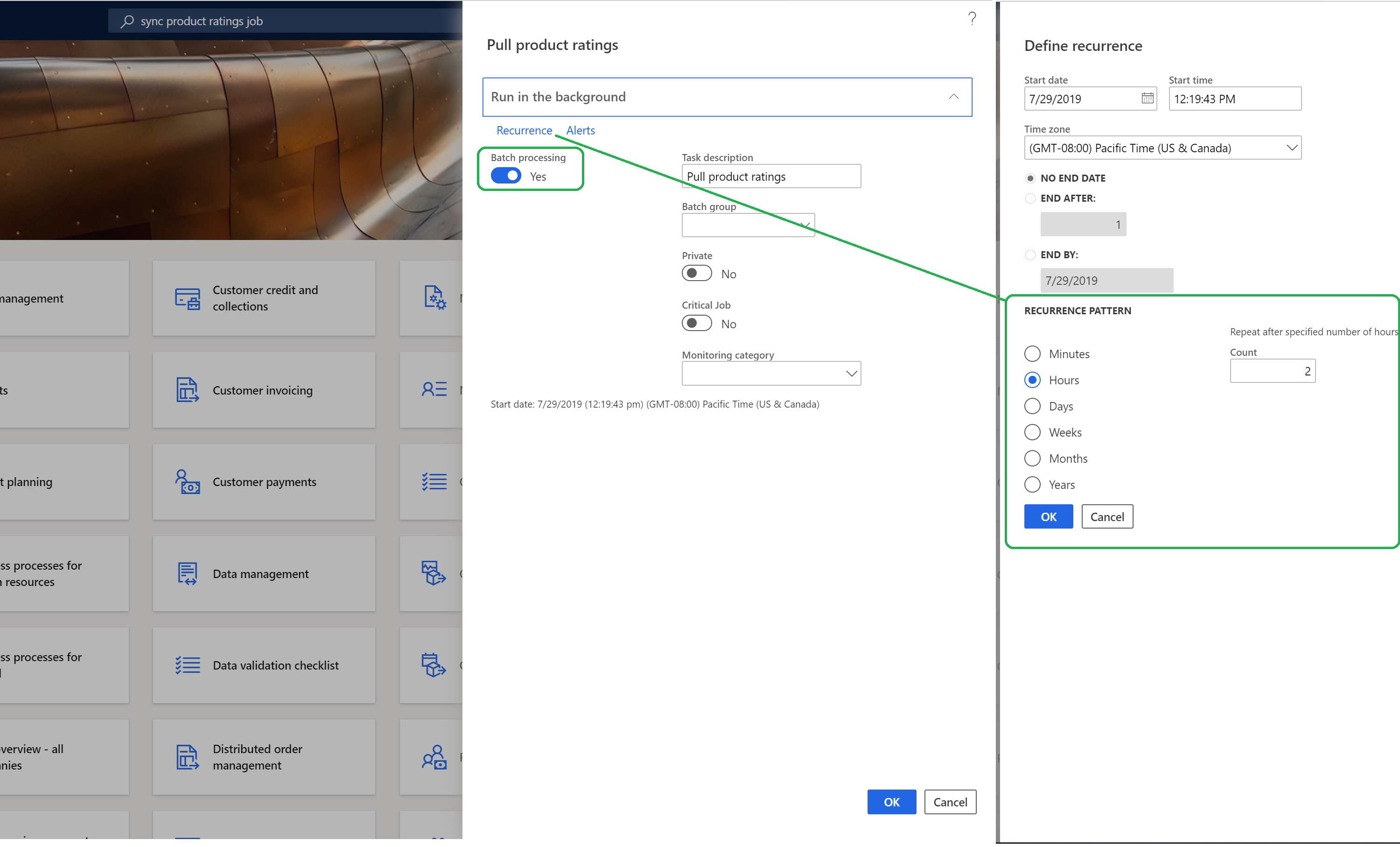
- ไปที่ Retail และ Commerce > การตั้งค่าศูนย์ควบคุม > ตัวกำหนดตารางทำงานกาค้า > ซิงค์งานการจัดอันดับผลิตภัณฑ์ หรือให้ค้นหา "ซิงค์งานการจัดอันดับผลิตภัณฑ์"
- ในกล่องโต้ตอบการ ดึงการจัดอันดับผลิตภัณฑ์ บนแท็บด่วน การรันในพื้นหลัง เลือก การเกิดซ้ำ
- ในกล่องโต้ตอบ กำหนดการเกิดซ้ำ ให้ตั้งค่ารูปแบบการเกิดซ้ำ (ค่าที่แนะนำคือสองชั่วโมง) อย่าจัดกำหนดการการเกิดซ้ำที่น้อยกว่าหนึ่งชั่วโมง
- เลือก ตกลง
- ตั้งค่าตัวเลือก ประมวลผลชุดงาน เป็น ใช่ การตั้งค่านี้จะช่วยรับประกันว่าคุณจะสามารถตรวจสอบล็อกและตรวจสอบสถานะของชุดงานที่รัน
- เลือก ตกลง เพื่อตั้งกำหนดการชุดงาน
ภาพประกอบต่อไปนี้แสดงตัวอย่างของการตั้งค่าคอนฟิกชุดงานใน Commerce
ตรวจสอบว่าชุดงานสำหรับการซิงโครไนส์การจัดอันดับผลิตภัณฑ์สำเร็จหรือไม่
เมื่อต้องการตรวจสอบว่าชุดงาน ซิงค์การจัดอันดับผลิตภัณฑ์ สําเร็จหรือไม่ ให้ทําตามขั้นตอนเหล่านี้:
- ไปที่ Retail และ Commerce > ผู้ดูแลระบบ > การสอบถาม > ชุดงาน หรือถ้าคุณกำลังใช้หน่วยการเก็บสต็อกสินค้าเฉพาะ Commerce (SKU) Retail และ Commerce > การสอบถามและรายงาน > ชุดงาน แทน อีกทางหนึ่งคือค้นหา "ชุดงาน"
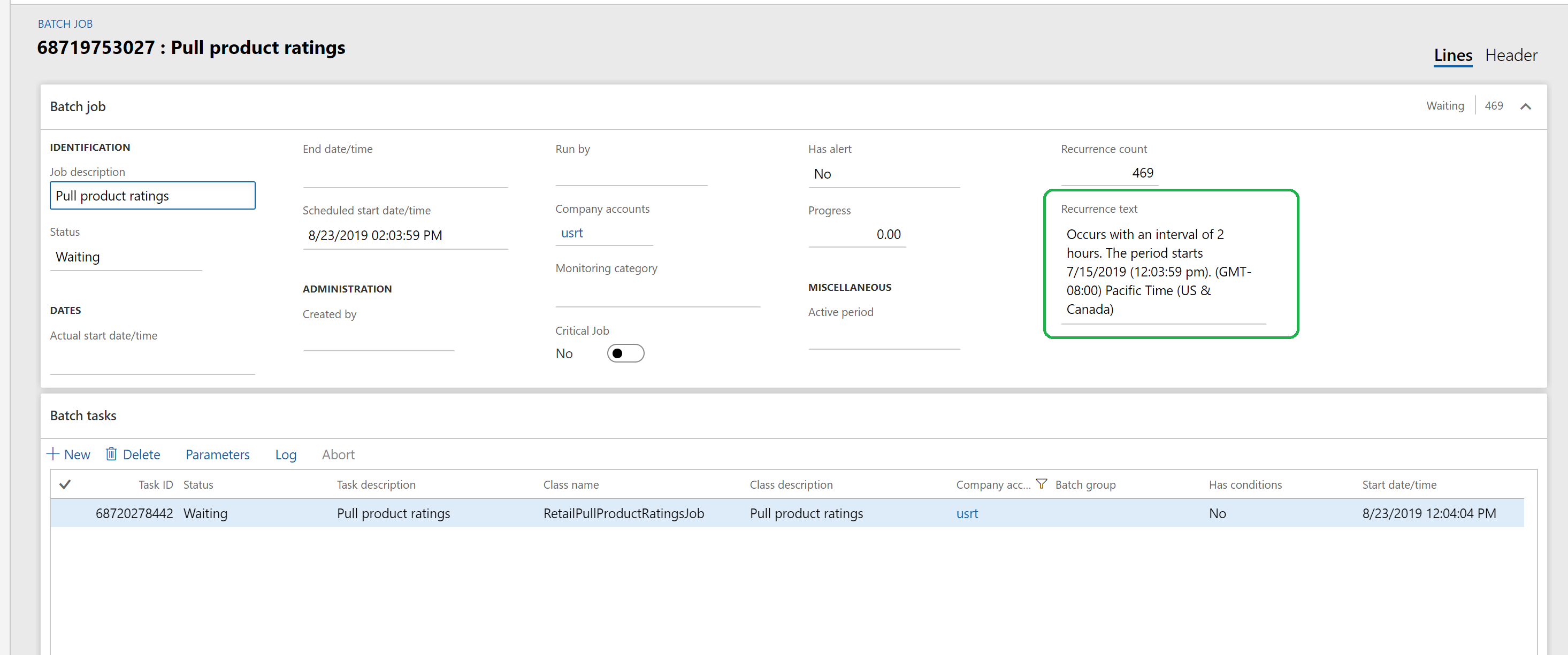
- เมื่อต้องการดูรายละเอียดของชุดงานในรายการชุดงานในคอลัมน์ คำอธิบายงาน ให้ค้นหาคำอธิบายที่มี "ดึงการจัดอันดับผลิตภัณฑ์"
- เลือกรหัสงานเพื่อดูรายละเอียดชุดงาน เช่น วันที่/เวลาเริ่มต้น ตามกำหนดการและข้อความการเกิดซ้ำ
ภาพประกอบต่อไปนี้แสดงตัวอย่างของรายละเอียดชุดงานใน Commerce เมื่อมีการจัดกำหนดการชุดงานให้รันในช่วงสองชั่วโมง
ทำให้การจัดอันดับผลิตภัณฑ์พร้อมใช้งานที่ POS
การจัดอันดับและการตรวจทานโซลูชันใน Dynamics 365 Commerce เป็นโซลูชันช่องทาง Omni อย่างไรก็ตาม ตามค่าเริ่มต้น การจัดอันดับผลิตภัณฑ์จะไม่แสดงที่ POS เพื่อช่วยให้ลูกค้าในร้านค้าดูการจัดอันดับและการรีวิว เมื่อพวกเขากำลังได้รับการช่วยเหลือโดยสมาคมการขาย คุณต้องเปิดการจัดอันดับผลิตภัณฑ์ที่ POS
หากต้องการเปิดใช้งานการให้คะแนนผลิตภัณฑ์ที่ POS ให้ทําตามขั้นตอนเหล่านี้:
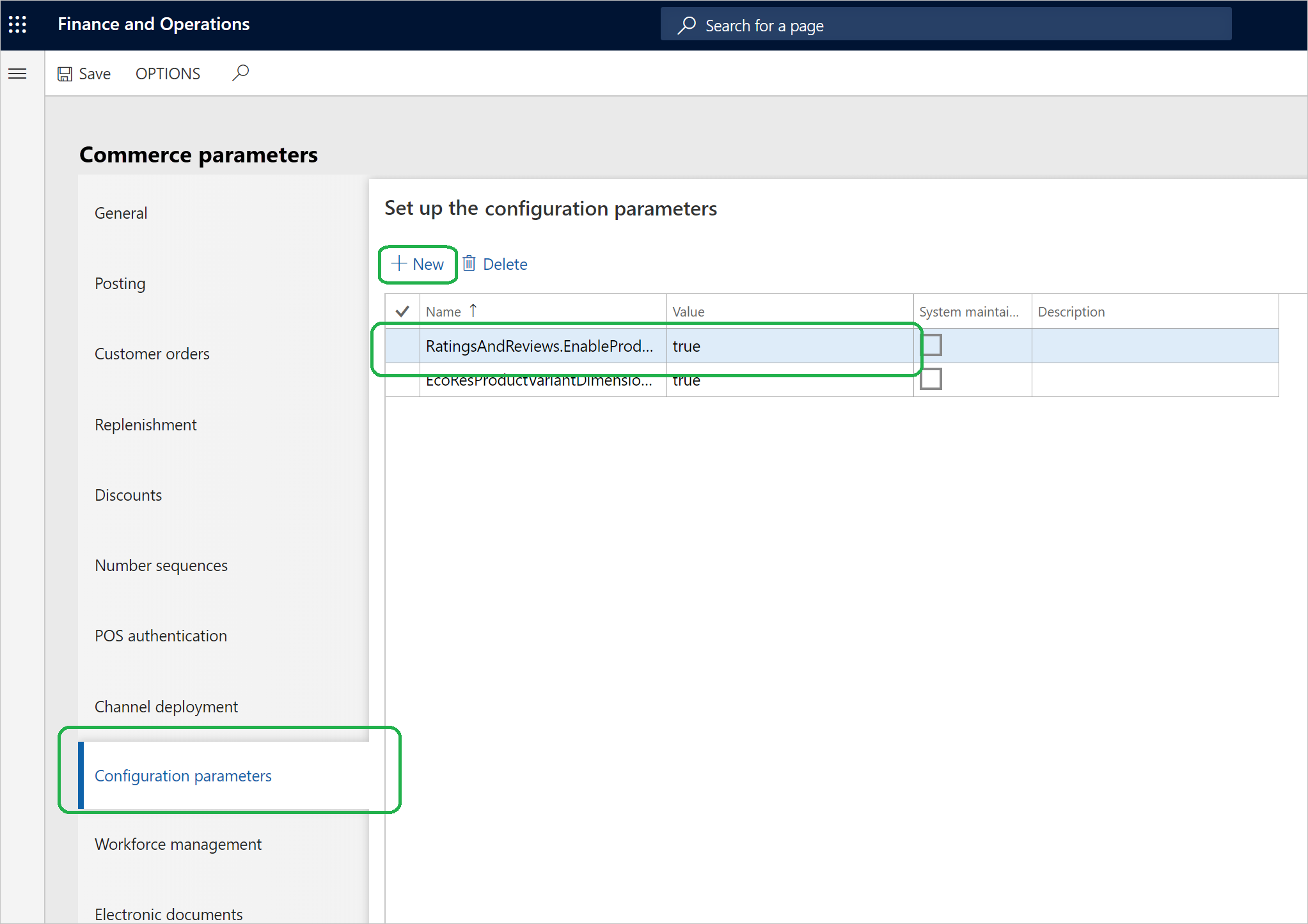
- ไปที่ Retail และ Commerce > การตั้งค่าศูนย์ควบคุม > พารามิเตอร์ > พารามิเตอร์ Commerce อีกทางหนึ่งคือ ค้นหา "พารามิเตอร์ Commerce"
- บนแท็บ พารามิเตอร์การตั้งค่าคอนฟิก ให้เลือก สร้าง
- ป้อนชื่อเช่น RatingsAndReviews.EnableProductRatingsForRetailStores และตั้งค่าเป็น เปิด
- เลือก บันทึก
- ไปยัง การขายปลีกและการค้า > การขายปลีกและไอทีเชิงพาณิชย์ > กำหนดการการจัดจำหน่าย อีกทางหนึ่งคือค้นหา "กำหนดการกระจาย"
- ในรายการงานให้เลือก 1110 (การตั้งค่าคอนฟิกส่วนกลาง) แล้วเลือก เรียกใช้เดี๋ยวนี้
- หลังจากที่ทำงานเสร็จเรียบร้อย แล้วให้ตรวจสอบว่าการจัดอันดับผลิตภัณฑ์แสดงอยู่ในขณะนี้ที่ POS
ภาพประกอบต่อไปนี้แสดงตัวอย่างของการตั้งค่าคอนฟิกของพารามิเตอร์ Commerce เพื่อเปิดใช้งานการจัดอันดับผลิตภัณฑ์ที่ POS
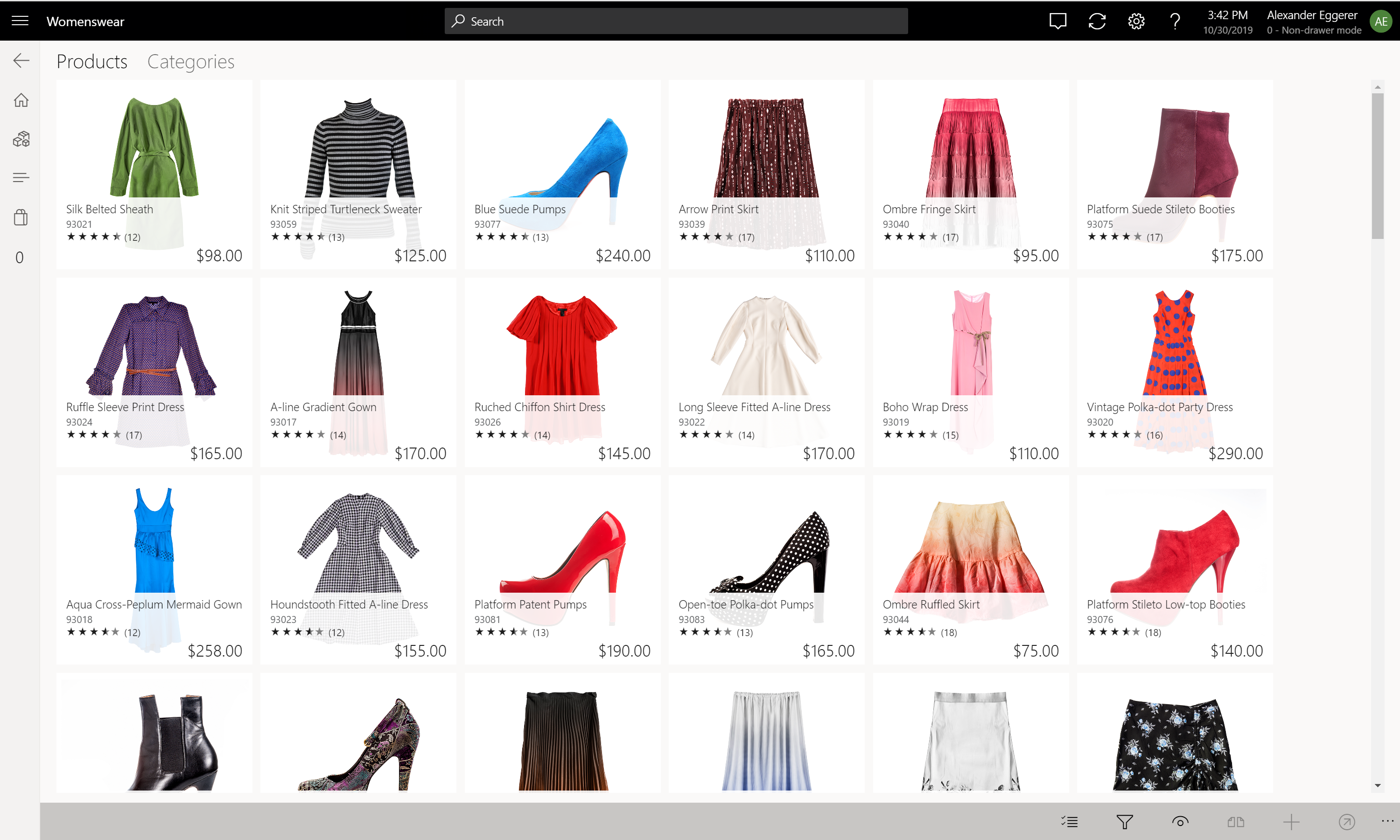
ภาพประกอบต่อไปนี้แสดงตัวอย่างของการให้คะแนนผลิตภัณฑ์ที่ POS
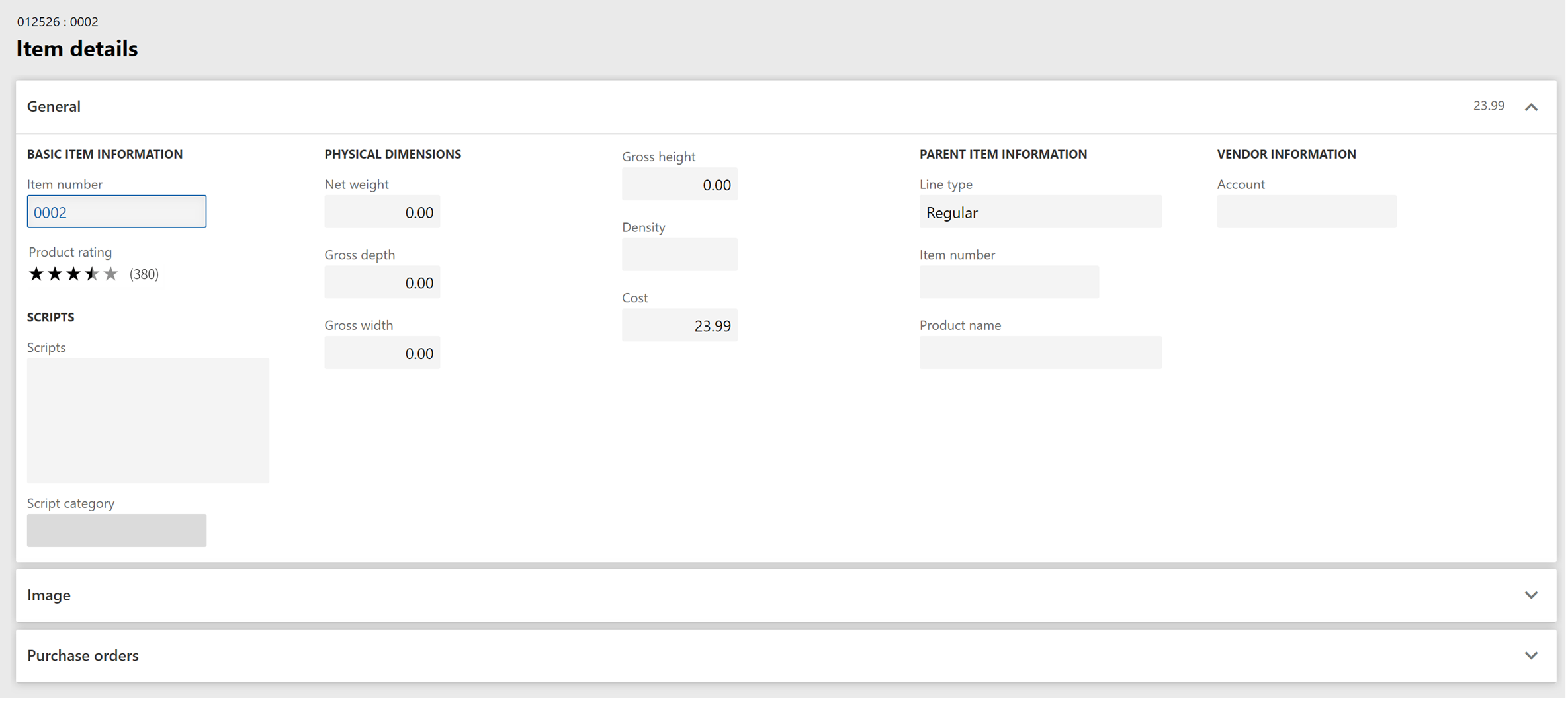
ภาพประกอบต่อไปนี้แสดงตัวอย่างของการให้คะแนนผลิตภัณฑ์ ในช่องทางศูนย์บริการ
ทรัพยากรเพิ่มเติม
ภาพรวมของการให้คะแนนและบทวิจารณ์
เลือกที่จะใช้การให้คะแนนและบทวิจารณ์
ตั้งค่าคอนฟิกการให้คะแนนและบทวิจารณ์
เปิดใช้งานการเผยแพร่การให้คะแนนและบทวิจารณ์ด้วยตนเองโดยผู้ดูแล
นําเข้าและส่งออกการให้คะแนนและบทวิจารณ์