หมายเหตุ
การเข้าถึงหน้านี้ต้องได้รับการอนุญาต คุณสามารถลอง ลงชื่อเข้าใช้หรือเปลี่ยนไดเรกทอรีได้
การเข้าถึงหน้านี้ต้องได้รับการอนุญาต คุณสามารถลองเปลี่ยนไดเรกทอรีได้
ประสบการณ์แบบแท็บที่เหมือนกับเบราว์เซอร์ในพื้นที่ทํางานของบริการ Copilot ช่วยให้พนักงานฝ่ายบริการลูกค้า (ตัวแทนบริการหรือตัวแทน) จัดการเซสชันหลายรายการพร้อมกัน ตัวแทนสามารถทำงานกับหลายกรณีและการสนทนา และทำกิจกรรมอื่นๆ ในแอปพื้นที่ทำงานเดียว คุณสามารถเปิดใช้งานประสบการณ์และเครื่องมือเพิ่มประสิทธิภาพนี้สำหรับตัวแทนของคุณที่ใช้ แอปแบบจำลอง ที่กำหนดเอง
ข้อกำหนดเบื้องต้น
ตรวจสอบให้แน่ใจว่าเป็นไปตามความต้องการของระบบสําหรับพื้นที่ทํางานของ Copilot Service
วิธีการทำงาน
กระบวนการเปิดใช้งานประสบการณ์แบบหลายเซสชันและเครื่องมือเพิ่มประสิทธิภาพสำหรับ แอปแบบจำลอง แบบกำหนดเองมีดังนี้:
สร้าง แอปแบบจำลอง จากโซลูชันในสภาพแวดล้อมการพัฒนาของคุณ เรียนรู้เพิ่มเติมใน สร้างแอปแบบจำลองแรกของคุณ
ในศูนย์การจัดการบริการ Copilot ให้เปิดใช้งานเครื่องมือการคูณและประสิทธิภาพการทํางานสําหรับแอปแบบกําหนดเองตามที่อธิบายไว้ในส่วนต่อไปนี้
ตรวจสอบการเปลี่ยนแปลงและทดสอบประสบการณ์ในแอปที่กำหนดเอง การตั้งค่าเครื่องมือเพิ่มประสิทธิภาพการทํางานจะถูกนําไปใช้กับบัญชีผู้ใช้ตามโปรไฟล์ประสบการณ์ที่กําหนดให้กับผู้ใช้ เรียนรู้เพิ่มเติมใน โปรไฟล์ประสบการณ์
ส่งออกโซลูชันจากสภาพแวดล้อมการพัฒนาที่มี แอปแบบจำลอง และแผนผังเว็บไซต์ที่เกี่ยวข้อง การตั้งค่าการนำทางแบบหลายเซสชันจะรวมอยู่ในโมดูลแอปตามค่าเริ่มต้น เรียนรู้เพิ่มเติมใน ส่งออกโซลูชัน
นำเข้าโซลูชันในสภาพแวดล้อมการทดสอบของคุณ ตรวจสอบการเปลี่ยนแปลง และทดสอบการปรับแต่งของคุณ เรียนรู้เพิ่มเติมใน นำเข้าโซลูชัน
เปิดใช้งานประสบการณ์แบบหลายเซสชันและเครื่องมือเพิ่มประสิทธิภาพ
ทำตามขั้นตอนต่อไปนี้เพื่อเปิดใช้งานประสบการณ์
ในแผนผังเว็บไซต์ของศูนย์การจัดการบริการ Copilot ให้ไปที่ พื้นที่ทํางาน
เลือก จัดการ ใน การตั้งค่าประสิทธิภาพสําหรับแอปแบบจําลองข้อมูล
เลือกแอปแบบจำลองแบบปรับแต่งเองที่คุณต้องการใช้และเลือก แก้ไข
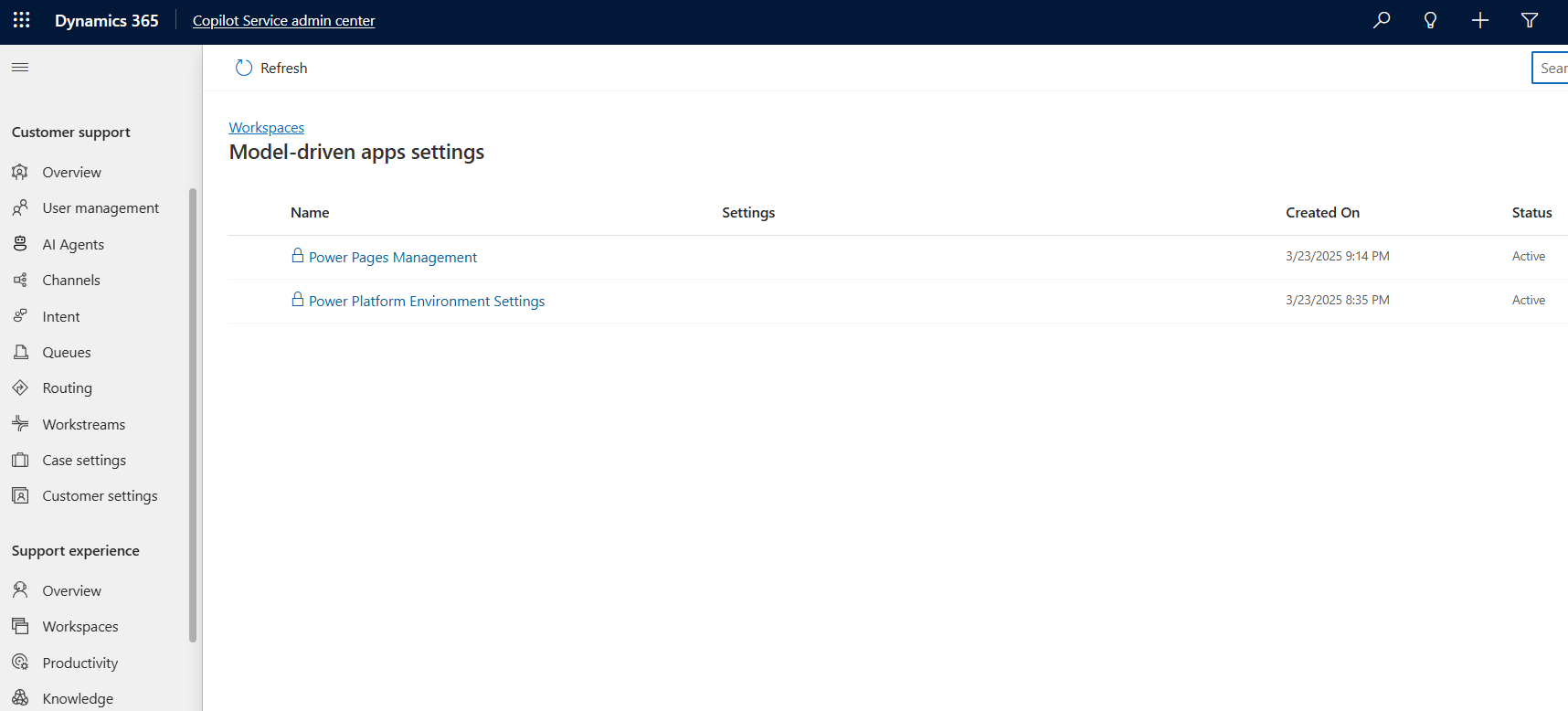
หมายเหตุ
แอปแบบจำลองที่มีไอคอนแม่กุญแจแสดงว่าเป็นส่วนหนึ่งของโซลูชันที่มีการจัดการและไม่สามารถแก้ไขได้
เลือกทั้ง เครื่องมือประสิทธิภาพการทำงาน และ หลายเซสชันพร้อมเครื่องมือประสิทธิภาพการทำงาน จากนั้นเลือก บันทึก เมื่อคุณเลือก หลายเซสชันพร้อมเครื่องมือประสิทธิภาพการทำงาน กล่องกาเครื่องหมาย เครื่องมือประสิทธิภาพการทำงาน จะถูกเลือกโดยอัตโนมัติ
ตรวจสอบข้อมูลแอปการสนับสนุนลูกค้า และเลือก ยืนยัน ในกล่องโต้ตอบ
จัดการวงจรชีวิตของแอปพลิเคชัน
คุณสามารถเปิดใช้งานเครื่องมือแบบหลายเซสชันและประสิทธิภาพการทำงานในแอปแบบจำลองแบบปรับแต่งเองในสภาพแวดล้อมการพัฒนา จัดแพคเกจแอป แล้วนำเข้าไปยังสภาพแวดล้อมการทดสอบหรือการทำงานจริง
- คุณสามารถเปิดใช้งานประสบการณ์การใช้งานแบบหลายเซสชันในแอปแบบจำลองภายในโซลูชันที่ไม่มีการจัดการเท่านั้น
- คุณลักษณะนี้ไม่ได้รับการสนับสนุนในแอปแบบจำลองที่ติดตั้งตามค่าเริ่มต้น เช่น ฮับการขาย