หมายเหตุ
การเข้าถึงหน้านี้ต้องได้รับการอนุญาต คุณสามารถลอง ลงชื่อเข้าใช้หรือเปลี่ยนไดเรกทอรีได้
การเข้าถึงหน้านี้ต้องได้รับการอนุญาต คุณสามารถลองเปลี่ยนไดเรกทอรีได้
Microsoft Dynamics 365 Sustainability สร้างขึ้นบน Dataverse ในฐานะแอปแบบจำลอง Power App ผู้ใช้สามารถใช้ความสามารถ Dataverse แบบเนทีฟเพื่อขยายแบบจําลองข้อมูลและใช้ในการคํานวณคาร์บอนและการรายงานแบบกําหนดเอง คุณสามารถเพิ่มคุณลักษณะลงในตาราง Microsoft Dynamics 365 Sustainability ใดก็ได้ใน Dataverse อ้างอิงคุณลักษณะนั้นในการคำนวณโดยใช้ Power Fx และเพิ่มลงในมุมมองกริดและฟอร์มการแก้ไข
ตัวอย่างของกรณีที่คุณอาจต้องการขยายแบบจำลองข้อมูล Microsoft for Sustainability รวมถึงสถานการณ์ต่อไปนี้:
- เชื่อมโยงสินค้าที่ผลิตกับกิจกรรมกระแสไฟฟ้าที่ซื้อ
- เชื่อมโยงก๊าซเรือนกระจกที่รั่วไหลแบบไม่ตั้งใจกับห้องปฏิบัติการหรือสินทรัพย์ที่ให้เช่า
- กำหนดคุณสมบัติกระแสไฟฟ้าที่ซื้อด้วยผลกระทบแบบกำหนดเอง
สําหรับขั้นตอนทีละขั้นตอนของการขยายแบบจําลองข้อมูล ให้ไปที่ ตัวอย่าง: ตารางโหมดไฟฟ้า ในบทความนี้
หากต้องการขยาย Microsoft Dynamics 365 Sustainability ให้ทําตามขั้นตอนต่อไปนี้:
สร้างตาราง Dataverse ใหม่เพื่อเก็บข้อมูลขององค์กรของคุณ ตัวอย่างเช่น ดูสร้างตาราง Dataverse ใหม่
นําเข้าตารางใหม่ลงใน Dataverse โดยตรง หรือขยาย UI ด้านความยั่งยืนของ Microsoft Dynamics 365 เพื่อนําเข้าตารางดังกล่าวเป็นข้อมูลอ้างอิงภายในประสบการณ์ความยั่งยืน Microsoft Dynamics 365 แบบฝังตัว ตัวอย่างเช่น ดูการนําเข้าข้อมูล
Note
คุณไม่สามารถใช้ตารางเป็นข้อมูลอ้างอิงในการคํานวณได้ คุณสามารถใช้เป็นข้อมูลอ้างอิงภายในตัวแก้ไข Power Fx เท่านั้น
ขยายแบบจำลองข้อมูล Microsoft for Sustainability ด้วยการอ้างอิงไปยังตารางใหม่ สําหรับตัวอย่าง ดูเพิ่มการค้นหาการอ้างอิง
เปิดใช้งานการเข้าถึงตารางใหม่สำหรับ Microsoft Dynamics 365 Sustainability โดยกำหนดบทบาทความปลอดภัย บทบาทแอปพลิเคชันบริการ Sustainability - กำหนดเอง ตัวอย่างเช่น ดู ให้สิทธิ์การเข้าถึงตารางใหม่
นําเข้าข้อมูล Microsoft Dynamics 365 Sustainability ด้วยคุณลักษณะเพิ่มเติม ตัวอย่างเช่น ดู การนําเข้าข้อมูล.
ใช้แอตทริบิวต์เพิ่มเติมในการคํานวณ ตัวอย่างเช่น ดู คำนวณการปล่อยก๊าซเรือนกระจกขอบเขต 3 จากการขนส่ง.
ปรับเปลี่ยนมุมมองตารางและแก้ไขฟอร์มเพื่อแสดงแอตทริบิวต์ใหม่ สำหรับตัวอย่าง โปรดดู กําหนดมุมมองข้อมูลเอง.
สร้างรายงาน Power BI แบบกําหนดเองด้วยแอตทริบิวต์ใหม่
โปรดคํานึงถึงข้อมูลต่อไปนี้ในขณะที่ทําตามขั้นตอนก่อนหน้า:
ถ้าส่วนขยายนั้นง่าย เช่นค่าบูลีน คุณอาจไม่จําเป็นต้องสร้างตาราง Dataverse ใหม่ ตามที่ระบุในขั้นตอนที่ 1 ในขั้นตอนที่ 3 เพียงขยายตารางความยั่งยืน Microsoft Dynamics 365 ด้วยแอตทริบิวต์บูลีนใหม่ ในกรณีนี้ ไม่จําเป็นต้องมีตารางแบบกําหนดเองเพิ่มเติม
หากคุณกําลังใช้ตารางภายนอก ให้เพิ่มสิทธิ์การเข้าถึงแบบอ่านให้กับบทบาทแอปพลิเคชันบริการ Sustainability - กำหนดเองสําหรับตารางภายนอก บทบาทควรอยู่ในระดับองค์กร
Note
ถ้าการคํานวณสําหรับกิจกรรมระบุว่าค่าที่กําหนดเป็น null หรือว่างเปล่า และถ้าระเบียนมีค่าสําหรับการค้นหาแบบกําหนดเองนั้น ตรวจสอบให้แน่ใจว่าบทบาทความปลอดภัยนี้มีสิทธิ์เข้าถึงตารางอื่นนั้น
การนําเข้าผ่าน UI ความยั่งยืนของ Microsoft Dynamics 365 เป็นทางเลือก สําหรับส่วนขยายที่ซับซ้อนมากขึ้น เช่น การอ้างอิงโซลูชันของบุคคลที่สาม การนําเข้าข้อมูลที่ถูกอ้างอิงมีแนวโน้มที่จะเกิดขึ้นที่อื่น
การปรับเปลี่ยนมุมมองกริกและฟอร์มการแก้ไขเป็นเพียงความสะดวกหากคุณต้องการดูหรือแก้ไขข้อมูลเพิ่มเติมภายใน Microsoft Dynamics 365 Sustainability
รายงาน Power BI แบบกําหนดเองอยู่นอกขอบเขตของบทความนี้
เมื่อต้องการเปิดใช้งานการเข้าถึงในขั้นตอนที่ 4 และปรับเปลี่ยนฟอร์มการแก้ไข คุณต้องสร้างโซลูชัน Dataverse และดําเนินการขั้นตอนเหล่านี้ภายในโซลูชันนั้น
การดำเนินการ
หากต้องการดูแอตทริบิวต์ใหม่ในมุมมองตารางความยั่งยืน Microsoft Dynamics 365:
- ใน Microsoft Dynamics 365 Sustainability แก้ไขคอลัมน์มุมมองเส้นตาราง เพิ่มแอตทริบิวต์ที่ต้องการ และบันทึกมุมมอง
เมื่อต้องการเพิ่มฟอร์มใน Microsoft Dynamics 365 Sustainability:
- ใน Power Apps ให้เพิ่มฟอร์มที่มีอยู่สําหรับตาราง Microsoft Dynamics 365 Sustainability ที่ต้องการขยาย แล้วปรับเปลี่ยนฟอร์มหลักเพื่อเพิ่มคุณลักษณะใหม่
Note
คุณต้องทําขั้นตอนนี้ในโซลูชัน Dataverse ใหม่
เมื่อต้องการให้ตารางใหม่พร้อมสำหรับการนำเข้าเป็นข้อมูลอ้างอิงใน Microsoft Dynamics 365 Sustainability:
ปรับเปลี่ยนตารางข้อมูลอ้างอิงใน Power Apps เพื่อเพิ่มตารางใหม่
เพิ่มสิทธิ เขียน และ ต่อท้าย เข้ากับบทบาทสําหรับตารางนั้น
สําหรับข้อมูลเพิ่มเติมเกี่ยวกับการดําเนินการเหล่านี้ ให้ดูบทความต่อไปนี้:
- เอกสาร Dataverse
- ตารางใน Dataverse
- สร้างและแก้ไขคอลัมน์ใน Dataverse โดยใช้ Power Apps
- โซลูชันใน Power Apps
- แนวคิด ความปลอดภัย ใน Microsoft Dataverse
ตัวอย่าง: ตารางโหมดไฟฟ้า
องค์กรด้านการขนส่งและการกระจายสินค้าจำนวนมากกำลังเปลี่ยนจากเครื่องยนต์สันดาปเป็นโซลูชันแบบไฮบริดและไฟฟ้าเต็มรูปแบบ การเปลี่ยนแปลงนี้ทําให้การคํานวณคาร์บอนสําหรับขอบเขต 3 ประเภท 4 และ 9 ซับซ้อนมากขึ้นเล็กน้อย แต่จําเป็นต้องแยกและทําความเข้าใจแหล่งเชื้อเพลิงของยานพาหนะเพื่อให้ทราบถึงการลดคาร์บอน ความยั่งยืนของ Microsoft Dynamics 365 มอบความยืดหยุ่นนี้ผ่านส่วนขยายอย่างง่ายโดยใช้ Power Apps
ในตัวอย่างนี้ คุณขยายแบบจําลองข้อมูลของคุณเพื่อรองรับตัวเลือกรถยนต์ไฟฟ้า รวบรวมข้อมูลใหม่ และจากนั้นใช้ข้อมูลนั้นเพื่อคํานวณการปล่อยมลพิษที่ลดลงใหม่และปัจจัยการปล่อยมลพิษที่กําหนดเอง ตัวอย่างนี้ใช้การปรับแต่งแบบไม่ต้องเขียนโค้ดและแบบโค้ดน้อยที่ใช้ส่วนติดต่อผู้ใช้ของ Microsoft Dynamics 365 Sustainability
ตัวอย่างจะแนะนําคุณผ่านขั้นตอนต่อไปนี้:
- ข้อกําหนดเบื้องต้น
- สร้างตาราง Dataverse ใหม่
- สร้างคอลัมน์ในตาราง
- ให้สิทธิ์การเข้าถึงตารางใหม่
- จัดเตรียมตาราง
- เพิ่มการค้นหาการอ้างอิง
- กําหนดมุมมองข้อมูลเอง
- การนําเข้าข้อมูล
- คำนวณการปล่อยก๊าซเรือนกระจกจากการขนส่งในขอบเขต 3
- เปิดใช้งานโปรไฟล์การคำนวณ
- ดูการปล่อยมลพิษ
Prerequisites
สําหรับตัวอย่างนี้ คุณจําเป็นต้องทําตามข้อกําหนดเบื้องต้นต่อไปนี้:
- Microsoft Dynamics 365 Sustainability ถูกติดตั้งแล้ว
- ความชํานาญสำหรับ Microsoft Dynamics 365 Sustainability
- ความชํานาญด้วยแนวทางปฏิบัติด้านความยั่งยืน โดยเฉพาะอย่างยิ่งกับ Scope 3 หมวดที่ 4 และ 9: การขนส่งและการกระจายสินค้า
- ความเข้าใจขั้นสูงเกี่ยวกับ Dataverse
- สิทธิ์ของผู้ดูแลระบบเพื่อจัดการตาราง Dataverse และบทบาทความปลอดภัย
สร้างตาราง Dataverse ใหม่
เริ่มต้นใน Dataverse ซึ่งเป็นโซลูชันสำหรับนักพัฒนาที่ไม่มีโค้ดหรือมีโค้ดน้อยสำหรับแอปพลิเคชันทางธุรกิจ คุณสามารถเข้าถึง Dataverse ผ่าน Power Apps สําหรับข้อมูลเพิ่มเติมเกี่ยวกับ Dataverse โปรดดู Microsoft Dataverse คืออะไร
ก่อนอื่น สร้างตารางใหม่เพื่อจัดเก็บโหมดการขนส่งและการแจกจ่ายใหม่ ตารางนี้ระบุระดับของประสิทธิภาพที่ได้รับจากรถยนต์ไฟฟ้า เมื่อใช้ตารางนี้คุณสามารถเพิ่มรายละเอียดเกี่ยวกับรถไฮบริดไฟฟ้าที่คุณใช้ในห่วงโซ่อุปทานของคุณสําหรับการขนส่งและการกระจาย
ไปที่ Power Apps
ในบานหน้าต่างการนำทางด้านซ้าย เลือก Dataverse และจากนั้น เลือก ตาราง
บนแถบเมนูด้านบน เลือกตารางใหม่
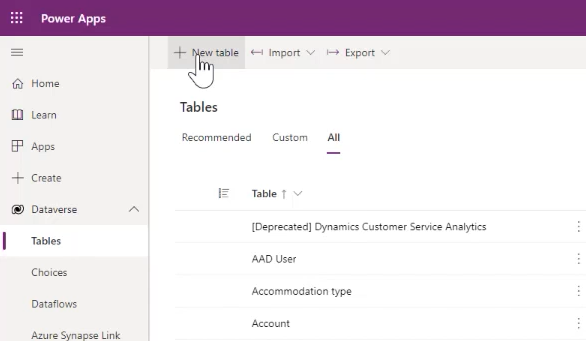
ในแผง ตารางใหม่ ให้ใส่ค่าต่อไปนี้:
คุณสมบัติ มูลค่า ชื่อที่แสดง โหมดไฟฟ้า ชื่อพหูพจน์ โหมดไฟฟ้า ชื่อ Schema TDElectricMode Note
โปรดจําชื่อสคีมาแบบเต็ม ซึ่งรวมถึงอักขระห้าตัวที่อยู่ก่อนหน้าชื่อที่คุณใส่ เพื่อใช้งานในภายหลัง
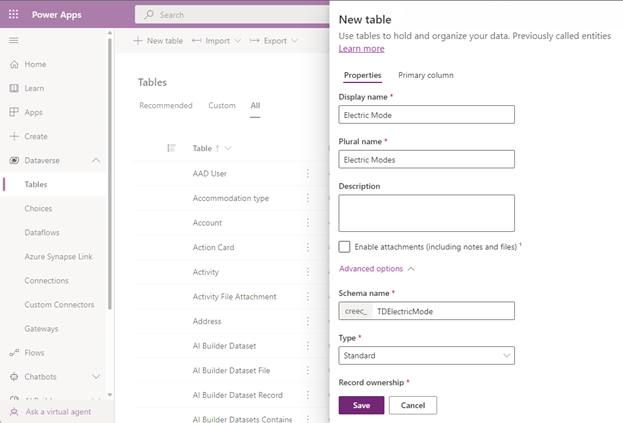
สําหรับข้อมูลเพิ่มเติมเกี่ยวกับการสร้างหรือแก้ไขตาราง Dataverse ดูสร้างและแก้ไขตารางโดยใช้ Power Apps
เลือก บันทึก ที่ด้านล่างของแผง
สร้างคอลัมน์ในตาราง
ถัดไป สร้างคอลัมน์ใหม่ในตาราง โหมดไฟฟ้า ใช้คอลัมน์เหล่านี้ในข้อมูลและการคํานวณเพื่ออธิบายระดับต่างๆ ของการใช้ไฟฟ้า
หนึ่งในคอลัมน์เหล่านี้มีปัจจัยตัวคูณที่คุณใช้ในการคํานวณ รวมถึงเขตข้อมูลคําอธิบาย
ในส่วน คอลัมน์และข้อมูลของโหมดไฟฟ้า ของหน้าตาราง โหมดไฟฟ้า ให้เลือก + เพื่อเพิ่มคอลัมน์
Note
คุณสมบัติ Name สําหรับคอลัมน์มีอยู่แล้วตามค่าเริ่มต้น
สําหรับข้อมูลเพิ่มเติมเกี่ยวกับการสร้างหรือแก้ไขคอลัมน์ ดู สร้างและแก้ไขคอลัมน์ใน Dataverse โดยใช้ Power Apps
สร้างคอลัมน์ คําอธิบาย : ในแผง คอลัมน์ใหม่ ให้ป้อนหรือเลือกค่าต่อไปนี้:
คุณสมบัติ มูลค่า ชื่อที่แสดง คำอธิบาย ชนิดของข้อมูล ข้อความบรรทัดเดียว รูปแบบ ข้อความ พฤติกรรม แบบธรรมดา จำเป็นต้องระบุ ไม่จำเป็นต้องระบุ สามารถค้นหาได้ (เลือกกล่องกาเครื่องหมายสําหรับ ใช่) ชื่อ Schema คำอธิบาย จํานวนอักขระสูงสุด 100 โหมดตัวแก้ไขวิธีการป้อนข้อมูล (IME) อัตโนมัติ 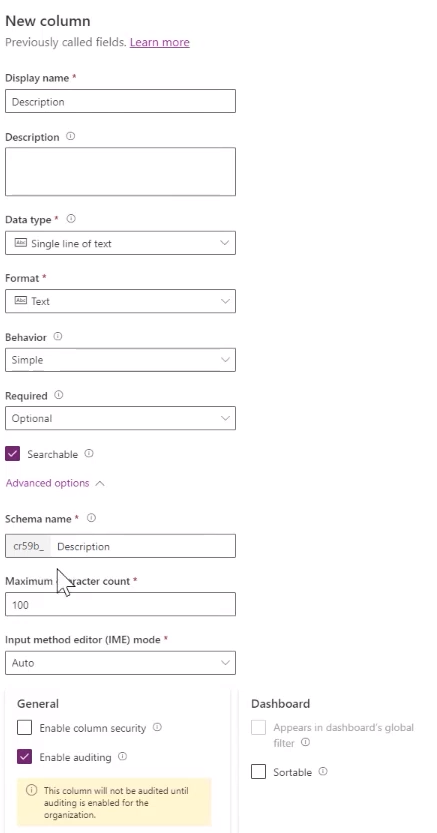
เลือก บันทึก ที่ด้านล่างของแผงเพื่อบันทึกคอลัมน์
สร้างคอลัมน์ ตัวคูณ : เลือก + อีกครั้งเพื่อสร้างคอลัมน์ใหม่ ในแผง คอลัมน์ใหม่ ให้ป้อนหรือเลือกค่าต่อไปนี้:
คุณสมบัติ มูลค่า ชื่อที่แสดง ตัวคูณ ชนิดของข้อมูล Decimal พฤติกรรม แบบธรรมดา จำเป็นต้องระบุ ไม่จำเป็นต้องระบุ สามารถค้นหาได้ (เลือกกล่องกาเครื่องหมายสําหรับ ใช่) 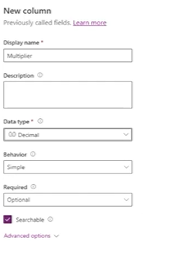
เลือก บันทึก ที่ด้านล่างของแผงเพื่อบันทึกคอลัมน์
ให้สิทธิ์การเข้าถึงตารางใหม่
คุณจำเป็นต้องให้ Microsoft Dynamics 365 Sustainability เข้าถึงตารางใหม่
ในหน้าต่างเบราว์เซอร์ใหม่ ให้ลงชื่อเข้าใช้ศูนย์การจัดการ Power Platform
เลือก ตั้งค่า > ความปลอดภัย > บทบาทความปลอดภัย
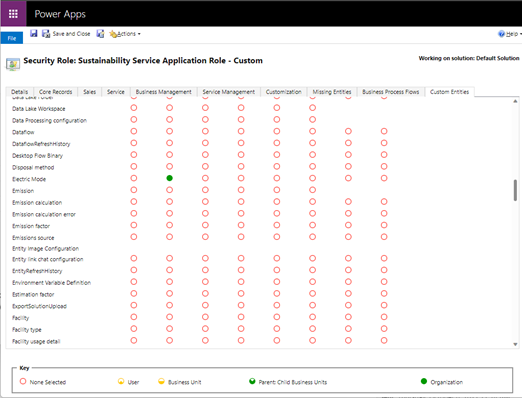
เลือกบทบาทแอปพลิเคชัน บริการความยั่งยืน - บทบาทแบบกําหนดเอง
ในแท็บ เอนทิตีแบบกำหนดเอง ให้สิทธิ์การเข้าถึง อ่าน (หรือ อ่าน และ เขียน) แก่ตาราง Electric Mode
เลือก บันทึกและปิด
จัดเตรียมตาราง
จัดเตรียมตารางด้วยประเภทการใช้ไฟฟ้าของกองยานพาหนะ ในตัวอย่างนี้ เพิ่มสิ่งเหล่านั้นผ่าน Power Query
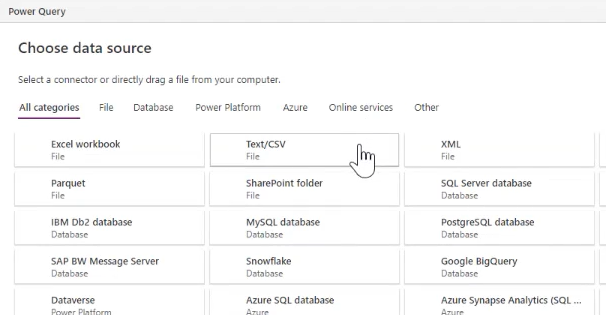
ในหน้าต่างเบราว์เซอร์ Power Apps บนแถบเมนู เลือก นําเข้า จากนั้นเลือก นําเข้าข้อมูล

ในหน้าต่าง เลือกแหล่งข้อมูล ให้เลือก ข้อความ/CSV
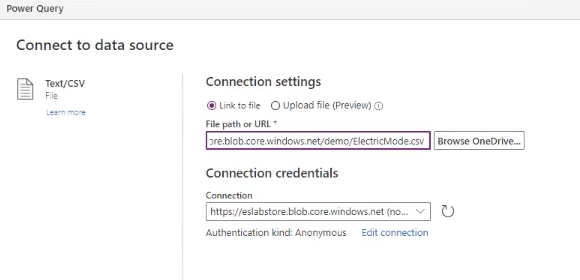
ในหน้าต่าง เชื่อมต่อกับแหล่งข้อมูล ภายใต้ การตั้งค่าการเชื่อมต่อ เชื่อมโยงไปยังไฟล์ที่มีข้อมูลของคุณ จากนั้นเลือก ถัดไป ที่ด้านล่างของหน้าต่าง
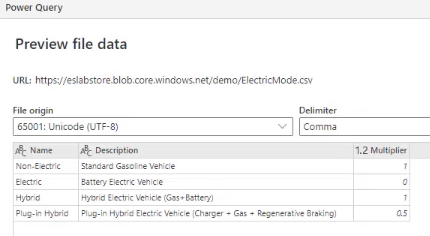
ในหน้าต่าง แสดงตัวอย่างข้อมูลไฟล์ ให้ตรวจสอบข้อมูล จากนั้นเลือก ถัดไป
ในหน้าจอถัดไป เลือกถัดไป
ในหน้าต่าง Map tables ภายใต้ การตั้งค่าการโหลด ให้เลือก โหลดไปยังตารางที่มีอยู่ จากนั้นเลือก ตาราง ปลายทาง (ในกรณีนี้คือ TDElectricMode)
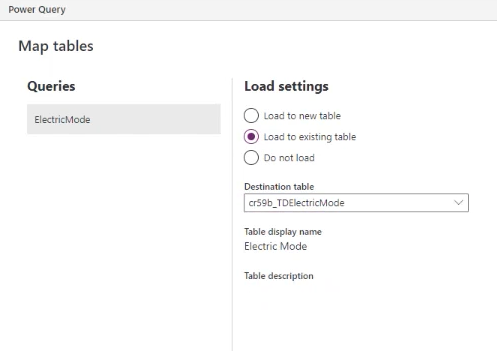
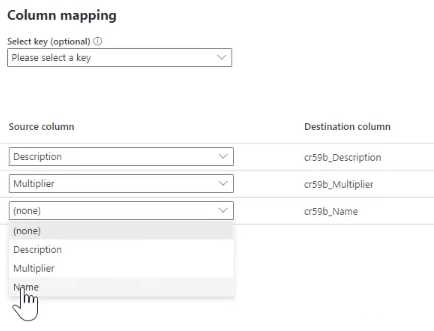
ขณะที่ยังอยู่ในหน้าต่างแมปตาราง ภายใต้การแมปคอลัมน์ ให้แมปคอลัมน์คําอธิบาย คอลัมน์ตัวคูณ และคอลัมน์ชื่อ เลือก ถัดไป
ในหน้าต่าง รีเฟรชการตั้งค่า ให้เลือก เผยแพร่
เพิ่มการค้นหาข้อมูลอ้างอิง
ตอนนี้ให้อ้างอิงตารางที่ขยายภายในตาราง การขนส่งและการกระจายสินค้า ในขอบเขต 3 ประเภทที่ 4 ที่มีอยู่ โดยเพิ่มการค้นหาข้อมูลอ้างอิงจากตาราง การขนส่งและการกระจายสินค้า ไปยังตาราง โหมดไฟฟ้า
ที่ด้านบนของหน้าจอในการแสดงเส้นทาง ให้เลือก ตาราง
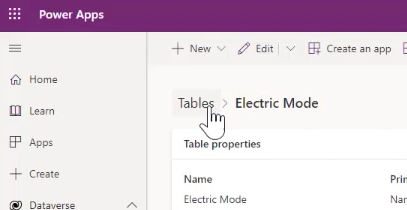
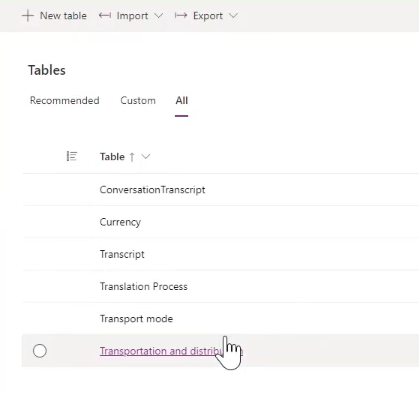
ในหน้าจอ Tables ให้เลือก All ป้อน Transportation ในกล่องค้นหาที่มุมขวาบน จากนั้นเลือกตาราง Transportation and distribution
บนหน้าตาราง การขนส่งและการแจกจ่าย ในเส้นตาราง คอลัมน์และข้อมูลการขนส่งและการแจกจ่าย เลือก + เพื่อเพิ่มคอลัมน์การค้นหา
ป้อนหรือเลือกค่าต่อไปนี้:
- ใน ชื่อที่แสดง ให้ใส่ โหมดไฟฟ้าของรถ
- ภายใต้ ชนิดข้อมูล ให้เลือก ค้นหา จากนั้นเลือก ค้นหา
- ในตารางที่เกี่ยวข้อง เลือกโหมดไฟฟ้า
- เขตข้อมูล ชื่อสคีมา และ ชื่อความสัมพันธ์ จะเติมข้อมูลโดยอัตโนมัติ
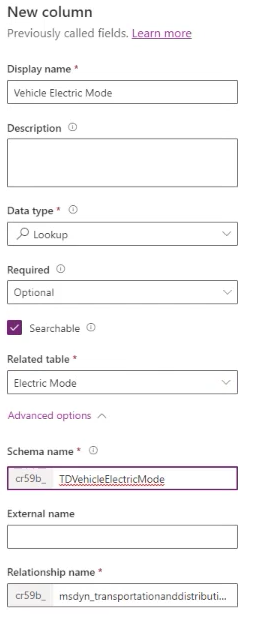
เลือก บันทึก
กําหนดมุมมองข้อมูลเอง
ใน Microsoft Dynamics 365 Sustainability ไปที่หน้า การขนส่งและการกระจายสินค้าต้นน้ำที่ใช้พลังงานไฟฟ้า จากนั้นเลือก แก้ไขคอลัมน์
ในแผงข้าง แก้ไขคอลัมน์: การขนส่งและการกระจาย ให้เลือก เพิ่มคอลัมน์
เลือก โหมดไฟฟ้ารถยนต์ จากนั้นเลือก ปิด
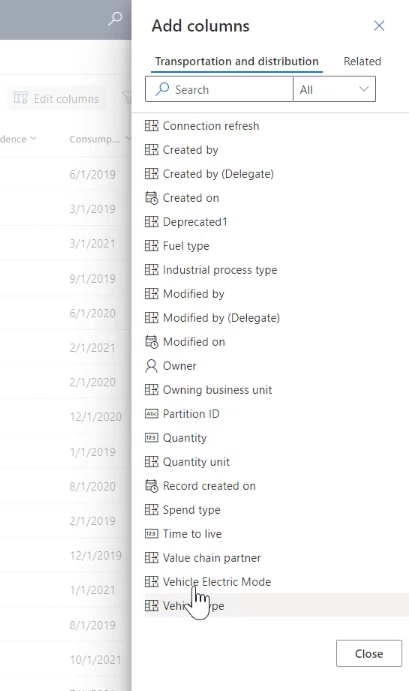
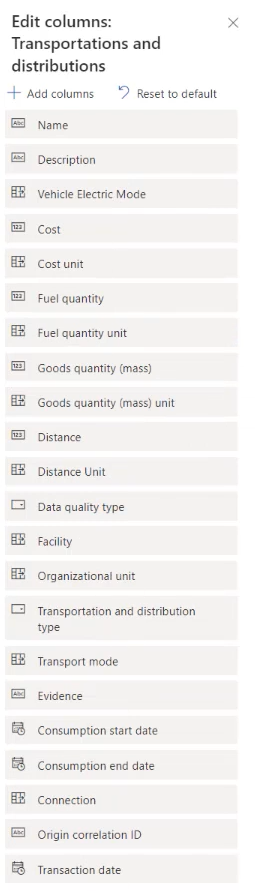
เปลี่ยนลําดับของคอลัมน์ตามความจําเป็น ในกรณีนี้ให้ย้ายโหมดไฟฟ้าของรถให้ปรากฏขึ้นหลังจากคําอธิบาย เลือก ใช้ เมื่อเสร็จสิ้น
บนแถบเมนู เลือกสร้างมุมมอง แล้วเลือกบันทึกการเปลี่ยนแปลงไปยังมุมมองปัจจุบัน
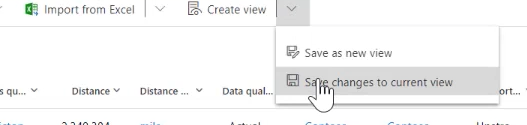
บนป็อปอัพที่ระบุว่า มีการบันทึกตัวกรองสําหรับมุมมองปัจจุบัน เลือกตกลง
นำเข้าข้อมูล
ถัดไป ให้นำเข้าข้อมูลกิจกรรมสำหรับการขนส่งและการกระจายสินค้า ข้อมูลอ้างอิงโหมดไฟฟ้าใหม่ และค่าสำหรับแมปข้อมูลดังกล่าว ข้อมูลแต่ละชนิดเหล่านี้เป็นไปตามกระบวนการเดียวกัน
คุณสามารถนำเข้าข้อมูลลงใน Microsoft Dynamics 365 Sustainability ได้สี่วิธี ซึ่งคุณสามารถใช้เพื่อดึงข้อมูลจากแหล่งข้อมูลใดก็ได้:
- ด้วยตนเอง
- จากไฟล์ Excel หรือ CSV
- การเชื่อมต่อใหม่ผ่าน Power Query
- ตัวเชื่อมต่อที่สร้างไว้ล่วงหน้า
ในกรณีนี้ ให้สร้างการเชื่อมต่อใหม่ผ่าน Power Query
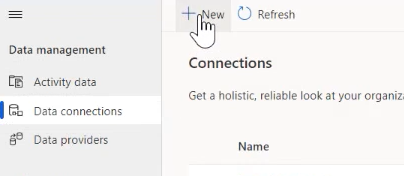
ใน Microsoft Dynamics 365 Sustainability ภายใต้ การจัดการข้อมูล ในบานหน้าต่างนําทางด้านซ้าย เลือก การเชื่อมต่อข้อมูล จากนั้นเลือก ใหม่
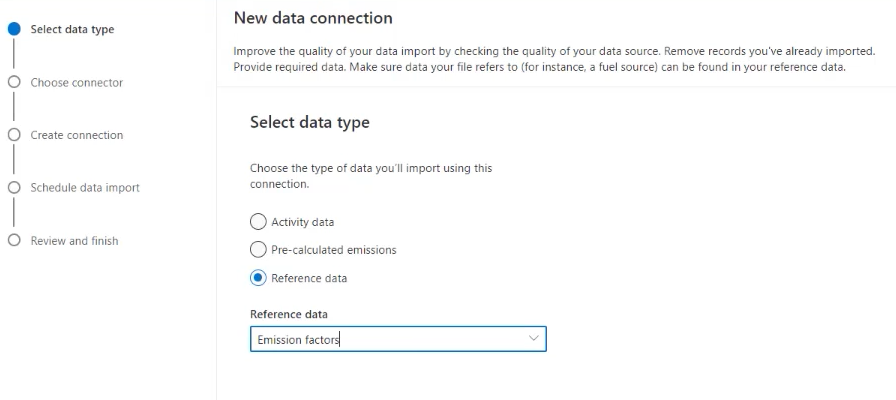
บนหน้าจอ เลือกชนิดข้อมูล ให้เลือก ข้อมูลอ้างอิง เลือก ปัจจัยการปล่อยมลพิษ จากนั้นเลือก ถัดไป
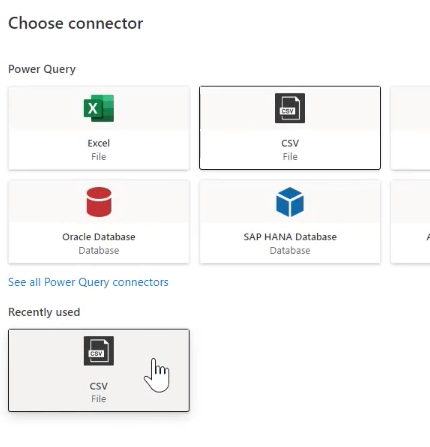
บนหน้าจอ เลือกตัวเชื่อมต่อ เลือกไฟล์ CSV
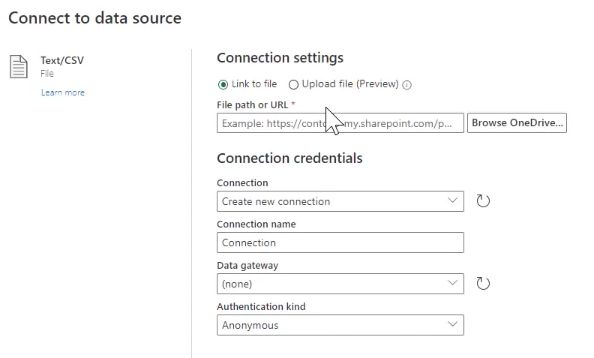
บนหน้าจอเชื่อมต่อกับแหล่งข้อมูล เลือกไฟล์ CSV ที่จะเชื่อมโยงไป จากนั้นเลือก ถัดไป
บนหน้าจอ แสดงตัวอย่างข้อมูลไฟล์ ตรวจสอบข้อมูล จากนั้นเลือก แปลงข้อมูล
บนแถบเมนู Power Query เลือกแมปไปยังเอนทิตี ในหน้าต่างเอนทิตีแมปไปยัง CDM เลือกแมปอัตโนมัติแล้ว เลือกตกลง
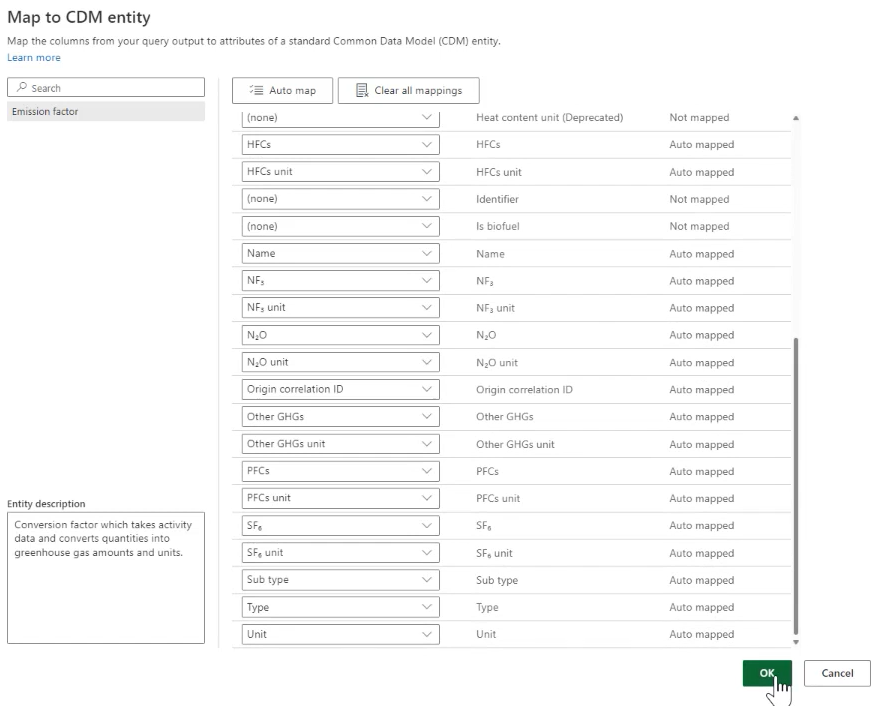
บนหน้าจอ การนําเข้าข้อมูลตามกําหนดเวลา ให้เลือก ถัดไป
บนหน้าจอ ตรวจสอบและเสร็จสิ้น ในเขตข้อมูล ชื่อ ให้ป้อน ปัจจัยโหมดไฟฟ้าที่ปรับปรุงแล้ว จากนั้นเลือก เชื่อมต่อ
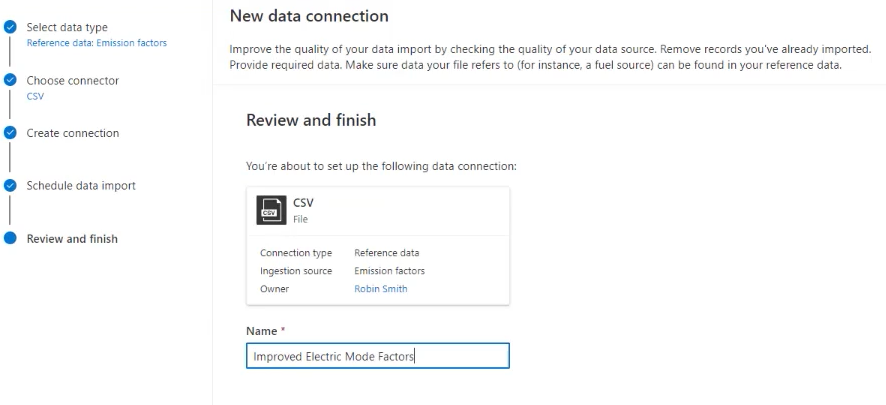
เมื่อเสร็จสิ้น ให้เลือก เสร็จ
คํานวณการปล่อยก๊าซเรือนกระจกจากการขนส่งของขอบเขต 3
ขั้นตอนถัดไปคือการคํานวณการปล่อยมลพิษจากการขนส่งของ Scope 3 ใช้วิธีการต่อไปนี้สําหรับการคํานวณ:
- ใช้แบบจำลองการคำนวณสำเร็จรูป
- ปรับแต่งการคำนวณ
- นำไลบรารีแฟกเตอร์ของคุณเองมาใช้
- นำเข้าการปล่อยก๊าซเรือนกระจกที่คำนวณไว้ล่วงหน้า
สําหรับสถานการณ์นี้ ให้ใช้ข้อมูลแบบกําหนดเองและสูตรเพื่อสร้างผลลัพธ์ที่ถูกต้องมากขึ้นสําหรับองค์กรของคุณ คุณสามารถใช้ปัจจัยการปล่อยมลพิษที่มีอยู่หรืออัปเดตได้ตามที่ต้องการ สําหรับข้อมูลเพิ่มเติมเกี่ยวกับการอัปเดตปัจจัยการปล่อยมลพิษ โปรดดูที่ ปัจจัยการปล่อยมลพิษ
ภายใต้ การคํานวณ ในบานหน้าต่างนําทางด้านซ้าย ให้เลือก แบบจําลองการคํานวณ จากนั้นเลือก ใหม่
เลือก + เพื่อเพิ่มแหล่งข้อมูล. ในบานหน้าต่าง รายละเอียดแหล่งข้อมูล ให้ป้อนหรือเลือกค่าต่อไปนี้:
ฟิลด์ มูลค่า ชื่อประเภท การขนส่งและการกระจายสินค้าต้นน้ำที่ใช้รถยนต์ไฟฟ้า ข้อมูลกิจกรรม 4. การขนส่งและการกระจายสินค้าต้นน้ำ 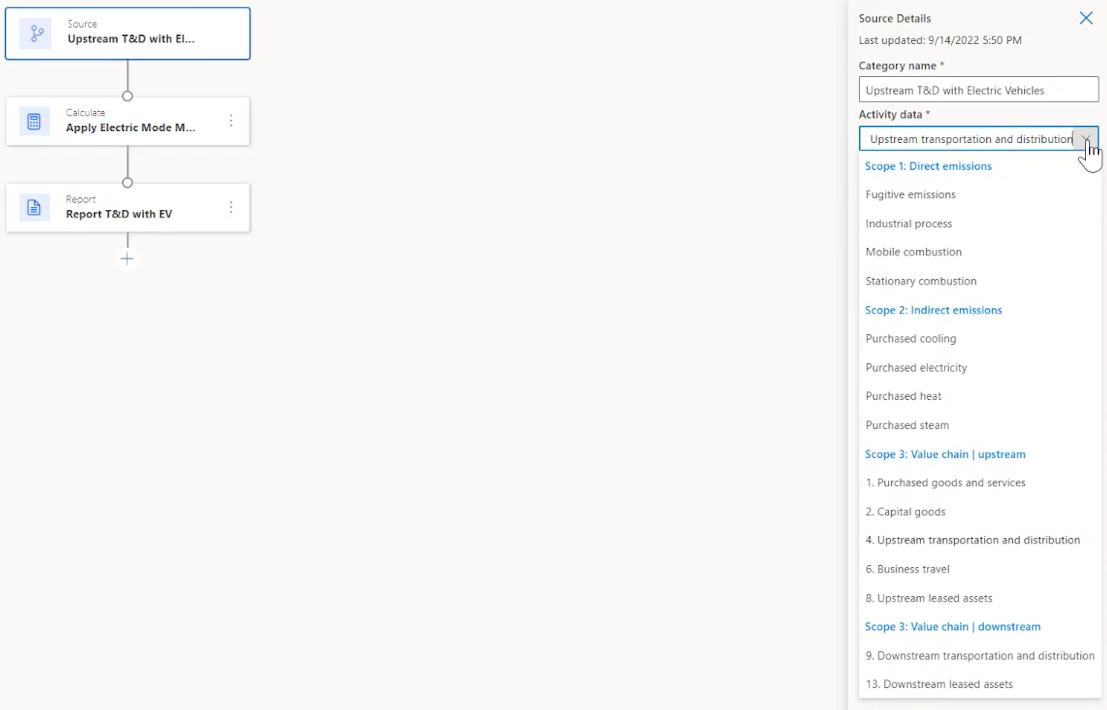
เลือก + เพื่อเพิ่ม คำนวณ ในบานหน้าต่าง คํานวณรายละเอียด ให้ป้อนหรือเลือกค่าต่อไปนี้:
ฟิลด์ มูลค่า ชื่อประเภท ปรับใช้ตัวคูณโหมดไฟฟ้า กำหนดฟังก์ชันคำนวณ (คัดลอกและใส่ข้อความหลังตารางนี้ โดยเปลี่ยนตัวแปรตามความจําเป็น เปลี่ยน cr59b เป็นคํานําหน้าที่กําหนดในสภาพแวดล้อมของคุณ) หน่วยเอาต์พุต หน่วยระยะทาง ชื่อตัวแปรเอาต์พุต EVDistance Activity.msdyn_distance*Activity.cr59b_tdvehicleelectricmode.cr59b_multiplier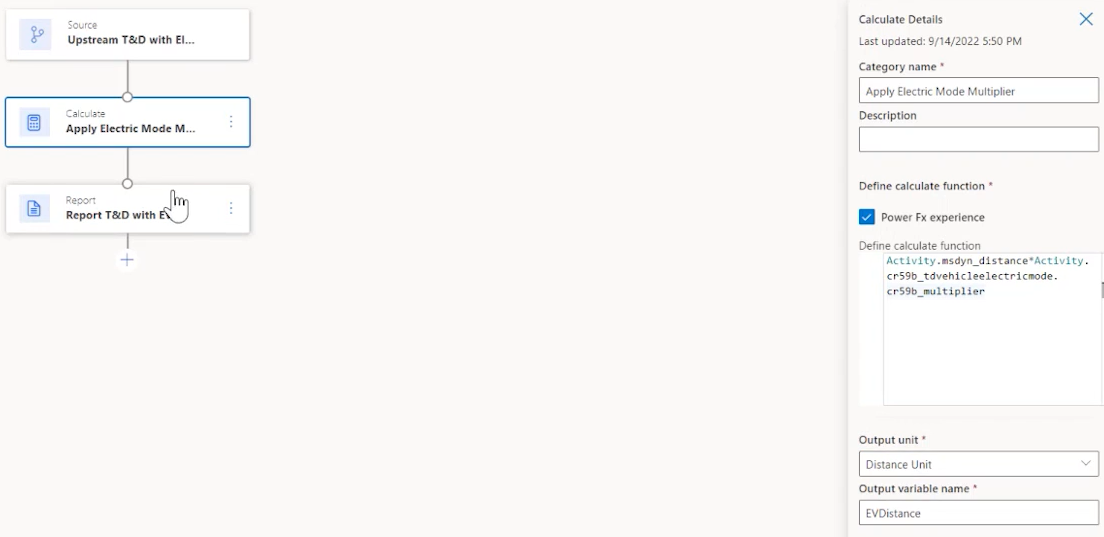
เลือก+เพื่อเพิ่มรายงาน ในบานหน้าต่าง รายละเอียดรายงาน ให้ป้อนหรือเลือกค่าต่อไปนี้:
ฟิลด์ มูลค่า ชื่อประเภท รายงาน T&D ด้วย EV ค่ารายงานการปล่อยก๊าซเรือนกระจก EVDistance ไลบรารีปัจจัยการปล่อยมลพิษ ค่าของโหมดไฟฟ้า ปัจจัยการปล่อยมลพิษ โหมดการขนส่ง 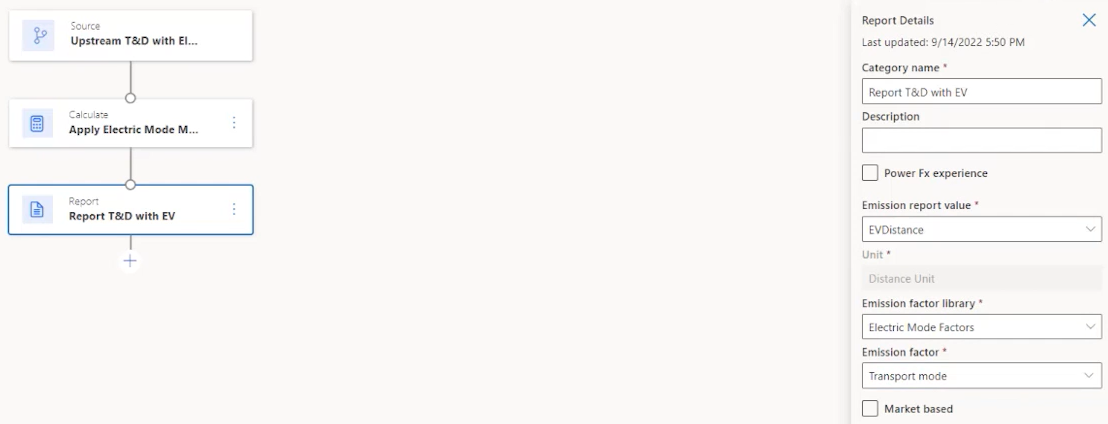
เลือก บันทึก
เปิดใช้งานโปรไฟล์การคำนวณ
โปรไฟล์การคํานวณจะจํากัดข้อมูลที่ใช้กับการคํานวณและควบคุมความถี่ของการคํานวณ
ภายใต้ การคํานวณ ในบานหน้าต่างนําทางด้านซ้าย เลือก โปรไฟล์การคํานวณ จากนั้นเลือก โปรไฟล์การคํานวณใหม่
ในหน้าจอ การตั้งค่าโปรไฟล์การคํานวณ ให้ป้อนหรือเลือกค่าต่อไปนี้ จากนั้นเลือก ถัดไป:
ฟิลด์ มูลค่า ชื่อโพรไฟล์การคำนวณ การขนส่งและการกระจายสินค้าต้นน้ำที่ใช้รถยนต์ไฟฟ้า (ปฏิบัติการ) แหล่งกำเนิดการปล่อยมลพิษ 4. การขนส่งและการกระจายสินค้าต้นน้ำ ข้อมูลกิจกรรมที่จะรวมในการคํานวณ โหมดไฟฟ้าของรถยนต์ | ประกอบด้วยข้อมูล แบบจําลองการคํานวณ การขนส่งและการกระจายสินค้าต้นน้ำที่ใช้รถยนต์ไฟฟ้า 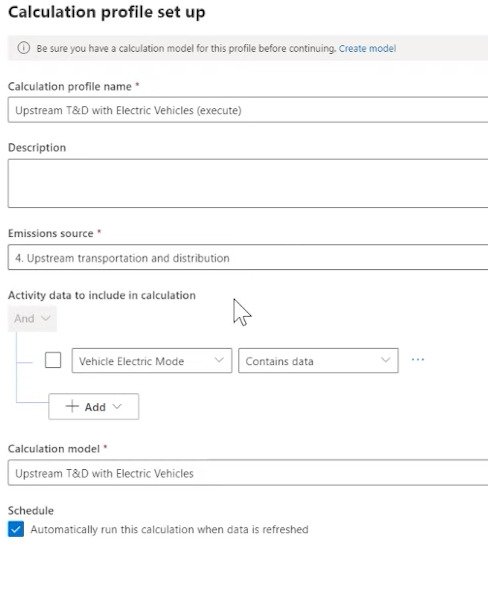
ตรวจสอบผลลัพธ์และปล่อยให้ทำงานต่อ
ดูการปล่อยมลพิษ
ตอนนี้คุณสามารถดูผลลัพธ์ของโครงการลดการปล่อยมลพิษของคุณได้แล้ว
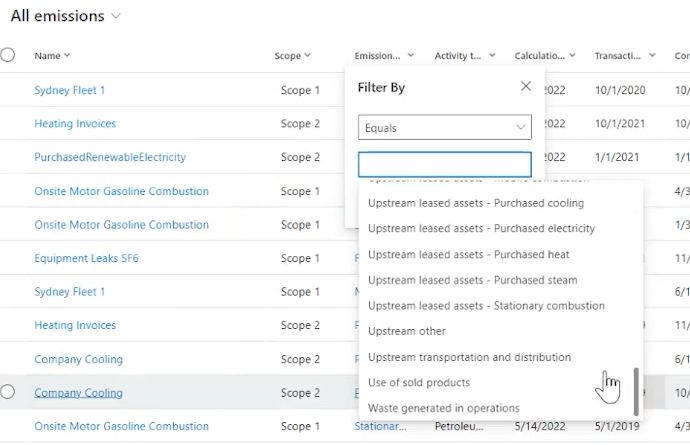
ในบานหน้าต่างนําทางด้านซ้าย ให้เลือก Analytics จากนั้นเลือก All emissions
ในหน้า การปล่อยมลพิษทั้งหมด ให้กรองคอลัมน์ การปล่อยมลพิษ ตามการขนส่งและการกระจายต้นทาง
ข้อมูลที่เกี่ยวข้อง
รูปแบบข้อมูล Microsoft for Sustainability
ค่าการปล่อยมลพิษ
บันทึกการไม่ซ้ำกันใน Microsoft Dynamics 365 Sustainability