หมายเหตุ
การเข้าถึงหน้านี้ต้องได้รับการอนุญาต คุณสามารถลอง ลงชื่อเข้าใช้หรือเปลี่ยนไดเรกทอรีได้
การเข้าถึงหน้านี้ต้องได้รับการอนุญาต คุณสามารถลองเปลี่ยนไดเรกทอรีได้
จัดการและแก้ไขการนําเข้าข้อมูลอย่างราบรื่นใน Microsoft Dynamics 365 Sustainability ที่ใช้งานง่าย
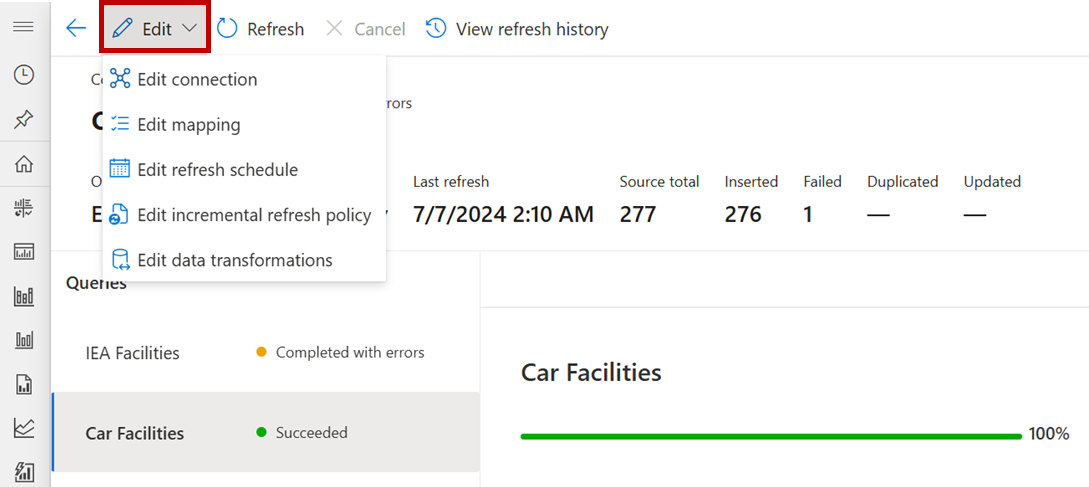
เมื่อคุณเลือกการนําเข้าจากหน้า การนําเข้าข้อมูล หน้า การเชื่อมต่อ จะปรากฏขึ้น หากต้องการแก้ไขการนําเข้าของคุณ ให้เลือก แก้ไข บนเมนู
Note
สกรีนช็อตนี้แสดงเมนูดรอปดาวน์ แก้ไข สำหรับการนำเข้า Power Query สําหรับชนิดการนําเข้าอื่นๆ ดรอปดาวน์นี้มีเฉพาะแก้ไขการเชื่อมต่อ
แก้ไขการเชื่อมต่อการนําเข้าข้อมูล
แก้ไขการเชื่อมต่อ:
เลือก นําเข้าข้อมูล ในการนําทางด้านซ้าย
บนหน้า การนําเข้าข้อมูล เลือกการนําเข้า
บนเมนู หน้าการเชื่อมต่อ เลือก แก้ไข จากนั้นเลือก แก้ไขการเชื่อมต่อ
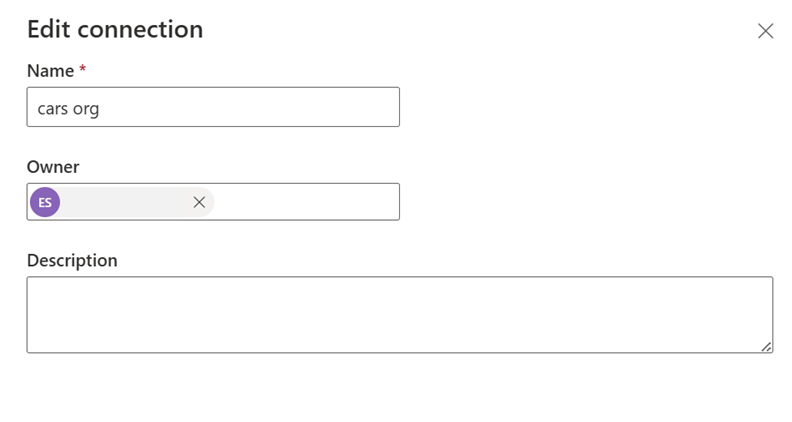
ในบานหน้าต่าง แก้ไขการเชื่อมต่อ แก้ไขเขตข้อมูลตามความจําเป็น จากนั้นเลือก บันทึก
แก้ไขการแมปการนำเข้าข้อมูล
วิธีการแก้ไขการแมปสําหรับการนําเข้า Power Query:
เลือก การนำเข้าข้อมูล ในแถบนำทางด้านซ้าย
บนหน้า การนําเข้าข้อมูล เลือกการนําเข้า
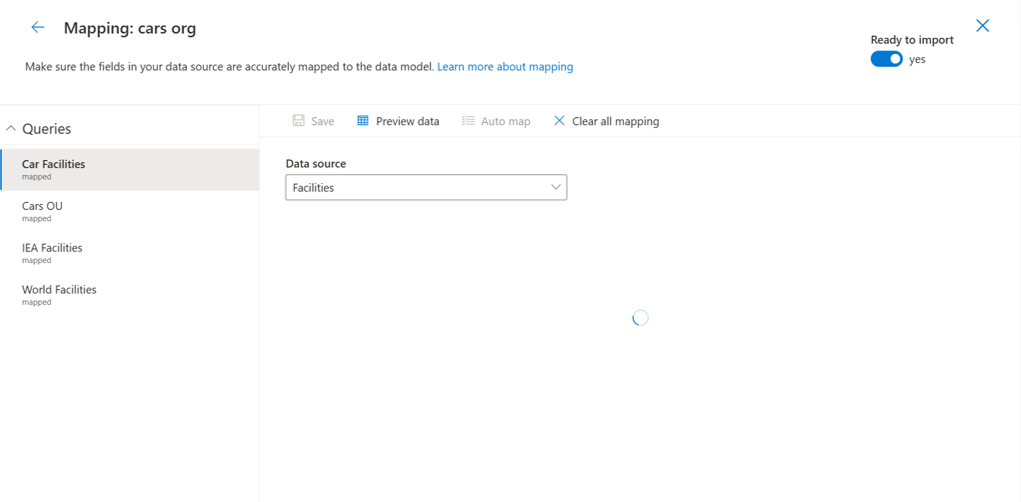
บน การเชื่อมต่อ เลือก แก้ไข จากนั้นเลือก แก้ไขการแมป
ในการแมป ให้แก้ไขการแมปตามต้องการ
แก้ไขกําหนดการรีเฟรชการนําเข้าข้อมูล
Note
การนําเข้าข้อมูลเริ่มต้นหลังจากที่คุณแก้ไขกําหนดการรีเฟรชเพื่ออัปเดตโฟลว์ข้อมูลต้นทาง
เมื่อต้องการแก้ไขกําหนดการรีเฟรชสําหรับการนําเข้า Power Query:
เลือก การนำเข้าข้อมูล ในแถบนำทางด้านซ้าย
บนหน้า การนําเข้าข้อมูล เลือกการนําเข้า
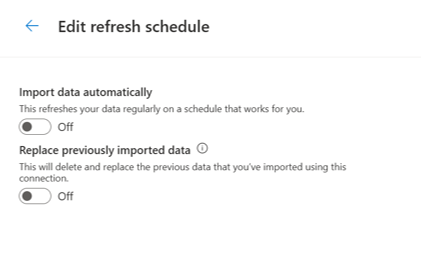
บน การเชื่อมต่อ เลือก แก้ไข จากนั้นเลือก แก้ไขกําหนดการรีเฟรช
ใน แก้ไขกําหนดการรีเฟรช ตั้งค่าการสลับตามความจําเป็น จากนั้นเลือก บันทึก
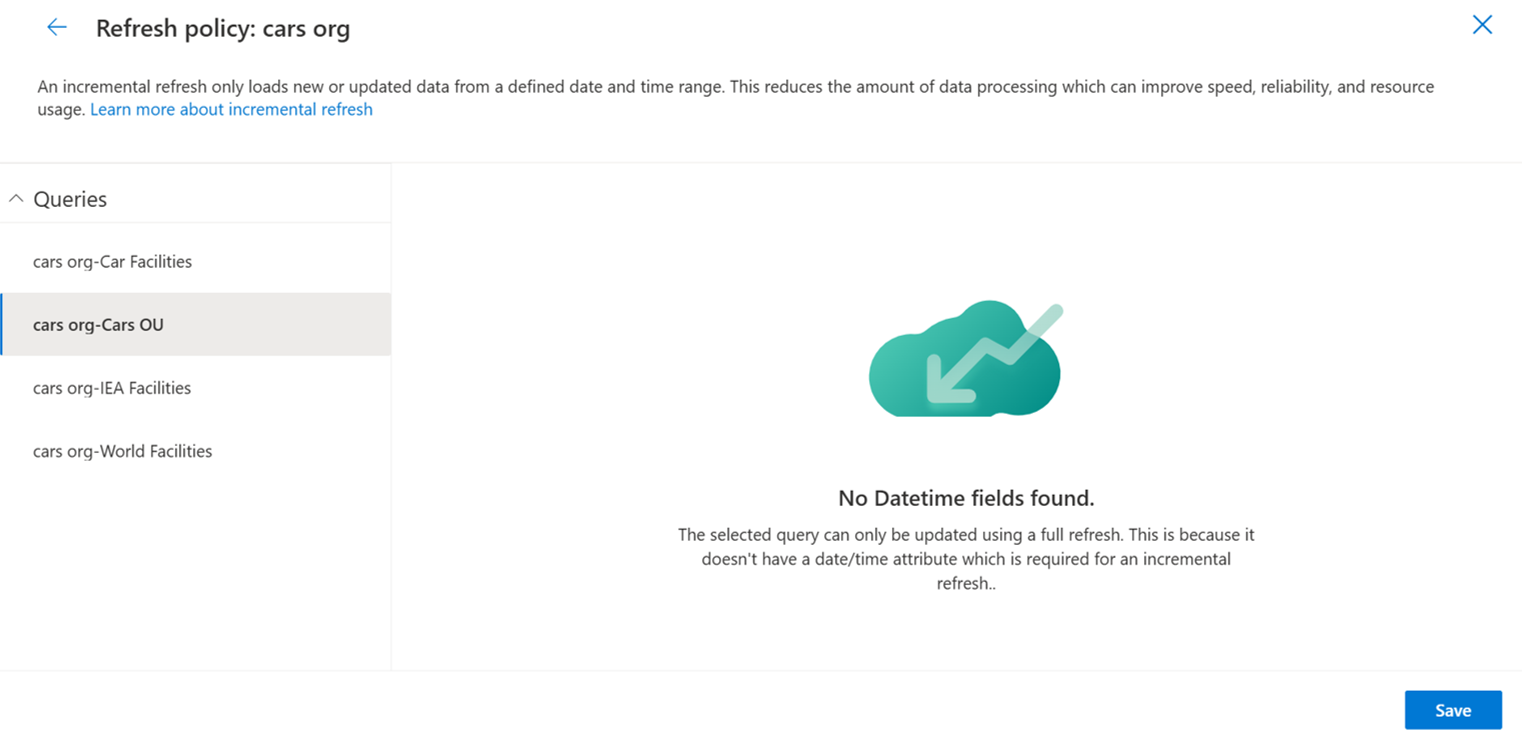
แก้ไขนโยบายการรีเฟรชแบบเพิ่มทีละส่วนสําหรับการนําเข้าข้อมูล
Note
การแก้ไขนโยบายการรีเฟรชแบบเพิ่มหน่วยสําหรับการนําเข้าข้อมูลจะอัปเดตโฟลว์ข้อมูลที่อยู่เบื้องหลังและเริ่มการนําเข้าข้อมูล
หากต้องการแก้ไขนโยบายการรีเฟรชแบบเพิ่มข้อมูลสําหรับการนําเข้า Power Query:
เลือก นําเข้าข้อมูล ในการนําทางด้านซ้าย
บนหน้า การนําเข้าข้อมูล เลือกการนําเข้า
บน การเชื่อมต่อ เลือก แก้ไข จากนั้นเลือก แก้ไขนโยบายการรีเฟรชแบบเพิ่มทีละส่วน
ในนโยบายการรีเฟรช แก้ไขเขตข้อมูลตามความจําเป็น จากนั้นเลือก บันทึก
แก้ไขการแปลงข้อมูล
Note
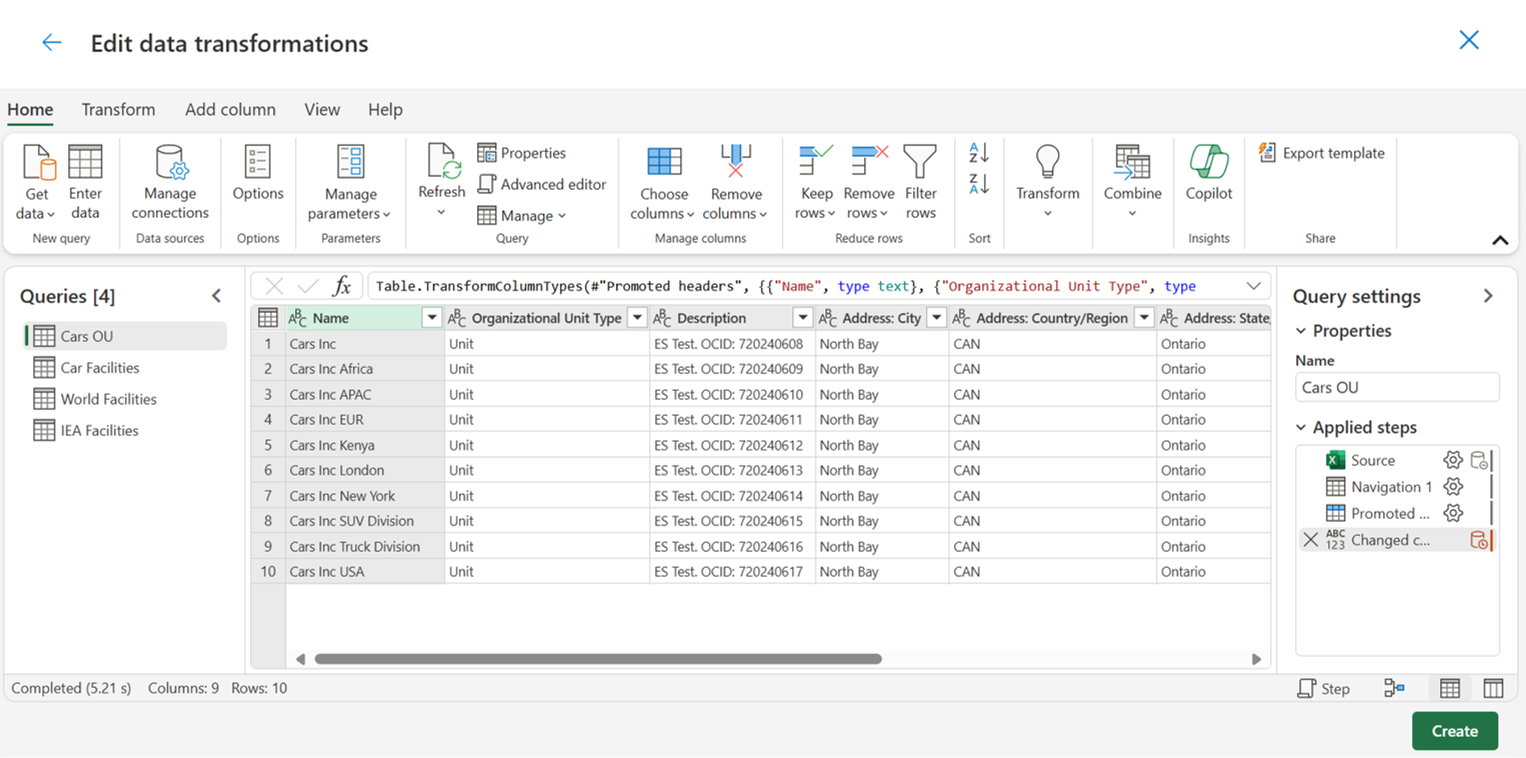
การแก้ไขการแปลงข้อมูลจะอัปเดตโฟลว์ข้อมูลพื้นฐานและเริ่มการนำเข้าข้อมูล
เมื่อต้องการแก้ไขการแปลงข้อมูลสําหรับการนําเข้า Power Query:
เลือก การนำเข้าข้อมูล ในแถบนำทางด้านซ้าย
บนหน้า การนําเข้าข้อมูล เลือกการนําเข้า
บน การเชื่อมต่อ เลือก แก้ไข จากนั้นเลือก แก้ไขการแปลงข้อมูล
ใน แก้ไขการแปลงข้อมูล ใช้ตัวแก้ไข Power Query เพื่อแก้ไขการแปลงข้อมูลของคุณตามที่จําเป็น จากนั้นเลือก สร้าง
เปลี่ยนเจ้าของการนําเข้าข้อมูล
การเปลี่ยนเจ้าของ:
เลือก นําเข้าข้อมูล ในการนําทางด้านซ้าย
บนหน้า การนําเข้าข้อมูล เลือกการนําเข้า
ใน Connection ให้เลือกเจ้าของ
ในแก้ไขการเชื่อมต่อ แก้ไขเขตข้อมูลเจ้าของตามความจําเป็น จากนั้นเลือกบันทึก
รีเฟรชข้อมูล
เมื่อต้องการรีเฟรชข้อมูล:
- เลือก นําเข้าข้อมูล ในแถบนำทางด้านซ้าย
- บนหน้า การนําเข้าข้อมูล เลือกการนําเข้า
- ในเมนูการเชื่อมต่อ เลือกรีเฟรช
ดูประวัติการรีเฟรช
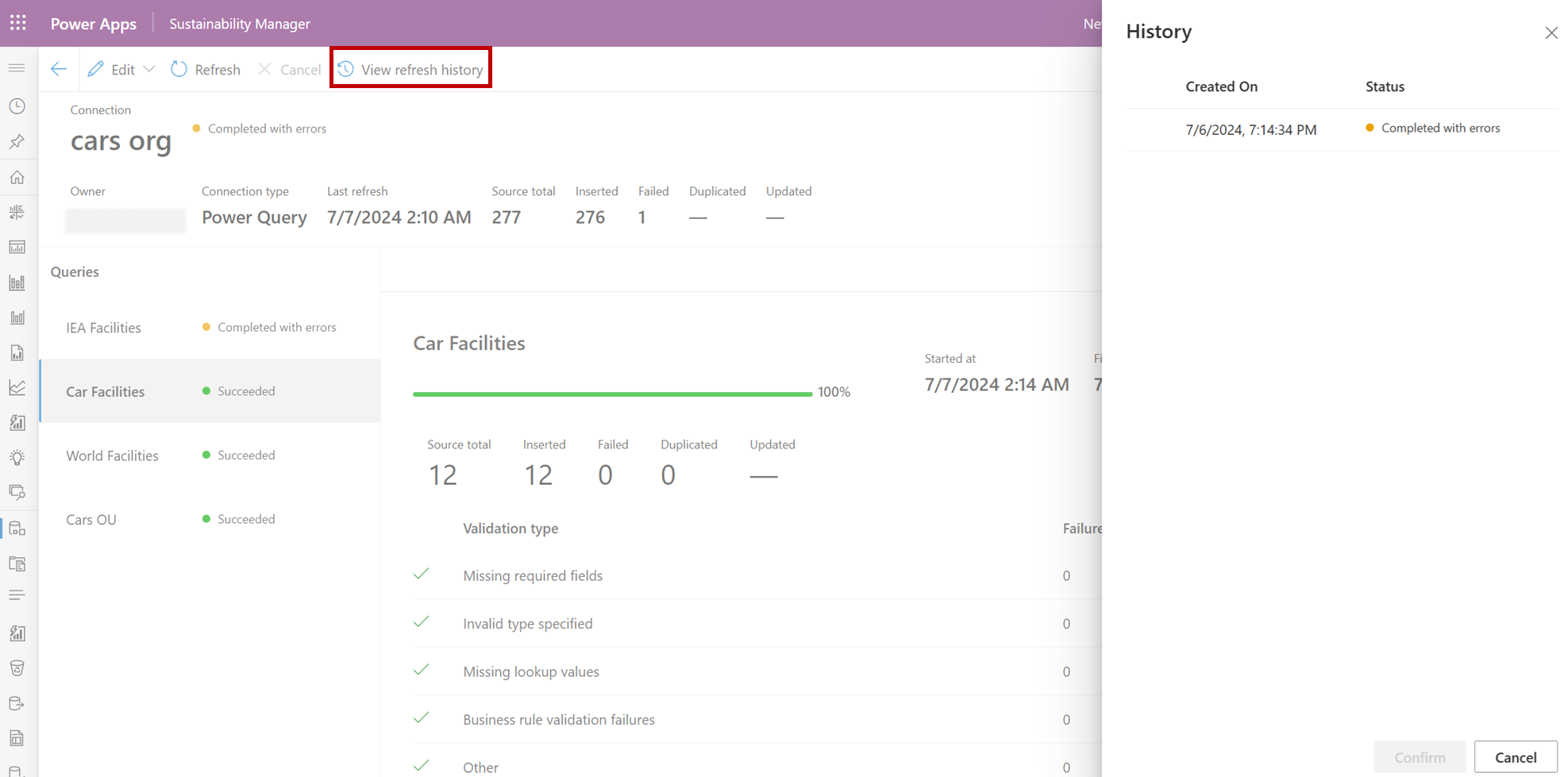
เมื่อต้องการดูประวัติการรีเฟรช:
เลือก การนำเข้าข้อมูล ในแถบนำทางด้านซ้าย
บนหน้า การนําเข้าข้อมูล เลือกการนําเข้า
ในเมนูการเชื่อมต่อ เลือกดูประวัติการรีเฟรช
หากต้องการปิดประวัติ ให้เลือกยืนยัน
ประวัติหน้า
| วันที่ | คําอธิบายของการอัปเดต |
|---|---|
| 16 กรกฎาคม 2024 | สร้างบทความเพื่อแสดงวิธีการแก้ไขการนําเข้าข้อมูลโดยไม่ใช้ประสบการณ์แบบมีคำแนะนำ |