หมายเหตุ
การเข้าถึงหน้านี้ต้องได้รับการอนุญาต คุณสามารถลอง ลงชื่อเข้าใช้หรือเปลี่ยนไดเรกทอรีได้
การเข้าถึงหน้านี้ต้องได้รับการอนุญาต คุณสามารถลองเปลี่ยนไดเรกทอรีได้
ประสบการณ์เปรียบเทียบและคอมมิตใน Microsoft Fabric แสดงความแตกต่างระหว่างพื้นที่ทํางานของคุณกับสาขา Git ที่เชื่อมต่ออยู่ ก่อนที่คุณจะบันทึก ย้อนกลับ อัปเดต หรือแก้ไขความขัดแย้ง คุณสามารถตรวจสอบไฟล์ที่เปลี่ยนแปลงได้ทั้งแบบเปรียบเทียบแบบเคียงข้างหรือแบบอินไลน์ เมื่อตรวจสอบการเปลี่ยนแปลงในพื้นที่ทํางาน คุณสามารถบันทึกการเปลี่ยนแปลงเหล่านั้นโดยตรงจากประสบการณ์เดียวกัน
Note
เมื่อคุณ commit รายการ Fabric ไฟล์ที่เปลี่ยนแปลงทั้งหมดในรายการนั้นจะถูกรวมอยู่ใน commit สําหรับรายการ Fabric ที่รองรับ สามารถทําการคอมมิตระดับไฟล์ ซึ่งอนุญาตให้คุณคอมมิตไฟล์เฉพาะภายในไอเท็มและปล่อยให้ไฟล์ที่เหลือไม่คอมมิต การคอมมิตระดับไฟล์อยู่ในขั้นตอนพรีวิวและยังสามารถใช้งานได้ผ่าน Commit To Git API
บทความนี้อธิบายวิธีตรวจสอบการเปลี่ยนแปลงพื้นที่ทํางาน การอัปเดต Git ที่เข้ามา และความขัดแย้ง;commit การเปลี่ยนแปลงพื้นที่ทํางาน;และเข้าใจสถานการณ์และข้อจํากัดที่รองรับ
สิ่งที่คุณทำได้
- ตรวจสอบการเปลี่ยนแปลงพื้นที่ทํางานก่อนตัดสินใจ
- คอมมิตรายการ Fabric หรือชุดไฟล์ย่อยสําหรับรายการที่รองรับ (ตัวอย่าง)
- ตรวจสอบการเปลี่ยนแปลง Git ที่เข้ามาก่อนอัปเดตพื้นที่ทํางาน
- เปรียบเทียบรายการที่มีความขัดแย้งก่อนแก้ไข
ที่คุณสามารถตรวจสอบการเปลี่ยนแปลงได้ที่ไหน
คุณสามารถเปิดประสบการณ์เปรียบเทียบจากหลายตําแหน่งได้ ตารางต่อไปนี้สรุปจุดเริ่มต้น
| สถานที่ | สิ่งที่คุณสามารถรีวิวได้ |
|---|---|
| แท็บการเปลี่ยนแปลง | พื้นที่ทํางานเปลี่ยนแปลงตั้งแต่การซิงค์ Git ครั้งล่าสุดฝั่งพื้นที่ทํางานของการเปรียบเทียบจะถูกเน้นด้วยสีเขียว |
| แท็บอัปเดต | การเปลี่ยนแปลงในสาขา Git ที่เชื่อมต่อตั้งแต่การซิงค์ Git ครั้งล่าสุดฝั่ง Git ของการเปรียบเทียบจะถูกเน้นด้วยสีเขียว |
| กล่องโต้ตอบความขัดแย้ง | รายการที่ขัดแย้งกันในสามโหมดเปรียบเทียบ: ซิงค์ล่าสุดกับระยะไกล, พื้นที่ทํางานกับระยะไกล, และซิงค์ครั้งสุดท้ายกับพื้นที่ทํางาน |
| รายการเดี่ยว | ความแตกต่างของรายการที่เลือกในมุมมองขยาย รายการอื่น ๆ ยังคงถูกย่อไว้แต่ยังสามารถใช้งานได้ในกล่องโต้ตอบ |
ตรวจสอบและยืนยันการเปลี่ยนแปลงพื้นที่ทํางาน
ใช้แท็บ Changes เพื่อตรวจสอบการเปลี่ยนแปลงที่ทําใน workspace และเลือกสิ่งที่จะบันทึกลงใน Git
ที่ด้านบนของพื้นที่ทํางาน ให้เลือก Source control แล้วเลือกแท็บ Changes
เลือก ตรวจสอบและยืนยันการเปลี่ยนแปลง ที่ด้านบนของบานหน้าต่างเพื่อเปิดการเปลี่ยนแปลงทั้งหมดในพื้นที่ทํางาน หากต้องการเริ่มต้นกับรายการเฉพาะ ให้ชี้ไปที่รายการนั้นแล้วเลือก ตรวจสอบและยืนยันการเปลี่ยนแปลง ถัดจากรายการนั้น
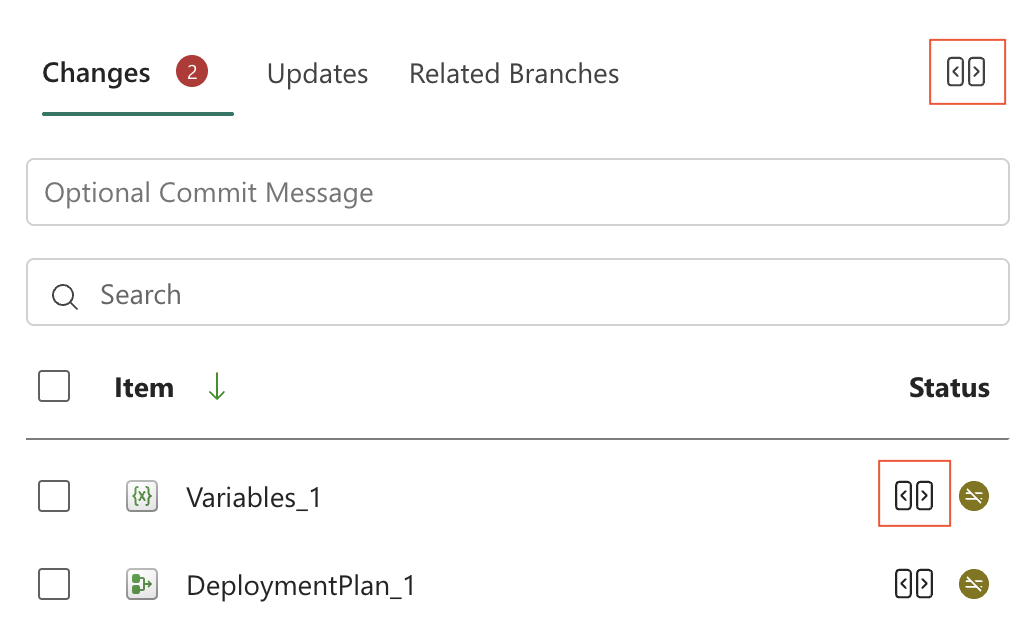
ในกล่องโต้ตอบเปรียบเทียบ ให้ขยายรายการและตรวจสอบไฟล์ที่เปลี่ยนแปลง ไอคอนจะแสดงแต่ละไฟล์ว่าเป็นไฟล์ใหม่ แก้ไข หรือถูกลบ คุณสามารถตรวจสอบการเปลี่ยนแปลงได้ทั้งแบบเคียงข้างกันหรือแบบอินไลน์ ใช้สวิตช์ในกล่องโต้ตอบเปรียบเทียบเพื่อสลับระหว่างมุมมองแบบโฟลเดอร์และแบบรายการแบนของรายการพื้นที่ทํางาน
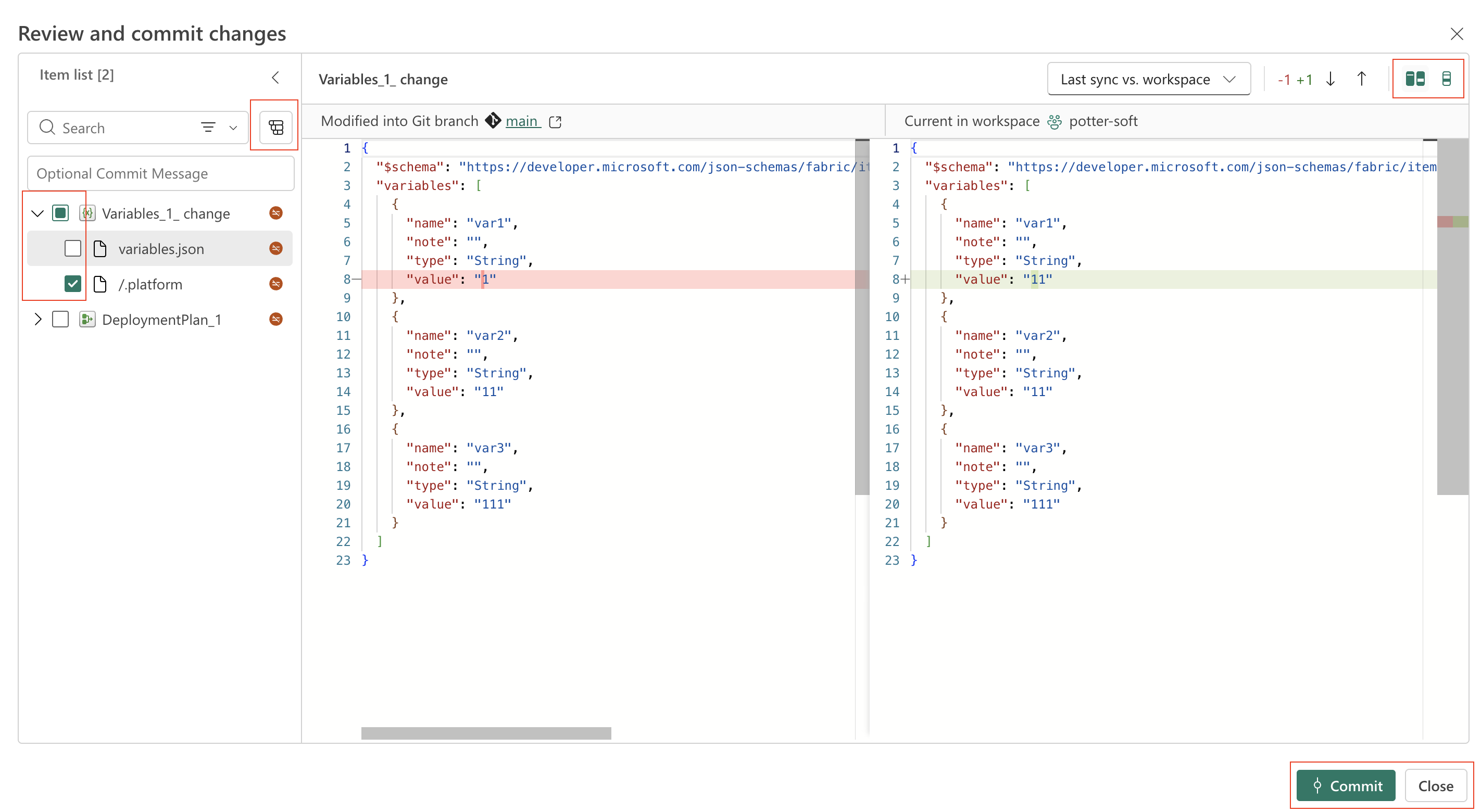
เลือกช่องทําเครื่องหมายระดับรายการเพื่อรวมไฟล์ทั้งหมดของรายการ หรือเลือกช่องทําเครื่องหมายไฟล์แต่ละรายการเพื่อรวมเฉพาะไฟล์เหล่านั้นในการคอมมิต ไฟล์ระบบที่จําเป็นจะถูกเลือกโดยอัตโนมัติและไม่สามารถยกเว้นจากการคอมมิตได้
Note
การคอมมิตระดับไฟล์อยู่ในโหมดตัวอย่างและสามารถใช้ได้เฉพาะ รายการที่รองรับ ในสถานะ Modified เท่านั้น
ป้อนข้อความ commit แล้วเลือก commit หากคุณเลือกเพียงบางไฟล์ในรายการ Fabric จะแสดงคําเตือนว่าการคอมมิตบางส่วนอาจทําให้การกําหนดรายการไม่สมบูรณ์หรือไม่ถูกต้อง ตัวอย่างเช่น การคอมมิตมุมมองคลังสินค้าโดยไม่มีตารางที่ขึ้นกับสามารถป้องกันไม่ให้นําเข้ารายการได้ หากต้องการกู้คืนคํานิยามที่ถูกต้อง ให้แก้ไขไฟล์ใน Git ด้วยตนเอง หรือคอมมิตไฟล์ที่จําเป็นที่เหลือ
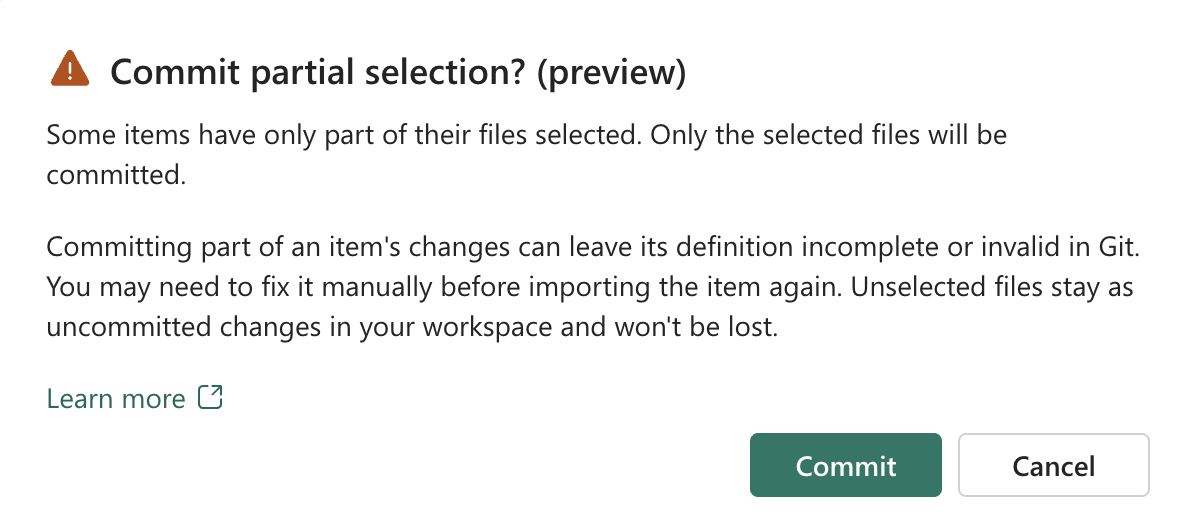
ไฟล์ที่ไม่ได้เลือกจะยังคงไม่ถูกคอมมิต ดังนั้นคุณสามารถทํางานต่อและรวมไฟล์เหล่านั้นในคอมมิตภายหลังได้ สิ่งนี้ช่วยให้คุณบันทึกงานที่เสร็จสมบูรณ์โดยไม่ต้องรอให้รายการทั้งหมดพร้อม
เก็บการเลือกไฟล์ไว้สําหรับการคอมมิตในภายหลัง
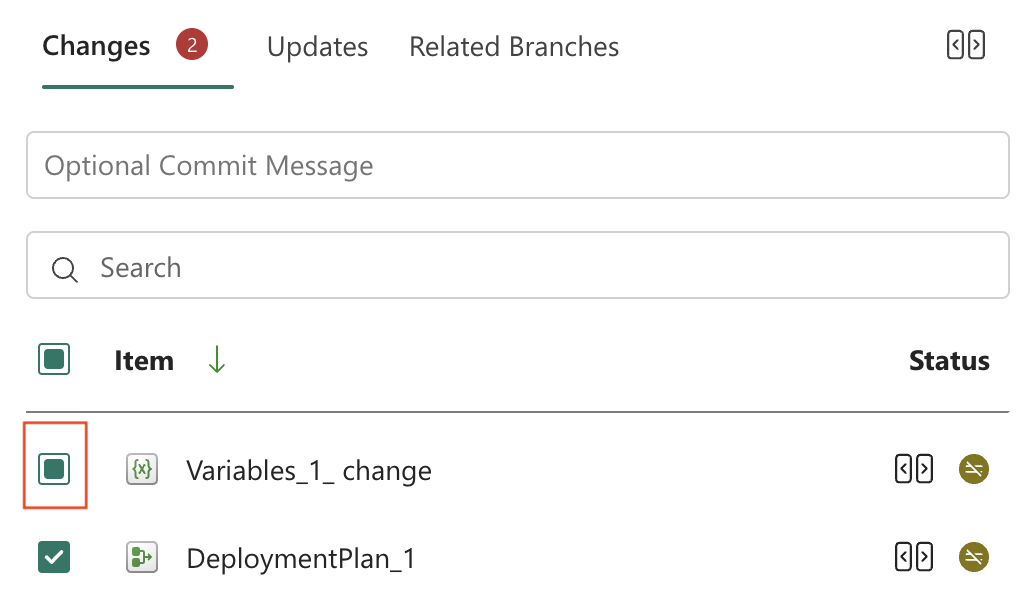
คุณสามารถปิดกล่องโต้ตอบเปรียบเทียบโดยไม่สูญเสียไฟล์ที่เลือกไว้ Fabric จะเก็บไฟล์ที่เลือกไว้ในแผงควบคุม Source รายการที่เลือกบางส่วนจะแสดงช่องทําเครื่องหมายที่เลือกบางส่วน และคําอธิบายเครื่องมือจะแสดงไฟล์ที่เลือก คุณสามารถเปิดกล่องโต้ตอบเปรียบเทียบใหม่หรือคอมมิตโดยตรงจากบานหน้าต่างโดยไม่ต้องเลือกไฟล์ซ้ํา
ตรวจสอบการอัปเดตที่เข้ามา
ใช้แท็บ Updates เพื่อตรวจสอบการเปลี่ยนแปลงในสาขา Git ที่เชื่อมต่อก่อนอัปเดตพื้นที่ทํางาน
- ที่ด้านบนของพื้นที่ทํางาน ให้เลือก Source control แล้วเลือกแท็บ Updates
- เลือก ตรวจสอบการเปลี่ยนแปลง ที่ด้านบนของบานหน้าต่างเพื่อเปิดการเปลี่ยนแปลงทั้งหมดที่เข้ามา หากต้องการเริ่มต้นกับรายการเฉพาะ ให้ชี้ไปที่รายการนั้นแล้วเลือก ตรวจสอบการเปลี่ยนแปลง ถัดจากรายการนั้น
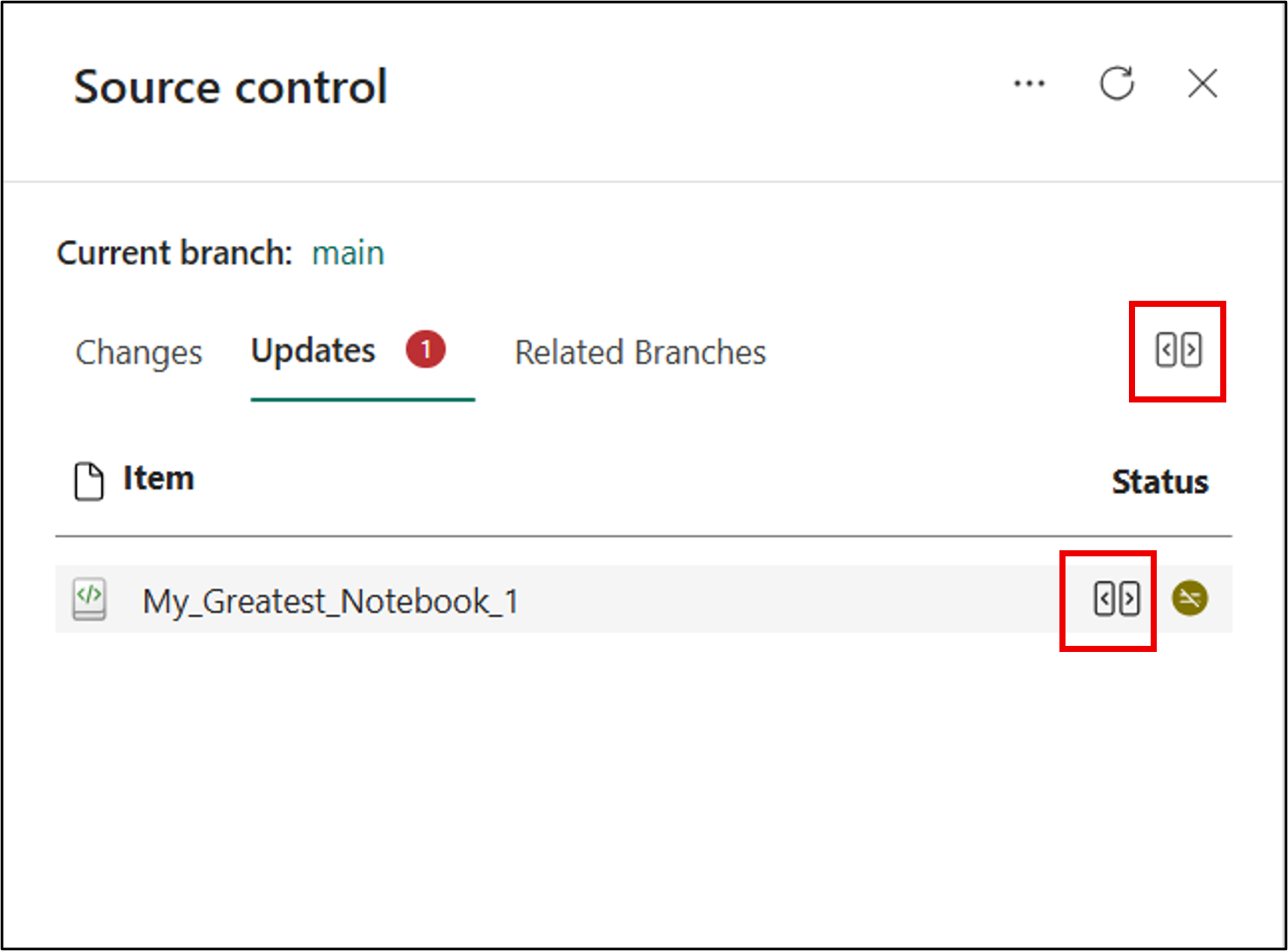
- ในกล่องโต้ตอบเปรียบเทียบ ให้ตรวจสอบการเปลี่ยนแปลงที่เข้ามา
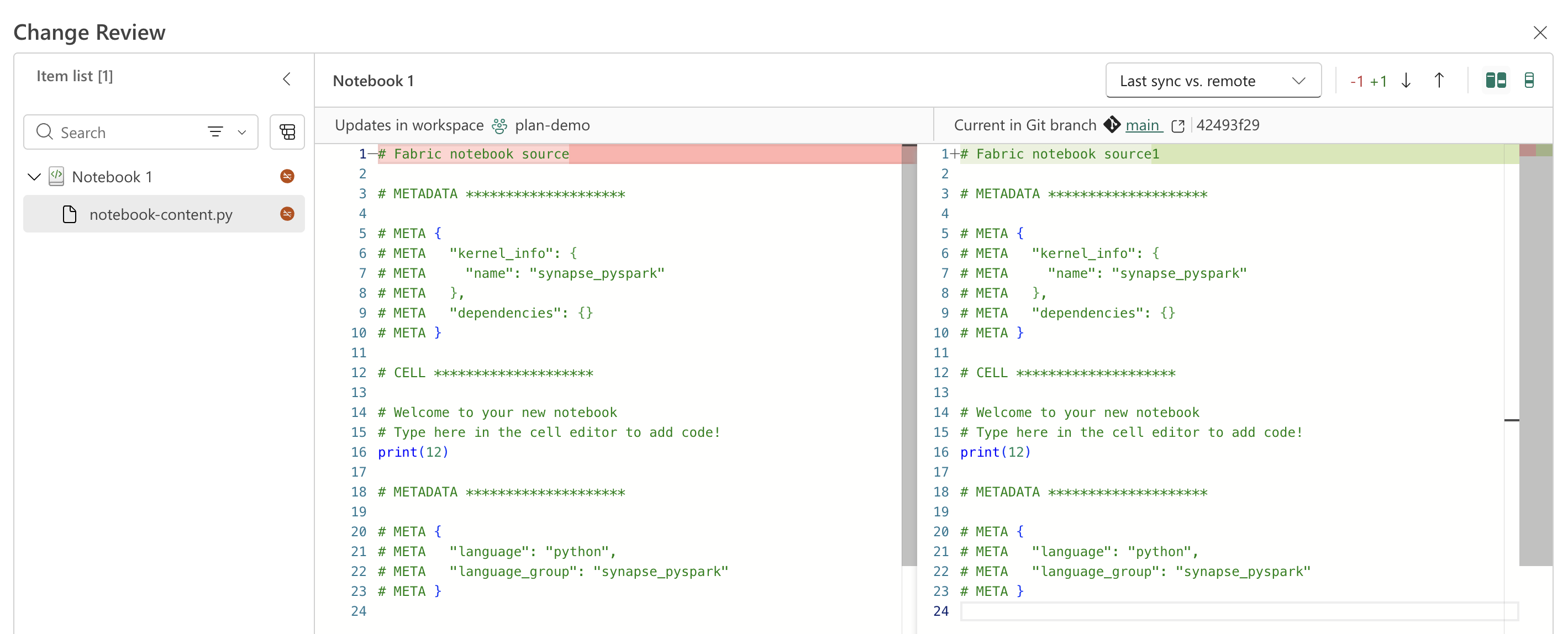
- กลับไปที่แท็บ อัปเดต เพื่อดําเนินการอัปเดตต่อ
ความขัดแย้งในการทบทวน
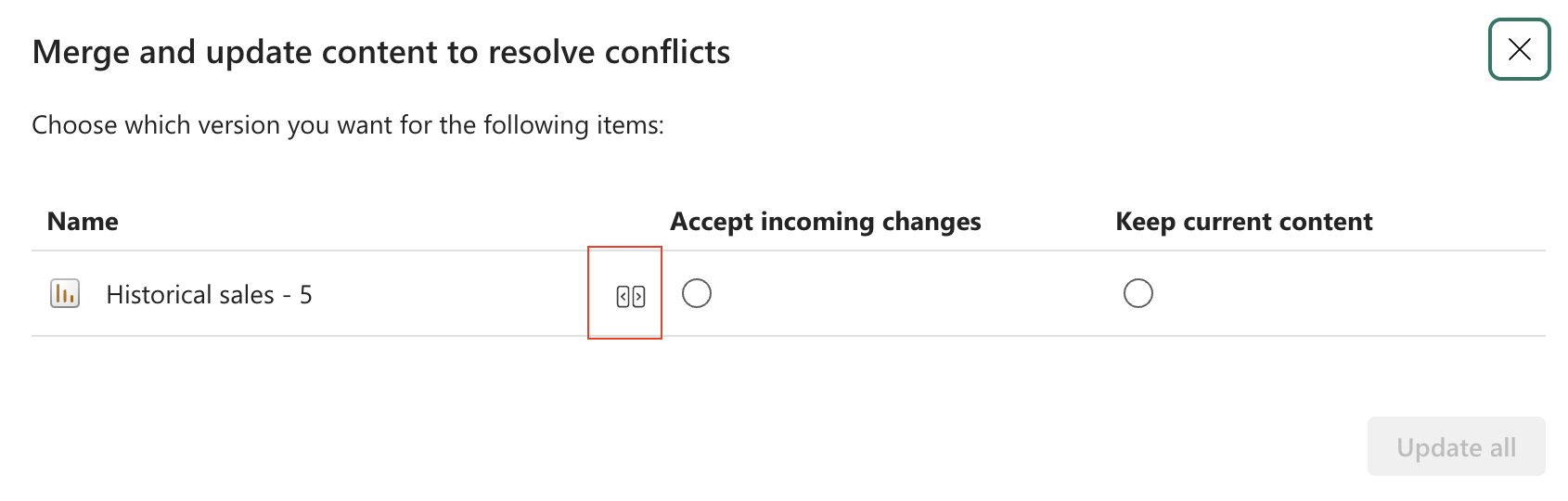
ใช้กล่องโต้ตอบเปรียบเทียบเพื่อตรวจสอบความแตกต่างก่อนตัดสินใจว่าจะ แก้ไขข้อขัดแย้งอย่างไร คุณสามารถเปิดกล่องโต้ตอบเปรียบเทียบสําหรับรายการที่มีความขัดแย้งได้ด้วยวิธีใดวิธีหนึ่งต่อไปนี้:
เลือกรายการที่มีความขัดแย้งจากแท็บ การเปลี่ยนแปลงหรือการอัปเดต
เปิดมุมมองเปรียบเทียบจากกล่องโต้ตอบแก้ไขความขัดแย้ง
เลือกโหมดเปรียบเทียบ
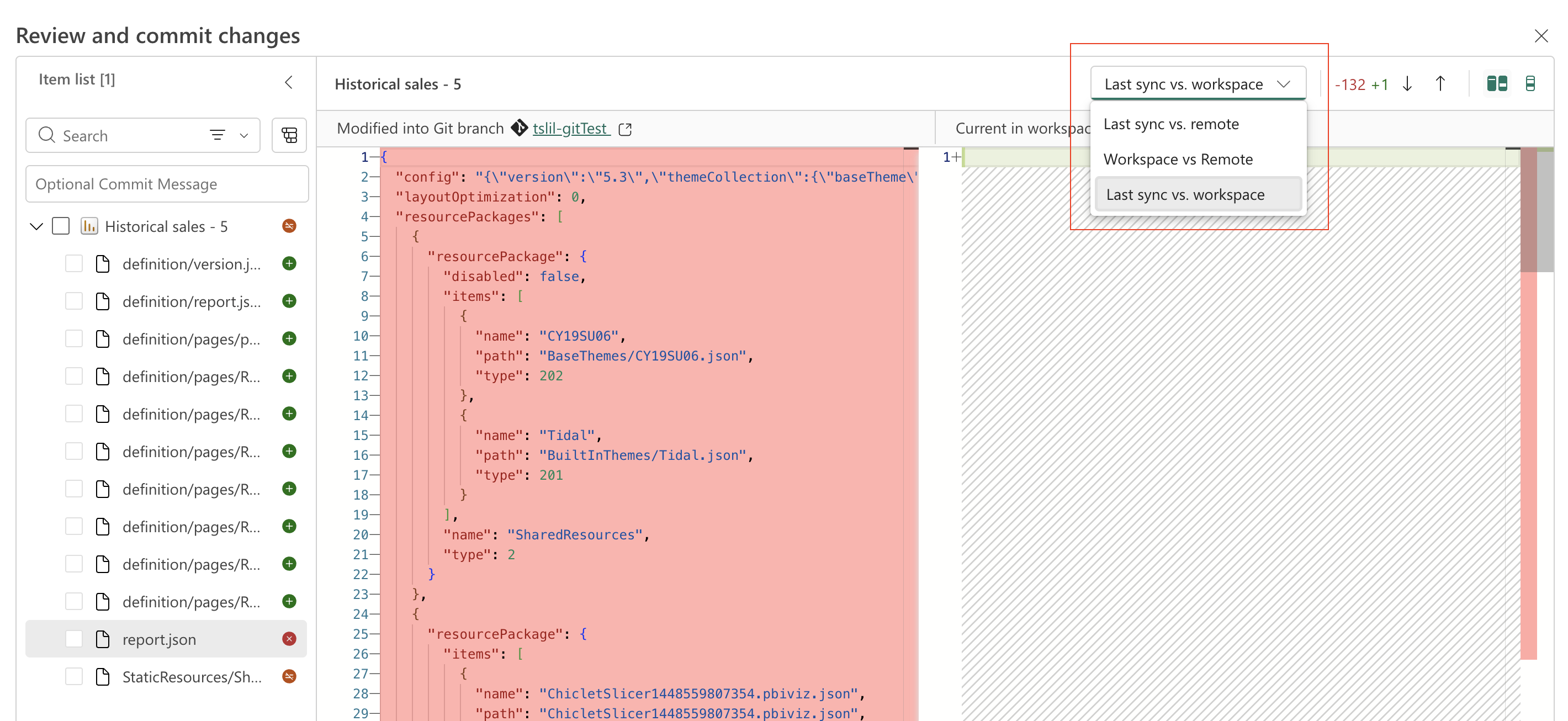
สําหรับรายการที่มีความขัดแย้ง ให้ใช้เมนูที่มุมขวาบนของกล่องโต้ตอบเปรียบเทียบเพื่อเลือกหนึ่งในโหมดการเปรียบเทียบเหล่านี้:
ซิงค์ครั้งล่าสุดเทียบกับระยะไกล: เปรียบเทียบการซิงค์พื้นที่ทํางานล่าสุดกับเวอร์ชัน Git กับเวอร์ชันสาขา Git ที่เชื่อมต่ออยู่
Workspace vs. remote: เปรียบเทียบเวอร์ชัน workspace ปัจจุบันกับเวอร์ชันสาขา Git ที่เชื่อมต่ออยู่
การซิงค์ครั้งล่าสุดกับ workspace: เปรียบเทียบการซิงค์ workspace ครั้งล่าสุดกับเวอร์ชัน Git ที่มีการเปลี่ยนแปลงเวอร์ชัน workspace ปัจจุบัน
รายการที่รองรับการคอมมิตระดับไฟล์
การยืนยันระดับไฟล์ (Preview) มีให้เฉพาะกับรายการต่อไปนี้เท่านั้น:
- รายการ คลังข้อมูล:
- รายการฐานข้อมูล:
- รายการวิศวกรรมข้อมูล:
- รายการ Data Factory:
- รายการ CI/CD:
ไฟล์ระบบและการเปลี่ยนแปลงแพลตฟอร์ม
ไฟล์ระบบ ข้อมูลเมตา และการเปลี่ยนแปลงเวอร์ชันแพลตฟอร์มมีส่วนร่วมในการซิงโครไนซ์ Git เมื่อ Fabric ตรวจพบความแตกต่างในไฟล์เหล่านี้ จะทําเครื่องหมายรายการนั้นว่า Modified และแสดงในแท็บ Changes or Updates
การเปลี่ยนแปลงไฟล์ระบบจะแสดงด้วย / ในรายการการเปลี่ยนแปลงหรืออัปเดต
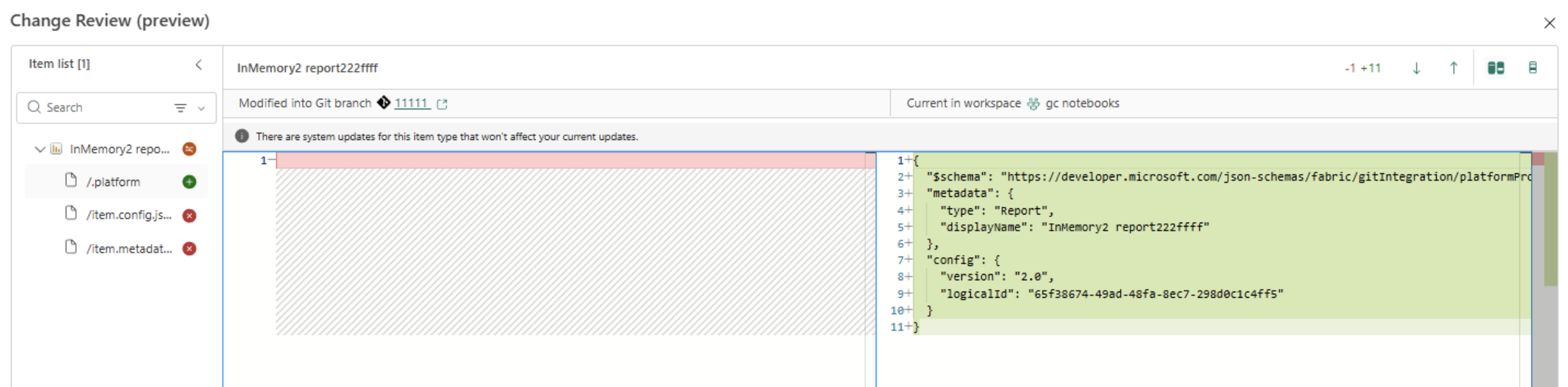
ในกรณีส่วนใหญ่ คุณสามารถตรวจสอบการเปลี่ยนแปลงไฟล์ระบบได้เหมือนกับการเปลี่ยนแปลงอื่น ๆ ตัวอย่างเช่น การอัปเดตเวอร์ชันแพลตฟอร์มอาจเพิ่มหรือลบไฟล์ระบบโดยไม่เปลี่ยนแปลงเนื้อหาที่คุณแก้ไข
ในระหว่างการคอมมิตระดับไฟล์ ไฟล์ระบบที่จําเป็นจะถูกเลือกโดยอัตโนมัติและไม่สามารถยกเว้นจากการคอมมิตได้
สําหรับข้อมูลเพิ่มเติม ให้ดู แฟ้มระบบที่สร้างขึ้นโดยอัตโนมัติ
ข้อควรพิจารณาและข้อจำกัด
- กล่องโต้ตอบเปรียบเทียบจะไม่แสดงเนื้อหาของไฟล์ไบนารีหรือไฟล์ที่มีขนาดใหญ่กว่า 1 MB
- Git status สามารถตรวจจับการเปลี่ยนแปลงที่เข้ารหัสอย่างเดียว เช่น ไฟล์ที่อัปโหลดขึ้นมา Git ด้วยรหัสที่ต่างกัน แม้ว่ากล่องโต้ตอบเปรียบเทียบจะไม่แสดงความแตกต่าง
- การคอมมิตระดับไฟล์อยู่ในโหมดตัวอย่างและสามารถใช้ได้เฉพาะ รายการที่รองรับ ในสถานะ Modified เท่านั้น
- การผูกมัดไปยังสาขาอื่นจากประสบการณ์เปรียบเทียบโค้ดไม่รองรับ รวมถึงเมื่อแผงควบคุมต้นทางมีการเลือกบางส่วน