หมายเหตุ
การเข้าถึงหน้านี้ต้องได้รับการอนุญาต คุณสามารถลอง ลงชื่อเข้าใช้หรือเปลี่ยนไดเรกทอรีได้
การเข้าถึงหน้านี้ต้องได้รับการอนุญาต คุณสามารถลองเปลี่ยนไดเรกทอรีได้
คุณสามารถเชื่อมต่อฟังก์ชันข้อมูลผู้ใช้ Fabric ของคุณกับแหล่งข้อมูล Fabric ที่รองรับได้โดยตรงจากพอร์ทัล Fabric Fabric จัดการการรับรองความถูกต้องให้กับคุณ ดังนั้นโค้ดฟังก์ชันข้อมูลผู้ใช้ของคุณจึงต้องอ้างอิงนามแฝงการเชื่อมต่อแทนการจัดเก็บข้อมูลประจําตัวหรือรายละเอียดการเชื่อมต่อ
ในบทความนี้ คุณจะได้เรียนรู้วิธีการ:
- สร้างการเชื่อมต่อใหม่สําหรับรายการฟังก์ชันข้อมูลผู้ใช้ของคุณ
- ใช้การเชื่อมต่อใหม่ของคุณในรหัสฟังก์ชันของคุณ
- ปรับเปลี่ยนหรือลบการเชื่อมต่อข้อมูลของคุณ
แหล่งข้อมูลที่รองรับในฟังก์ชันข้อมูลผู้ใช้ Fabric
แหล่งข้อมูลต่อไปนี้ได้รับการสนับสนุนในขณะนี้สําหรับฟังก์ชันข้อมูลผู้ใช้ Fabric:
- ฐานข้อมูล SQL ใน Fabric สําหรับการอ่าน/เขียน
- คลังสินค้าเนื้อผ้า สําหรับการดําเนินการอ่าน/เขียน
- Fabric lakehouses สําหรับการทํางานอ่าน/เขียนไฟล์ Lakehouse และสําหรับการดําเนินการอ่านอย่างเดียวสําหรับปลายทาง SQL analytics
- ฐานข้อมูลที่มิเรอร์ Fabric สําหรับการดําเนินการแบบอ่านอย่างเดียว
โน้ต
คุณยังสามารถเชื่อมต่อกับ ไลบรารีตัวแปร Fabric เพื่อเข้าถึงการตั้งค่าการกําหนดค่าเป็นตัวแปรในฟังก์ชันของคุณ หากต้องการเรียนรู้วิธีใช้ตัวแปรไลบรารีตัวแปรในโค้ดฟังก์ชันของคุณ โปรดดู รับตัวแปรจากไลบรารีตัวแปร Fabric
ข้อกําหนดเบื้องต้น
ก่อนที่คุณจะสามารถเชื่อมต่อกับแหล่งข้อมูล คุณต้องมีสิ่งต่อไปนี้
- รายการฟังก์ชันข้อมูลผู้ใช้ Fabric ในพื้นที่ทํางานของคุณ
- สิทธิ์การเขียน สําหรับรายการฟังก์ชันข้อมูลผู้ใช้เพื่อจัดการการเชื่อมต่อ
- แหล่งข้อมูลที่รองรับอย่างน้อยหนึ่งแหล่ง (ฐานข้อมูล SQL, คลังสินค้า, เลคเฮาส์ หรือฐานข้อมูลมิเรอร์) ในพื้นที่ทํางานที่สามารถเข้าถึงได้
- สิทธิ์การอ่าน (หรือสูงกว่า) สําหรับแหล่งข้อมูลที่คุณต้องการเชื่อมต่อ
เพิ่มการเชื่อมต่อในพอร์ทัล Fabric
เมื่อต้องการเข้าถึงข้อมูลจากฟังก์ชันของคุณ คุณจําเป็นต้องสร้างการเชื่อมต่อกับแหล่งข้อมูลของคุณ การเชื่อมต่อนี้จะจัดการการรับรองความถูกต้องและการให้สิทธิ์โดยอัตโนมัติ คุณจึงไม่จําเป็นต้องจัดการสตริงการเชื่อมต่อหรือข้อมูลประจําตัวในโค้ดของคุณ เมื่อคุณสร้างการเชื่อมต่อแล้ว ระบบจะสร้างนามแฝงที่คุณสามารถอ้างอิงจากฟังก์ชันใดๆ ในรายการฟังก์ชันข้อมูลผู้ใช้ของคุณ
วิธีเพิ่มการเชื่อมต่อ:
ในพอร์ทัล Fabric ให้ค้นหาและเปิดรายการฟังก์ชันข้อมูลผู้ใช้ของคุณ
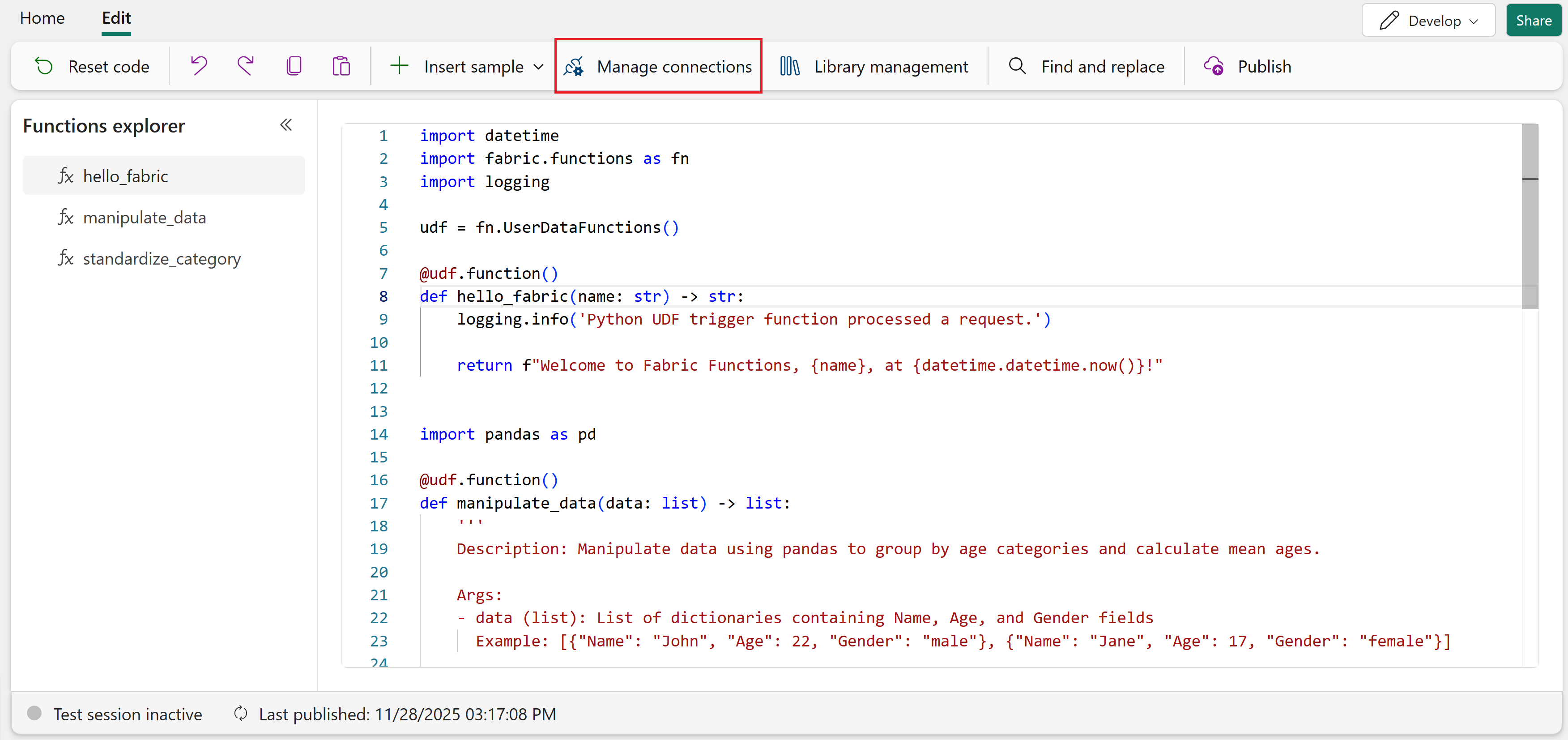
เลือก จัดการการเชื่อมต่อ ใน Ribbon ของตัวแก้ไขฟังก์ชันข้อมูลผู้ใช้
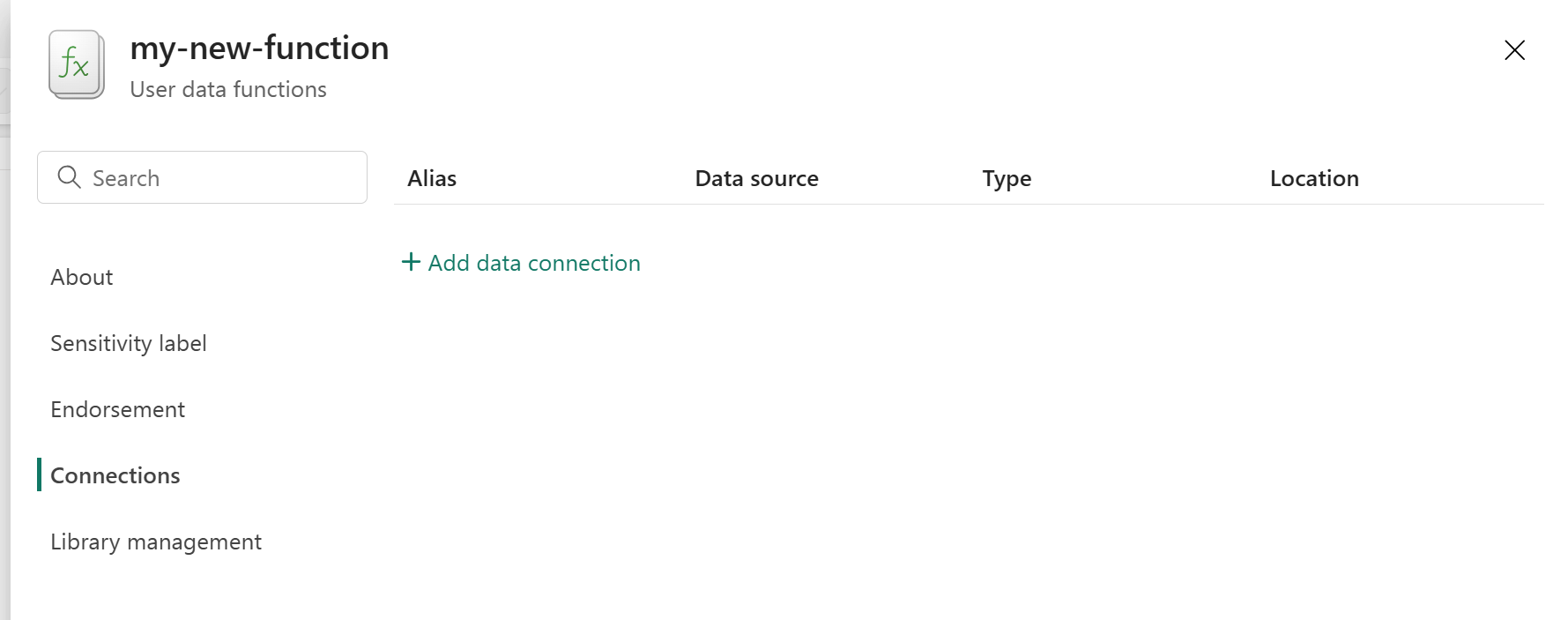
ในบานหน้าต่างที่เปิดขึ้น ให้เลือก เพิ่มการเชื่อมต่อข้อมูล
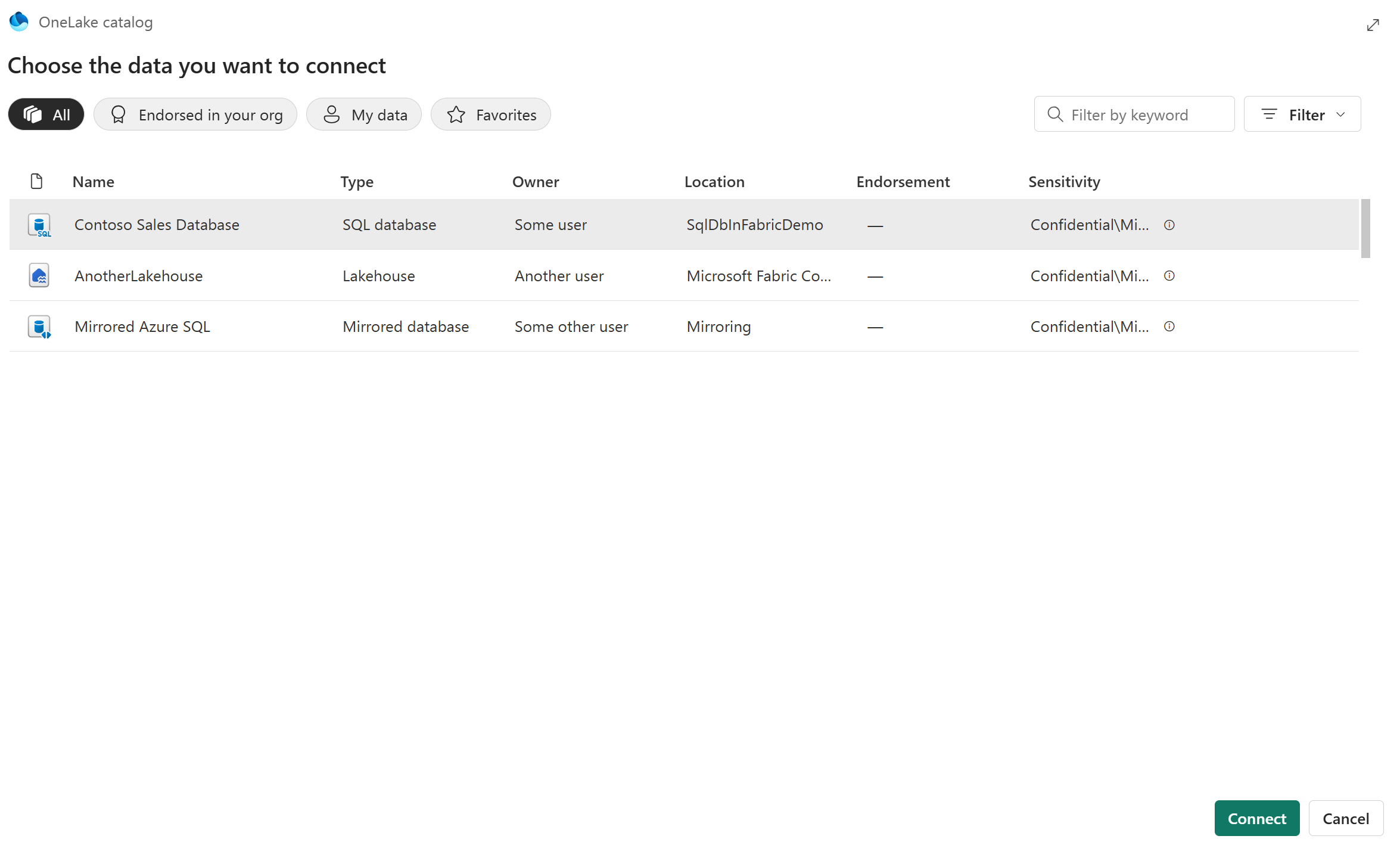
เมื่อแค็ตตาล็อก OneLake เปิดขึ้น ให้เรียกดูรายการแหล่งข้อมูล
โน้ต
รายการจะถูกกรองเพื่อรวมเฉพาะแหล่งข้อมูลที่รองรับซึ่งบัญชีผู้ใช้ของคุณมีสิทธิ์เข้าถึง แหล่งข้อมูลอาจอยู่ในพื้นที่ทํางานอื่น ถ้าคุณไม่พบแหล่งข้อมูลที่คุณกําลังค้นหา ตรวจสอบให้แน่ใจว่าคุณมีสิทธิ์ที่ถูกต้องในการเชื่อมต่อกับแหล่งข้อมูลดังกล่าว
เลือกแหล่งข้อมูลของคุณ จากนั้นเลือก เชื่อมต่อ
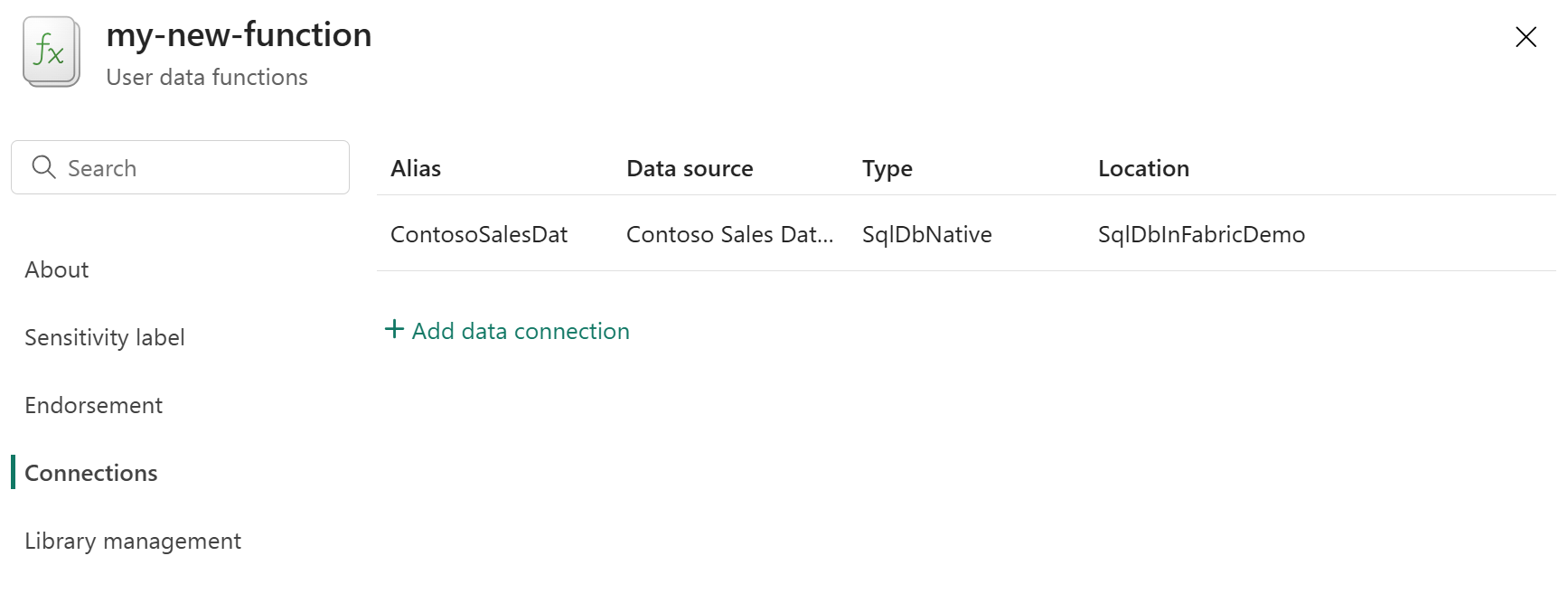
เมื่อสร้างแล้ว การเชื่อมต่อใหม่จะปรากฏในบานหน้าต่างด้านข้างบนแท็บ การเชื่อมต่อ จดชื่อ นามแฝง ที่สร้างขึ้นสําหรับชื่อนั้น คุณต้องใช้นามแฝงนี้เพื่ออ้างอิงการเชื่อมต่อจากฟังก์ชันในรายการฟังก์ชันข้อมูลผู้ใช้ของคุณ
ใช้การเชื่อมต่อของคุณในรหัสฟังก์ชันของคุณ
หลังจากที่คุณสร้างการเชื่อมต่อแล้ว คุณสามารถอ้างอิงในรหัสฟังก์ชันของคุณโดยใช้นามแฝงของการเชื่อมต่อ นามแฝงจะถูกสร้างขึ้นโดยอัตโนมัติตามชื่อของแหล่งข้อมูลที่คุณเชื่อมต่อ คุณเพิ่มนามแฝงนี้ให้กับ @udf.connection ตัวตกแต่งในฟังก์ชันของคุณ และการเชื่อมต่อจะจัดการการรับรองความถูกต้องเมื่อฟังก์ชันของคุณทํางาน
แม้ว่าคุณจะสามารถเพิ่มรหัสการเชื่อมต่อให้กับฟังก์ชันใดๆ ที่คุณเขียนตั้งแต่เริ่มต้น แต่การใช้ตัวอย่างจะเป็นจุดเริ่มต้นด้วยรหัสการเชื่อมต่อที่เขียนไว้แล้ว คุณเพียงแค่ต้องแก้ไขนามแฝงให้ตรงกับการเชื่อมต่อของคุณ
วิธีใช้การเชื่อมต่อในโค้ดของคุณ:
หากคุณยังไม่ได้อยู่ในเครื่องมือแก้ไข ให้เปิดรายการฟังก์ชันข้อมูลผู้ใช้ของคุณแล้วเลือกโหมดพัฒนา จากนั้นเลือกแท็บแก้ไข
บน Ribbon ให้เลือก แทรกตัวอย่าง
จากรายการดรอปดาวน์ ให้เลือก ฐานข้อมูล> SQLอ่านข้อมูลจากตารางในฐานข้อมูล SQL
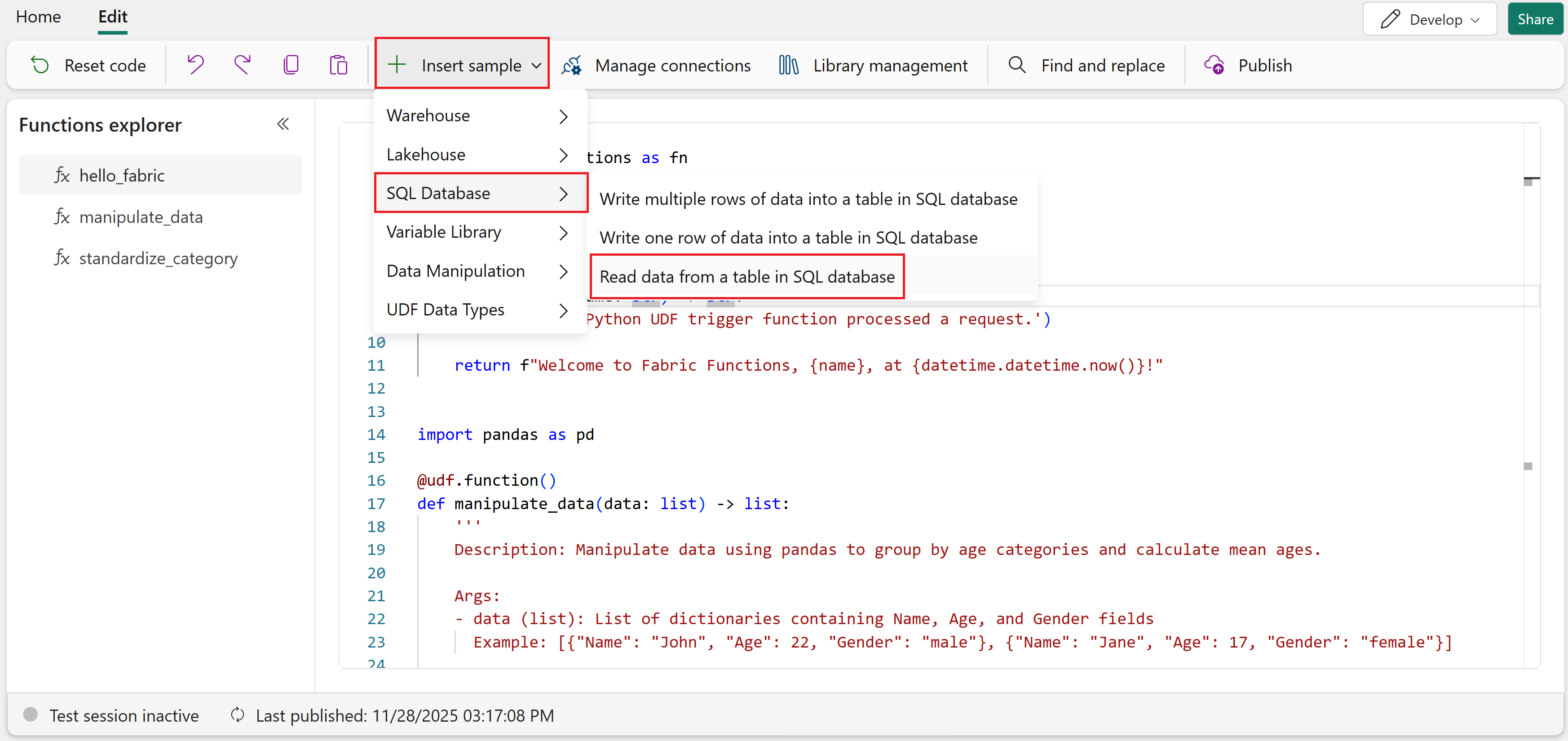
ตัวอย่างแทรกรหัสต่อไปนี้ที่อ่านข้อมูลจากตารางฐานข้อมูล SQL:
@udf.connection(argName="sqlDB",alias="<alias for sql database>")
@udf.function()
def read_from_sql_db(sqlDB: fn.FabricSqlConnection)-> list:
    # Replace with the query you want to run
    query = "SELECT * FROM (VALUES ('John Smith', 31), ('Kayla Jones', 33)) AS Employee(EmpName, DepID);"

    # Establish a connection to the SQL database
    connection = sqlDB.connect()
    cursor = connection.cursor()

    query.capitalize()

    # Execute the query
    cursor.execute(query)

    # Fetch all results
    results = []
    for row in cursor.fetchall():
        results.append(row)

    # Close the connection
    cursor.close()
    connection.close()

    return results
โน้ต
คิวรีตัวอย่างนี้สร้างข้อมูลทดสอบแบบอินไลน์โดยใช้
VALUESส่วนคําสั่ง ดังนั้นคุณจึงสามารถทดสอบการเชื่อมต่อของคุณได้แม้ว่าฐานข้อมูลของคุณจะยังไม่มีตารางใดๆ ก็ตาม เมื่อคุณพร้อมที่จะสอบถามข้อมูลของคุณเอง ให้แทนที่คิวรีด้วยคิวรีที่อ้างอิงตารางจริงของคุณแทนที่
<alias for sql database>ในตัว@udf.connectionตกแต่งด้วยนามแฝงจากการเชื่อมต่อที่คุณสร้างขึ้นในส่วนก่อนหน้าตัวอย่างเช่น ถ้านามแฝงการเชื่อมต่อของคุณคือ
ContosoSalesDatตัวตกแต่งจะมีลักษณะดังนี้:@udf.connection(argName="sqlDB",alias="ContosoSalesDat") @udf.function() def read_from_sql_db(sqlDB: fn.FabricSqlConnection)-> list: [...]ทดสอบฟังก์ชันของคุณเพื่อ ตรวจสอบว่าการเชื่อมต่อทํางานอย่างถูกต้อง
หลังจากที่คุณทดสอบฟังก์ชันของคุณด้วยการเชื่อมต่อ คุณสามารถเผยแพร่และเรียกใช้ได้ หากต้องการข้อมูลเพิ่มเติม โปรดดู ทดสอบฟังก์ชันข้อมูลผู้ใช้ของคุณ
แก้ไขหรือลบการเชื่อมต่อ
คุณสามารถปรับเปลี่ยนหรือลบการเชื่อมต่อที่มีอยู่ได้จากบานหน้าต่าง จัดการการเชื่อมต่อ อย่างไรก็ตาม โปรดระวังผลกระทบต่อฟังก์ชันของคุณก่อนทําการเปลี่ยนแปลง
ปรับเปลี่ยนนามแฝงการเชื่อมต่อ
เมื่อต้องการแก้ไขนามแฝงของการเชื่อมต่อที่มีอยู่:
ในพอร์ทัล Fabric ให้เปิดรายการฟังก์ชันข้อมูลผู้ใช้ของคุณ
เลือก จัดการการเชื่อมต่อ ใน Ribbon
ในบานหน้าต่าง จัดการการเชื่อมต่อ ให้ค้นหาการเชื่อมต่อที่คุณต้องการปรับเปลี่ยน และเลือกไอคอน แก้ไขการเชื่อมต่อ (ดินสอ)
ป้อนชื่อแทนใหม่
เลือก อัปเดต เพื่อบันทึกการเปลี่ยนแปลงของคุณ
สําคัญ
เมื่อคุณเปลี่ยนนามแฝงของการเชื่อมต่อ ฟังก์ชันใดๆ ที่ใช้นามแฝงเก่าจะล้มเหลวในขณะรันไทม์ คุณต้องปรับปรุงรหัสฟังก์ชันทั้งหมดที่อ้างอิงนามแฝงเก่าเพื่อใช้ชื่อนามแฝงใหม่ เมื่อต้องการเชื่อมต่อกับแหล่งข้อมูลอื่น ให้สร้างการเชื่อมต่อใหม่แทนการแก้ไขการเชื่อมต่อที่มีอยู่
ลบการเชื่อมต่อ
วิธีลบการเชื่อมต่อ:
ในพอร์ทัล Fabric ให้เปิดรายการฟังก์ชันข้อมูลผู้ใช้ของคุณ
เลือก จัดการการเชื่อมต่อ ใน Ribbon
ในบานหน้าต่าง จัดการการเชื่อมต่อ ให้ค้นหาการเชื่อมต่อที่คุณต้องการลบ แล้วเลือกไอคอน ลบการเชื่อมต่อ (ถังขยะ)
ยืนยันการลบ
คำเตือน
ถ้าคุณลบการเชื่อมต่อที่อ้างอิงในรหัสฟังก์ชันของคุณ ฟังก์ชันเหล่านั้นจะล้มเหลวในขณะรันไทม์โดยมีข้อผิดพลาดในการเชื่อมต่อ ก่อนลบการเชื่อมต่อ ตรวจสอบให้แน่ใจว่าไม่มีฟังก์ชันใดใช้การเชื่อมต่อนั้น หรืออัปเดตรหัสฟังก์ชันของคุณเพื่อลบการอ้างอิงไปยังนามแฝงการเชื่อมต่อที่ถูกลบ