หมายเหตุ
การเข้าถึงหน้านี้ต้องได้รับการอนุญาต คุณสามารถลอง ลงชื่อเข้าใช้หรือเปลี่ยนไดเรกทอรีได้
การเข้าถึงหน้านี้ต้องได้รับการอนุญาต คุณสามารถลองเปลี่ยนไดเรกทอรีได้
กระแสข้อมูล Gen2 มีหลายวิธีในการเชื่อมต่อและรับข้อมูลของคุณ คุณสามารถเรียกดูแหล่งข้อมูลตามหมวดหมู่ ค้นหารายการ Fabric ในแคตตาล็อก OneLake กลับไปยังรายการที่ใช้ล่าสุด อัปโหลดไฟล์ หรือใช้ Copilot เพื่อนําเข้าและแปลงข้อมูลด้วยคําสั่งภาษาธรรมชาติ
ข้อกำหนดเบื้องต้น
ก่อนที่คุณจะเริ่มต้น ตรวจสอบให้แน่ใจว่าคุณมีการตั้งค่าต่อไปนี้:
- บัญชีผู้เช่า Microsoft Fabric ที่มีการสมัครใช้งานที่ใช้งานอยู่ สร้างบัญชีฟรี
- พื้นที่ทํางานที่เปิดใช้งาน Microsoft Fabric
- รายการกระแส ข้อมูล Gen2 หรือสิทธิ์ในการสร้าง
สําหรับคุณสมบัติ Copilot คุณต้องมี:
- การสมัครสมาชิกที่มี SKU ความจุอย่างน้อย F2 หรือ P1: Fabric Copilot Capacity
รับข้อมูลสําหรับ Dataflow Gen2
กระแสข้อมูล Gen2 รองรับตัวเชื่อมต่อที่หลากหลายสําหรับฐานข้อมูล ไฟล์ บริการออนไลน์ และอื่นๆ สําหรับรายการทั้งหมดของตัวเชื่อมต่อที่รองรับและความสามารถในกระแสข้อมูล Gen2 ไปป์ไลน์ และงานคัดลอก โปรดดู ภาพรวมของตัวเชื่อมต่อ
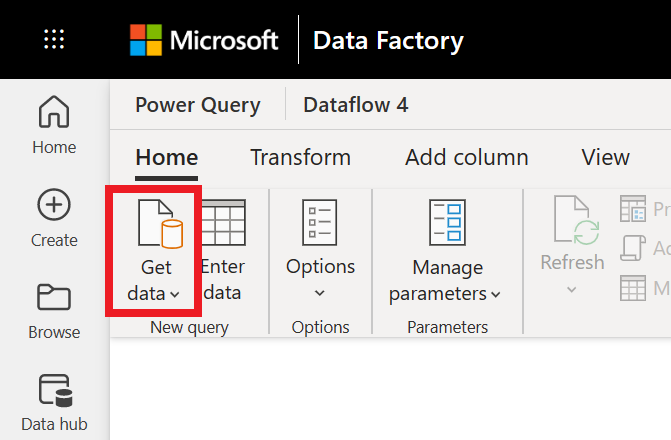
หากต้องการรับข้อมูลในกระบวนการข้อมูล ให้เลือกไอคอน รับข้อมูล จากริบบอนหน้าแรก เลือกเมนูแบบเลื่อนลงเพื่อเลือกแหล่งที่มาเฉพาะ หรือเลือกไอคอนหรือตัวเลือก เพิ่มเติม เพื่อดูตัวเลือกการเชื่อมต่อทั้งหมด
สําหรับ Dataflow Gen2 ตัวเลือกการเชื่อมต่อประกอบด้วย:
หน้าแรก: หน้าหลัก
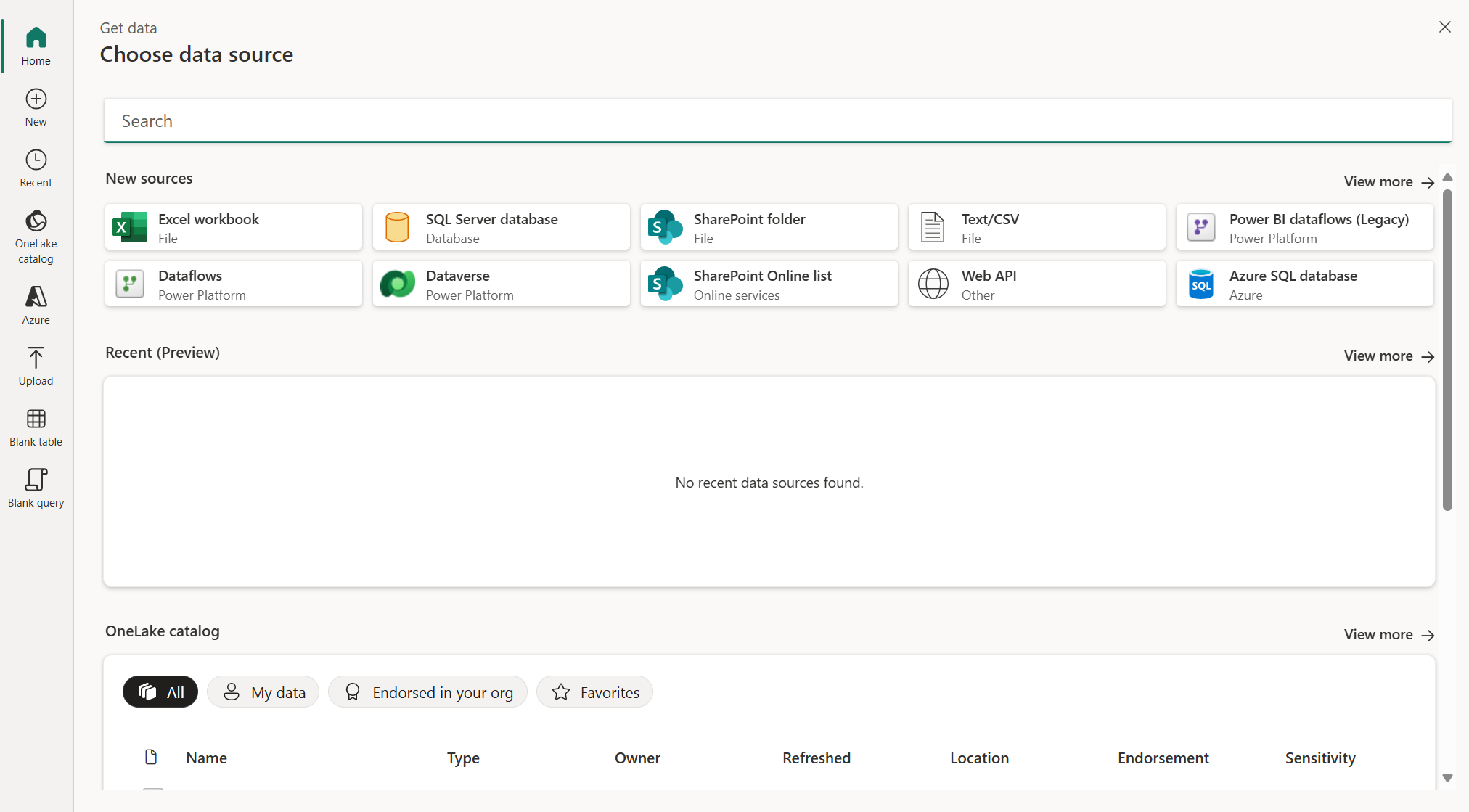
โฮมเพจทําหน้าที่เป็นข้อมูลสรุปของโมดูลทั้งหมดและแสดงตัวเลือกที่แตกต่างกันเพื่อกระตุ้นกระบวนการและช่วยให้คุณใกล้ชิดกับข้อมูลของคุณมากขึ้น โดยทั่วไปโมดูลนี้ประกอบด้วยแหล่งข้อมูลที่มีอยู่และให้ตัวเลือกในการใช้แหล่งข้อมูลใหม่ ตาราง และอัปโหลดไฟล์ จากโฮมเพจ คุณสามารถเลือก ดูเพิ่มเติม ทางด้านขวาของส่วน แหล่งข้อมูลใหม่ล่าสุด (พรีวิว) และ แค็ตตาล็อก OneLake เพื่อเยี่ยมชมโมดูลเหล่านั้น
Copilot:
Copilot ในประสบการณ์รับข้อมูลสําหรับ Dataflow Gen2 ช่วยให้คุณนําเข้าและแปลงข้อมูลด้วยคําสั่งภาษาธรรมชาติ คุณจะได้รับความช่วยเหลือในการค้นหาข้อมูลที่ถูกต้องและนําการแปลงไปใช้โดยไม่ต้องออกจากประสบการณ์ get data
- นําเข้าข้อมูลจากตารางที่คุณใช้ล่าสุดได้อย่างง่ายดายโดยเลือกจากรายการตารางล่าสุด
- แชทกับข้อมูลของคุณเพื่อใช้การแปลงเพื่อค้นหาข้อมูลที่คุณต้องการ
สําหรับข้อมูลเพิ่มเติม ดูที่ แชทกับ Copilot ในประสบการณ์รับข้อมูล
ใหม่:
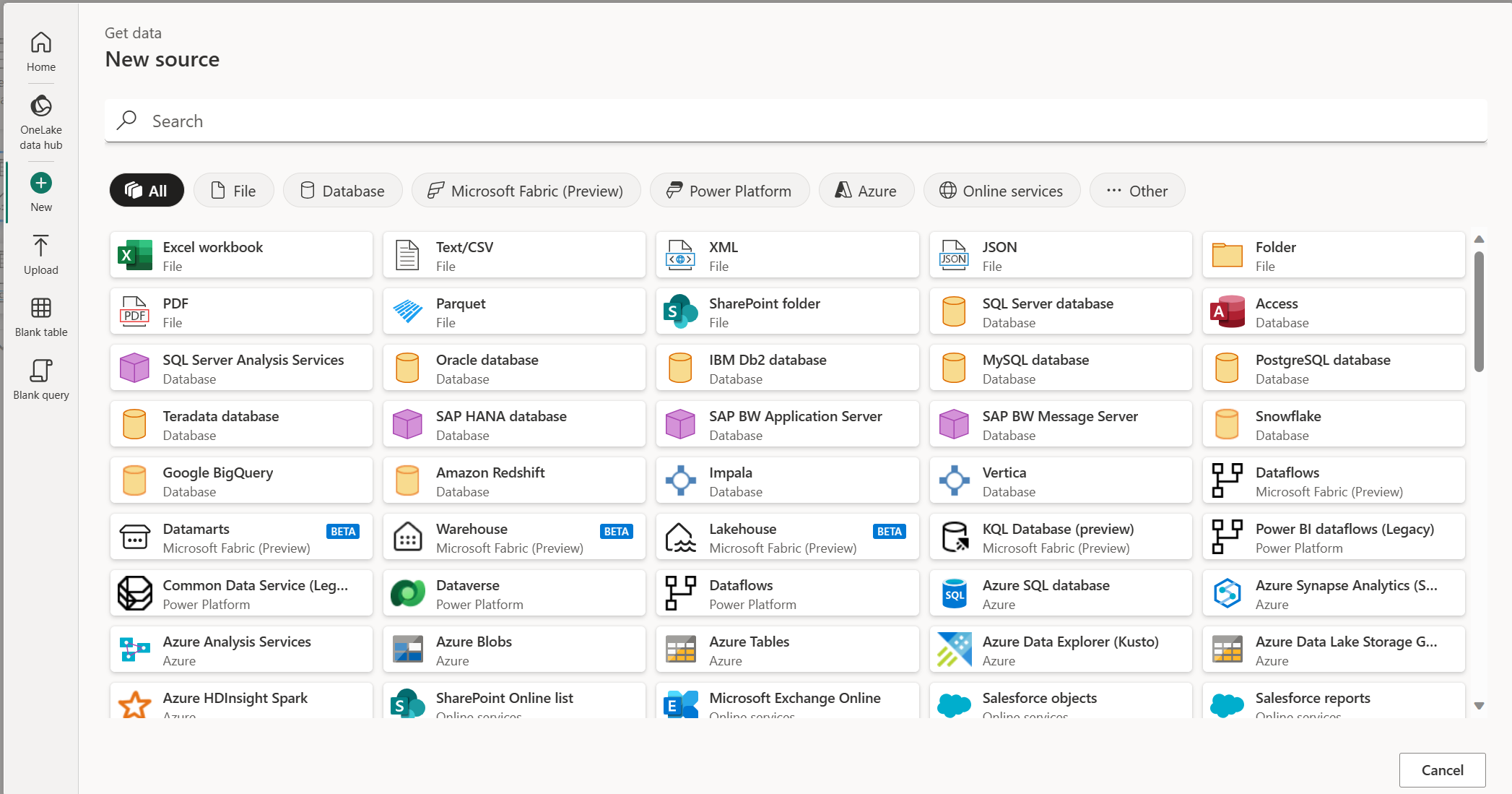
โมดูล ใหม่ เป็นโมดูลแหล่งข้อมูลใหม่ที่คุณสามารถเลือกจากรายการทั้งหมดของตัวเชื่อมต่อได้ ในหน้านี้ คุณสามารถค้นหาตัวเชื่อมต่อในทุกประเภทได้โดยใช้แถบค้นหาที่ด้านบนของหน้า คุณยังสามารถนําทางไปตามหมวดหมู่ต่างๆ เพื่อค้นหาตัวเชื่อมต่อเฉพาะเพื่อรวมเข้าด้วยกัน เมื่อคุณเลือกตัวเชื่อมต่อ คุณเปิดหน้าต่างการตั้งค่าการเชื่อมต่อ ซึ่งจะเริ่มกระบวนการเชื่อมต่อ
ล่าสุด:
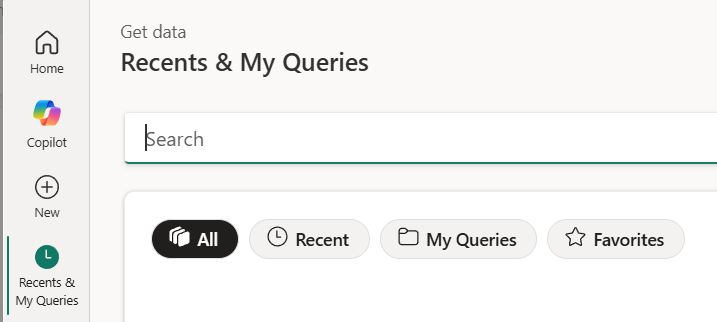
โมดูล ล่าสุด แสดงแหล่งข้อมูลที่ใช้ล่าสุด เพื่อให้คุณสามารถเชื่อมต่อกับแหล่งข้อมูลที่คุณใช้ก่อนหน้านี้ได้อย่างรวดเร็ว
สําหรับข้อมูลเพิ่มเติม ดูที่ ใช้ข้อมูลล่าสุดใน Dataflow Gen2
แคตตาล็อก OneLake:
ใน Microsoft Fabric มอดูลแค็ตตาล็อก OneLake ทําให้ง่ายต่อการค้นหา สํารวจ และใช้รายการข้อมูล Fabric ในองค์กรของคุณที่คุณสามารถเข้าถึงได้ โดยให้ข้อมูลเกี่ยวกับสินค้าและจุดเข้าใช้งานสําหรับการทํางานกับสินค้าเหล่านั้น สําหรับข้อมูลเพิ่มเติมเกี่ยวกับแค็ตตาล็อก OneLake ดูแค็ตตาล็อก OneLake

Azure:
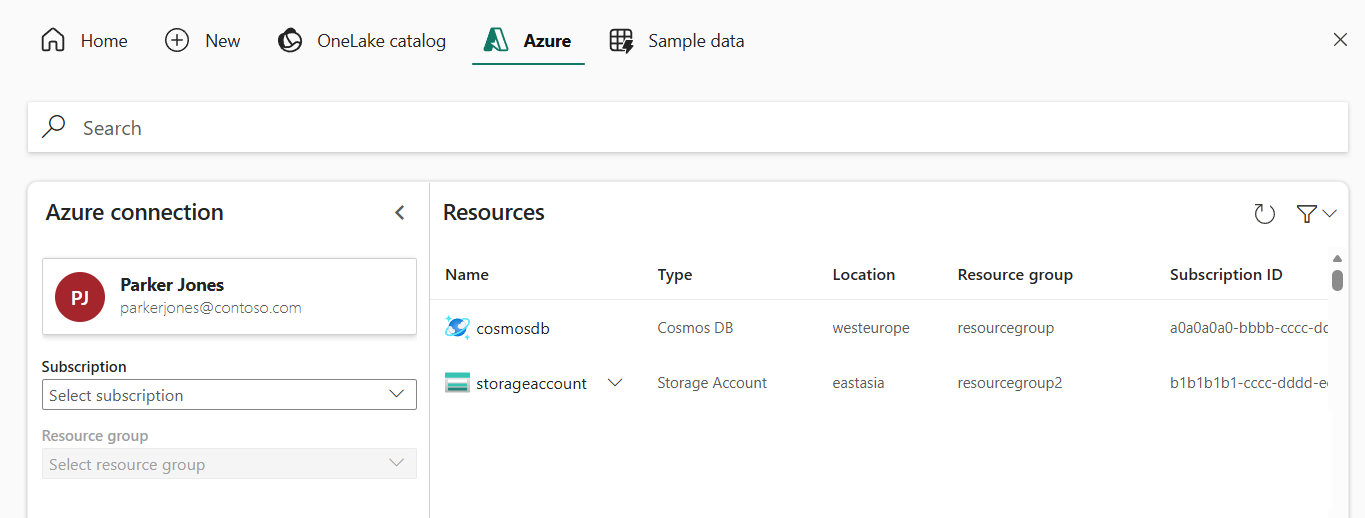
โมดูล Azure ช่วยให้คุณสามารถเชื่อมต่อกับแหล่งข้อมูลที่โฮสต์ Azure เช่น Azure SQL Database Azure Blob Storage และ Azure Data Lake Storage
อัปโหลด:
มอดูล อัปโหลด ยอมรับการอัปโหลดไฟล์โดยตรงผ่านการเรียกดูไฟล์ภายในเครื่องหรือลากแล้วปล่อย ตัวเชื่อมต่อต่อไปนี้สนับสนุนความสามารถนี้:
สําหรับข้อมูลเพิ่มเติมเกี่ยวกับการอัปโหลดไฟล์ ดูอัปโหลดไฟล์

ตารางว่าง:
โมดูลตารางเปล่าให้การเริ่มต้นอย่างรวดเร็วสําหรับการสร้างตารางในกระแสข้อมูล Power Query

คําค้นหาว่าง:
โมดูล คิวรี Blank ช่วยให้คุณสามารถเขียนหรือวางสคริปต์ M ของคุณเองเพื่อสร้างคิวรีใหม่ได้


โมดูลที่ปรากฏอาจแตกต่างกันไปตามประสบการณ์ของผลิตภัณฑ์และตัวเชื่อมต่อ สําหรับข้อมูลเพิ่มเติมเกี่ยวกับอินเทอร์เฟซ Power Query ที่ใช้ร่วมกัน ดูที่ รับโมดูลข้อมูลใน Power Query Online
เชื่อมต่อกับแหล่งข้อมูล
เพื่อรับข้อมูลใน Data Factory:
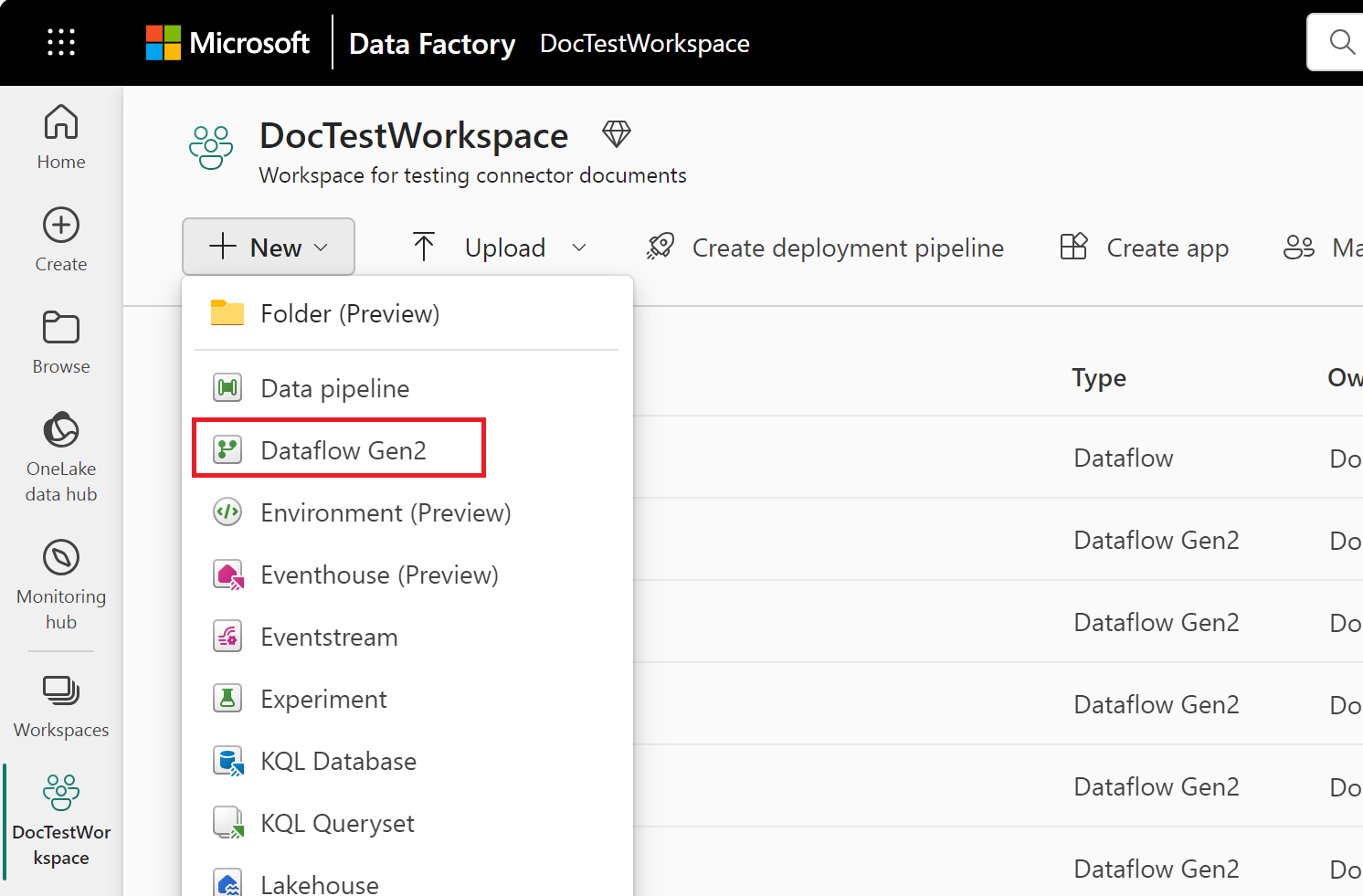
ทางด้านซ้ายของ Data Factory ให้เลือก พื้นที่ทํางาน
จากพื้นที่ทํางาน Data Factory ของคุณ ให้เลือก สร้าง> จากนั้นเลือกรายการ Data Factory ของคุณ: กระแสข้อมูล ไปป์ไลน์ งานคัดลอก หรืองานมิเรอร์
ใน Power Query ให้เลือก รับข้อมูล ในริบบอน หรือเลือก รับข้อมูลจากแหล่งข้อมูลอื่น ในมุมมองปัจจุบัน
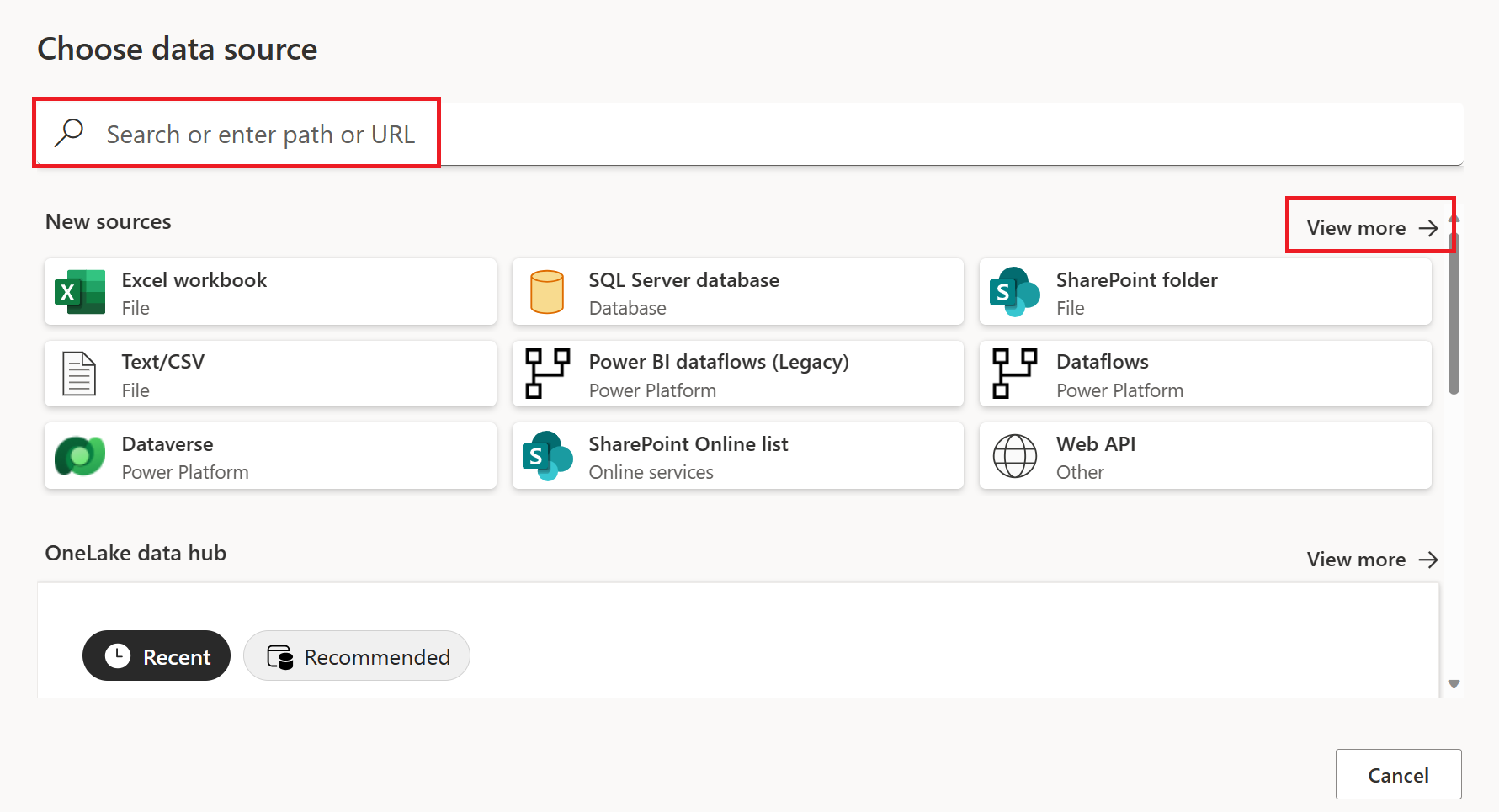
ในหน้า เลือกแหล่งข้อมูล ให้ใช้ ค้นหา เพื่อค้นหาชื่อของตัวเชื่อมต่อ หรือเลือก ดูเพิ่มเติม ทางด้านขวาของรายการตัวเชื่อมต่อ เพื่อดูตัวเชื่อมต่อทั้งหมดที่พร้อมใช้งานใน Data Factory
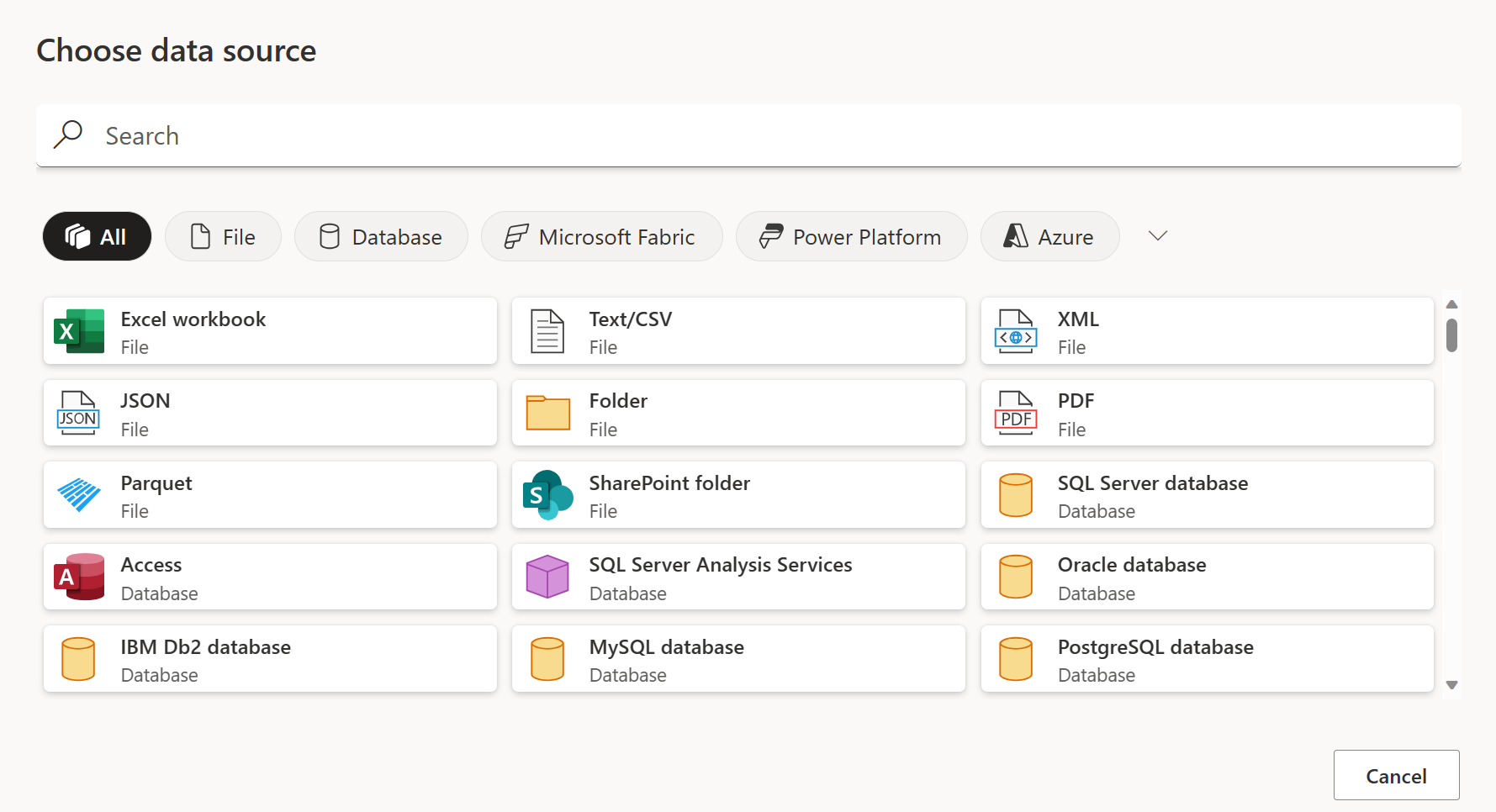
ถ้าคุณเลือกที่จะดูตัวเชื่อมต่อเพิ่มเติม คุณยังคงสามารถใช้ ค้นหา เพื่อค้นหาชื่อของตัวเชื่อมต่อ หรือเลือกประเภทเพื่อดูรายการของตัวเชื่อมต่อที่เชื่อมโยงกับประเภทนั้น
หลังจากที่คุณเลือกตัวเชื่อมต่อแล้ว ให้ทําตามคําแนะนําเฉพาะตัวเชื่อมต่อเพื่อรับรองความถูกต้องและเลือกตาราง ไฟล์ หรือรายการอื่นๆ ที่คุณต้องการโหลดลงในกระแสข้อมูลของคุณ
คําแนะนําและข้อกําหนดแตกต่างกันไปในแต่ละขั้วต่อ สําหรับคําแนะนําสําหรับตัวเชื่อมต่อของคุณ ให้เลือกตัวเชื่อมต่อของคุณจากภาพรวมตัวเชื่อมต่อ
แชทกับ Copilot ในประสบการณ์รับข้อมูล
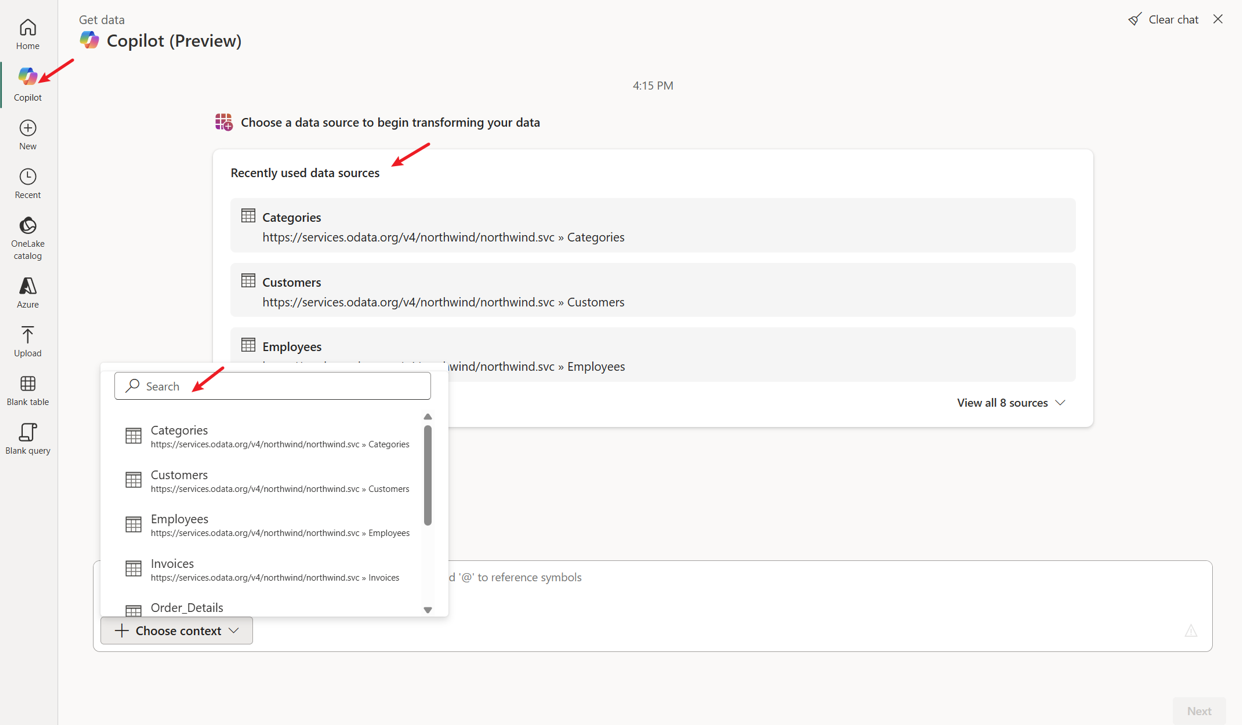
ใน Fabric Dataflow Gen2 ให้เลือก Get data เพื่อเริ่มต้น ในตัวช่วยสร้าง Get data ให้เลือกแท็บ Copilot แล้วเริ่มด้วยรายการตารางที่ใช้ล่าสุด คุณสามารถเลือกตารางที่ใช้ล่าสุดในโมดูลเริ่มต้น หรือเลือกตารางล่าสุดจาก Choose context ในกล่องแชท
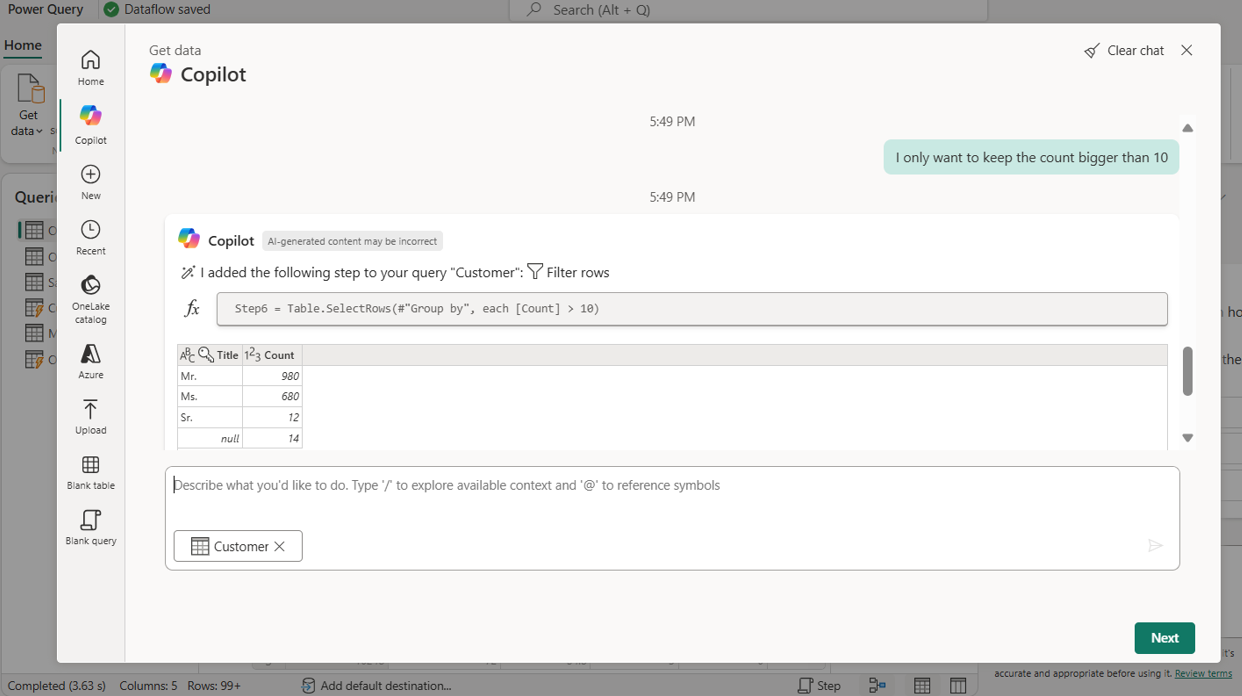
หลังจากโหลดตารางที่ใช้ล่าสุดแล้ว ให้แชทกับ Copilot เพื่อค้นหาข้อมูลที่คุณต้องการ สําหรับการสํารวจทีละขั้นตอน คุณควรจัดกลุ่มตามข้อมูลชื่อของลูกค้าก่อนเพื่อดูผลลัพธ์ จากนั้น ขึ้นอยู่กับช่วงของการนับ ให้ตัดสินใจว่าจะรวมช่วงไหน
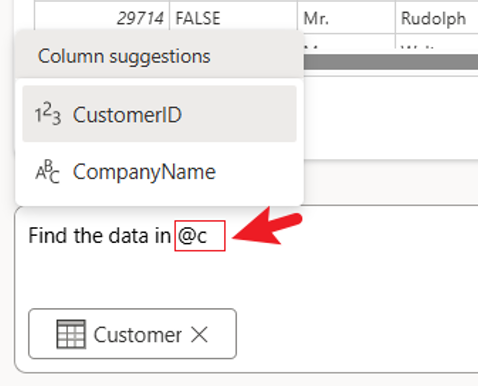
เมื่อเลือกคอลัมน์ตาราง ให้ใช้ @ เพื่อดูคอลัมน์ที่พร้อมใช้งานอย่างรวดเร็ว จากนั้นกรอกจดหมายเพื่อกรองในคอลัมน์รายละเอียด
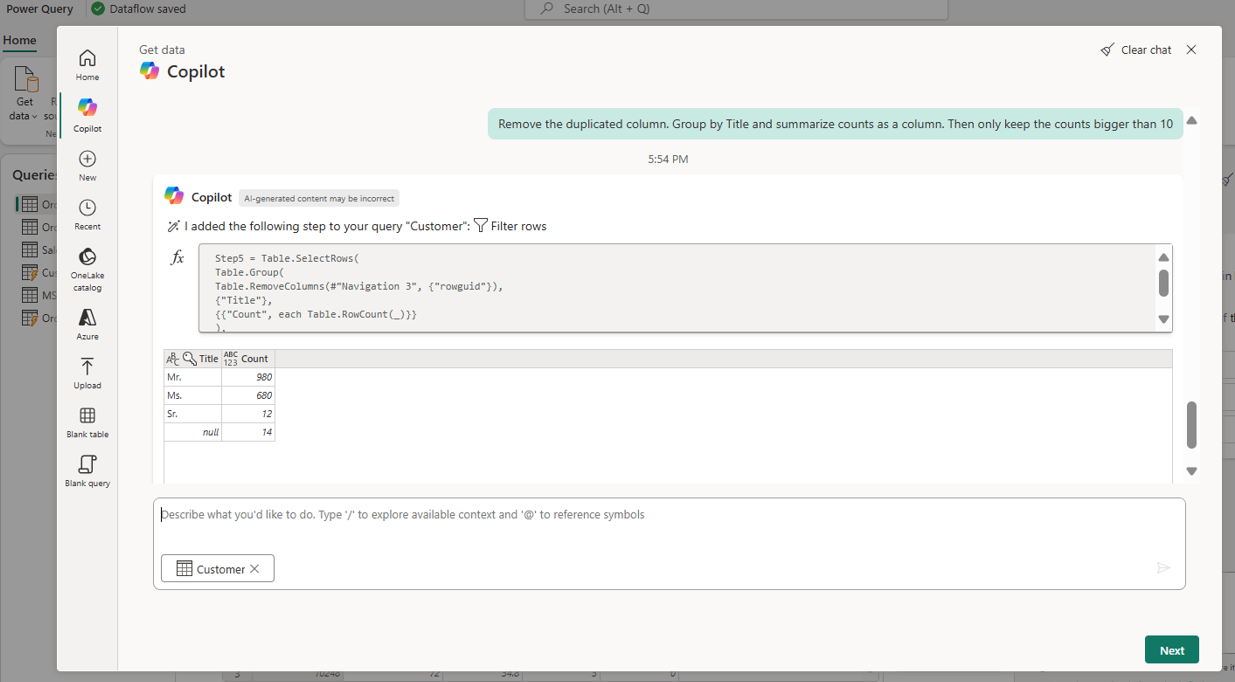
ถ้าคุณรู้ขั้นตอนทั้งหมดที่ต้องการทําตั้งแต่ต้น ให้อธิบายในประโยคเดียว จากนั้น Copilot สามารถเข้าใจได้อย่างรวดเร็วและให้ผลลัพธ์ที่กรองแล้วแก่คุณ
หากต้องการกลับไปยังขั้นตอนก่อนหน้า ให้เลือกปุ่ม Restore ข้าง ๆ แล้วข้อมูลของคุณจะกลับไปยังจุดนั้น คุณยังสามารถคัดลอกข้อมูลตัวอย่างเพื่อยืนยันกับเพื่อนร่วมงานก่อนบันทึกลงใน Dataflow Gen2 ได้

ใช้ข้อมูลล่าสุดใน Dataflow Gen2
สำคัญ
ข้อมูลล่าสุดกําลังอยู่ในโหมดพรีวิวสําหรับ Dataflow Gen2
โมดูล Recent ให้การเข้าถึงข้อมูลที่คุณเคยใช้ใน Dataflow Gen2 ได้อย่างรวดเร็ว คุณสามารถกลับไปยังตาราง โฟลเดอร์ ฐานข้อมูล ชีต และรายการที่รองรับอื่น ๆ ได้โดยไม่ต้องผ่านกล่องโต้ตอบการเชื่อมต่อหรือโครงสร้างโฟลเดอร์อีก
รายการที่รองรับข้อมูลล่าสุด
ข้อมูลล่าสุดติดตามประเภทของรายการข้อมูลดังต่อไปนี้:
- ตาราง: ตารางจากฐานข้อมูลหรือแหล่งข้อมูลอื่น ๆ
- Sheet: แผ่นงานจากไฟล์ Excel
- ฐานข้อมูล: อินสแตนซ์ฐานข้อมูลจากแหล่งข้อมูลที่รองรับ
- สคีมา: สคีมาฐานข้อมูลที่มีตารางที่เกี่ยวข้อง
- โฟลเดอร์: โฟลเดอร์ที่เก็บไฟล์หรือข้อมูลอื่น ๆ รวมถึงโฟลเดอร์ในบ้านพัก Fabric
- มุมมอง: มุมมองฐานข้อมูลที่แสดงข้อมูลจากหนึ่งตารางหรือมากกว่า
- ฟังก์ชัน: ฟังก์ชันที่กําหนดเองหรือฟังก์ชันที่สร้างขึ้นเองจากแหล่งข้อมูล
เมื่อคุณเข้าถึงรายการที่รองรับใน Dataflow Gen2 รายการนั้นอาจปรากฏในรายการข้อมูลล่าสุดของคุณในเซสชันถัดไป
เข้าถึงข้อมูลล่าสุดจาก Ribbon Power Query
ใช้ริบบอน Power Query เพื่อกลับไปยังรายการที่ใช้ล่าสุดโดยตรง
- ในพื้นที่ทํางาน Fabric ของคุณ ให้เปิดรายการ Dataflow Gen2 ที่มีอยู่หรือสร้างรายการใหม่
- ในตัวแก้ไข Power Query ให้เลือก ข้อมูลล่าสุด จาก Ribbon
- ตรวจสอบรายการที่ใช้ล่าสุดจากเซสชัน dataflow ก่อนหน้าของคุณ
- เลือกรายการเพื่อโหลดลงในตัวแก้ไข Power Query
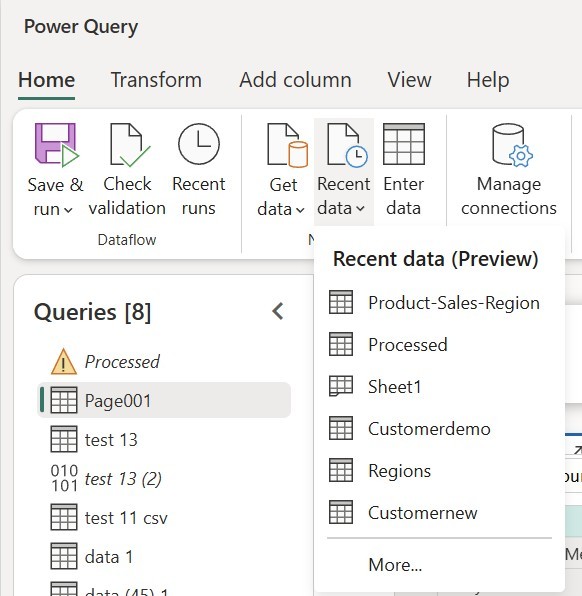
เข้าถึงข้อมูลล่าสุดจากประสบการณ์ get data
ใช้ประสบการณ์การรับข้อมูลเมื่อคุณเพิ่มแหล่งข้อมูลเข้าไปในโฟลว์ข้อมูลของคุณ
- ในพื้นที่ทํางาน Fabric ของคุณ ให้เปิดรายการ Dataflow Gen2 ที่มีอยู่หรือสร้างรายการใหม่
- ในตัวแก้ไข Power Query ให้เลือก รับข้อมูล
- ในกล่องโต้ตอบรับข้อมูล ให้เลือกโมดูล Recent
- ตรวจสอบรายการที่ใช้ล่าสุดจากเซสชัน dataflow ก่อนหน้าของคุณ
- เลือกรายการเพื่อโหลดลงในตัวแก้ไข Power Query
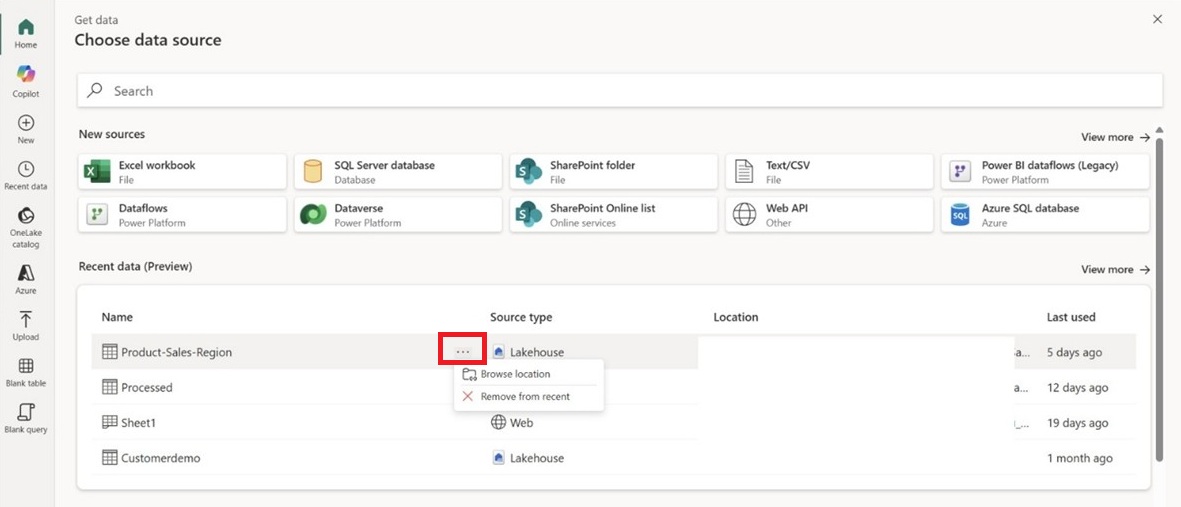
เรียกดูรายการที่เกี่ยวข้อง
ใช้ ตําแหน่งเรียกดู เพื่อสํารวจรายการอื่น ๆ ในโฟลเดอร์หรือฐานข้อมูลเดียวกับรายการล่าสุด
- เลือก เรียกดูตําแหน่ง สําหรับรายการข้อมูลล่าสุด
- ตรวจสอบตาราง ไฟล์ หรือรายการอื่น ๆ ที่มีอยู่ในตําแหน่งเดียวกัน
- เลือกรายการที่จะรวมในกระบวนการข้อมูลของคุณ แต่ละรายการที่เลือกจะสร้างคําสั่งค้นหาในตัวแก้ไข Power Query
- ใช้การแปลง ผสานคิวรี หรือกําหนดค่ากระแสข้อมูลของคุณตามต้องการ