หมายเหตุ
การเข้าถึงหน้านี้ต้องได้รับการอนุญาต คุณสามารถลอง ลงชื่อเข้าใช้หรือเปลี่ยนไดเรกทอรีได้
การเข้าถึงหน้านี้ต้องได้รับการอนุญาต คุณสามารถลองเปลี่ยนไดเรกทอรีได้
ในขั้นตอนบทเรียนนี้ คุณจะสร้างcontoso-orders-dbฐานข้อมูล HorizonDB ใน Microsoft Fabric HorizonDB และตรวจสอบความถูกต้องของปลายทาง PostgreSQL ที่ใช้งานอยู่
Important
Fabric HorizonDB กําลังเปิดให้ผู้ใช้ทั่วไปดูตัวอย่าง ความสามารถ ข้อจํากัด และพฤติกรรมอาจเปลี่ยนแปลงก่อนที่ทุกอย่างจะพร้อมใช้งานทั่วไป สําหรับข้อมูลเพิ่มเติม โปรดดูฟีเจอร์ตัวอย่างของ Microsoft Fabric
ข้อกำหนดเบื้องต้น
- เสร็จสิ้น สร้างพื้นที่ทํางาน
- เปิด
contoso-horizondb-tutorialพื้นที่ทํางานไว้ - ยืนยันว่าคุณสามารถสร้างรายการฐานข้อมูลในพื้นที่ทํางานได้
สร้างฐานข้อมูล
ในพื้นที่ทํางาน ให้เลือก รายการ
contoso-horizondb-tutorialใหม่ค้นหาฐานข้อมูล HorizonDB
เลือกฐานข้อมูล HorizonDB (ตัวอย่าง)
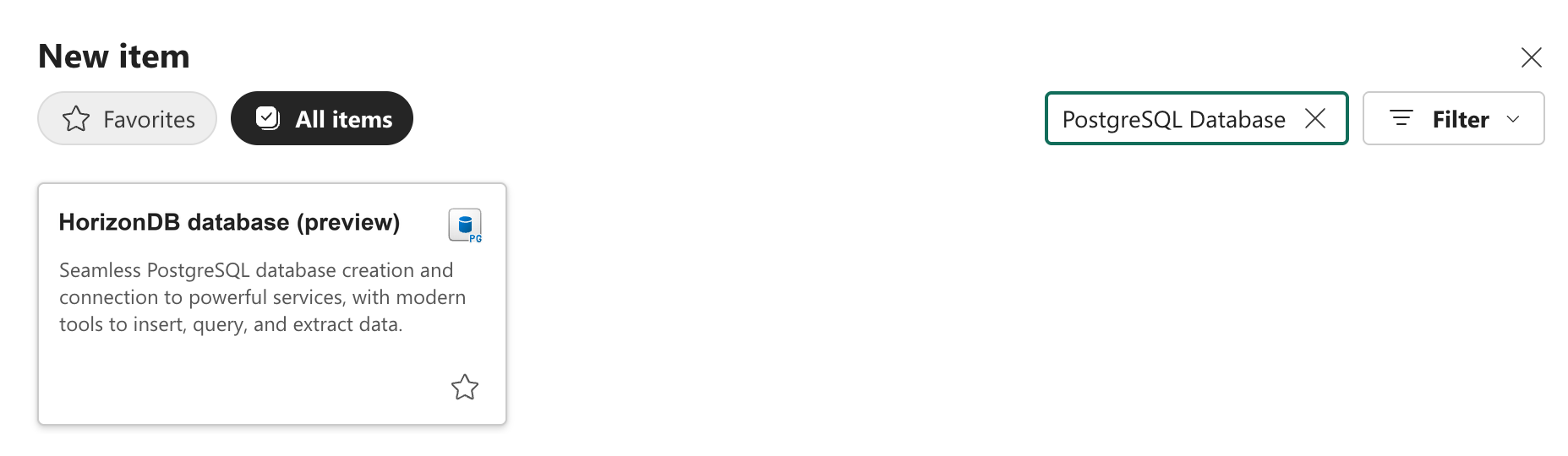
Enter
contoso-orders-dbเป็นชื่อเลือก สร้าง
รอให้การสร้างเสร็จสมบูรณ์
เปิดรายการฐานข้อมูลเมื่อรายงานว่า ออนไลน์ หรือ พร้อมใช้งาน
การสร้างเป็นแบบอะซิงโครนัส อย่าสร้างฐานข้อมูลใหม่หากการดําเนินการแรกยังคงดําเนินอยู่ หากการสร้างล้มเหลว ให้บันทึกรหัสรายการ รหัสปฏิบัติการหรือรหัสความสัมพันธ์ เวลาประทับ และข้อผิดพลาดที่แสดงก่อนลองใหม่
ฐานข้อมูลสามารถพร้อมใช้งานก่อนที่การบูรณาการที่ขึ้นกับกันจะเสร็จสิ้นการเริ่มต้น ความพร้อมใช้งานของ PostgreSQL และสถานะการมิเรอร์แยกกัน
ตรวจสอบความถูกต้องของ PostgreSQL
ในรายการฐานข้อมูล ให้เปิดคําสั่ง SQL ใหม่
รันคําสั่ง PostgreSQL นี้:
SELECT
    current_database() AS database_name,
    current_user AS signed_in_user,
    current_setting('server_version') AS server_version,
    current_setting('server_version_num') AS server_version_number,
    pg_backend_pid() AS session_id,
    clock_timestamp() AS validated_at;
ยืนยันว่า:
-
database_nameจับคู่ชื่อฐานข้อมูลในบานหน้าต่างการเชื่อมต่อ:postgresในตัวอย่างปัจจุบัน ไม่ใช่ชื่อcontoso-orders-dbที่แสดงรายการ -
signed_in_userแทนค่าหลัก Microsoft Entra ที่คุณคาดหวัง -
server_versionรายงานเวอร์ชันที่ใช้โดยฐานข้อมูลตัวอย่างของคุณ - หมายเลขเซสชันและเวลาที่ส่งคืนหนึ่งรายการ
-
สตริงการสร้างเต็มรูปแบบสามารถมีรายละเอียดการติดตั้งบริการได้ ใช้การตั้งค่าในคําค้นหาแทนการเผยแพร่ผลลัพธ์ที่ยังไม่ได้ตรวจสอบversion()
ตรวจสอบข้อมูลการเชื่อมต่อ
เลือก Visual Studio Code ในแถบเครื่องมือฐานข้อมูล และบันทึกค่าการเชื่อมต่อที่ไม่ไวต่อข้อมูลเหล่านี้สําหรับแบบฝึกหัดไคลเอนต์และแอปพลิเคชัน:
- โฮสต์ PostgreSQL
- พอร์ต
- ชื่อฐานข้อมูล
- รูปแบบผู้ใช้ Microsoft Entra
- ปล่อยโหมด TLS และคําแนะนําใบรับรอง
- ขอบเขตโทเค็นหรือคําแนะนําการได้มาซึ่งโทเค็นที่ปล่อยออกมาแล้ว
อย่าบันทึก access token, รหัสผ่าน, header การอนุญาต หรือชุด authenticated สายอักขระการเชื่อมต่อ ที่สมบูรณ์ สมุดบันทึกใช้จุดเชื่อมต่อ PostgreSQL ไม่ใช่จุดสิ้นสุดการวิเคราะห์ SQL
ตรวจสอบพฤติกรรมการประมวลผล
แพลตฟอร์มนี้จัดการทรัพยากรการประมวลผล ใช้เฉพาะตัวควบคุมที่แสดงในรายการของคุณเท่านั้น เมื่อเปิดใช้งานการขยายเป็นศูนย์ ฐานข้อมูลที่ว่างสามารถหยุดชั่วคราวและการเชื่อมต่อผ่านปลายทางเดียวกันจะกลับมาทํางานต่อ ควรคํานึงถึงความหน่วงในการเริ่มต้น;อย่าสมมติว่าช่วงเวลาว่างคงที่
ผลลัพธ์ที่คาดหวัง
รายการพร้อมใช้งานcontoso-orders-dbแล้ว การตรวจสอบข้อมูลสําเร็จกับตัวตน Microsoft Entra ของคุณ และคุณได้บันทึกพิกัดการเชื่อมต่อที่ไม่ละเอียดอ่อนที่จําเป็นในภายหลังแล้ว
เฉพาะตัวตน Microsoft Entra ที่สร้างฐานข้อมูลเท่านั้นที่สามารถเชื่อมต่อได้ในตัวอย่างปัจจุบัน ใช้ตัวตนนั้นต่อไปในขั้นตอนถัดไป การแชร์รายการจะไม่เปิดใช้งานผู้ใช้หรือผู้บริหารอื่น ดูที่ การตรวจสอบสิทธิ์การเข้าถึง PostgreSQL