หมายเหตุ
การเข้าถึงหน้านี้ต้องได้รับการอนุญาต คุณสามารถลอง ลงชื่อเข้าใช้หรือเปลี่ยนไดเรกทอรีได้
การเข้าถึงหน้านี้ต้องได้รับการอนุญาต คุณสามารถลองเปลี่ยนไดเรกทอรีได้
นําไปใช้กับ:✅ฐานข้อมูล SQL ใน Microsoft Fabric
ทุกฐานข้อมูล Fabric SQL จะถูกสร้างขึ้นด้วยจุดสิ้นสุดการวิเคราะห์ SQL ที่จับคู่ไว้ ซึ่งช่วยให้คุณสามารถเรียกใช้คิวรีรายงานทั้งหมดของคุณกับสําเนา OneLake ของข้อมูลโดยไม่ต้องกังวลเกี่ยวกับผลกระทบจากการผลิต คุณควรเรียกใช้คิวรีการรายงานทั้งหมดกับจุดสิ้นสุดการวิเคราะห์ SQL คิวรีฐานข้อมูล SQL โดยตรงสําหรับรายงานที่ต้องการข้อมูลล่าสุดเท่านั้น
ข้อกำหนดเบื้องต้น
- คุณต้องมีความจุ Fabric ที่มีอยู่ หากคุณไม่ทําเช่นนี้ ให้ เริ่มการทดลองใช้ Fabric
- สร้างพื้นที่ทํางาน ใหม่หรือใช้พื้นที่ทํางาน Fabric ที่มีอยู่
- สร้างฐานข้อมูล SQL ใหม่ หรือใช้ฐานข้อมูล SQL ที่มีอยู่
- พิจารณาการ โหลดข้อมูล ตัวอย่าง AdventureWorks ในฐานข้อมูล SQL ใหม่
เข้าถึงจุดสิ้นสุดการวิเคราะห์ SQL
จุดสิ้นสุดการวิเคราะห์ SQL สามารถคิวรีด้วย T-SQL ได้หลายวิธี:
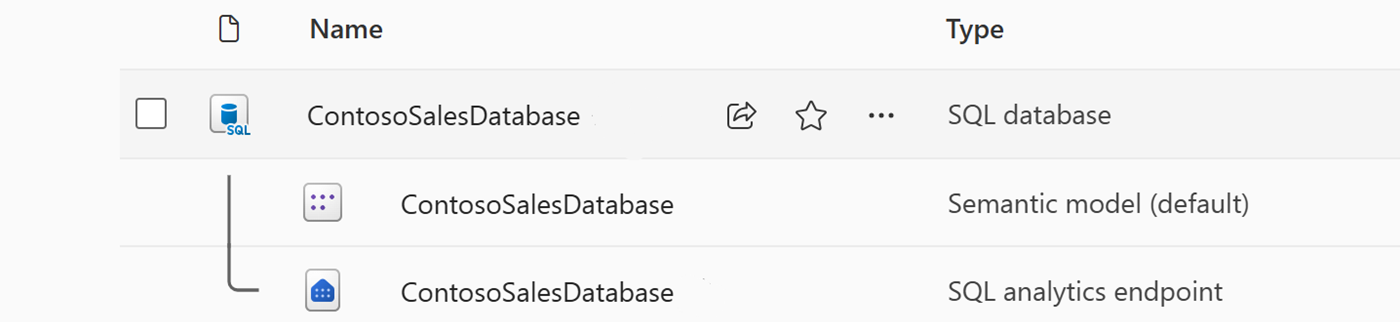
วิธีแรกคือผ่านพื้นที่ทํางาน ฐานข้อมูล SQL ทุกฐานข้อมูลจะจับคู่กับตําแหน่งข้อมูลการวิเคราะห์ SQL จุดสิ้นสุดการวิเคราะห์ SQL จะแสดงภายใต้รายการฐานข้อมูล SQL ในรายการพื้นที่ทํางานเสมอ คุณสามารถเข้าถึงได้โดยการเลือกรายการเหล่านั้นตามชื่อจากรายการ
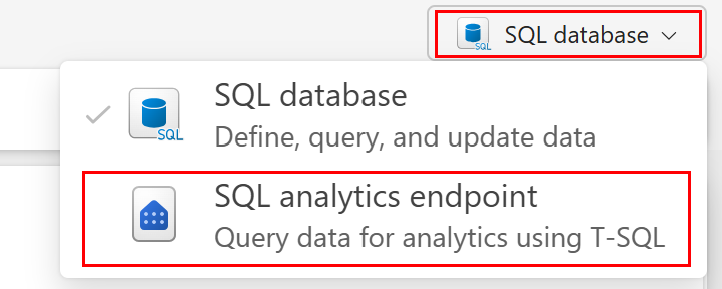
คุณยังสามารถเข้าถึงจุดสิ้นสุดการวิเคราะห์ SQL ได้จากภายในตัวแก้ไขคิวรี SQL ซึ่งจะเป็นประโยชน์โดยเฉพาะอย่างยิ่งเมื่อสลับระหว่างฐานข้อมูลและจุดสิ้นสุดการวิเคราะห์ SQL ใช้การดึงลงที่มุมบนขวาเพื่อเปลี่ยนจากตัวแก้ไขเป็นจุดสิ้นสุดการวิเคราะห์
ตําแหน่งข้อมูลการวิเคราะห์ SQL ยังมี สายอักขระการเชื่อมต่อ SQL ของตัวเองหากคุณต้องการสืบค้นโดยตรงจากเครื่องมือเช่น SQL Server Management Studio หรือ ส่วนขยาย MSSQL สําหรับ Visual Studio Code หากต้องการรับสายอักขระการเชื่อมต่อ โปรดดู ค้นหาสายอักขระการเชื่อมต่อ SQL
คิวรีจุดสิ้นสุดการวิเคราะห์ SQL
เปิดฐานข้อมูลที่มีอยู่ด้วยข้อมูลบางอย่าง หรือ สร้างฐานข้อมูล ใหม่และ โหลดด้วยข้อมูลตัวอย่าง
ขยาย Object Explorer และจดบันทึกตารางในฐานข้อมูล
เลือกเมนูการจําลองแบบที่ด้านบนของตัวแก้ไข เลือก ตรวจสอบการจําลองแบบ
รายการที่มีตารางในฐานข้อมูลจะปรากฏขึ้น ถ้านี่เป็นฐานข้อมูลใหม่ คุณจะต้องรอจนกว่าตารางทั้งหมดจะถูกจําลองแบบ มีปุ่มรีเฟรชในแถบเครื่องมือ ถ้ามีปัญหาใดๆ ในการจําลองแบบข้อมูลของคุณ ข้อมูลดังกล่าวจะแสดงบนเพจนี้
เมื่อตารางของคุณถูกจําลองแบบ ให้ปิด หน้า ตรวจสอบการ จําลองแบบ
เลือกจุดสิ้นสุดการวิเคราะห์ SQL จากรายการดรอปดาวน์ในตัวแก้ไขคิวรี SQL
ตอนนี้คุณจะเห็นว่า Object Explorer เปลี่ยนไปเป็นประสบการณ์คลังสินค้า
เลือกตารางบางตารางของคุณเพื่อดูข้อมูลปรากฏขึ้น อ่านได้โดยตรงจาก OneLake
เลือกเมนูบริบท (
...) สําหรับตารางใดก็ตาม และเลือก คุณสมบัติ จากเมนู ที่นี่คุณสามารถดูข้อมูล OneLake และABFSเส้นทางไฟล์ปิดหน้าคุณสมบัติและเลือกเมนูบริบท (
...) สําหรับตารางหนึ่งตารางอีกครั้งเลือก คิวรีใหม่ และเลือก TOP 100 เรียกใช้คิวรีเพื่อดูข้อมูล 100 แถวแรกที่คิวรีจากจุดสิ้นสุดการวิเคราะห์ SQL ซึ่งเป็นสําเนาของฐานข้อมูลใน OneLake
ถ้าคุณมีฐานข้อมูลอื่น ๆ ในพื้นที่ทํางานของคุณ คุณยังสามารถเรียกใช้คิวรีด้วยการรวมข้ามฐานข้อมูลได้ เลือกปุ่ม + คลังสินค้า ใน Object Explorer เพื่อเพิ่มจุดสิ้นสุดการวิเคราะห์ SQL สําหรับฐานข้อมูลอื่น คุณสามารถเขียนคิวรี T-SQL ที่คล้ายกับรายการต่อไปนี้ที่รวมที่เก็บข้อมูล Fabric ที่แตกต่างกันเข้าด้วยกัน:
SELECT TOP (100) [a.AccountID],
            [a.Account_Name],
            [o.Order_Date],
            [o.Order_Amount]
FROM    [Contoso Sales Database].[dbo].[dbo_Accounts] a
        INNER JOIN [Contoso Order History Database].[dbo].[dbo_Orders] o
        ON a.AccountID = o.AccountID;
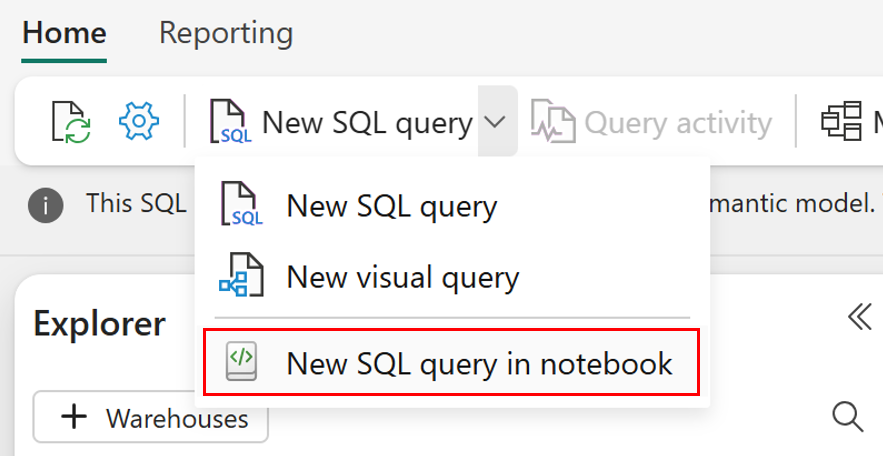
ถัดไป เลือกรายการ ดรอปดาวน์ คิวรี ใหม่ จากแถบเครื่องมือ และเลือก คิวรี SQL ใหม่ในสมุดบันทึก
เมื่ออยู่ในประสบการณ์สมุดบันทึก ให้เลือกเมนูบริบท (
...) ถัดจากตาราง จากนั้นเลือกเลือก TOP 100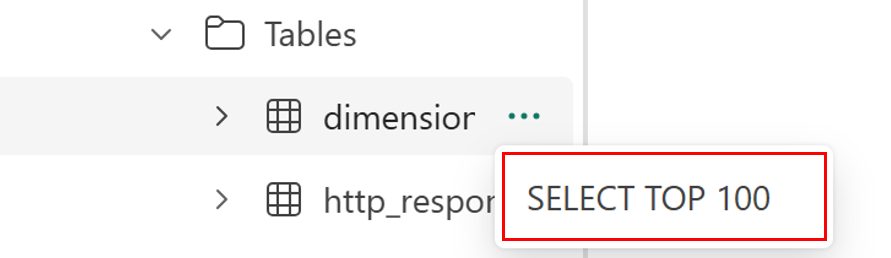
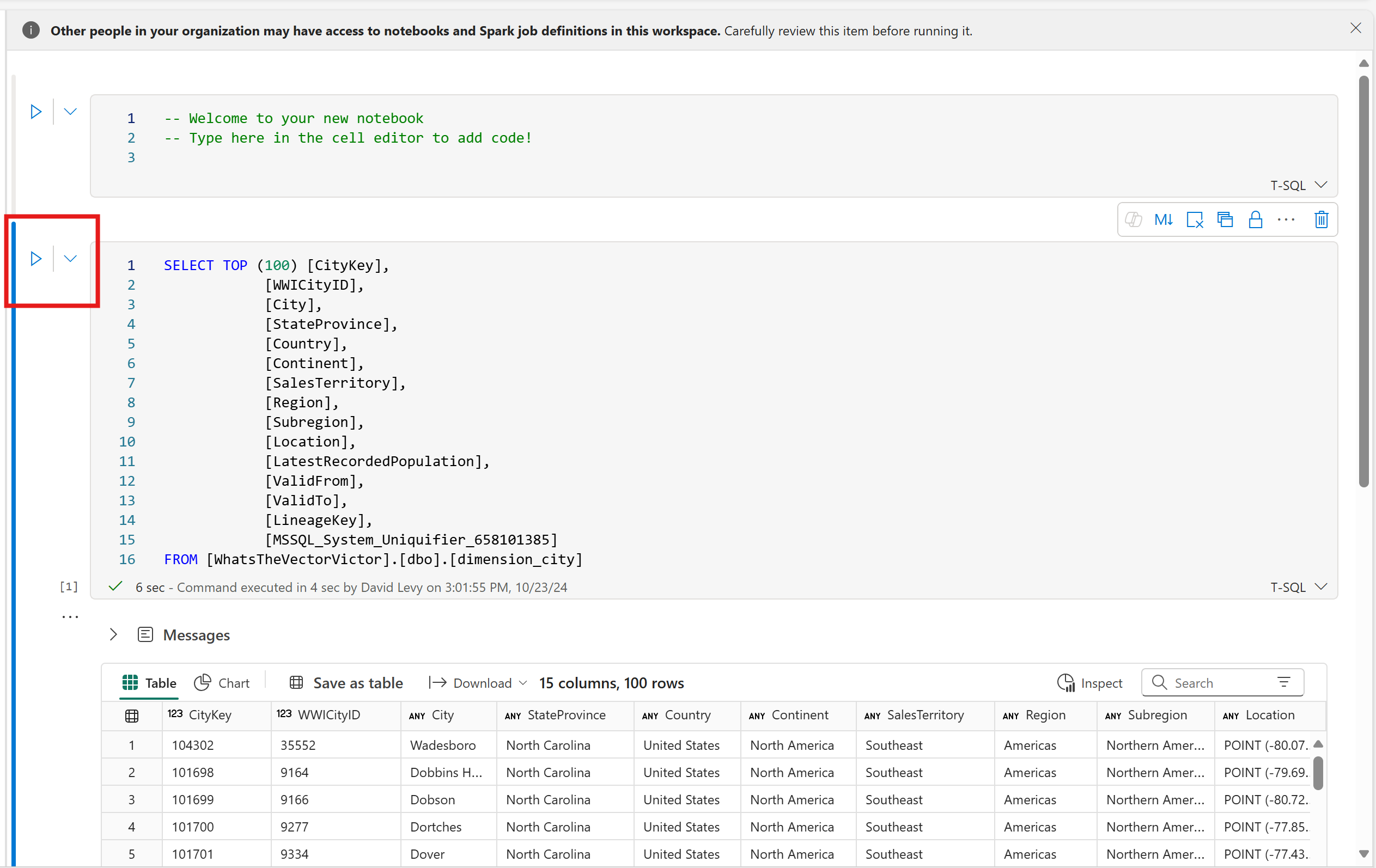
เมื่อต้องการเรียกใช้คิวรี T-SQL ให้เลือกปุ่มเล่นที่อยู่ถัดจากเซลล์คิวรีในสมุดบันทึก