หมายเหตุ
การเข้าถึงหน้านี้ต้องได้รับการอนุญาต คุณสามารถลอง ลงชื่อเข้าใช้หรือเปลี่ยนไดเรกทอรีได้
การเข้าถึงหน้านี้ต้องได้รับการอนุญาต คุณสามารถลองเปลี่ยนไดเรกทอรีได้
ชุดข้อมูลเชิงพื้นที่แบบคงที่ขนาดใหญ่อาจมีราคาแพงในการแสดงผลโดยตรงบนแผนที่ เพื่อปรับปรุงประสิทธิภาพ Fabric Maps สามารถแปลงไฟล์ GeoJSON เป็นไทล์เซ็ตประสิทธิภาพสูงที่ช่วยให้เรนเดอร์ได้เร็วขึ้นและการโต้ตอบที่ราบรื่นยิ่งขึ้น สําหรับแนวคิดเบื้องหลัง โปรดดู ไทล์เซ็ตใน Fabric Maps คืออะไร
บทความนี้แสดงวิธีการสร้างไทล์เซ็ต ตลอดจนกําหนดเวลาการรีเฟรชข้อมูลสําหรับไทล์เซ็ตที่สร้างขึ้นใน Fabric Maps การจัดกําหนดการช่วยให้คุณสร้าง PMTiles ใหม่ตามกําหนดเวลาที่กําหนด
คุณสามารถกําหนดเวลาการรีเฟรชเมื่อสร้างชุดไทล์ใหม่ ตราบใดที่คุณมีสิทธิ์เข้าถึงแหล่งข้อมูลต้นแบบ
ข้อกำหนดเบื้องต้น
- พื้นที่ทํางาน
ที่มีความจุ ที่เปิดใช้งาน Microsoft Fabric - แผนที่ที่มีสิทธิ์แก้ไข เมื่อต้องการสร้างชุดไทล์ คุณต้องมีสิทธิ์แก้ไขบนแผนที่ สิทธิ์ในการแก้ไขจะได้รับผ่านบทบาทพื้นที่ทํางาน Fabric (ผู้สนับสนุน สมาชิก หรือผู้ดูแลระบบ) หรือสิทธิ์ระดับรายการบนแผนที่ โปรดดูข้อมูลเพิ่มเติมที่หัวข้อจัดการสิทธิ์ของแผนที่
- เลคเฮาส์สําหรับจัดเก็บไฟล์ GeoJSON
- การเข้าถึงแหล่งข้อมูล Lakehouse ที่ใช้โดยชุดไทล์
สร้างชุดไทล์
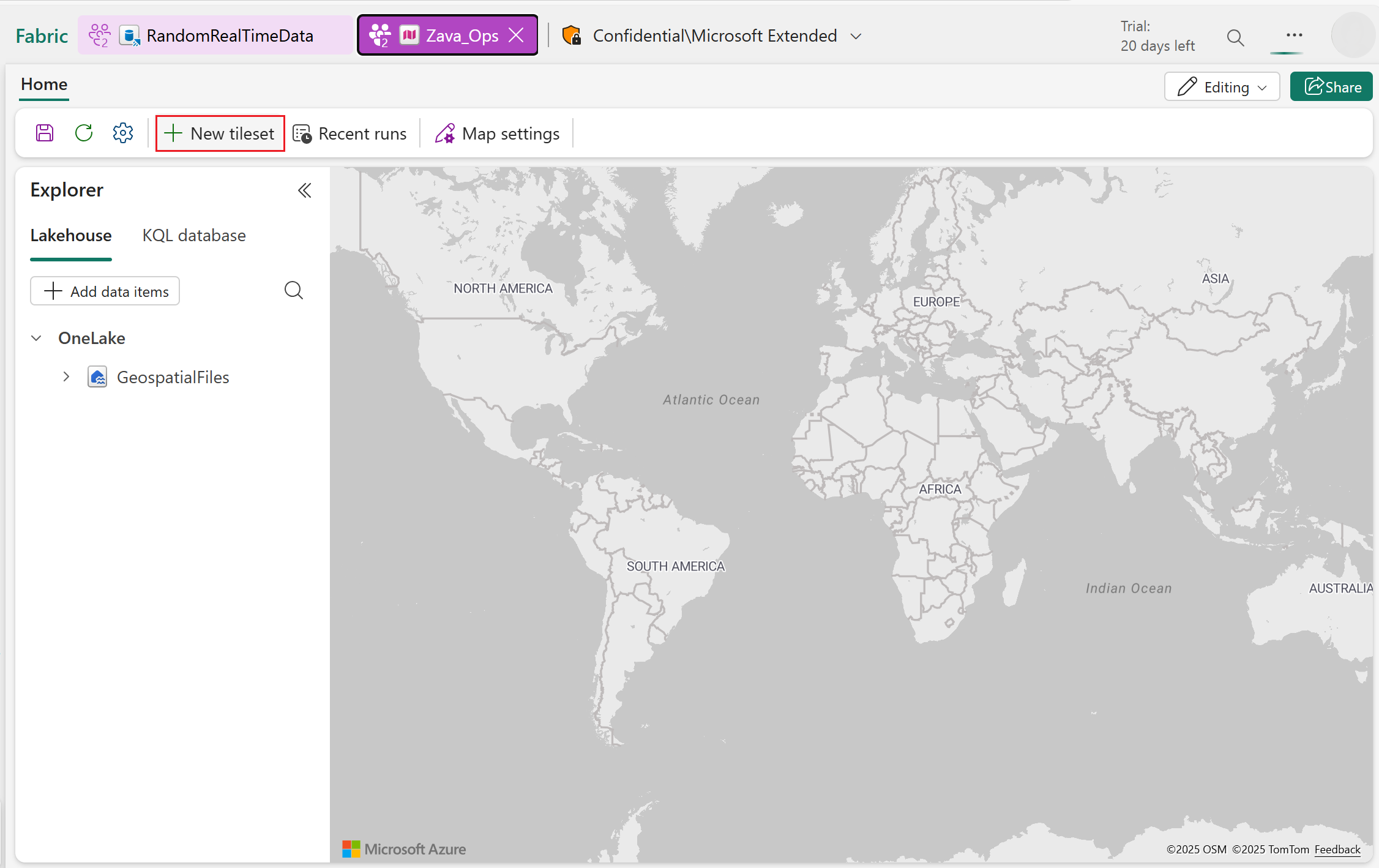
เลือก ชุดไทล์ใหม่ เพื่อเปิดตัวช่วยสร้างการสร้าง
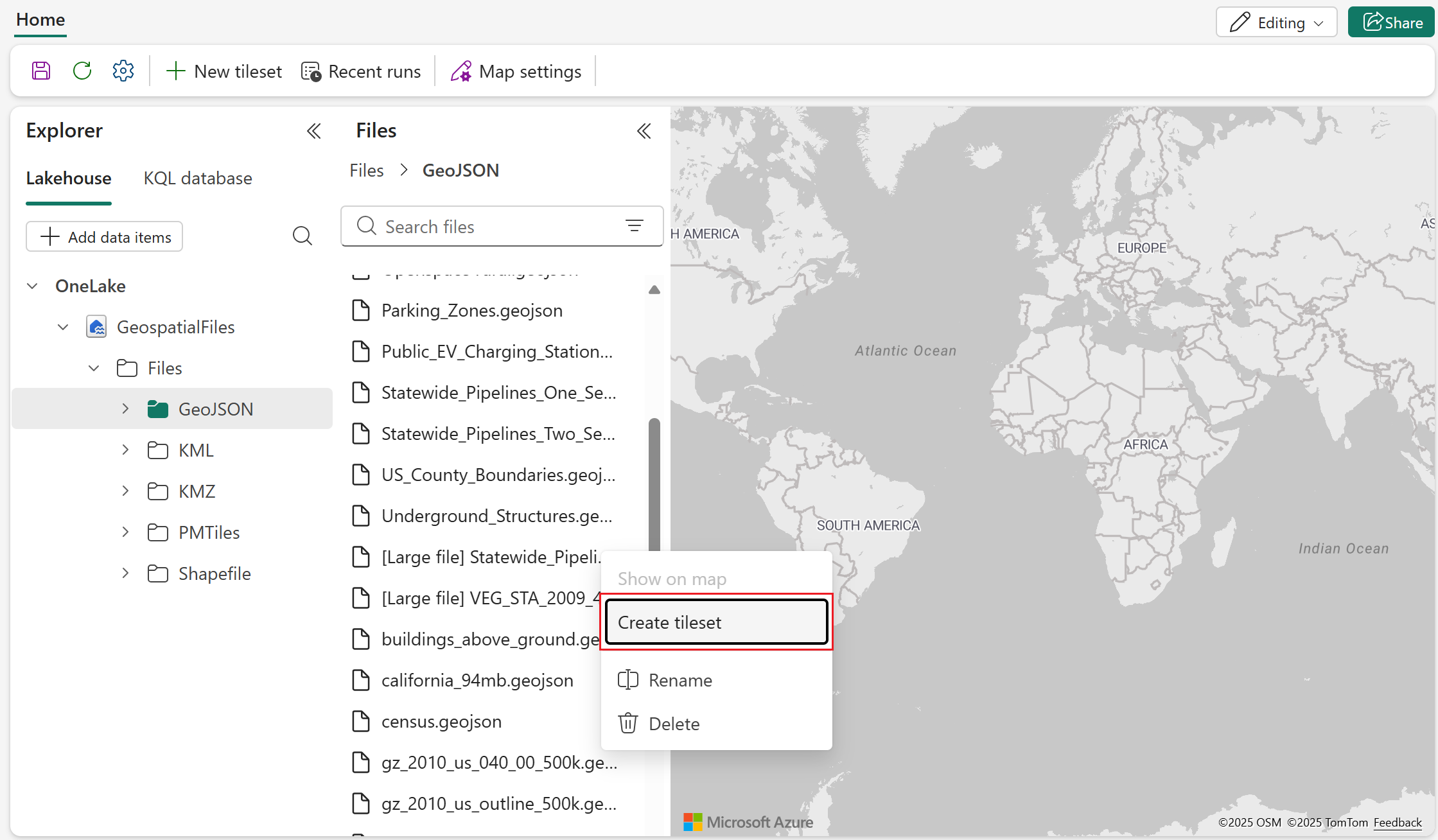
หรือคุณสามารถคลิกขวาที่ไฟล์ GeoJSON ในเลคเฮาส์ จากนั้นเลือก สร้างไทล์เซ็ต จากเมนูป๊อปอัป
Note
Fabric Maps รองรับงานที่ใช้งานอยู่ครั้งละหนึ่งงานต่อรายการเท่านั้น
ขั้นตอนที่ 1: เชื่อมต่อกับเลคเฮาส์และเลือกไฟล์ต้นฉบับ
เริ่มต้นด้วยการเชื่อมต่อกับเลคเฮาส์อย่างน้อยหนึ่งเลคเฮาส์ที่มีไฟล์ GeoJSON คุณสามารถเลือกไฟล์หลายไฟล์เพื่อแปลงเป็นไทล์เซ็ตเวกเตอร์
Note
- ปัจจุบัน Fabric Maps รองรับเฉพาะไฟล์ GeoJSON ที่ถูกต้องที่มีนามสกุล .geojson เป็นไฟล์ต้นฉบับ
- ขนาดรวมของไฟล์ที่เลือกทั้งหมดสําหรับงานการแปลงเดียวต้องไม่เกิน 1 GB
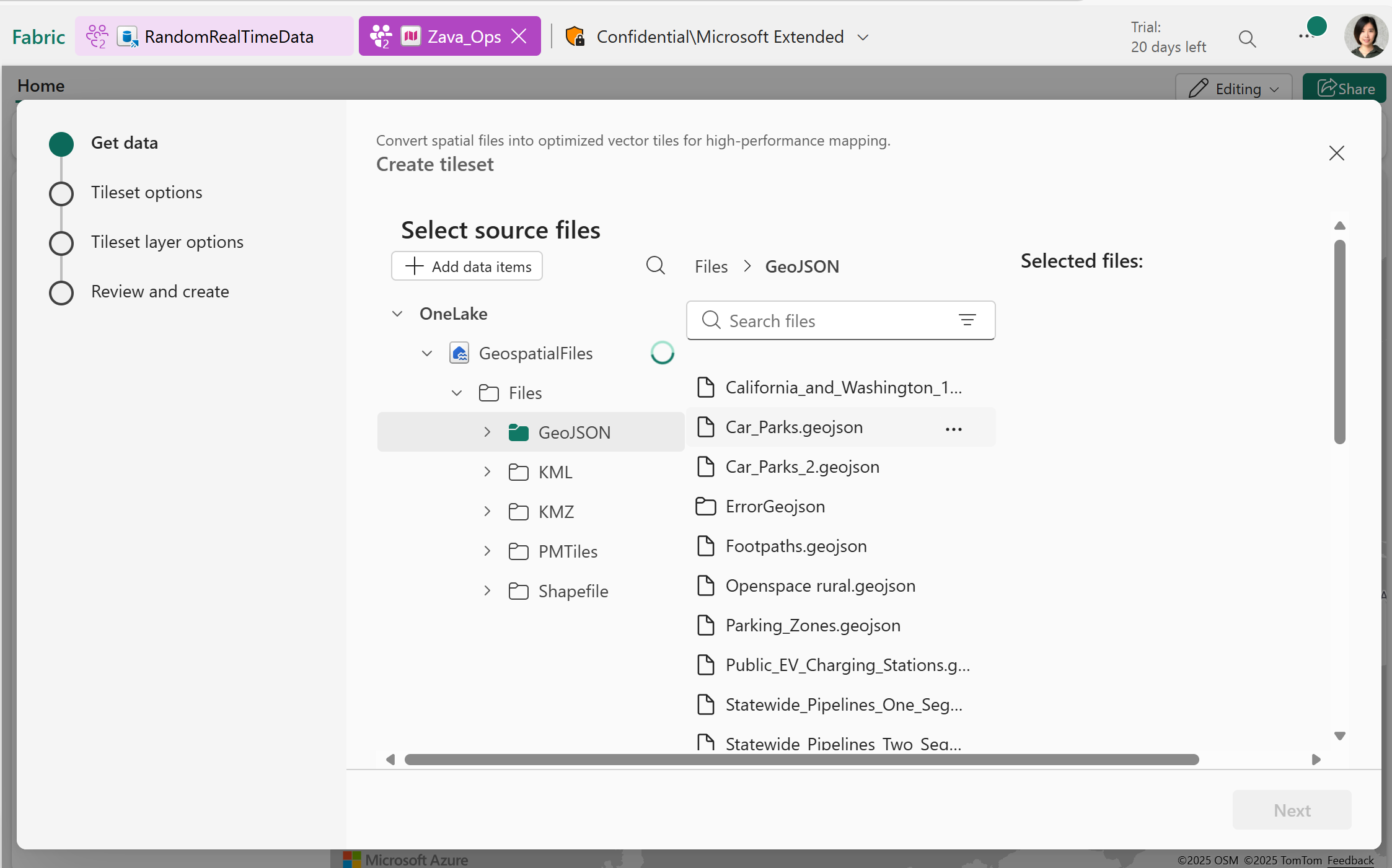
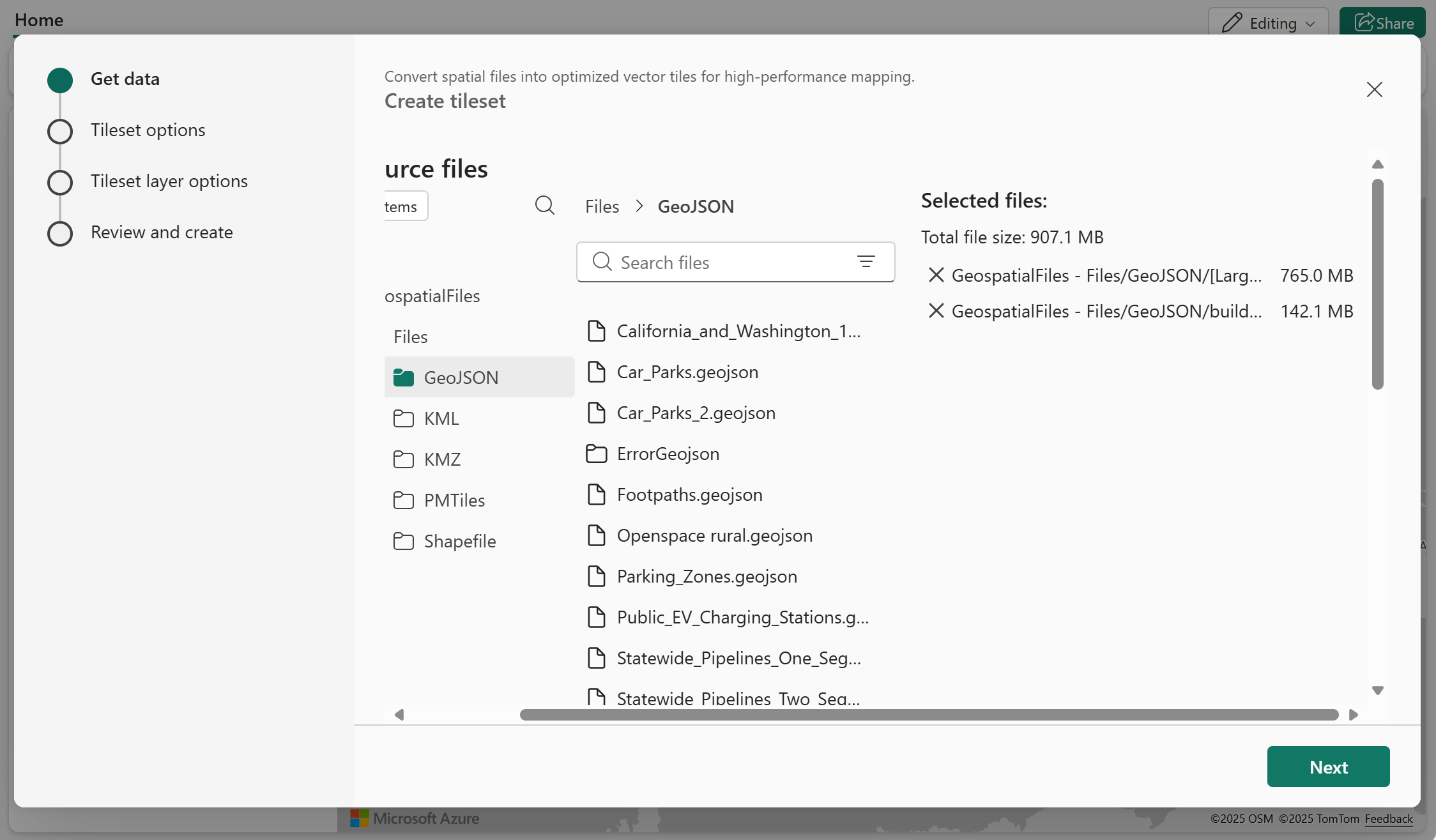
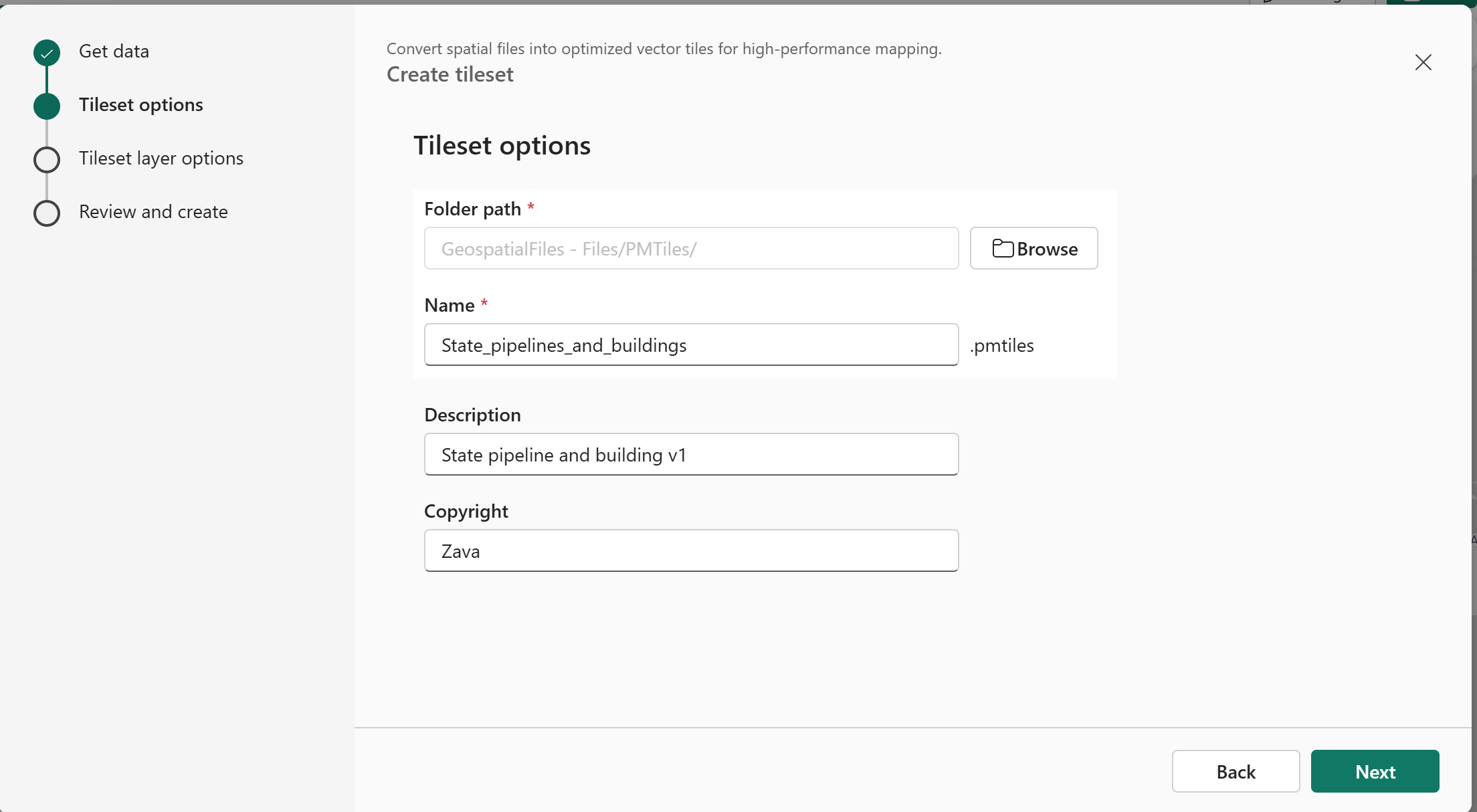
ขั้นตอนที่ 2: กําหนดค่าข้อมูลเมตาของไทล์เซ็ต
ระบุตําแหน่งเอาต์พุตและชื่อสําหรับไทล์เซ็ตของคุณ คุณยังสามารถเพิ่มคําอธิบายและรายละเอียดลิขสิทธิ์ได้หากต้องการ
Note
ไทล์เซ็ตเอาต์พุตถูกสร้างขึ้นในรูปแบบ PMTiles ซึ่งรวมไทล์ทั้งหมดไว้ในไฟล์เก็บถาวรแบบพกพาไฟล์เดียว
ขั้นตอนที่ 3: กําหนดการตั้งค่าเลเยอร์
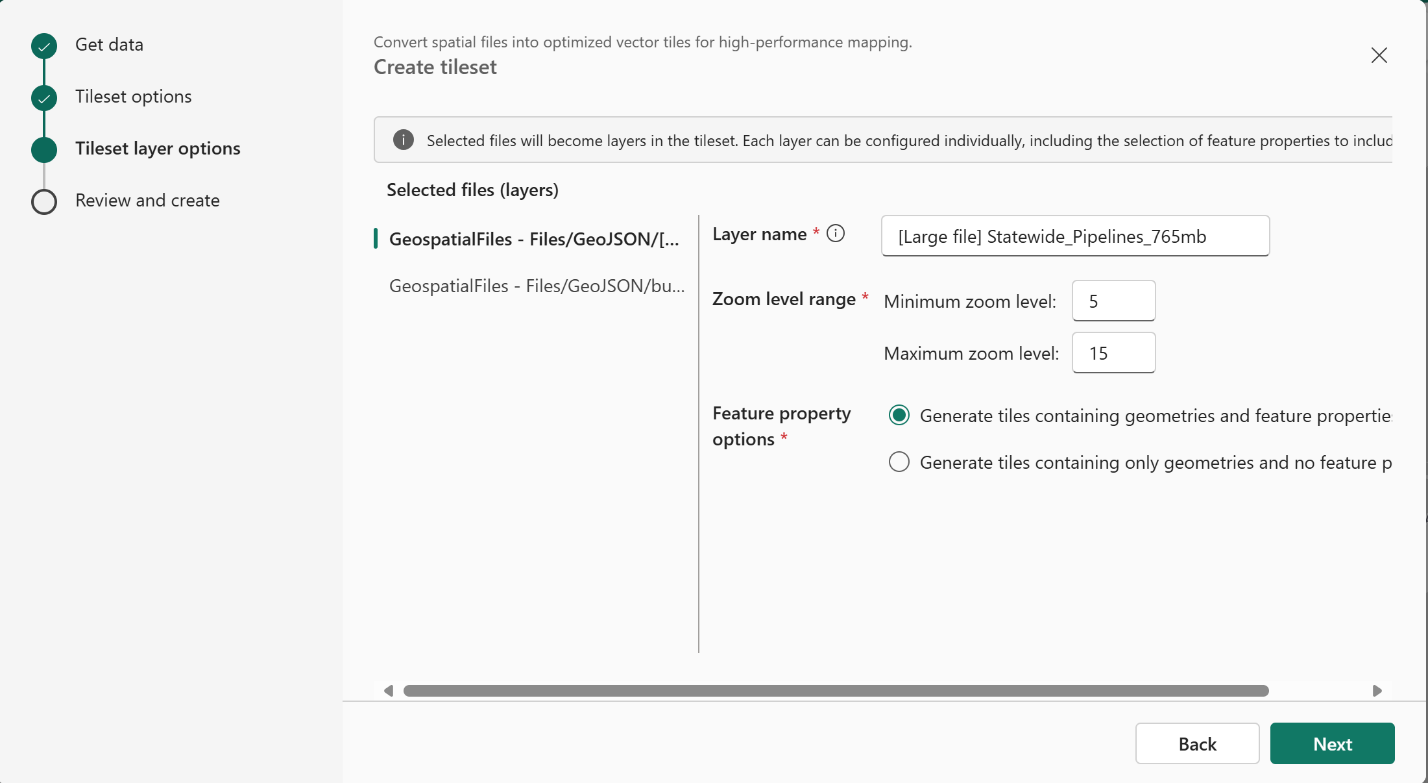
แต่ละไฟล์จะถูกประมวลผลเป็นเลเยอร์แต่ละเลเยอร์ภายในไทล์เซ็ต
จากนั้น ให้ตั้งค่าตัวเลือกการกําหนดค่าต่อไปนี้:
ชื่อเลเยอร์: คุณสามารถกําหนดชื่อที่กําหนดเองให้กับแต่ละเลเยอร์หรือใช้ชื่อเริ่มต้นซึ่งตรงกับชื่อไฟล์
ช่วงระดับการซูม: กําหนดระดับการซูมต่ําสุดและสูงสุดสําหรับการมองเห็นข้อมูลเชิงพื้นที่ของคุณ สําหรับข้อมูลเพิ่มเติม โปรดดู การทําความเข้าใจระดับการย่อ/ขยายในไทล์เซ็ต
Note
สิ่งที่ควรคํานึงถึงในการกําหนดค่าระดับการซูม:
- การใช้ช่วงระดับการซูมที่กว้างขึ้นจะสร้างไทล์มากขึ้น ซึ่งสามารถเพิ่มเวลาในการประมวลผลได้
- ระดับการซูมที่รองรับมีตั้งแต่ 5 ถึง 18
คุณสมบัติคุณลักษณะ: สําหรับชุดข้อมูล GeoJSON คุณสามารถเลือกได้ว่าจะรวมคุณสมบัติคุณลักษณะทั้งหมดพร้อมกับรูปทรงเรขาคณิตหรือเฉพาะรูปทรงเรขาคณิต
Note
การรวมคุณสมบัติทั้งหมดจะเพิ่มขนาดของไทล์และยืดเวลาการประมวลผล
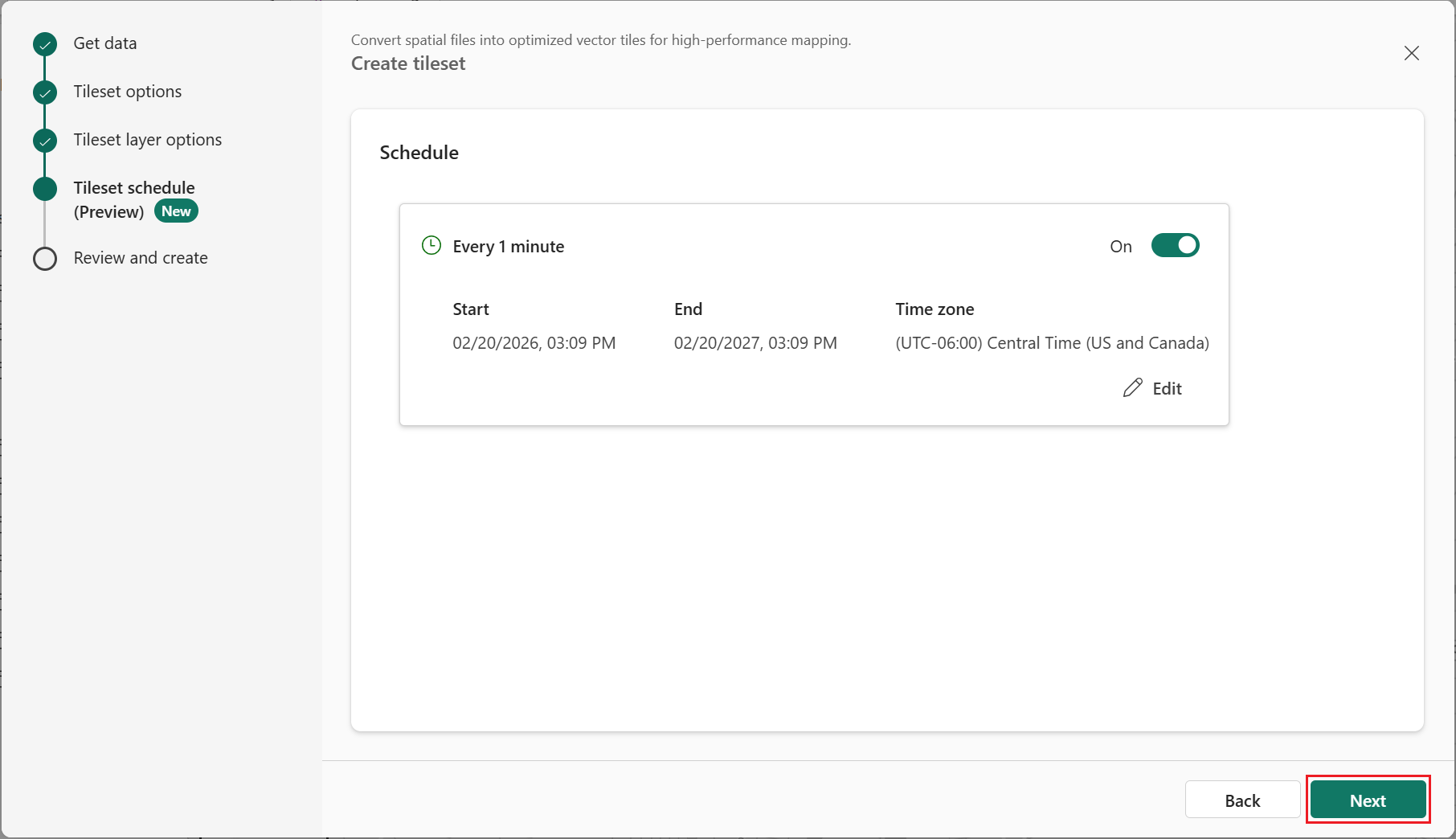
ขั้นตอนที่ 4: กําหนดการไทล์เซ็ต (พรีวิว)
สำคัญ
คุณลักษณะนี้อยู่ใน แสดงตัวอย่าง
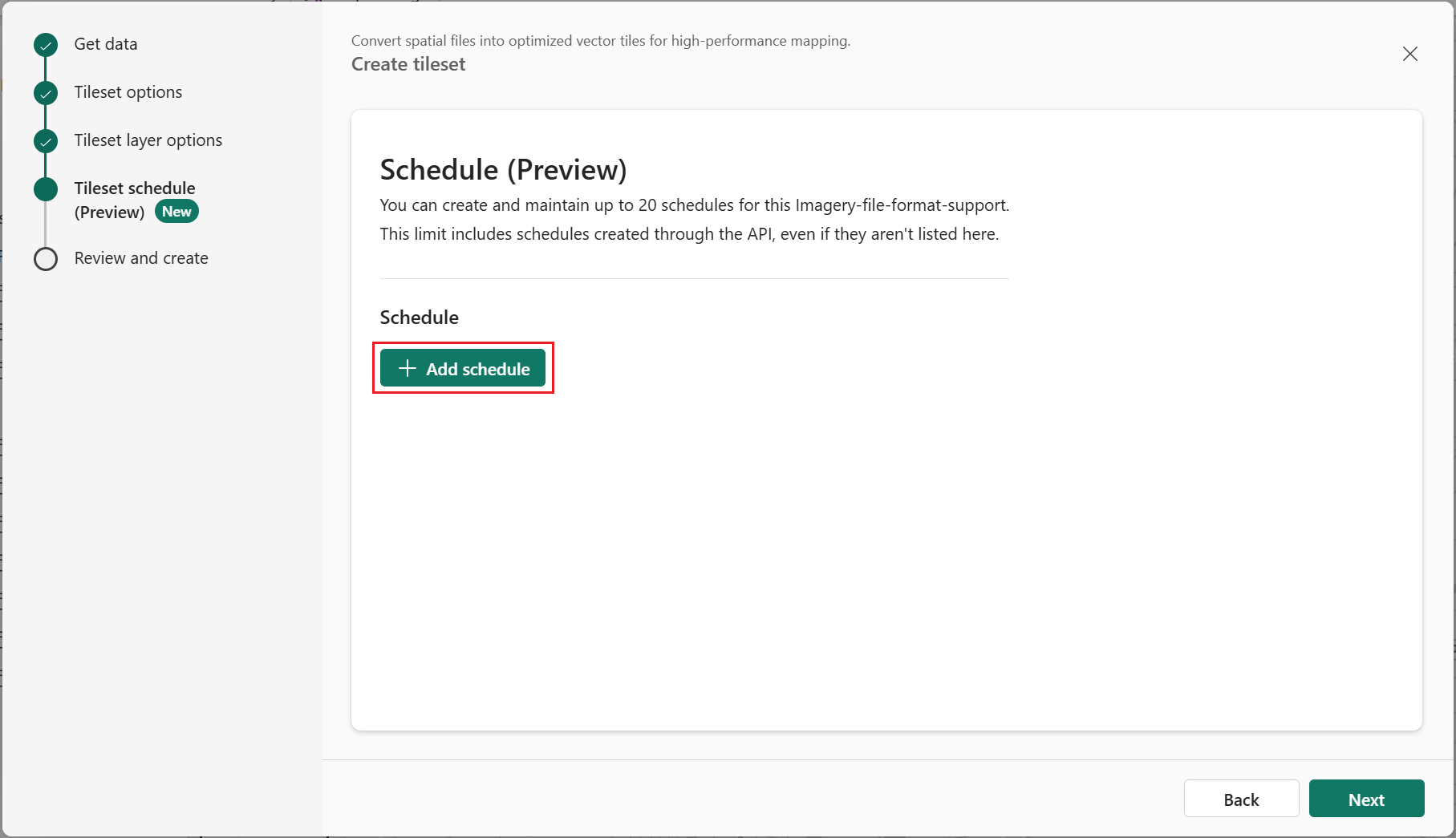
หากคุณต้องการสร้างกําหนดการเพื่อรีเฟรชไทล์เซ็ตโดยอัตโนมัติ ให้ทําตามขั้นตอนด้านล่าง มิฉะนั้น ให้เลือก ถัดไป:
เลือก เพิ่มกําหนดการ
เลือกการตั้งค่ากําหนดการที่คุณต้องการ จากนั้นเลือกบันทึก
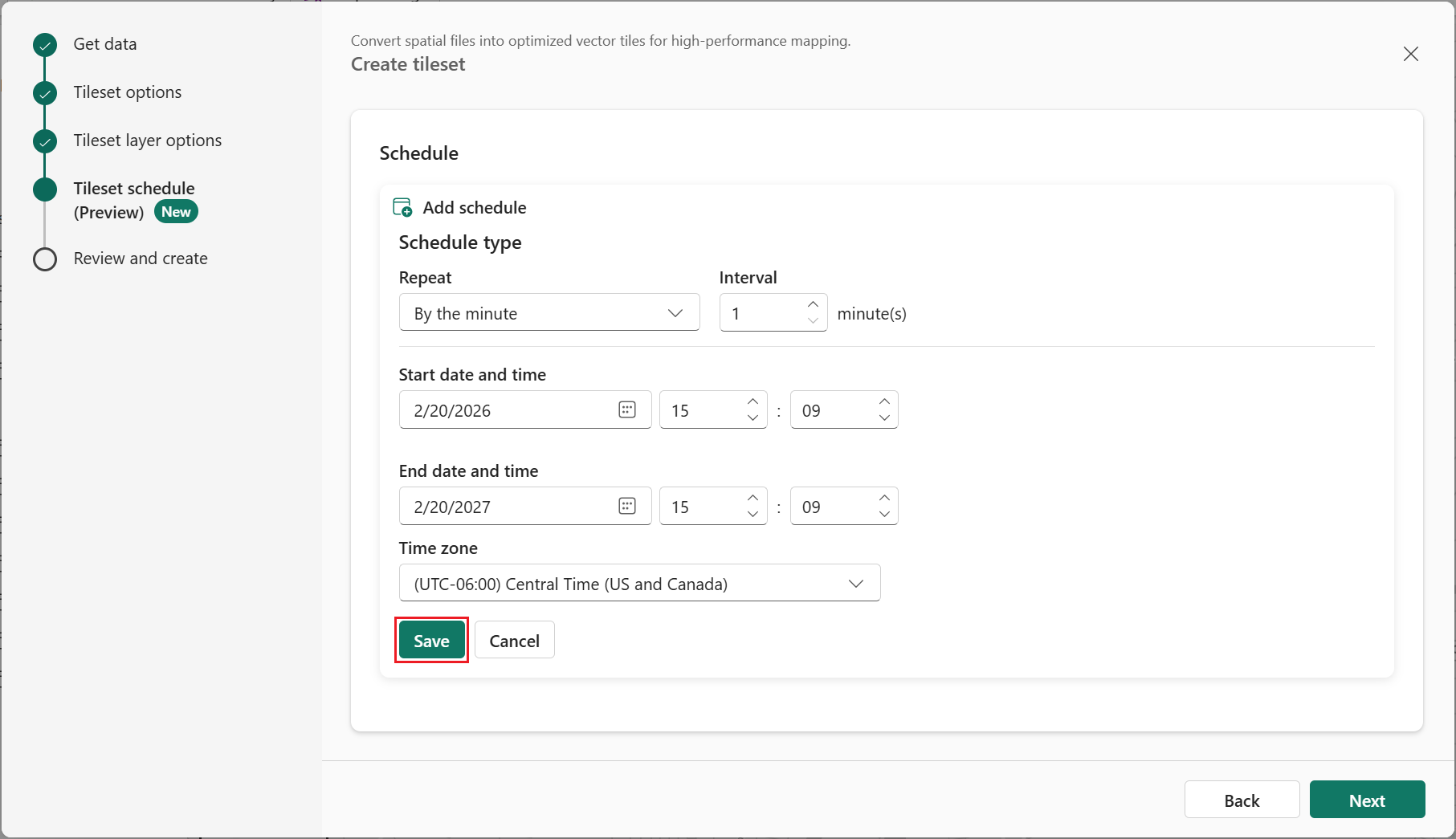
เมื่อสร้างกําหนดการของคุณแล้ว ให้เลือก ถัดไป
ขั้นตอนที่ 5: ตรวจสอบและสร้างชุดกระเบื้อง
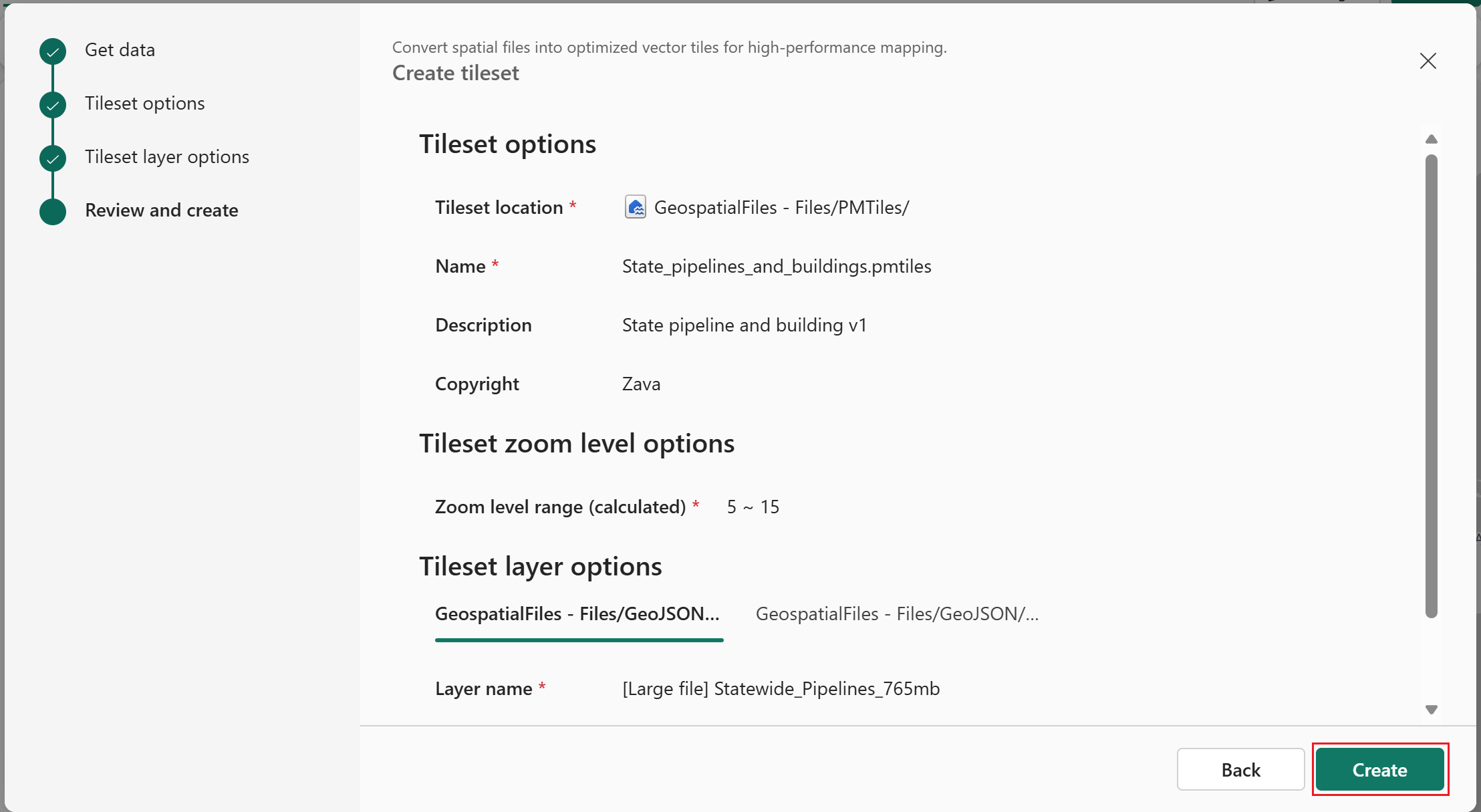
ตรวจทานการตั้งค่าคอนฟิกจากขั้นตอนก่อนหน้า จากนั้นเลือก สร้าง เพื่อเริ่มงานเชิงพื้นที่
Note
ช่วงระดับการซูมโดยรวมสําหรับไทล์เซ็ตจะถูกกําหนดโดยอัตโนมัติตามการตั้งค่าที่กําหนดไว้ในแต่ละเลเยอร์
ตรวจสอบงานการสร้างไทล์เซ็ต
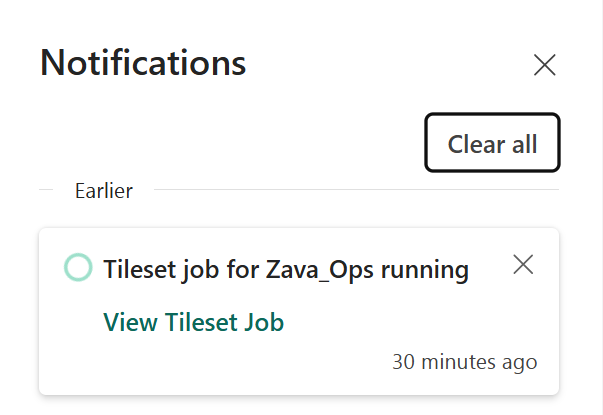
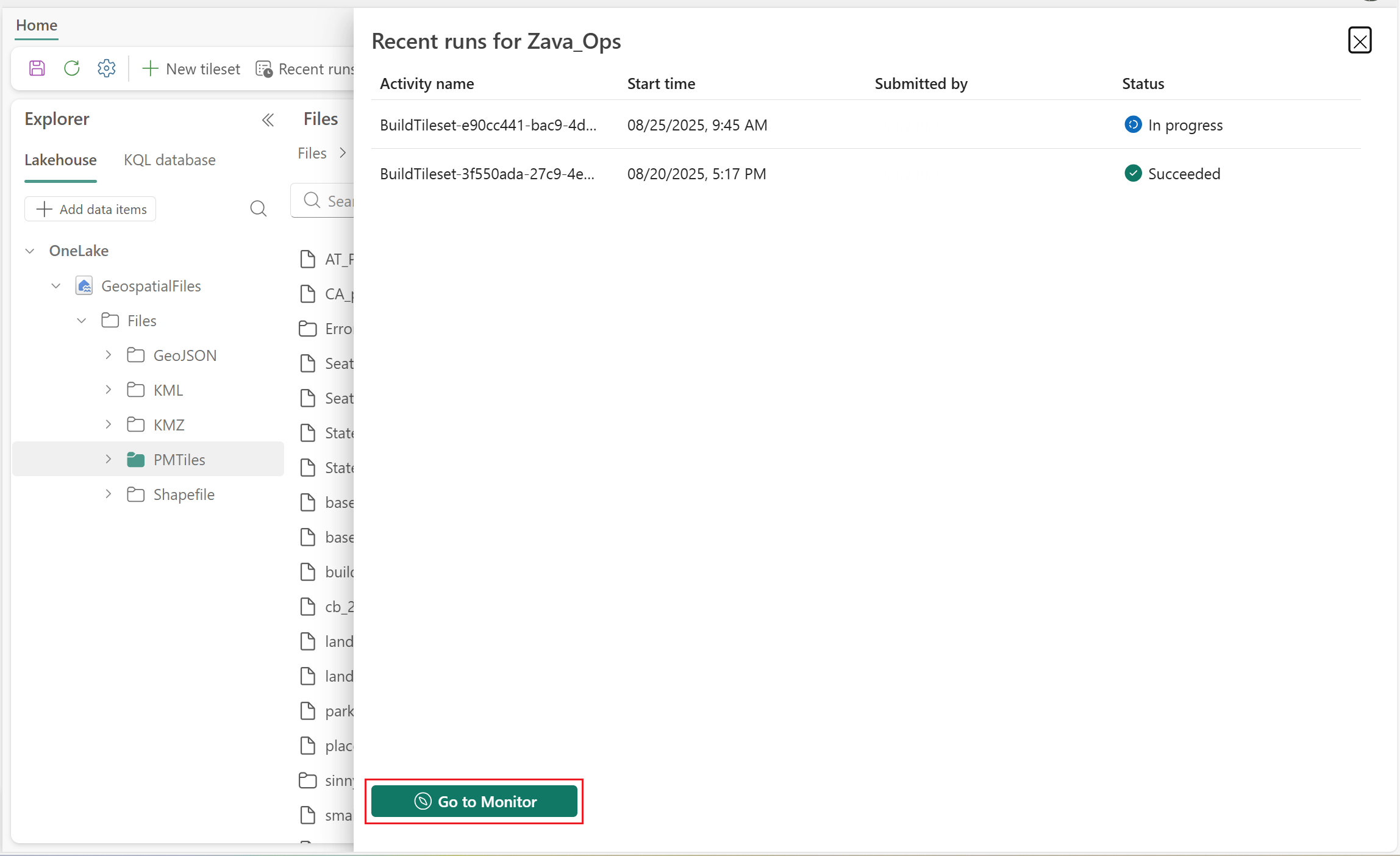
หลังจากเริ่มกระบวนการสร้างไทล์เซ็ต การแจ้งเตือนจะยืนยันว่างานกําลังดําเนินการอยู่ คุณสามารถเลือก ดูงาน Tileset เพื่อดูรายละเอียดของการเรียกใช้ล่าสุดทั้งหมดสําหรับการดําเนินการเชิงพื้นที่นี้ในแผนที่
Note
งานการสร้างไทล์เซ็ตทํางานเป็นการดําเนินการแบบยาว
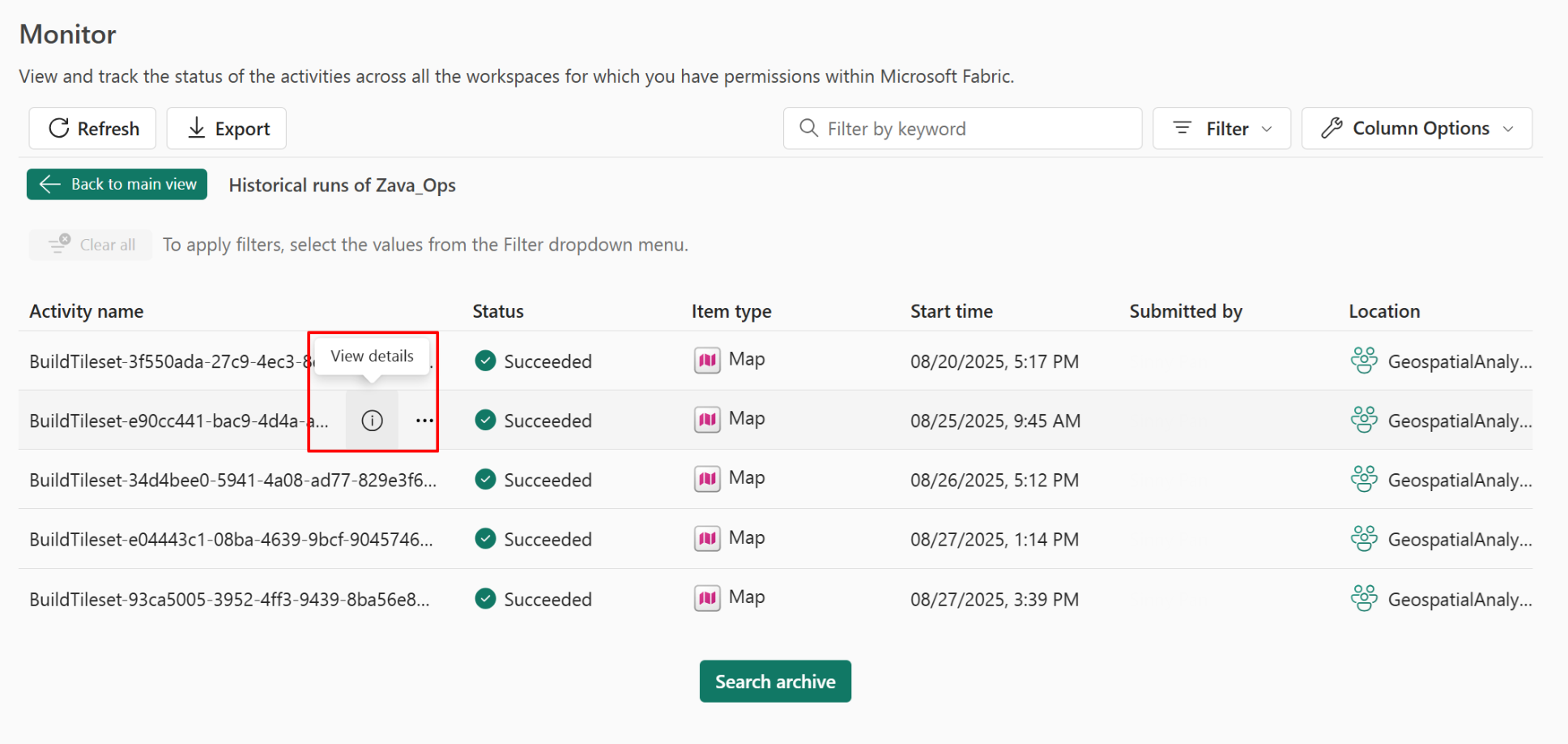
เลือก ไปที่ ตรวจสอบ เพื่อดูประวัติงานเพิ่มเติมที่เกี่ยวข้องกับรายการแผนที่นี้
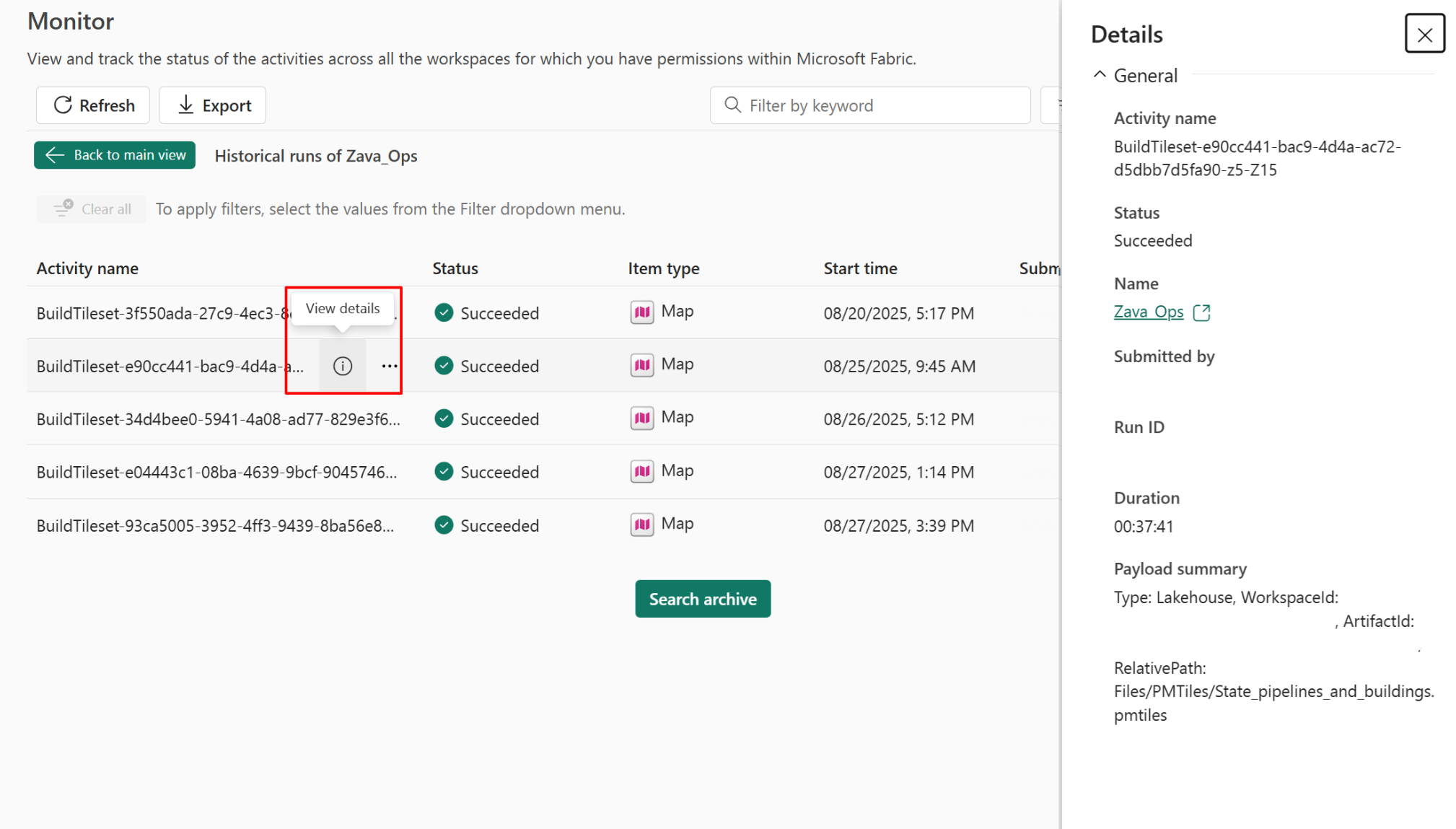
เลือกไอคอน ดูรายละเอียด เพื่อแสดงข้อมูลเพิ่มเติมเกี่ยวกับงานที่เลือก
เคล็ดลับ
เมื่อคุณเปิดหน้าตรวจสอบจากแผงการแจ้งเตือน ระบบจะกรองโดยอัตโนมัติตามรายการแผนที่ที่ใช้งานอยู่ในขณะนั้น หากคุณเริ่มงานใหม่ด้วยรายการแผนที่อื่นในภายหลัง และกลับมาที่หน้า ตรวจสอบ ในแท็บเบราว์เซอร์เดียวกัน จะแสดงเฉพาะข้อมูลสําหรับรายการแผนที่ใหม่เท่านั้น ไม่ใช่รายการก่อนหน้า
ยกเลิกการสร้างไทล์เซ็ต
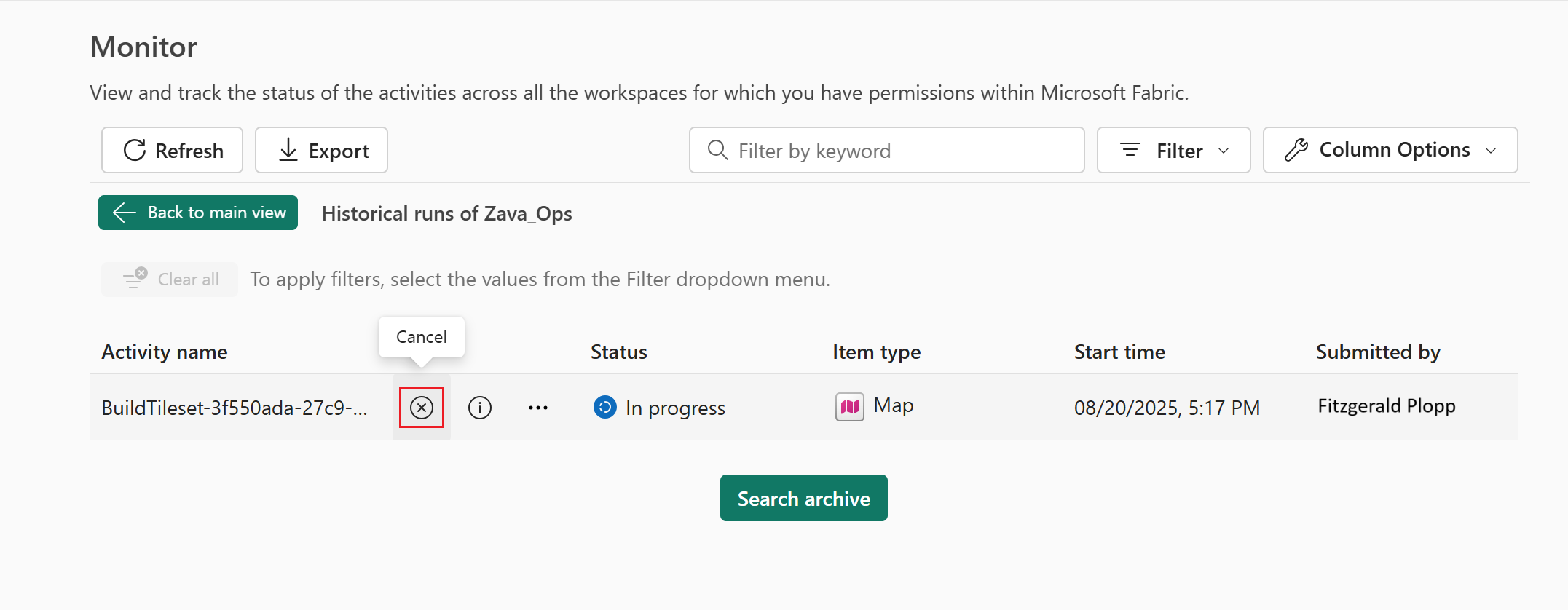
หากต้องการยกเลิกการสร้างชุดไทล์ ให้เปิดหน้า ตรวจสอบ และเลือกไอคอน ยกเลิก ถัดจากงานที่เกี่ยวข้อง
Note
ผู้ใช้สามารถยกเลิกงานได้ก็ต่อเมื่อสถานะเป็น อยู่ระหว่างดําเนินการ