หมายเหตุ
การเข้าถึงหน้านี้ต้องได้รับการอนุญาต คุณสามารถลอง ลงชื่อเข้าใช้หรือเปลี่ยนไดเรกทอรีได้
การเข้าถึงหน้านี้ต้องได้รับการอนุญาต คุณสามารถลองเปลี่ยนไดเรกทอรีได้
ในการเริ่มต้นใช้งานด่วนนี้ แนะนําการตั้งค่าตัวแทน JavaScript LangChain ที่ทํางานโดยใช้เครื่องมือตัวแทน 365 การแจ้งเตือน การสังเกตการณ์ และการทดสอบตัวแทนโดยใช้ Agents Playground และ Teams
ข้อกำหนดเบื้องต้น
- หากคุณวางแผนที่จะใช้ Visual Studio Code คุณต้องติดตั้ง .NET (แนะนํา.NET 8.0)
- Node.js (เวอร์ชัน 18 หรือสูงกว่า)
- แลงไชยน์
- สนามเด็กเล่นของตัวแทน
- การเข้าถึง Npm (Node โปรแกรมจัดการชุดรวมแฟ้ม) ถูกติดตั้งด้วย NodeJS
- การเข้าถึง GitHub
- โครงการตัวแทน AI ที่มีอยู่ การเริ่มต้นใช้งานด่วนนี้ใช้ตัวแทนตัวอย่าง 365 Agent จาก ชุด เครื่องมือตัวแทน Microsoft 365 หรือที่เรียกว่า ATK ใน VS Code
- A365 CLI
- การรับรองความถูกต้องข้อมูลประจําตัวของตัวแทน
ตั้งค่าตัวอย่าง LangChain + Node.js จากชุดเครื่องมือตัวแทนของ Microsoft 365
เพื่อเตรียมพร้อมทุกอย่าง ให้คุณติดตั้งชุดเครื่องมือ Microsoft 365 Agents ใน VS Code เปิดแกลเลอรีตัวอย่าง และยกระดับตัวอย่าง LangChain + Node.js ในเครื่องเพื่อให้คุณสามารถกําหนดค่าและเรียกใช้ในภายหลังได้ สกรีนช็อตต่อไปนี้แสดงสิ่งที่คุณควรเห็นเมื่อคุณไป
เปิด Visual Studio Code จากนั้นเปิดแผงส่วนขยาย Ctrl +Shift X+
ในแถบค้นหา พิมพ์ "Agents Toolkit"
คุณควรเห็นผลลัพธ์ที่แสดงในภาพหน้าจอที่นี่: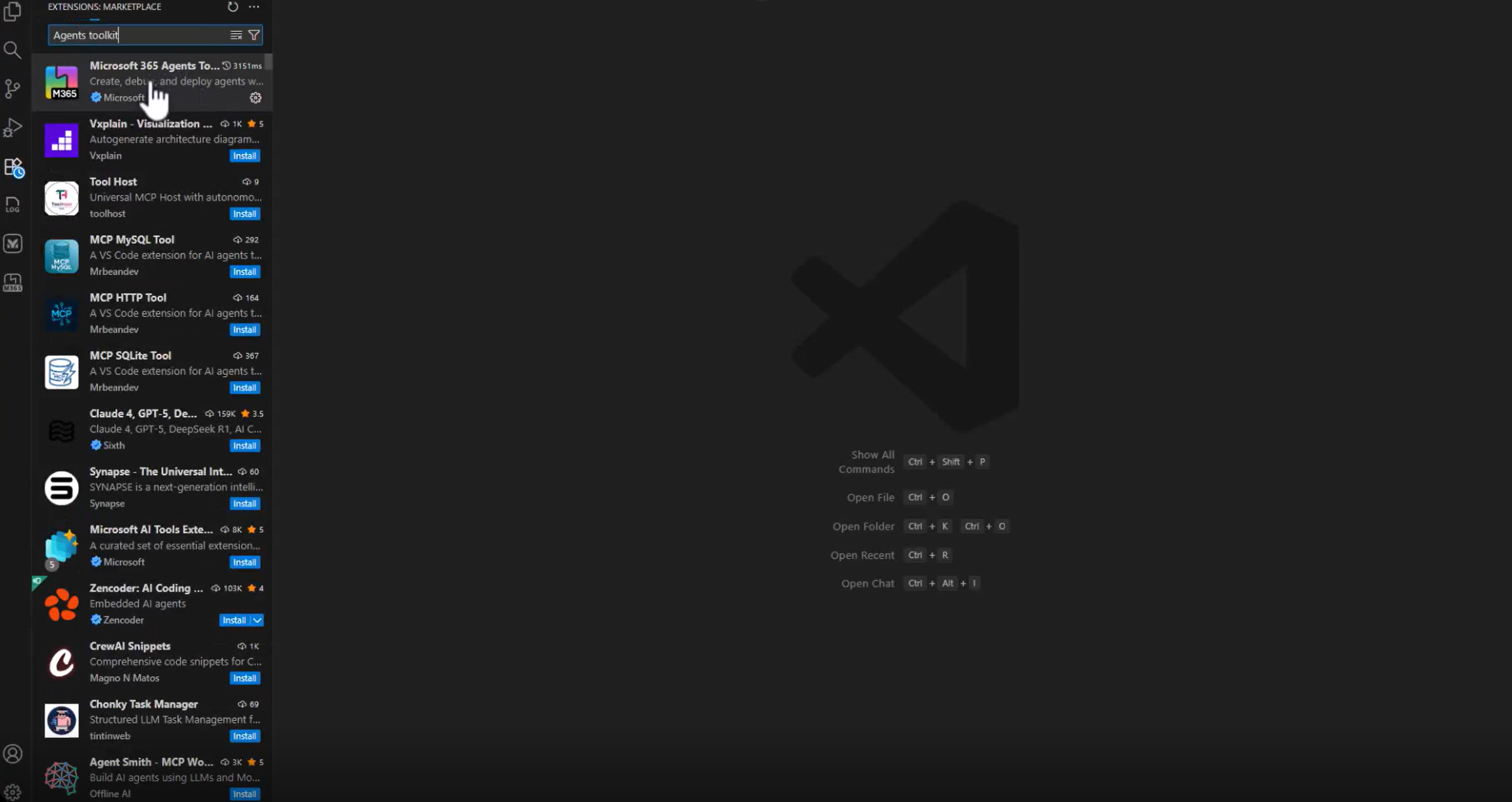
เลือก ชุดเครื่องมือตัวแทนของ Microsoft 365
เลือก ติดตั้ง
รหัส VS แสดงมุมมองรายละเอียดส่วนขยายที่คล้ายกับ:
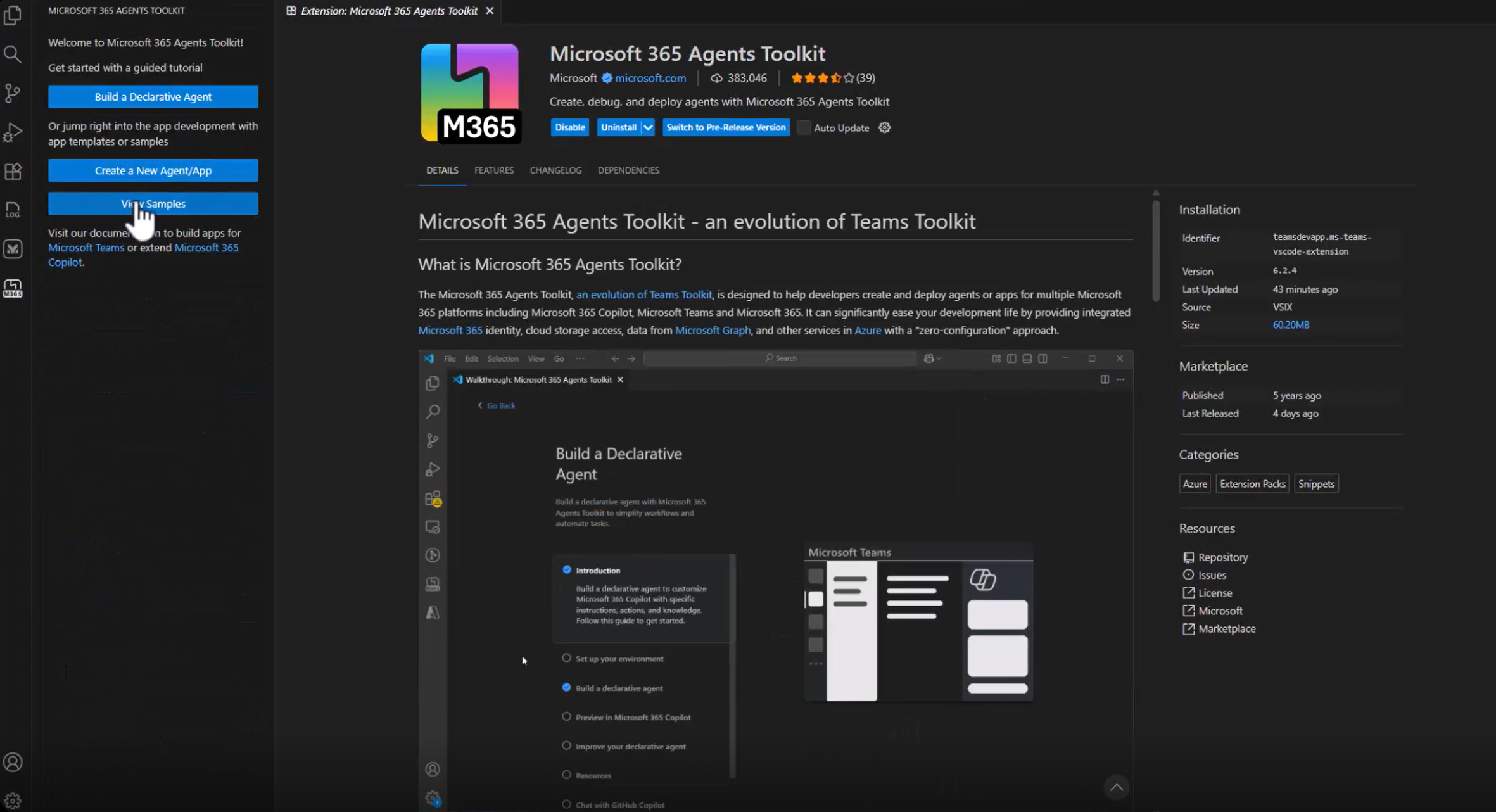
เมื่อติดตั้งแล้ว ไอคอนชุด เครื่องมือตัวแทน M365 จะปรากฏในแถบนําทางด้านซ้าย
เลือกเพื่อเปิดประสบการณ์การต้อนรับ
ตอนนี้คุณควรเห็นตัวเลือก เช่น สร้างตัวแทนที่เปิดเผย สร้าง ตัวแทน/แอปใหม่ และ ดูตัวอย่าง ดังที่แสดงที่นี่:
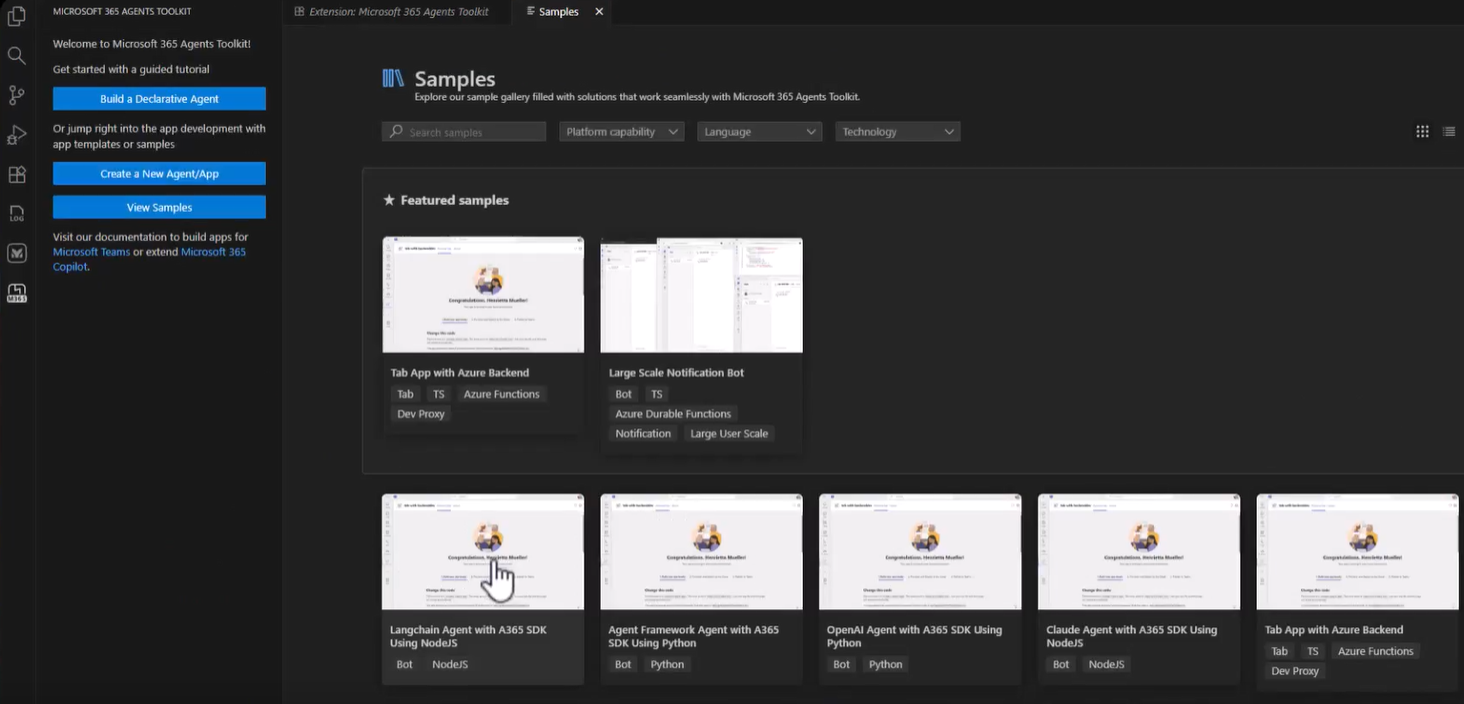
เลือกดูตัวอย่าง
ในรายการตัวอย่าง เลื่อนเพื่อค้นหา ตัวอย่าง LangChain + Node.js Agent
ให้เลือก
คุณจะเห็นสองตัวเลือก: สร้าง (นั่งร้าน) หรือ ดูบน GitHub
เลือก สร้าง
เมื่อได้รับพร้อมท์ ให้เลือกโฟลเดอร์บนเครื่องของคุณที่ควรมีการสร้างตัวอย่าง ตัวอย่าง:
C:\A365-Ignite-Demoชุดเครื่องมือจะยกระดับตัวอย่าง LangChain + Node.js ลงในโฟลเดอร์ย่อย (เช่น sample_agent) แล้วเปิดโดยอัตโนมัติใน VS Code
เมื่อยกระดับเสร็จสมบูรณ์แล้ว ตอนนี้คุณมีโครงการ LangChain + Node.js ตัวแทนที่ทํางานอย่างสมบูรณ์บนเครื่องของคุณ
ติดตั้งแพคเกจ Agent 365 ที่จําเป็น
ก่อนที่จะเรียกใช้ตัวอย่าง เปิด ใน package.json โครงการของคุณ และยืนยันว่ามีการขึ้นต่อกันของ Agent 365 และ Agent Framework ที่จําเป็นทั้งหมด ตัวอย่างที่สร้างขึ้นโดยชุดเครื่องมือ Microsoft 365 Agents จะมีรายการเหล่านี้อยู่แล้ว
เมื่อคุณได้ตรวจทาน ติดตั้ง package.jsonทุกอย่างโดยการเรียกใช้:
npm install
การดําเนินการนี้จะดึงไลบรารีของ Agent 365 ทั้งหมด การขึ้นต่อกันของเฟรมเวิร์กตัวแทน คอมโพเนนต์โฮสติ้ง และการอ้างอิงอื่น ๆ ที่กําหนดไว้ในตัวอย่าง หลังจากการติดตั้ง ตรวจสอบการสร้างและเรียกใช้โครงการโดยการเริ่มต้นเซิร์ฟเวอร์พัฒนา
npm run dev
เพิ่มเครื่องมือ Microsoft 365 (เซิร์ฟเวอร์ MCP)
คุณสามารถสํารวจและจัดการเซิร์ฟเวอร์ MCP โดยใช้ a365 พัฒนาคําสั่ง ใน CLI
เมื่อทํางานกับ เซิร์ฟเวอร์ MCP คุณสามารถ:
- ค้นหาเซิร์ฟเวอร์ MCP ที่พร้อมใช้งาน
- เพิ่มอย่างน้อยหนึ่งเซิร์ฟเวอร์ MCP ลงในการกําหนดค่าตัวแทนของคุณ
- ตรวจทานเซิร์ฟเวอร์ MCP ที่กําหนดค่าไว้ในขณะนี้
- ลบเซิร์ฟเวอร์ MCP ที่คุณไม่ต้องการอีกต่อไป
หลังจากเพิ่มเซิร์ฟเวอร์ MCP เครื่องมือของตัวแทนของคุณขยายเพื่อรวมรายการคล้ายกับ:
{
   "mcpServers": [
      {
         "mcpServerName": "mcp_MailTools",
         "mcpServerUniqueName": "mcp_MailTools",
         "scope": "McpServers.Mail.All",
         "audience": "api://00001111-aaaa-2222-bbbb-3333cccc4444"
      }
   ]
}
เรียนรู้วิธีการเพิ่มและจัดการเครื่องมือ
การสมัครสมาชิกการแจ้งเตือนและการจัดการ
ตัวแทนตัวอย่างสมัครใช้งานการแจ้งเตือน Agent 365 ทั้งหมดโดยใช้ onAgentNotification("*") และกําหนดเส้นทางการแจ้งเตือนไปยังตัวจัดการเดียว ตัวจัดการนี้ช่วยให้ตัวแทนตอบสนองต่อเหตุการณ์พื้นหลังหรือระบบ ไม่ใช่เพียงแค่ข้อความของผู้ใช้โดยตรงเท่านั้น
โค้ดต่อไปนี้แสดงวิธีการกําหนดค่าการแจ้งเตือนใน agent.ts ไฟล์
constructor() {
   super();

   this.onAgentNotification("agents:*", async(context, state, activity) => {

      await this.handleAgentNotificationActivity(context, state, activity);

   });
}

async handleAgentNotificationActivity(context, state, activity)
{
   await context.sendActivity("Received an AgentNotification!");

   // Add custom handling here
}
ความสามารถในการสังเกต
ส่วนย่อยนี้แสดงการเปลี่ยนแปลงน้อยที่สุดที่จําเป็นเพื่อเปิดใช้งานการสังเกตได้ในตัวอย่าง ซึ่งจะเริ่มต้น SDK การสังเกตการณ์ของตัวแทน 365 และครอบคลุมการเรียกใช้แต่ละตัวแทนในการ InferenceScope ป้อนข้อมูล เอาต์พุต และเมตาดาต้าสามารถรวบรวมได้โดยอัตโนมัติ
โค้ดต่อไปนี้แสดงตัวอย่างความสามารถในการสังเกตการณ์ที่คล่องตัวใน client.ts ไฟล์
const sdk = ObservabilityManager.configure(b =>
   b.withService('<service-name>', '<version>')
);

sdk.start();

async invokeAgentWithScope(prompt: string) {

   const scope = InferenceScope.start(
      {
         operationName: InferenceOperationType.CHAT,
         model: '<llm-name>'
      },
      {
         agentId: '<agent-id>',
         agentName: '<agent-name>',
         conversationId: '<conv-id>'
      },
      { tenantId: '<tenant-id>' }
   );

   const response = await this.invokeAgent(prompt);
   scope?.recordInputMessages([prompt]);
   scope?.recordOutputMessages([response]);
   scope?.recordResponseId(`resp-${Date.now()}`);
   return response;

}
ส่วนย่อยนี้แสดงรูปแบบหลักสําหรับการเปิดใช้งานการสังเกตในตัวอย่าง Node.js + LangChain สําหรับการตั้งค่าความสามารถในการสังเกตการณ์ทั้งหมด ดู เรียนรู้เพิ่มเติมเกี่ยวกับการสังเกตการณ์
ทดสอบเอเจนต์ของคุณ
ตั้งค่าตัวแปรสภาพแวดล้อมที่จําเป็น เลือกโหมดการรับรองความถูกต้อง และเริ่มต้นตัวแทนภายในเครื่อง คุณสามารถทดสอบทุกอย่างแบบครบวงจรด้วย Agents Playground โดยไม่จําเป็นต้องมีผู้เช่า Microsoft 365 เว้นแต่ว่าคุณต้องการเผยแพร่ตัวแทนและใช้ในแอป เช่น Teams หรือ Outlook โปรดดูที่ สําหรับขั้นตอนโดยละเอียดใน เรียนรู้เพิ่มเติมเกี่ยวกับการทดสอบ เพื่อกําหนดค่าการทดสอบตัวแทนด้วย playground ของตัวแทน
ภาพรวมของขั้นตอนการทดสอบ
- เพิ่มคีย์ API และการตั้งค่าแบบจําลองของคุณไปยัง
.envไฟล์เพื่อให้ตัวอย่างสามารถพูดคุยกับ LLM ได้ - เลือกโหมดการรับรองความถูกต้องของคุณ สําหรับการพัฒนาเฉพาะที่ ตัวอย่างสนับสนุนการรับรองความถูกต้อง Agentic โดยใช้ค่าที่สร้างขึ้นจากพิมพ์เขียวตัวแทนของคุณ
- เริ่มต้นเจ้าหน้าที่ภายในเครื่อง ซึ่งแสดงเครื่องมือเช่น Agents Playground
- ใช้ Agents Playground เพื่อทดสอบข้อความ เครื่องมือ และการแจ้งเตือนโดยไม่ต้องตั้งค่าผู้เช่าหรือปรับใช้อะไรเลย
- เมื่อคุณพร้อมสําหรับลักษณะการทํางานในโลกแห่งความจริง เผยแพร่ผู้เช่า Microsoft 365 และทดสอบตัวแทนภายใน Teams, Outlook หรือพื้นผิวอื่น ๆ ของ Microsoft 365
เผยแพร่เอเจนต์ของคุณ
เมื่อตัวแทนของคุณพร้อมสําหรับประสบการณ์การใช้งาน Microsoft 365 จริง เช่น การสนทนาใน Teams ข้อความ Outlook Word @mentionsจะเผยแพร่ไปยังผู้เช่า Microsoft 365 คําสั่ง Agent 365 CLI publish จัดการบรรจุภัณฑ์: จะอัปเดตรายการ รวมทุกอย่างเข้าด้วยกัน และอัปโหลดตัวแทนไปยังศูนย์การจัดการ Microsoft
ในระหว่างการเผยแพร่ ตรวจทานและปรับแต่งชื่อ คําอธิบาย ไอคอน และเวอร์ชันของตัวแทนก่อนที่จะเสร็จสิ้นการอัปโหลด เมื่อเผยแพร่ ตัวแทนของคุณจะกลายเป็นสิ่งที่ค้นพบและสามารถติดตั้งภายในผู้เช่าได้
คุณสามารถดูตัวแทนที่เผยแพร่ได้ที่นี่: https://admin.cloud.microsoft/#/agents/all
เรียนรู้เพิ่มเติมเกี่ยวกับเวิร์กโฟลว์แบบเต็มและคําแนะนําทีละขั้นตอน