หมายเหตุ
การเข้าถึงหน้านี้ต้องได้รับการอนุญาต คุณสามารถลอง ลงชื่อเข้าใช้หรือเปลี่ยนไดเรกทอรีได้
การเข้าถึงหน้านี้ต้องได้รับการอนุญาต คุณสามารถลองเปลี่ยนไดเรกทอรีได้
ในการเริ่มต้นใช้งานด่วนนี้ แนะนําการตั้งค่าตัวแทนเฟรมเวิร์ก Python Agent ที่ใช้ Agent 365 สําหรับการใช้เครื่องมือ การแจ้งเตือน การสังเกตการณ์ และการทดสอบตัวแทนโดยใช้ Agents Playground และ Teams
ข้อกำหนดเบื้องต้น
หากคุณวางแผนที่จะใช้ Visual Studio Code คุณต้องติดตั้ง .NET (แนะนํา.NET 8.0)
ติดตั้ง Python 3.11+ แล้ว
ติดตั้งตัวจัดการ แพคเกจ UV แล้ว ติดตั้งในเทอร์มินัลโดยใช้
pip install uvการขึ้นต่อกันของชุดเครื่องมือ / Agent Framework ของ Microsoft Agent
ตัวอย่างที่ใช้ในการฝึกปฏิบัติขึ้นอยู่กับไลบรารีเฟรมเวิร์กตัวแทนที่มีให้ผ่านชุดเครื่องมือ Microsoft 365 Agents Toolkit หรือ ATK คุณจะติดตั้งสิ่งเหล่านี้โดยอัตโนมัติเมื่อคุณใช้ส่วนขยาย Agents Toolkit ใน VS Code เพื่อยกระดับตัวอย่าง หรือคุณสามารถติดตั้งแพคเกจด้วยตนเองโดยใช้คําสั่งนี้:
uv pip install -e . --find-links ../dist --preการเข้าถึง GitHub
โครงการตัวแทน AI ที่มีอยู่ การเริ่มต้นใช้งานด่วนนี้ใช้ตัวแทนตัวอย่าง 365 Agent จาก ชุด เครื่องมือตัวแทน Microsoft 365 หรือที่เรียกว่า ATK ใน VS Code
ตั้งค่าตัวอย่าง เฟรมเวิร์กตัวแทน + Python จากชุดเครื่องมือของบริษัทตัวแทนของ Microsoft 365
เพื่อเตรียมพร้อมทุกอย่างให้คุณติดตั้งชุดเครื่องมือ Microsoft 365 Agents ใน VS Code เปิดแกลเลอรีตัวอย่างและยกระดับเฟรมเวิร์ก Agent + Python ตัวอย่างภายในเครื่องเพื่อให้คุณสามารถกําหนดค่าและเรียกใช้ในภายหลังได้ สกรีนช็อตต่อไปนี้แสดงสิ่งที่คุณควรเห็นเมื่อคุณไป
เปิด Visual Studio Code จากนั้นเปิดแผงส่วนขยาย Ctrl +Shift X+
ในแถบค้นหา พิมพ์ "Agents Toolkit"
คุณควรเห็นผลลัพธ์ที่แสดงในภาพหน้าจอที่นี่: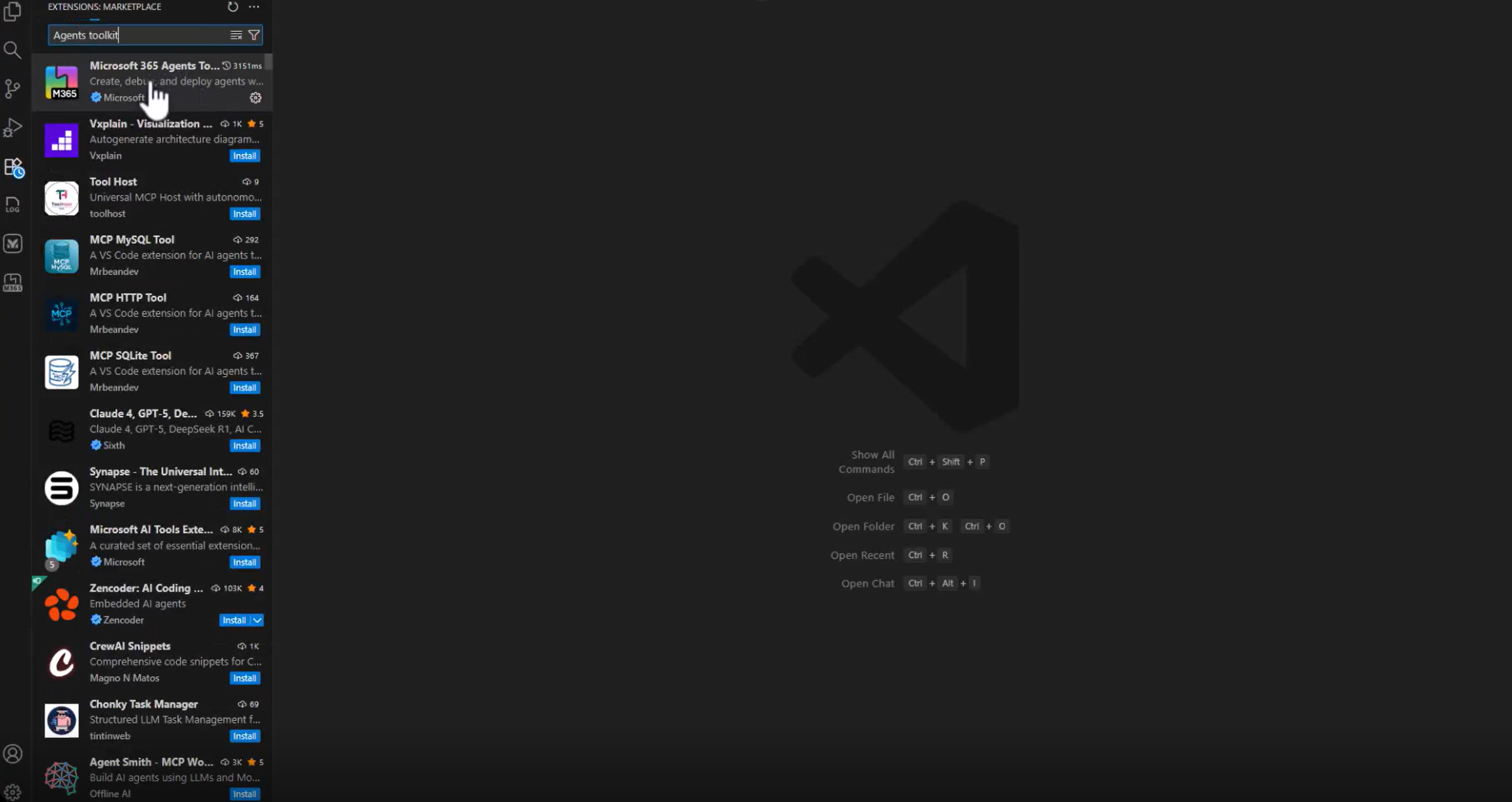
เลือก ชุดเครื่องมือตัวแทนของ Microsoft 365
เลือก ติดตั้ง
รหัส VS แสดงมุมมองรายละเอียดส่วนขยายที่คล้ายกับ:
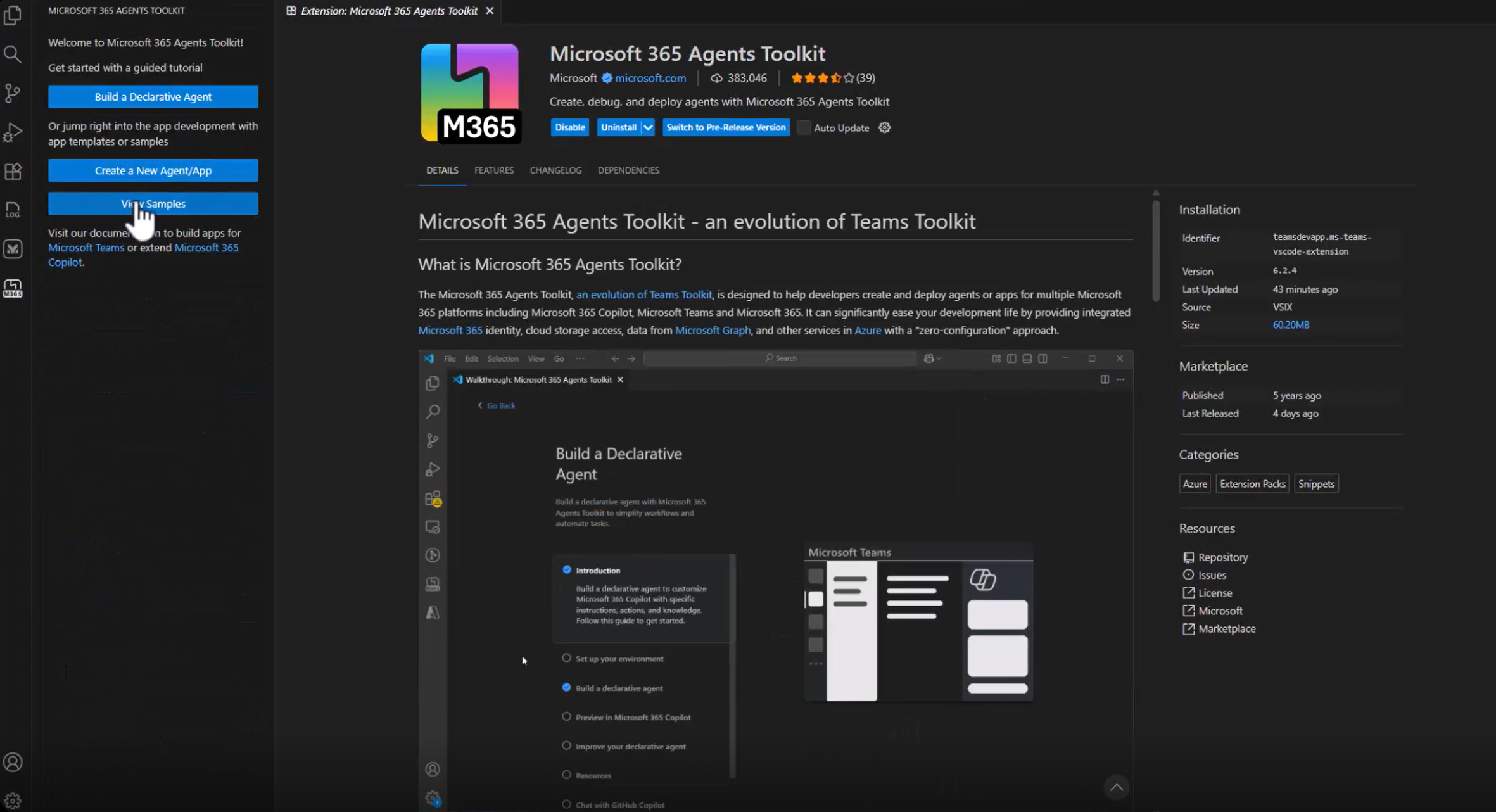
เมื่อติดตั้งแล้ว ไอคอนชุด เครื่องมือตัวแทน M365 จะปรากฏในแถบนําทางด้านซ้าย
เลือกเพื่อเปิดประสบการณ์การต้อนรับ
ตอนนี้คุณควรเห็นตัวเลือก เช่น สร้างตัวแทนที่เปิดเผย สร้าง ตัวแทน/แอปใหม่ และ ดูตัวอย่าง ดังที่แสดงที่นี่:
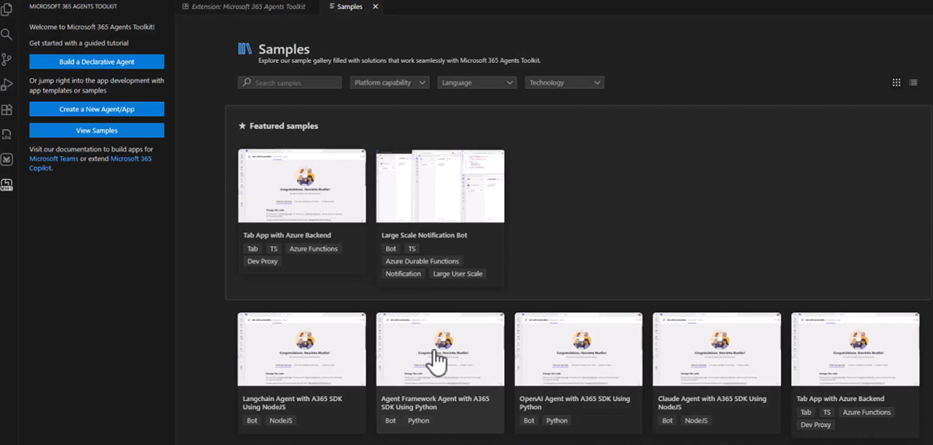
เลือกดูตัวอย่าง
ในรายการตัวอย่าง เลื่อนเพื่อค้นหา ตัวอย่าง ตัวแทนเฟรมเวิร์ก + Python agent
ให้เลือก
คุณจะเห็นสองตัวเลือก: สร้าง (นั่งร้าน) หรือ ดูบน GitHub
เลือก สร้าง
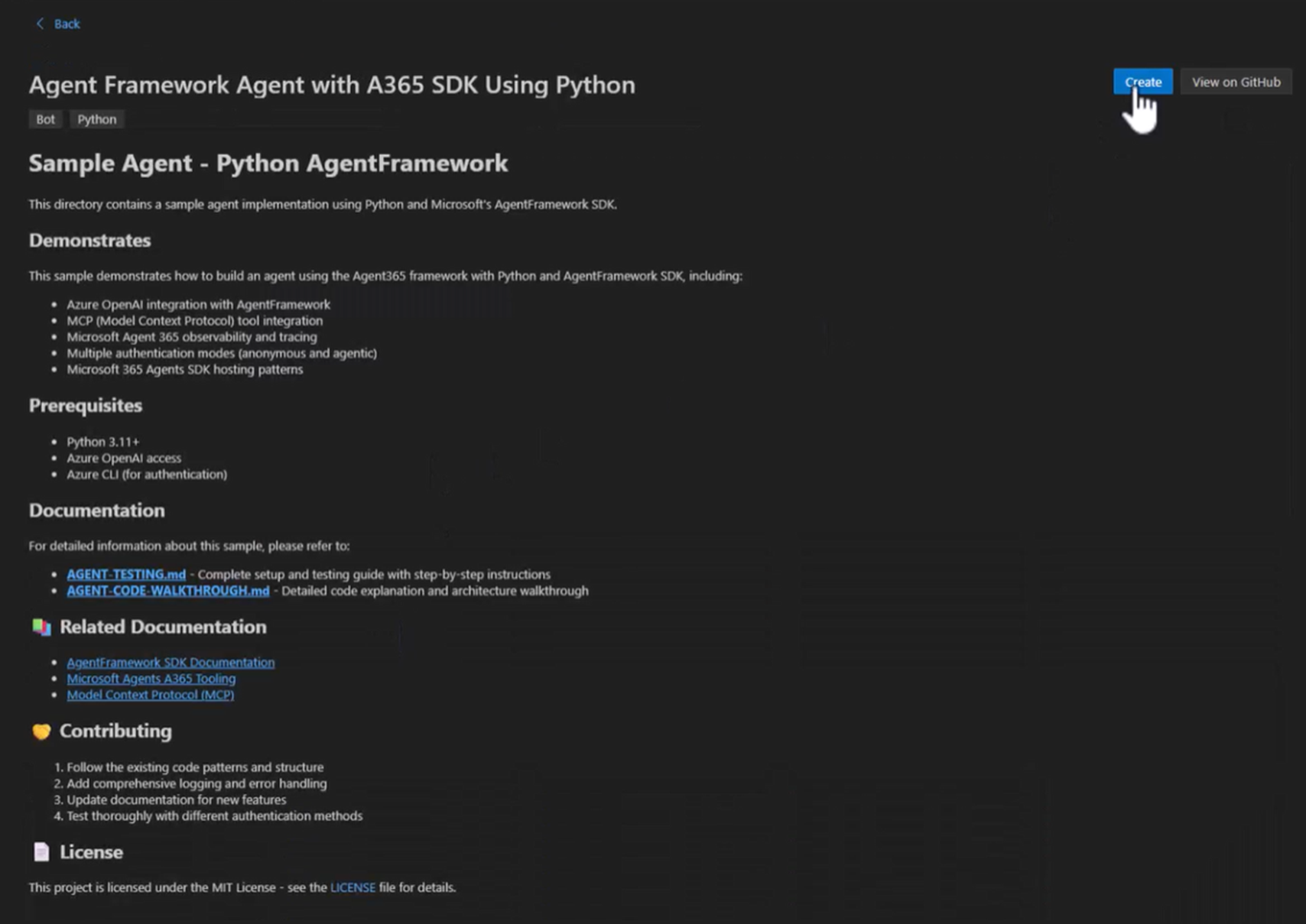
เมื่อได้รับพร้อมท์ ให้เลือกโฟลเดอร์บนเครื่องของคุณที่ควรมีการสร้างตัวอย่าง ตัวอย่าง:
C:\A365-python-sampleชุดเครื่องมือยกระดับตัวอย่าง เฟรมเวิร์กตัวแทน + Python ลงในโฟลเดอร์ย่อย (เช่น sample_agent) แล้วเปิดโดยอัตโนมัติใน VS Code
เมื่อการยกระดับเสร็จสมบูรณ์แล้ว ตอนนี้คุณมีเฟรมเวิร์กตัวแทนที่ใช้งานได้อย่างสมบูรณ์ + โครงการตัวแทน Python บนเครื่องของคุณ
ติดตั้งแพคเกจ Agent 365 ที่จําเป็น
ก่อนที่จะเรียกใช้ตัวอย่าง เปิด ใน
package.jsonโครงการของคุณ และยืนยันว่ามีการขึ้นต่อกันของ Agent 365 และ Agent Framework ที่จําเป็นทั้งหมด ตัวอย่างที่สร้างขึ้นโดยชุดเครื่องมือ Microsoft 365 Agents จะมีรายการเหล่านี้อยู่แล้วเมื่อคุณได้ตรวจสอบ package.json แล้ว ให้ติดตั้งทุกอย่างโดยการเรียกใช้คําสั่งนี้:
uv pip install -eการดําเนินการนี้จะดึงไลบรารี SDK ของตัวแทน 365 ทั้งหมด การอ้างอิงเฟรมเวิร์กตัวแทน คอมโพเนนต์โฮสติ้ง และการอ้างอิงอื่น ๆ ที่กําหนดไว้ในตัวอย่าง
หลังจากติดตั้งตรวจสอบการสร้างโครงการและเรียกใช้โดยเริ่มเซิร์ฟเวอร์ dev โดยใช้คําสั่งนี้:
uv run python start_with_generic_host.py
เพิ่มเครื่องมือ Microsoft 365 (เซิร์ฟเวอร์ MCP)
คุณสามารถสํารวจและจัดการเซิร์ฟเวอร์ MCP โดยใช้ a365 พัฒนาคําสั่ง ใน CLI
เมื่อทํางานกับ เซิร์ฟเวอร์ MCP คุณสามารถ:
- ค้นหาเซิร์ฟเวอร์ MCP ที่พร้อมใช้งาน
- เพิ่มอย่างน้อยหนึ่งเซิร์ฟเวอร์ MCP ลงในการกําหนดค่าตัวแทนของคุณ
- ตรวจทานเซิร์ฟเวอร์ MCP ที่กําหนดค่าไว้ในขณะนี้
- ลบเซิร์ฟเวอร์ MCP ที่คุณไม่ต้องการอีกต่อไป
หลังจากเพิ่มเซิร์ฟเวอร์ MCP เครื่องมือของตัวแทนของคุณขยายเพื่อรวมรายการคล้ายกับ:
{
   "mcpServers": [
      {
         "mcpServerName": "mcp_MailTools",
         "mcpServerUniqueName": "mcp_MailTools",
         "scope": "McpServers.Mail.All",
         "audience": "api://00001111-aaaa-2222-bbbb-3333cccc4444"
      }
   ]
}
เรียนรู้วิธีการเพิ่มและจัดการเครื่องมือ
การสมัครสมาชิกการแจ้งเตือนและการจัดการ
ตัวแทนตัวอย่างสมัครใช้งานการแจ้งเตือน SDK ของ Agent 365 ทั้งหมดโดยใช้ onAgentNotification("*") และกําหนดเส้นทางไปยังตัวจัดการเดียว ตัวจัดการนี้ช่วยให้ตัวแทนตอบสนองต่อเหตุการณ์พื้นหลังหรือระบบ ไม่ใช่เพียงแค่ข้อความของผู้ใช้โดยตรงเท่านั้น
โค้ดต่อไปนี้แสดงวิธีการกําหนดค่าการแจ้งเตือนใน agent.py ไฟล์
if notification_type == NotificationTypes.EMAIL_NOTIFICATION:
if not hasattr(notification_activity, "email") or not notification_activity.email: return "I could not find the email notification details."
email = notification_activity.email
email_body = getattr(email, "html_body", "") or getattr(email, "body", "")

message = (
    "You have received the following email. "
    "Please follow any instructions in it. "
    f"{email_body}"
)

result = await self.agent.run(message)
return self._extract_result(result) or "Email notification processed."
ความสามารถในการสังเกต
ส่วนย่อยนี้แสดงการเปลี่ยนแปลงน้อยที่สุดที่จําเป็นเพื่อเปิดใช้งานการสังเกตได้ในตัวอย่าง ซึ่งจะเริ่มต้น SDK การสังเกตการณ์ของตัวแทน 365 และครอบคลุมการเรียกใช้แต่ละตัวแทนในการ InferenceScope ป้อนข้อมูล เอาต์พุต และเมตาดาต้าสามารถรวบรวมได้โดยอัตโนมัติ
โค้ดต่อไปนี้แสดงตัวอย่างความสามารถในการสังเกตการณ์ที่คล่องตัวใน agent.py ไฟล์
def _enable_agentframework_instrumentation(self):
"""Enable Agent Framework instrumentation."""
try:
AgentFrameworkInstrumentor().instrument()
logger.info("✅ Instrumentation enabled")
 except Exception as e:
logger.warning(f"⚠️ Instrumentation failed: {e}")
รหัสนี้คือการตั้งค่าความสามารถในการสังเกตการณ์เต็มรูปแบบที่จําเป็นสําหรับตัวอย่างเฟรมเวิร์ก Python + Agent เรียนรู้เพิ่มเติมเกี่ยวกับความสามารถในการสังเกต
ทดสอบเอเจนต์ของคุณ
ตั้งค่าตัวแปรสภาพแวดล้อมที่จําเป็น เลือกโหมดการรับรองความถูกต้อง และเริ่มต้นตัวแทนภายในเครื่อง คุณสามารถทดสอบทุกอย่างแบบครบวงจรด้วย Agents Playground โดยไม่จําเป็นต้องมีผู้เช่า Microsoft 365 เว้นแต่ว่าคุณต้องการเผยแพร่ตัวแทนและใช้ในแอป เช่น Teams หรือ Outlook
ภาพรวมของขั้นตอนการทดสอบ
- เพิ่มคีย์ API และการตั้งค่าแบบจําลองของคุณไปยัง
.envไฟล์เพื่อให้ตัวอย่างสามารถพูดคุยกับ LLM ได้ - เลือกโหมดการรับรองความถูกต้องของคุณ สําหรับการพัฒนาเฉพาะที่ ตัวอย่างสนับสนุนการรับรองความถูกต้อง Agentic โดยใช้ค่าที่สร้างขึ้นจากพิมพ์เขียวตัวแทนของคุณ
- เริ่มต้นเจ้าหน้าที่ภายในเครื่อง ซึ่งแสดงเครื่องมือเช่น Agents Playground
- ใช้ Agents Playground เพื่อทดสอบข้อความ เครื่องมือ และการแจ้งเตือนโดยไม่ต้องตั้งค่าผู้เช่าหรือปรับใช้อะไรเลย
- เมื่อคุณพร้อมสําหรับลักษณะการทํางานในโลกแห่งความจริง เผยแพร่ผู้เช่า Microsoft 365 และทดสอบตัวแทนภายใน Teams, Outlook หรือพื้นผิวอื่น ๆ ของ Microsoft 365
เรียนรู้เพิ่มเติมเกี่ยวกับการทดสอบ
เผยแพร่เอเจนต์ของคุณ
เมื่อตัวแทนของคุณพร้อมสําหรับประสบการณ์การใช้งาน Microsoft 365 จริง เช่น การสนทนาใน Teams ข้อความ Outlook Word @mentionsจะเผยแพร่ไปยังผู้เช่า Microsoft 365 คําสั่ง Agent 365 CLI publish จัดการบรรจุภัณฑ์: จะอัปเดตรายการ รวมทุกอย่างเข้าด้วยกัน และอัปโหลดตัวแทนไปยังศูนย์การจัดการ Microsoft
ในระหว่างการเผยแพร่ ตรวจทานและปรับแต่งชื่อ คําอธิบาย ไอคอน และเวอร์ชันของตัวแทนก่อนที่จะเสร็จสิ้นการอัปโหลด เมื่อเผยแพร่ ตัวแทนของคุณจะกลายเป็นสิ่งที่ค้นพบและสามารถติดตั้งภายในผู้เช่าได้
คุณสามารถดูตัวแทนที่เผยแพร่ได้ที่นี่: https://admin.cloud.microsoft/#/agents/all
เรียนรู้เพิ่มเติมเกี่ยวกับเวิร์กโฟลว์แบบเต็มและคําแนะนําทีละขั้นตอน