หมายเหตุ
การเข้าถึงหน้านี้ต้องได้รับการอนุญาต คุณสามารถลอง ลงชื่อเข้าใช้หรือเปลี่ยนไดเรกทอรีได้
การเข้าถึงหน้านี้ต้องได้รับการอนุญาต คุณสามารถลองเปลี่ยนไดเรกทอรีได้
Note
บทความนี้อธิบายคุณสมบัติที่ใช้ในเอเจนต์หรือการไหลของเอเจนต์ที่ขับเคลื่อนโดยฮาร์เนสมาตรฐาน
ใช้ชุดทดสอบเพื่อประเมินและปรับแต่งวิธีที่ตัวแทนของคุณจัดการกับสถานการณ์การตอบสนองในโลกแห่งความเป็นจริง บทความนี้อธิบายวิธีการปรับเปลี่ยนชื่อและการตั้งค่าของชุดทดสอบ จัดการโปรไฟล์ผู้ใช้และการเชื่อมต่อที่ใช้สําหรับการรับรองความถูกต้อง แก้ไขหรือลบกรณีทดสอบแต่ละกรณี และลบชุดทดสอบหรือผลลัพธ์ทั้งหมด ขั้นตอนเหล่านี้ช่วยให้คุณมั่นใจได้ว่าการประเมินสะท้อนถึงบริบทของผู้ใช้ที่เหมาะสม และรักษาการเข้าถึงแหล่งข้อมูลความรู้และเครื่องมืออย่างปลอดภัย
คุณมีตัวเลือกวิธีการทดสอบสามวิธี หรือที่เรียกว่าตัวให้คะแนน เพื่อประเมินการตอบสนองของตัวแทน: คุณภาพ ความคล้ายคลึงกัน และการจับคู่ข้อความ สําหรับข้อมูลเพิ่มเติมเกี่ยวกับวิธีการทดสอบที่แตกต่างกัน โปรดดู วิธีการทดสอบ
แก้ไขรายละเอียดของชุดทดสอบ
คุณสามารถเปลี่ยนรายละเอียดของชุดทดสอบได้ เช่น บัญชีที่ใช้สําหรับการรับรองความถูกต้องและวิธีการทดสอบที่ใช้
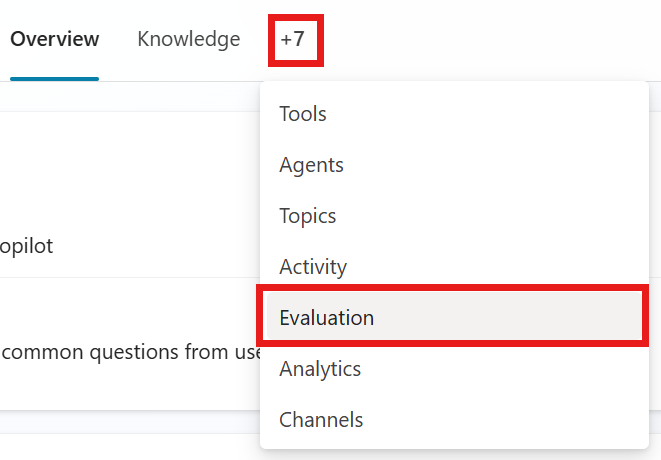
ไปที่หน้า การประเมินของ ตัวแทนของคุณ
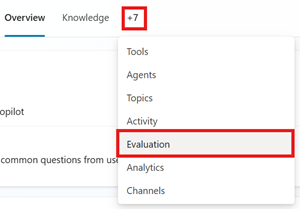
เลือกชุดทดสอบ
ในชุดการทดสอบ ให้เลือกกรณีการทดสอบที่คุณต้องการแก้ไข
หรือเปลี่ยนชื่อของชุดทดสอบ
เพิ่มหรือแก้ไขวิธีการทดสอบ วิธีการทดสอบแต่ละวิธีวัดค่าที่แตกต่างกัน และต้องมีการกําหนดค่าที่แตกต่างกัน หากต้องการเรียนรู้วิธีตั้งค่าวิธีการทดสอบแต่ละวิธี โปรดดู เลือกวิธีทดสอบ
วิธีทดสอบ หน่วยวัด ชนิดของชุดการทดสอบ การให้คะแนน การตั้งค่าคอนฟิก คุณภาพทั่วไป ความดีของการตอบสนองของกรณีทดสอบที่ขึ้นอยู่กับคุณสมบัติเฉพาะคือเท่าใด การตอบกลับหรือการสนทนาเดียว คะแนนเต็ม 100% None ความปลอดภัยของเนื้อหา ว่าคําตอบของกรณีทดสอบมีเนื้อหาที่เป็นอันตราย เช่น ความเกลียดชัง ความรุนแรง การทําร้ายตัวเอง หรือเนื้อหาทางเพศหรือไม่ การตอบกลับหรือการสนทนาเดียว ผ่าน/ไม่ผ่าน ประเภทเนื้อหา, ระดับความปลอดภัยของเนื้อหาที่อนุญาต เปรียบเทียบความหมาย ความหมายของคําตอบของกรณีทดสอบตรงกับคําตอบที่คาดหวังมากน้อยเพียงใด การตอบสนองครั้งเดียว คะแนนเต็ม 100% คะแนนที่ผ่าน, คำตอบที่คาดหมาย การใช้เครื่องมือ ไม่ว่ากรณีการทดสอบจะใช้ทรัพยากรที่คาดไว้ทั้งหมดหรือไม่ การตอบสนองครั้งเดียว ผ่าน/ไม่ผ่าน ความสามารถที่คาดหวัง การจับคู่คีย์เวิร์ด กรณีทดสอบใช้คําหลักหรือวลีที่คาดหวังทั้งหมดหรือบางส่วนหรือไม่ การตอบกลับหรือการสนทนาเดียว ผ่าน/ไม่ผ่าน คีย์เวิร์ดหรือวลีที่คาดหวัง ความคล้ายคลึงกันของข้อความ ข้อความของคําตอบของกรณีทดสอบตรงกับคําตอบที่คาดหวังมากน้อยเพียงใด การตอบสนองครั้งเดียว คะแนนเต็ม 100% คะแนนที่ผ่าน, คำตอบที่คาดหมาย ตรงกันเป๊ะ คําตอบของกรณีทดสอบตรงกับคําตอบที่คาดไว้หรือไม่ การตอบสนองครั้งเดียว ผ่าน/ไม่ผ่าน คําตอบที่คาดหวัง ธรรมเนียม ไม่ว่าการตอบสนองของกรณีการทดสอบตรงกับเกณฑ์หรือความคาดหวังที่กําหนดของคุณหรือไม่ การตอบกลับหรือการสนทนาเดียว ผ่าน/ล้มเหลว (ผ่านเกณฑ์ป้ายชื่อที่กําหนด) ชื่อ คําแนะนําการประเมินผล ป้ายชื่อ เลือกโปรไฟล์ปัจจุบันเพื่อจัดการการเชื่อมต่อ การทดสอบอัตโนมัติใช้การตรวจสอบสิทธิ์ของผู้ใช้ที่ลงชื่อเข้าใช้อยู่ในขณะนั้น เรียนรู้เพิ่มเติมได้ในหัวข้อ จัดการโปรไฟล์ผู้ใช้และการเชื่อมต่อ
Note
เมื่อ Copilot Studio สร้างกรณีการทดสอบหรือเรียกใช้การประเมิน จะใช้ข้อมูลประจําตัวการรับรองความถูกต้องของบัญชีที่เชื่อมต่อเพื่อเข้าถึงแหล่งข้อมูลและเครื่องมือความรู้ของตัวแทนของคุณ กรณีการทดสอบที่สร้างขึ้นสามารถรวมข้อมูลที่ละเอียดอ่อนที่บัญชีที่เชื่อมต่อสามารถเข้าถึงได้ ผู้สร้างใด ๆ ที่มีสิทธิ์เข้าถึงเอเจนต์ยังสามารถดูชุดการทดสอบที่เชื่อมโยงกับตัวแทนนั้นได้
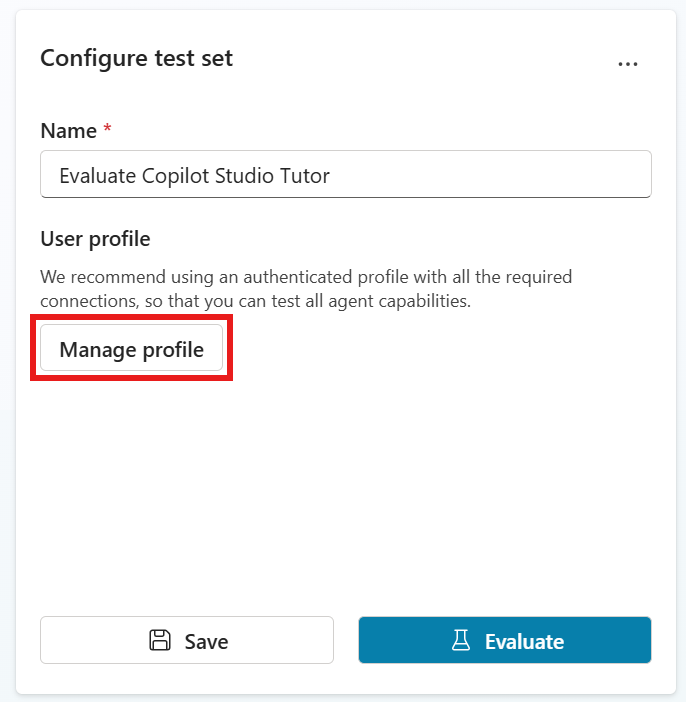
จัดการโปรไฟล์ผู้ใช้และการเชื่อมต่อ
เครื่องมือจะรันการประเมินและการเชื่อมต่อโดยใช้โปรไฟล์ผู้ใช้ที่ลงชื่อเข้าใช้อยู่ในขณะนี้ คุณไม่สามารถเลือกหรือเชื่อมต่อโดยใช้ผู้ใช้อื่นขณะลงชื่อเข้าใช้อยู่ หากต้องการรันการประเมินในฐานะผู้ใช้อื่น ให้ออกจากระบบ Copilot Studio ลงชื่อเข้าใช้โดยใช้บัญชีของผู้ใช้นั้น แล้วรันการประเมินผล
Important
คุณสามารถตรวจสอบและยืนยันตัวเชื่อมต่อที่เอเจนต์ของคุณใช้สําหรับผู้ใช้ที่ลงชื่อเข้าใช้อยู่ในขณะนี้ได้ กําหนดค่า ตรวจสอบ และบันทึกการเชื่อมต่อเหล่านี้ก่อนที่คุณจะทําการประเมินผล
ผลการทดสอบ แสดงให้เห็นว่ามีการใช้โปรไฟล์ผู้ใช้ใด
Note
เมื่อ Copilot Studio สร้างกรณีการทดสอบหรือเรียกใช้การประเมิน จะใช้ข้อมูลประจําตัวการรับรองความถูกต้องของบัญชีที่เชื่อมต่อเพื่อเข้าถึงแหล่งข้อมูลและเครื่องมือความรู้ของตัวแทนของคุณ กรณีการทดสอบที่สร้างขึ้นสามารถรวมข้อมูลที่ละเอียดอ่อนที่บัญชีที่เชื่อมต่อสามารถเข้าถึงได้ ผู้สร้างใด ๆ ที่มีสิทธิ์เข้าถึงเอเจนต์ยังสามารถดูชุดการทดสอบที่เชื่อมโยงกับตัวแทนนั้นได้
การประเมินตัวแทนที่ใช้การรับรองความถูกต้องผู้ใช้จําเป็นต้องมีการเข้าถึงผ่านตัวเชื่อมต่อ Microsoft Copilot Studio หากผู้ดูแลระบบปิดการเชื่อมต่อนี้ คุณจะไม่สามารถเรียกใช้การทดสอบโดยใช้เครื่องมือประเมินผลได้ สําหรับข้อมูลเพิ่มเติม ดูตัวเชื่อมต่อ Copilot Studio และกลุ่มข้อมูล
จัดการการเชื่อมต่อสําหรับผู้ใช้ที่ลงชื่อเข้าใช้อยู่ในขณะนี้:
เปิดชุดทดสอบ แล้วเลือกโปรไฟล์ปัจจุบัน
สําหรับการเชื่อมต่อที่มีคําเตือน ให้เลือกการเชื่อมต่อ เปลี่ยนการเชื่อมต่อที่มีอยู่เป็นการเชื่อมต่อที่ใช้งานได้ ให้เลือก เชื่อมต่อใหม่ เพื่อลองสร้างการเชื่อมต่อที่มีอยู่ใหม่ หรือเลือก สร้างการเชื่อมต่อใหม่ เพื่อลองใช้การเชื่อมต่อใหม่ การเชื่อมต่อที่ใช้งานได้จะถูกทําเครื่องหมายด้วยเครื่องหมายสีเขียว
สําหรับการเชื่อมต่อใหม่ ให้ป้อนรายละเอียดการเชื่อมต่อที่ร้องขอ จากนั้นเลือก เชื่อมต่อ
เมื่อการเชื่อมต่อทั้งหมดทํางาน ให้เลือก บันทึก
เมื่อป๊อปอัพ จัดการโปรไฟล์และการเชื่อมต่อ ปิดไป ให้เลือก บันทึก เพื่ออัปเดตชุดทดสอบด้วยโปรไฟล์ผู้ใช้และการเชื่อมต่อปัจจุบัน
ลบชุดทดสอบหรือผลการทดสอบ
คุณสามารถลบกรณีทดสอบหรือชุดทดสอบที่คุณไม่ต้องการอีกต่อไป
- ไปที่หน้า การประเมินของ ตัวแทนของคุณ
- ในส่วน ชุดทดสอบ ให้ลบชุดทดสอบโดยทําตามขั้นตอนใดขั้นตอนหนึ่งต่อไปนี้:
- เลือกจุดสามจุด (...) บนการ์ดชุดทดสอบ แล้วเลือก ลบ
- เลือกชุดทดสอบเพื่อเปิด จากนั้นเลือกจุดสามจุด (...) ในบานหน้าต่าง กําหนดค่าชุดทดสอบ แล้วเลือก ลบ
- ในส่วน ผลลัพธ์ล่าสุด ให้ลบผลการทดสอบโดยทําตามขั้นตอนใดขั้นตอนหนึ่งต่อไปนี้:
- วางเมาส์เหนือผลการทดสอบที่คุณต้องการลบ แล้วเลือกจุดสามจุด (...) แล้วเลือก ลบการทดสอบ
- เลือกผลการทดสอบเพื่อเปิด จากนั้นเลือกจุดสามจุด (...) ในบานหน้าต่าง สรุปการประเมิน แล้วเลือก ลบ