หมายเหตุ
การเข้าถึงหน้านี้ต้องได้รับการอนุญาต คุณสามารถลอง ลงชื่อเข้าใช้หรือเปลี่ยนไดเรกทอรีได้
การเข้าถึงหน้านี้ต้องได้รับการอนุญาต คุณสามารถลองเปลี่ยนไดเรกทอรีได้
สําคัญ
บทความนี้มีข้อมูลเกี่ยวกับทักษะ Azure Bot Service ซึ่งเป็นวิธีที่ใช้โค้ดเพื่อขยายขีดความสามารถของเอเจนต์ในฮาร์เนสมาตรฐาน ทักษะเหล่านี้ไม่ควรสับสนกับทักษะแบบเอเจนติกใน GitHub Copilot harness เรียนรู้เพิ่มเติมเกี่ยวกับวิธีใช้ทักษะตัวแทนในภาพรวมทักษะสําหรับตัวแทน
โดยการใช้ Copilot Studio คุณสามารถสร้างและปรับใช้ตัวแทนที่มีมูลค่าสูงสําหรับผู้ใช้ของคุณที่เชื่อมต่อกับแหล่งข้อมูลและบริการจํานวนมากได้อย่างรวดเร็ว แหล่งข้อมูลและบริการเหล่านี้บางส่วนอาจเป็นบริการภายนอกที่ไม่ใช่ของ Microsoft พวกเขาอาจรวมถึงเครือข่ายสังคมควบคู่ไปกับการเชื่อมต่อกับข้อมูลองค์กรของคุณ
ข้อมูลองค์กรเป็นทรัพย์สินที่สําคัญที่สุดที่ผู้ดูแลระบบมีหน้าที่รับผิดชอบในการปกป้อง ความสามารถในการใช้ข้อมูลนั้นในลักษณะที่ได้รับการปกป้องในขณะที่ยังคงเชื่อมต่อและโต้ตอบกับบริการและระบบอื่น ๆ เป็นรากฐานที่สำคัญของความปลอดภัยของข้อมูล
นโยบายข้อมูลช่วยให้คุณควบคุมวิธีที่ตัวแทนเชื่อมต่อและโต้ตอบกับข้อมูลและบริการ ทั้งภายในและภายนอกองค์กรของคุณ ผู้ดูแลระบบสามารถกําหนดค่านโยบายข้อมูล Copilot Studio และ Power Platform ใน ศูนย์การจัดการแพลตฟอร์ม Power
สําคัญ
ตั้งแต่ต้นปี 2025 การบังคับใช้นโยบายข้อมูลจะมีผลสําหรับผู้เช่าทั้งหมดตามที่ประกาศในการแจ้งเตือนศูนย์ข้อความ MC973179: Copilot Studio - การอัปเดตที่กําลังจะเกิดขึ้นในการบังคับใช้การป้องกันการสูญหายของข้อมูล
การยกเว้นภาษีสําหรับนโยบายบังคับใช้ข้อมูลของตัวแทนไม่ได้รับการสนับสนุนอีกต่อไป ตัวแทนที่ได้รับการยกเว้นจากการบังคับใช้นโยบายข้อมูลก่อนหน้านี้ทั้งหมดอยู่ภายใต้การบังคับใช้
เรียนรู้เกี่ยวกับการ แก้ไขปัญหาการบังคับใช้นโยบายข้อมูล ในผู้เช่าของคุณ
ข้อกำหนดเบื้องต้น
- ทบทวนแนวคิดเกี่ยวกับนโยบายข้อมูล
- เป็นผู้ดูแลระบบผู้เช่าหรือมีบทบาทผู้ดูแลระบบสภาพแวดล้อม
ตัวเชื่อมต่อ Copilot Studio และกลุ่มข้อมูล
ในศูนย์การจัดการ Power Platform คุณสามารถจัดประเภทตัวเชื่อมต่อ Copilot Studio ภายในนโยบายข้อมูลภายใต้กลุ่มข้อมูลต่อไปนี้:
- ธุรกิจ
- ไม่ใช่ทางธุรกิจ
- บล็อค
ใช้ตัวเชื่อมต่อเหล่านี้ในนโยบายข้อมูลเพื่อปกป้องข้อมูลขององค์กรของคุณจากการขโมยข้อมูลที่เป็นอันตรายหรือโดยไม่ได้ตั้งใจโดยผู้สร้างตัวแทนของคุณ
กลุ่มเริ่มต้นในนโยบายข้อมูลเป็นประเภทที่มีการเพิ่มตัวเชื่อมต่อโดยอัตโนมัติเมื่อไม่ได้กําหนดการจัดกลุ่มที่ชัดเจนในระหว่างการแนะนําของพวกเขา ตัวเชื่อมต่อที่นํามาใช้หลังจากปี 2019 เช่น Chat โดยไม่มีการรับรองความถูกต้อง Microsoft Entra ID ใน Copilot Studio หรือช่อง Direct Line ใน Copilot Studio มีแนวโน้มที่จะเป็นส่วนหนึ่งของกลุ่ม "ไม่ใช่ทางธุรกิจ" ตามค่าเริ่มต้น
ในหลายองค์กร ตัวเชื่อมต่อในกลุ่ม "ไม่ใช่ทางธุรกิจ" จะถูกบล็อกโดยอัตโนมัติ ถ้านโยบายข้อมูลบล็อกตัวเชื่อมต่อในผู้เช่า Copilot Studio ของคุณ ให้ตรวจสอบว่ากลุ่มข้อมูลใดที่มีตัวเชื่อมต่ออยู่
ผู้ดูแลระบบสามารถ กําหนดค่ากลุ่มเริ่มต้นที่ระดับนโยบายข้อมูล ในศูนย์การจัดการ Power Platform
สําคัญ
Copilot Studio สนับสนุนการบังคับใช้นโยบายข้อมูลในแบบเรียลไทม์ ผู้สร้างตัวแทนและผู้ใช้จะเห็นข้อความแสดงข้อผิดพลาดสําหรับการละเมิดนโยบายข้อมูลใดๆ
ในนโยบายข้อมูล ตัวเชื่อมต่อต้องอยู่ในกลุ่มข้อมูลเดียวกันเนื่องจากไม่สามารถแชร์ข้อมูลระหว่างตัวเชื่อมต่อที่อยู่คนละกลุ่มได้
กรณีใช้นโยบายข้อมูลทั่วไปสําหรับตัวแทน Copilot Studio
ใช้ตัวเชื่อมต่อ Copilot Studio ในศูนย์การจัดการ Power Platform เพื่อกําหนดค่านโยบายข้อมูลสําหรับกรณีการใช้งานทั่วไปต่อไปนี้:
- กําหนดให้มีการรับรองความถูกต้องของผู้ใช้
- บล็อกการใช้ตัวเชื่อมต่อ Power Platform เป็นเครื่องมือ
- บล็อกคําขอ HTTP
- บล็อกทักษะ Azure Bot Service
- บล็อกการเผยแพร่ไปยังช่องทางที่เฉพาะเจาะจง
- บล็อกทริกเกอร์เหตุการณ์
รายการ ของตัวเชื่อมต่อที่รองรับในศูนย์การจัดการ Power Platform มีกรณีการใช้งานเพิ่มเติมอีกสองสามกรณี
กําหนดให้มีการรับรองความถูกต้องของผู้ใช้
เมื่อคุณสร้างตัวแทนใหม่ ตัวเลือก รับรองความถูกต้องด้วยการรับรองความถูกต้องของ Microsoft จะเปิดอยู่ตามค่าเริ่มต้น เอเจนต์ใช้การรับรองความถูกต้อง Microsoft Entra ID โดยอัตโนมัติโดยไม่ต้องมีการตั้งค่าด้วยตนเอง คุณสามารถแชทกับเอเจนต์ของคุณได้เฉพาะใน Microsoft Teams, SharePoint, Power Apps หรือ Microsoft Copilot เท่านั้น อย่างไรก็ตาม ผู้สร้างตัวแทนในองค์กรของคุณสามารถเลือก ไม่มีการรับรองความถูกต้อง เพื่ออนุญาตให้ทุกคนที่มีลิงก์สามารถแชทกับตัวแทนของคุณได้
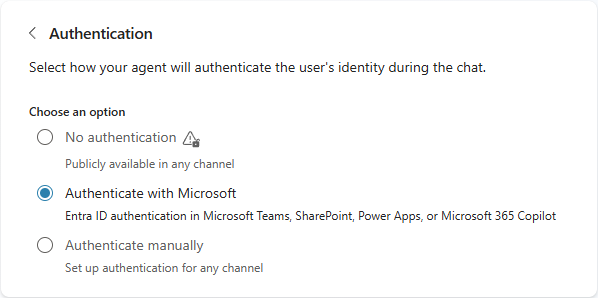
เพื่อป้องกันผู้พัฒนาตัวแทนจากการเผยแพร่ตัวแทนที่ไม่ต้องมีการรับรองความถูกต้อง กำหนดค่านโยบายข้อมูล เพื่อบล็อกตัวเชื่อมต่อ แชทโดยไม่มีการรับรองความถูกต้องของ Microsoft Entra ID ใน Copilot Studio
หลังจากที่คุณตั้งค่านโยบายข้อมูลนี้ ผู้สร้างตัวแทนสามารถใช้ การรับรองความถูกต้องกับ Microsoft หรือ รับรองความถูกต้องด้วยตนเอง เพื่อ กําหนดค่าการรับรองความถูกต้องผู้ใช้สําหรับตัวแทน ใน Copilot Studio และผู้ใช้ตัวแทนต้องรับรองความถูกต้องในการแชทกับตัวแทนเท่านั้น
ปิดกั้นการใช้ตัวเชื่อมต่อ Power Platform เป็นเครื่องมือ
เพื่อป้องกันผู้สร้างตัวแทนจาก การใช้ตัวเชื่อมต่อ Power Platform เป็นเครื่องมือ ในตัวแทน Copilot Studio กําหนดค่านโยบายข้อมูล กับตัวเชื่อมต่อที่คุณต้องการบล็อก
Note
การบล็อกตัวเชื่อมต่อ Power Platform ยังบล็อกการเข้าถึงเครื่องมือในเซิร์ฟเวอร์ MCP ที่เชื่อมต่อซึ่งขึ้นอยู่กับตัวเชื่อมต่อ Power Platform สําหรับการเชื่อมต่อ
บล็อกคําขอ HTTP
ผู้สร้างเอเจนต์ในองค์กรของคุณสามารถสร้างคําขอ HTTP ได้โดยใช้โหนดคําขอ HTTP
เมื่อต้องการป้องกันไม่ให้ผู้สร้างตัวแทนเผยแพร่ตัวแทนที่สร้างคําขอ HTTP ให้กําหนดค่านโยบายข้อมูลที่บล็อกตัวเชื่อมต่อ HTTP
อีกทางเลือกหนึ่ง หากคุณต้องการอนุญาตหรือปฏิเสธ HTTP endpoint เฉพาะแทนที่จะบล็อกการเรียก HTTP ทั้งหมด ให้ใช้การกรอง endpoint
บล็อกทักษะ Azure Bot Service
ผู้สร้างตัวแทนในองค์กรของคุณสามารถเพิ่มความสามารถให้ตัวแทนด้วยทักษะของ Azure Bot Service ได้ Azure Bot Service Skills สามารถเป็นวิธีที่มีประโยชน์ในการขยายฟังก์ชันการทํางานของเอเจนต์ อย่างไรก็ตาม เพื่อวัตถุประสงค์ด้านความปลอดภัย คุณอาจต้องการกําหนดค่าทักษะที่ตัวแทนสามารถใช้ได้
เพื่อป้องกันไม่ให้ผู้สร้างเอเจนต์เผยแพร่เอเจนต์ที่ใช้ทักษะ Azure Bot Service ให้กำหนดค่านโยบายข้อมูลที่บล็อกตัวเชื่อมต่อ Skills with Copilot Studio
บล็อกการเผยแพร่ไปยังช่องทางที่เฉพาะเจาะจง
ใช้นโยบายข้อมูลเพื่อกําหนดค่าช่องทางที่ผู้สร้างสามารถเผยแพร่ตัวแทนได้
เมื่อต้องการป้องกันไม่ให้ผู้สร้างตัวแทนเผยแพร่ตัวแทนไปยังช่องทางเฉพาะ ให้ กําหนดค่านโยบายข้อมูลที่ บล็อกตัวเชื่อมต่อต่อไปนี้อย่างน้อยหนึ่งรายการ:
- Microsoft Teams + M365 Channel ใน Copilot Studio
- ช่อง Direct Line ใน Copilot Studio (ใช้กับเว็บไซต์การสาธิต เว็บไซต์แบบกําหนดเอง แอปสําหรับอุปกรณ์เคลื่อนที่ และช่อง Direct Line อื่น ๆ)
- ช่องทาง Facebook ใน Copilot Studio
- Omnichannel ใน Copilot Studio
- ช่อง SharePoint ใน Copilot Studio
- ช่อง WhatsApp ใน Copilot Studio
Note
หากผู้สร้างไม่ได้กําหนดค่าตัวแทนของตนสําหรับช่องที่ไม่ได้ถูกบล็อก (ช่อง Direct Line ได้รับอนุญาตตามค่าเริ่มต้น) หรือหากผู้ดูแลระบบไม่อนุญาตให้มีช่องใด ๆ ตัวแทนจะไม่สามารถเผยแพร่ได้
การบล็อกการกระตุ้นเหตุการณ์
ผู้สร้างเอเจนต์ในองค์กรของคุณสามารถเพิ่ม ทริกเกอร์เหตุการณ์ให้กับเอเจนต์ ทริกเกอร์เหตุการณ์ช่วยให้เอเจนต์ของคุณสามารถตอบสนองต่อเหตุการณ์ภายนอกได้โดยไม่ต้องมีการแจ้งเตือนจากมนุษย์ อย่างไรก็ตาม คุณอาจต้องการจํากัดการใช้งานเพื่อป้องกันการขโมยข้อมูลหรือการใช้หรือการใช้โควต้าที่ไม่ต้องการ
เพื่อป้องกันไม่ให้ผู้สร้างตัวแทนเพิ่มทริกเกอร์เหตุการณ์ไปยังตัวแทนหรือเรียกใช้ การประเมินการทํางานอัตโนมัติ โดยใช้บัญชีที่ได้รับการรับรองความถูกต้อง กําหนดค่านโยบายข้อมูล ที่บล็อกตัวเชื่อมต่อ Microsoft Copilot Studio
ชื่อตัวเชื่อมต่อในศูนย์การจัดการ Power Platform
ตารางต่อไปนี้แสดงชื่อของตัวเชื่อมต่อที่คุณสามารถใช้ในนโยบายข้อมูลสําหรับตัวแทน Copilot Studio
| เพื่อป้องกันไม่ให้ผู้สร้างตัวแทน... | ชื่อตัวเชื่อมต่อในศูนย์การจัดการ Power Platform |
|---|---|
| การเชื่อมต่อตัวแทนกับ Application Insights | ข้อมูลเชิงลึกของแอปพลิเคชันใน Copilot Studio |
| ตัวแทนการเผยแพร่ที่ไม่ได้กําหนดค่าสําหรับการรับรองความถูกต้อง | แชทโดยไม่มีการรับรองความถูกต้อง Microsoft Entra ID ใน Copilot Studio |
| ตัวแทนการเผยแพร่ที่ส่งคำขอ HTTP | HTTP รองรับ การกรองปลายทาง เพื่ออนุญาตหรือปฏิเสธปลายทาง |
| การเผยแพร่ไปยังช่อง Direct Line | ช่อง Direct Line ใน Copilot Studio |
| การเผยแพร่ไปยังแชนเนล Dynamics 365 Customer Service | Omnichannel ใน Copilot Studio |
| การเผยแพร่ไปยังช่องทาง Facebook | ช่องทาง Facebook ใน Copilot Studio |
| การเผยแพร่ไปยังแชนเนล SharePoint | ช่อง SharePoint ใน Copilot Studio |
| การเผยแพร่ไปยังแชนเนล Microsoft 365 และ Microsoft Teams | ช่อง Microsoft Teams + Microsoft 365 ใน Copilot Studio |
| การเผยแพร่ไปยังช่องทาง WhatsApp | ช่อง WhatsApp ใน Copilot Studio |
| ใช้ทริกเกอร์เหตุการณ์ในตัวแทน Copilot Studio หรือเรียกใช้การประเมินผลอัตโนมัติโดยใช้บัญชีที่รับรองความถูกต้อง | Microsoft Copilot Studio |
| การใช้ตัวเชื่อมต่อของ Power Platform เป็นเครื่องมือภายในตัวแทนของ Copilot Studio | ตัวเชื่อมต่อที่สร้างไว้ล่วงหน้าและแบบกําหนดเองจํานวนมาก |
| การใช้ Azure Bot Serviceskills ในเอเจนต์ Copilot Studio | ทักษะสำหรับการใช้งาน Copilot Studio |
กําหนดค่านโยบายข้อมูลในศูนย์การจัดการ Power Platform
ลงชื่อเข้าใช้ใน ศูนย์การจัดการ Power Platform
บนแถบด้านข้าง ให้เลือก ความปลอดภัย จากนั้นเลือก ข้อมูลและความเป็นส่วนตัว หน้า การป้องกันข้อมูลและความเป็นส่วนตัว จะเปิดขึ้น
เลือก นโยบายข้อมูล รายการนโยบาย ข้อมูล จะปรากฏขึ้น
สร้างนโยบายข้อมูลใหม่ หรือเลือกนโยบายข้อมูลที่มีอยู่เพื่อแก้ไข:
- เมื่อต้องการ สร้างนโยบายข้อมูลใหม่ ให้เลือก นโยบายใหม่ แล้วใส่ชื่อที่คุณต้องการ
- หากต้องการแก้ไขนโยบายข้อมูลที่มีอยู่ ให้เลือกนโยบายข้อมูล แล้วเลือกแก้ไขนโยบาย
เลือก ถัดไป หน้า เพิ่มสภาพแวดล้อม จะปรากฏขึ้น
- เมื่อต้องการเพิ่มสภาพแวดล้อมไปยังนโยบายข้อมูลของคุณ ให้เลือกสภาพแวดล้อมในแท็บ พร้อมใช้งาน จากนั้นเลือก เพิ่มลงในนโยบาย
- เมื่อต้องการเอาสภาพแวดล้อมออกจากนโยบายข้อมูลของคุณ ให้สลับไปยังแท็บ เพิ่มไปยังนโยบาย เลือกสภาพแวดล้อม จากนั้นเลือก ลบออกจากนโยบาย
เลือก ถัดไป หน้า กําหนดตัวเชื่อมต่อ จะปรากฏขึ้น
ใช้กล่องค้นหาเพื่อค้นหาตัวเชื่อมต่อที่คุณต้องการ
เลือกจุดสามจุด (⋮) ถัดจากตัวเชื่อมต่อ จากนั้น:
หากต้องการป้องกันไม่ให้ผู้สร้างตัวแทนใช้คุณลักษณะที่เกี่ยวข้องกับตัวเชื่อมต่อ ให้เลือกบล็อก
หากต้องการอนุญาตหรือปฏิเสธจุดสิ้นสุดเฉพาะสําหรับ SharePoint หรือเว็บไซต์สาธารณะที่กําหนดค่าเป็นแหล่งข้อมูลความรู้ หรือสําหรับคําขอ HTTP:
- เลือก กำหนดค่าตัวเชื่อมต่อ>จุดสิ้นสุดของตัวเชื่อมต่อ
- เพิ่มจุดสิ้นสุดหรือรูปแบบที่คุณต้องการ จากนั้นเลือก บันทึก
เลือก ถัดไป
หากคุณเป็นผู้ดูแลระบบผู้เช่า หรือผู้ดูแลระบบสภาพแวดล้อมสําหรับหลายสภาพแวดล้อม หน้า กําหนดขอบเขต จะเปิดขึ้น
เลือกตัวเลือกที่คุณต้องการ:
- เพิ่มสภาพแวดล้อมทั้งหมด: เพิ่มสภาพแวดล้อมทั้งหมดในผู้เช่าทั้งหมดของคุณ นโยบายนี้จะนําไปใช้กับสภาพแวดล้อมใหม่ที่สร้างขึ้นในผู้เช่าโดยอัตโนมัติ
- เพิ่มหลายสภาพแวดล้อม: เลือกสภาพแวดล้อมที่จะรวมไว้ในนโยบายนี้
- แยกสภาพแวดล้อมบางอย่างออก: เลือกสภาพแวดล้อมเพื่อแยกออกจากนโยบายนี้
Note
นโยบายที่ครอบคลุมผู้เช่าจะใช้กับตัวแทนทุกคนในทุกสภาพแวดล้อมของผู้เช่า
เลือก ถัดไป
ตรวจสอบนโยบายของคุณ จากนั้นเลือก สร้างนโยบาย ถ้าคุณกําลังสร้างนโยบายใหม่หรือ อัปเดตนโยบาย ถ้าคุณกําลังแก้ไขนโยบายที่มีอยู่
ไปที่ Copilot Studio และตรวจสอบว่ามีการบังคับใช้นโยบายข้อมูลของคุณตามที่คาดไว้สําหรับกรณีการใช้งานของคุณหรือไม่
ข้อจํากัดเชิงนโยบายที่ผู้กําหนดเห็นอย่างไร
เมื่อมีนโยบายข้อมูลที่ขัดขวางการใช้ความสามารถที่รองรับ Copilot Studio จะเปิดเผยข้อจํากัดนั้นโดยตรงในประสบการณ์ของผู้สร้าง ตัวอย่างเช่น ตัวเชื่อมต่อที่ถูกบล็อกจะปรากฏว่าถูกปิดใช้งานเมื่อผู้ผลิตเพิ่มเครื่องมือลงในเอเจนต์ และช่องทางที่ถูกจํากัดจะปรากฏว่าปิดใช้งานเมื่อผู้ผลิตพยายามเพิ่มช่องทางขณะเผยแพร่ตัวแทน
ผู้ผลิตสามารถเอาเมาส์ไปวางเหนือฟีเจอร์ที่ไม่มีให้ดูเพื่อดูข้อมูลเกี่ยวกับเหตุผลที่มันถูกจํากัด เนื่องจากไม่สามารถเลือกความสามารถนี้ได้ ผู้ผลิตจึงสามารถระบุข้อจํากัดของนโยบายก่อนที่จะกําหนดค่าใน agent ของตนได้
ยืนยันการบังคับใช้นโยบายข้อมูลใน Copilot Studio
คุณสามารถยืนยันว่านโยบายข้อมูลมีผลบังคับใช้โดยการเปิดตัวแทนใน Copilot Studio หลังจากที่คุณพยายามดําเนินการที่อยู่ภายใต้นโยบายข้อมูล แบนเนอร์ข้อผิดพลาดจะปรากฏขึ้นพร้อมกับปุ่ม รายละเอียด เมื่อต้องการดูรายละเอียด บนหน้า ช่องทาง ให้ขยายลิงก์ข้อผิดพลาด แล้วเลือก ดาวน์โหลด ในไฟล์รายละเอียด แถวจะอธิบายการละเมิดแต่ละรายการ เมื่อเกิดการละเมิดนโยบายข้อมูล ปุ่ม เผยแพร่ จะไม่พร้อมใช้งาน
- ยืนยันว่าต้องมีการรับรองความถูกต้องของผู้ใช้
- ยืนยันว่าตัวเชื่อมต่อ Power Platform ไม่สามารถใช้เป็นเครื่องมือได้
- ยืนยันว่าคําขอ HTTP ถูกบล็อก
- ยืนยันว่าทักษะ Azure Bot Service ถูกบล็อก
- ยืนยันว่าการเผยแพร่ไปยังช่องบางช่องถูกบล็อก
- ยืนยันว่าทริกเกอร์เหตุการณ์ถูกบล็อก
ยืนยันว่าต้องมีการรับรองความถูกต้องของผู้ใช้
เมื่อคุณเปิดตัวแทนที่ไม่ได้กําหนดค่าให้ต้องมีการรับรองความถูกต้องของผู้ใช้ในสภาพแวดล้อมที่มีนโยบายข้อมูลที่จําเป็น แบนเนอร์ข้อผิดพลาดจะปรากฏขึ้นพร้อมกับปุ่ม รายละเอียด เมื่อต้องการดูรายละเอียด บนหน้า ช่องทาง ให้ขยายลิงก์ข้อผิดพลาด แล้วเลือก ดาวน์โหลด ในไฟล์รายละเอียด แถวจะอธิบายการละเมิดแต่ละรายการ
ผู้สร้างตัวแทนสามารถติดต่อผู้ดูแลระบบของตนพร้อมรายละเอียดสเปรดชีตเพื่อทําการอัปเดตนโยบายข้อมูลอย่างเหมาะสม
อีกวิธีหนึ่งคือ ผู้สร้างตัวแทนสามารถอัปเดตการตั้งค่าการรับรองความถูกต้องของตัวแทนเพื่อรับรองความถูกต้องกับ Microsoft หรือรับรองความถูกต้องด้วยตนเอง (Microsoft Entra ID หรือ Microsoft Entra ID v2) ในหน้าการกําหนดค่าการรับรองความถูกต้อง ดูที่ กําหนดค่าการรับรองความถูกต้องผู้ใช้ใน Copilot Studio
โปรดสังเกตว่าไม่มี การรับรองความถูกต้อง และตัวเลือกการรับรองความถูกต้องด้วยตนเองบางตัวเลือกไม่สามารถเลือกได้
ยืนยันว่าตัวเชื่อมต่อ Power Platform ไม่สามารถใช้เป็นเครื่องมือได้
ใน Copilot Studio ให้เปิดตัวแทนในสภาพแวดล้อมที่มีนโยบายข้อมูลที่ป้องกันไม่ให้ผู้สร้างกําหนดค่าเครื่องมือที่ยึดตามตัวเชื่อมต่อ Power Platform
สร้างหัวข้อใหม่และเพิ่มโหนดเครื่องมือ
ในแผง เครื่องมือ เพิ่ม ให้สลับไปที่แท็บ ตัวเชื่อมต่อ และเลือกตัวเชื่อมต่อที่นโยบายข้อมูลของคุณบล็อก ใช้ช่องค้นหาหากจําเป็น
บันทึกหัวข้อและลองเผยแพร่ตัวแทน หากมีการบังคับใช้นโยบาย แบนเนอร์ข้อผิดพลาดจะปรากฏขึ้นพร้อมกับปุ่มรายละเอียด
บนหน้า ช่องทาง ให้ขยายลิงก์ข้อผิดพลาด และเลือก ดาวน์โหลด เพื่อดูรายละเอียด
Note
แชทบอทแบบคลาสสิกไม่รองรับตัวเชื่อมต่อ Power Platform
ยืนยันว่าคําขอ HTTP ถูกบล็อก
ใน Copilot Studio ให้เปิดตัวแทนในสภาพแวดล้อมที่มีนโยบายข้อมูลที่บล็อกคําขอ HTTP
สร้างหัวข้อใหม่และเพิ่มโหนดคําขอ HTTP อย่างน้อยที่สุด ให้ใส่คุณสมบัติ URL
บันทึกหัวข้อและลองเผยแพร่ตัวแทน หากมีการบังคับใช้นโยบาย แบนเนอร์ข้อผิดพลาดจะปรากฏขึ้นพร้อมกับปุ่มรายละเอียด
บนหน้า ช่องทาง ให้ขยายลิงก์ข้อผิดพลาด และเลือก ดาวน์โหลด เพื่อดูรายละเอียด ในไฟล์รายละเอียด แถวจะปรากฏขึ้นพร้อมคําอธิบายสําหรับการละเมิดแต่ละครั้ง การละเมิดจะเกิดขึ้นหากตัวเชื่อมต่อ HTTP ถูกบล็อก หากตัวเชื่อมต่อ HTTP อยู่ในกลุ่มข้อมูลที่แตกต่างจากตัวเชื่อมต่ออื่นๆ ในนโยบายข้อมูลของคุณ หรือหากตัวเชื่อมต่อ HTTP ไม่ถูกบล็อก แต่ปลายทางถูกปฏิเสธ
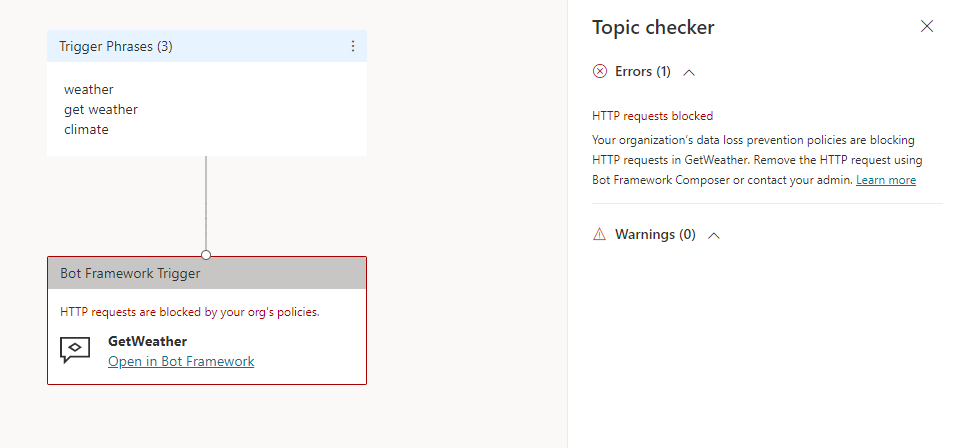
ยืนยันการบล็อกทักษะ Azure Bot Service
ใน Copilot Studio ให้เปิดเอเจนต์ในสภาพแวดล้อมที่มีนโยบายข้อมูลที่ป้องกันไม่ให้ผู้สร้างกําหนดค่าทักษะ Azure Bot Service
พยายามเพิ่มทักษะ Azure Bot Service ให้กับเอเจนต์ หากมีการบังคับใช้นโยบายข้อมูล แผง เพิ่มทักษะ จะรายงานข้อผิดพลาด และแนะนําให้คุณติดต่อผู้ดูแลระบบเพื่อเพิ่มทักษะลงในรายการที่อนุญาต
ยืนยันว่าการเผยแพร่ไปยังช่องบางช่องถูกบล็อก
ใน Copilot Studio ให้เปิดตัวแทนในสภาพแวดล้อมที่มีนโยบายข้อมูลที่ป้องกันไม่ให้ผู้สร้างเผยแพร่ไปยังช่องที่ระบุ
ลองกําหนดค่าช่องทางที่นโยบายข้อมูลบล็อก หากมีการบังคับใช้นโยบายข้อมูล คุณจะเผยแพร่ไปยังแชแนลนั้นไม่ได้
ยืนยันว่าทริกเกอร์เหตุการณ์ถูกบล็อก
ใน Copilot Studio ให้เปิดตัวแทนในสภาพแวดล้อมที่มีนโยบายข้อมูลที่ป้องกันไม่ให้ผู้สร้างเพิ่มทริกเกอร์เหตุการณ์
หากมีการบังคับใช้นโยบาย ข้อความแสดงข้อผิดพลาดโดยละเอียดจะปรากฏในส่วนทริกเกอร์ในหน้าภาพรวม ข้อความดังกล่าวกล่าวถึงชื่อของนโยบายข้อมูลและแนะนําให้คุณติดต่อผู้ดูแลระบบ
ระบุและแก้ไขปัญหาผลกระทบของนโยบายข้อมูล
หากต้องการค้นหาเจ้าหน้าที่ที่นโยบายข้อมูลขององค์กรของคุณอาจได้รับผลกระทบ คุณสามารถ:
ใช้แดชบอร์ด Power BI ของ Center of Excellence (CoE) Starter Kit หน้าภาพรวม Copilot Studio บนแดชบอร์ด CoE แสดงรายการตัวแทนและสภาพแวดล้อมในองค์กรของคุณ
Note
แชทบอทแบบคลาสสิกที่สร้างขึ้นโดยใช้แอป Microsoft Copilot Studio เดิมใน Microsoft Teams ไม่สามารถค้นหาได้ใน CoE Starter Kit เพื่อรับรายการของตัวแทนและแชทบอทคลาสสิกทั้งหมดในสภาพแวดล้อม คุณสามารถสร้างโฟลว์คลาวด์ Power Automate โดยใช้การกระทำ Dataverse รายการแถวจากสภาพแวดล้อมที่เลือก
หากต้องการแก้ไขข้อผิดพลาดของนโยบายข้อมูลหรือนโยบายข้อมูลที่อัปเดต ให้เรียกใช้แคมเปญกับผู้สร้างตัวแทนในองค์กรของคุณ เมื่อต้องการดาวน์โหลดข้อผิดพลาดของนโยบายข้อมูลของบริษัทตัวแทนทั้งหมด ให้เลือก รายละเอียด ในแบนเนอร์การแจ้งเตือนข้อผิดพลาด และเลือก ดาวน์โหลด จากรายละเอียดข้อความแสดงข้อผิดพลาด
ถ้านโยบายข้อมูลมีผลต่อฟังก์ชันการทํางานของตัวแทนของคุณ ให้ดู Troubleshoot การบังคับใช้นโยบายข้อมูลสําหรับ Copilot Studio
เพิ่มและอัปเดตลิงก์ "เรียนรู้เพิ่มเติม" และอีเมลติดต่อของผู้ดูแลระบบ
ใช้ Set-PowerAppDlpErrorSettings cmdlet PowerShell เพื่อเพิ่มที่อยู่อีเมลและลิงก์ "เรียนรู้เพิ่มเติม" ไปยังข้อความแสดงข้อผิดพลาดของนโยบายข้อมูล

เมื่อต้องการเพิ่มที่อยู่อีเมลและลิงก์ "เรียนรู้เพิ่มเติม" ให้เรียกใช้สคริปต์ PowerShell ต่อไปนี้ แทนที่ค่าสําหรับ <email>, <URL>และ <tenant ID> พารามิเตอร์ด้วยค่าของคุณเอง
$ContactDetails = [pscustomobject] @{
    Enabled=$true
    Email="<email>"
}
$ErrorMessageDetails = [pscustomobject] @{
    Enabled=$true
    Url="<URL>"
}
$ErrorSettingsObj = [pscustomobject] @{
    ErrorMessageDetails=$ErrorMessageDetails
    ContactDetails=$ContactDetails
}
New-PowerAppDlpErrorSettings -TenantId "<tenant ID>" -ErrorSettings $ErrorSettingsObj
หากต้องการอัปเดตการกําหนดค่าที่มีอยู่ ให้ใช้สคริปต์ PowerShell เดียวกัน แต่แทนที่New-PowerAppDlpErrorSettingsด้วยSet-PowerAppDlpErrorSettings
Warning
การตั้งค่าเหล่านี้ใช้ได้กับแอป Power Platform ทั้งหมดภายในผู้เช่าที่ระบุ