หมายเหตุ
การเข้าถึงหน้านี้ต้องได้รับการอนุญาต คุณสามารถลอง ลงชื่อเข้าใช้หรือเปลี่ยนไดเรกทอรีได้
การเข้าถึงหน้านี้ต้องได้รับการอนุญาต คุณสามารถลองเปลี่ยนไดเรกทอรีได้
Note
บทความนี้อธิบายคุณสมบัติที่ใช้ในเอเจนต์หรือการไหลของเอเจนต์ที่ขับเคลื่อนโดยฮาร์เนสมาตรฐาน
[บทความนี้เป็นคู่มือรุ่นก่อนวางจำหน่าย และอาจจะมีการเปลี่ยนแปลงในอนาคต]
ใช้ภาษาธรรมชาติเพื่อกําหนดเมตริกแบบกําหนดเองสูงสุดสามตัวที่คุณต้องการสร้าง Copilot Studio ปรับแต่งเมตริกแบบกําหนดเองของเจ้าหน้าที่เพื่อวัดผลลัพธ์ของเจ้าหน้าที่และผลกระทบทางธุรกิจต่อข้อความการสนทนา เมตริกแบบกำหนดเองจะถูกคำนวณตามสำเนาบทสนทนาของข้อความเจ้าหน้าที่ รวมถึงเนื้อหาที่ส่งในข้อความในรูปแบบ การ์ดที่ปรับเปลี่ยนได้
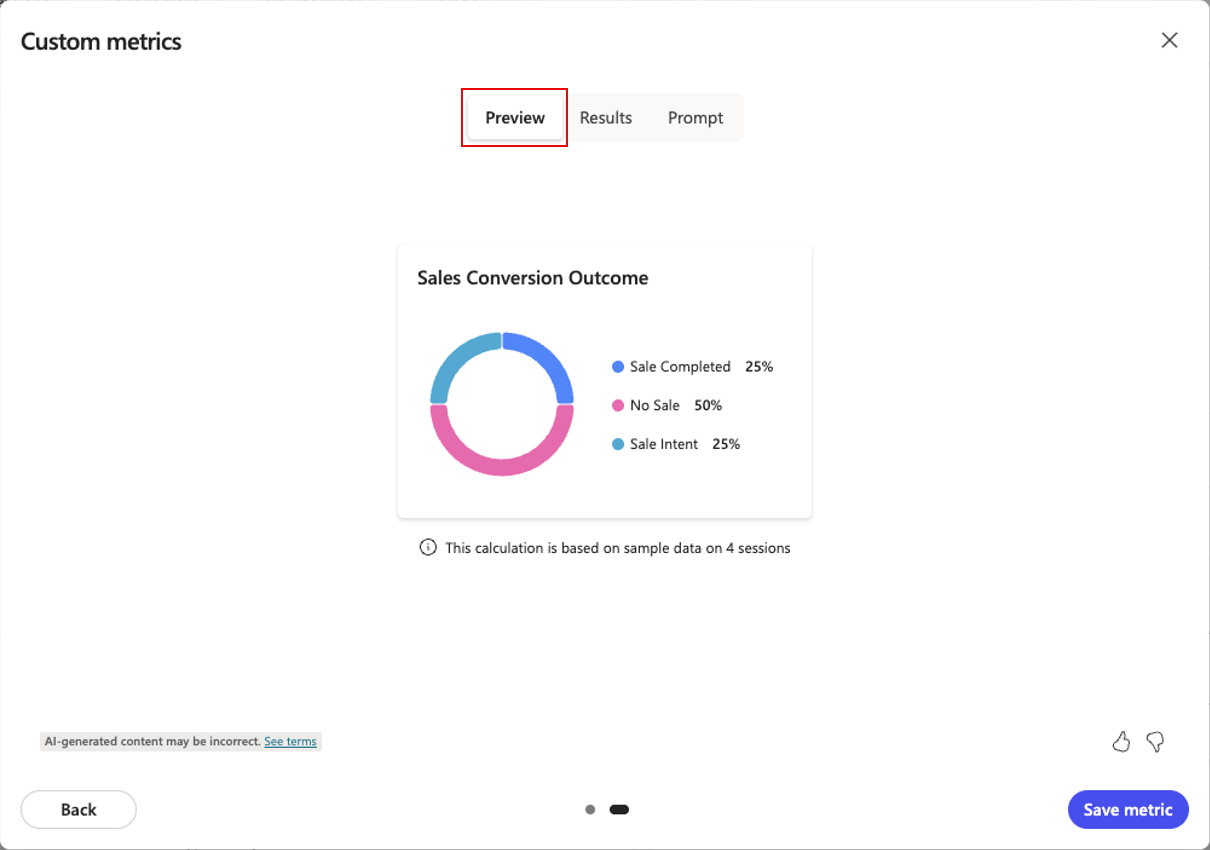
แสดงเมตริกแบบกําหนดเองของคุณในรูปแบบกราฟิกเป็นกราฟโดนัทที่มีป้ายกํากับภายใต้ Custom metrics บนหน้า Monitor
สําคัญ
บทความนี้มีเอกสารรุ่นพรีวิว Microsoft Copilot Studio และอาจจะมีการเปลี่ยนแปลงในอนาคต
คุณลักษณะพรีวิวไม่ได้มีไว้สำหรับการนำไปใช้งานจริงและอาจมีฟังก์ชันการทำงานที่จำกัด คุณลักษณะเหล่านี้สามารถใช้ได้ก่อนการเปิดตัวอย่างเป็นทางการเพื่อให้คุณสามารถเข้าใช้งานได้ก่อนเวลาและให้ข้อคิดเห็น
หากคุณกำลังสร้างเอเจนต์ที่พร้อมสำหรับการใช้งานจริง โปรดดู ภาพรวมของ Microsoft Copilot Studio
คุณค่าหลักที่นำเสนอ
คุณลักษณะนี้ใช้ AI เพื่อสร้างพร้อมท์ที่คํานวณผลลัพธ์ของเมตริกแบบกําหนดเองที่คุณกําหนดโดยใช้ภาษาธรรมชาติ เมตริกจะนําไปใช้กับการสุ่มตัวอย่างของข้อมูลข้อความสนทนา (เซสชัน) คุณสามารถปรับแต่งและทำซ้ำเมตริกก่อนที่จะบันทึกในเอเจนต์ของคุณ สร้างเมตริกแบบกําหนดเองได้สูงสุดสามตัวต่อตัวแทน คุณสามารถทดสอบเมตริกโดยใช้ข้อมูลเซสชันตัวอย่างและตรวจสอบผลลัพธ์โดยใช้เหตุผลที่มีอยู่ภายใน จากนั้นคุณสามารถปรับแต่งเมตริกเพื่อสะท้อนผลลัพธ์และผลกระทบทางธุรกิจได้ดียิ่งขึ้น
สร้างเมตริกแบบกําหนดเอง
ในหน้า Monitor ของตัวแทนคุณ ให้เลือก เมตริกแบบกําหนดเอง เหนือการ์ดสรุป

ใน สร้างเมตริกแบบกําหนดเอง ให้อธิบายสิ่งที่คุณต้องการวัดด้วยภาษาธรรมดา ในแง่ของผลลัพธ์ที่คุณต้องการติดตามในการสนทนาทั้งหมด
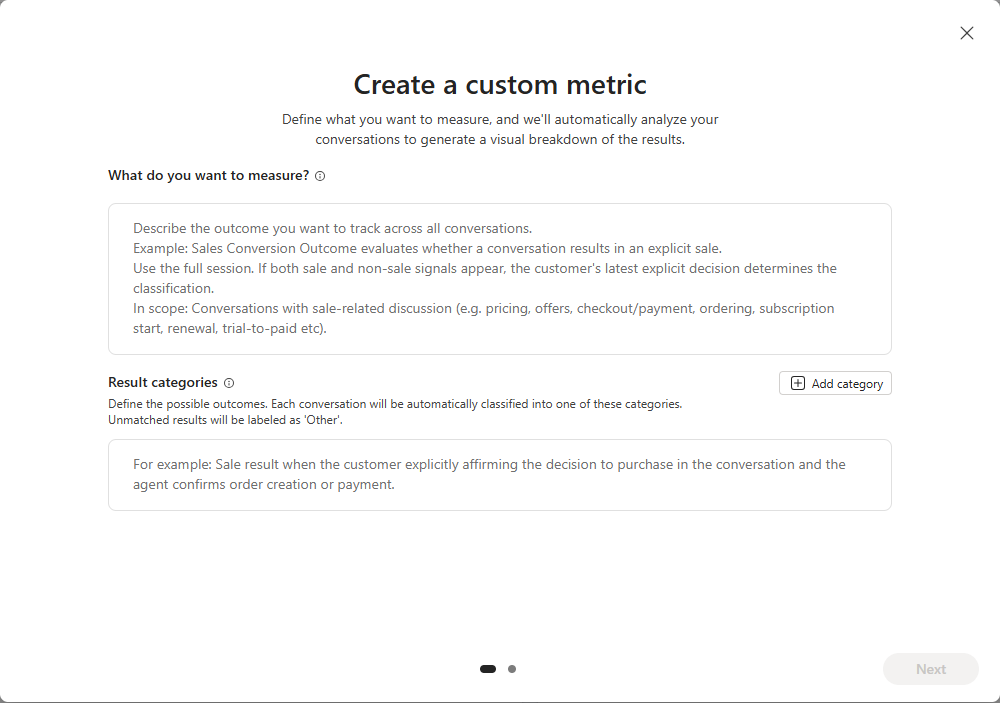
สําหรับแต่ละผลลัพธ์ที่เป็นไปได้ที่คุณต้องการสําหรับเมตริกที่คุณกําหนด ให้เพิ่มหมวดหมู่ผลลัพธ์และอธิบายวิธีที่ AI ควรจดจําเมื่อผลลัพธ์เมตริกนี้เกิดขึ้น
Note
- สําหรับแต่ละเมตริก คุณสามารถกําหนดหมวดหมู่ผลลัพธ์ได้สูงสุด 10 หมวดหมู่
- ผลลัพธ์ของเซสชันที่ไม่ตรงกันจะแมปกับหมวดหมู่เริ่มต้น อื่นๆ
เลือก ถัดไป
ปัญญาประดิษฐ์ใช้เมตริกและคำอธิบายผลลัพธ์ของคุณ รวมทั้งเมตาดาต้าที่มีอยู่ของตัวแทน เพื่อสร้างข้อความกระตุ้น พร้อมท์จะคํานวณผลลัพธ์ของเมตริกใหม่ตามข้อมูลเซสชัน ไทล์ของเมตริกแบบกําหนดเองใหม่จะปรากฏในแท็บแสดงตัวอย่าง
แสดงตัวอย่างและทําซ้ำพร้อมท์ของเมตริกแบบกําหนดเองของคุณ พร้อมท์จะถูกใช้ในการคํานวณผลลัพธ์เมตริกแบบกําหนดเอง
แก้ไขเมตริกแบบกําหนดเอง
ในหน้า Monitor ของเอเจนต์คุณ ให้เลือกจุดสามจุด (...) บนไทล์เมตริกแบบกําหนดเองที่คุณต้องการแก้ไข แล้วเลือก แก้ไข
ใน สร้างเมตริกแบบกําหนดเอง แก้ไขการตั้งค่าใด ๆ ต่อไปนี้ตามความจําเป็น:
- วิธีกําหนดผลลัพธ์ทางธุรกิจภายใต้ คุณต้องการวัดอะไร
- หมวดหมู่ผลลัพธ์รวมถึงการเปลี่ยนแปลงข้อความของหมวดหมู่ใด ๆ หรือลบหมวดหมู่
- เพิ่มประเภทผลลัพธ์ใหม่ โดยการเลือกเพิ่มประเภท
เลือก ถัดไป จากนั้นเลือก บันทึกเมตริก
แสดงตัวอย่างและทําซ้ำพร้อมท์ของเมตริกแบบกําหนดเองของคุณ พร้อมท์จะถูกใช้ในการคํานวณผลลัพธ์เมตริกแบบกําหนดเอง
แสดงตัวอย่างและทําซ้ำพร้อมท์ของเมตริกแบบกําหนดเองของคุณ
ใช้ฟังก์ชันการแสดงตัวอย่างเมตริกแบบกำหนดเองเพื่อปรับแต่งพรอมต์ของเมตริกของคุณ เมื่อทดสอบเมตริกแบบกําหนดเองของคุณบนแผง สร้างเมตริกแบบกําหนดเอง เมตริกจะวาดข้อมูลจากการสุ่มตัวอย่างสูงสุด 20 เซสชัน
ในหน้าแรกของ สร้างเมตริกแบบกําหนดเอง ให้เลือก ถัดไป
เลือก แสดงตัวอย่าง เพื่อดูลักษณะเมตริกแบบกําหนดเองของคุณเมื่อแสดงกราฟิกบนไทล์
เลือก ผลลัพธ์ เพื่อดูรายการผลลัพธ์สําหรับข้อมูลตัวอย่างและคําอธิบายของเหตุผลของ AI สําหรับแต่ละผลลัพธ์
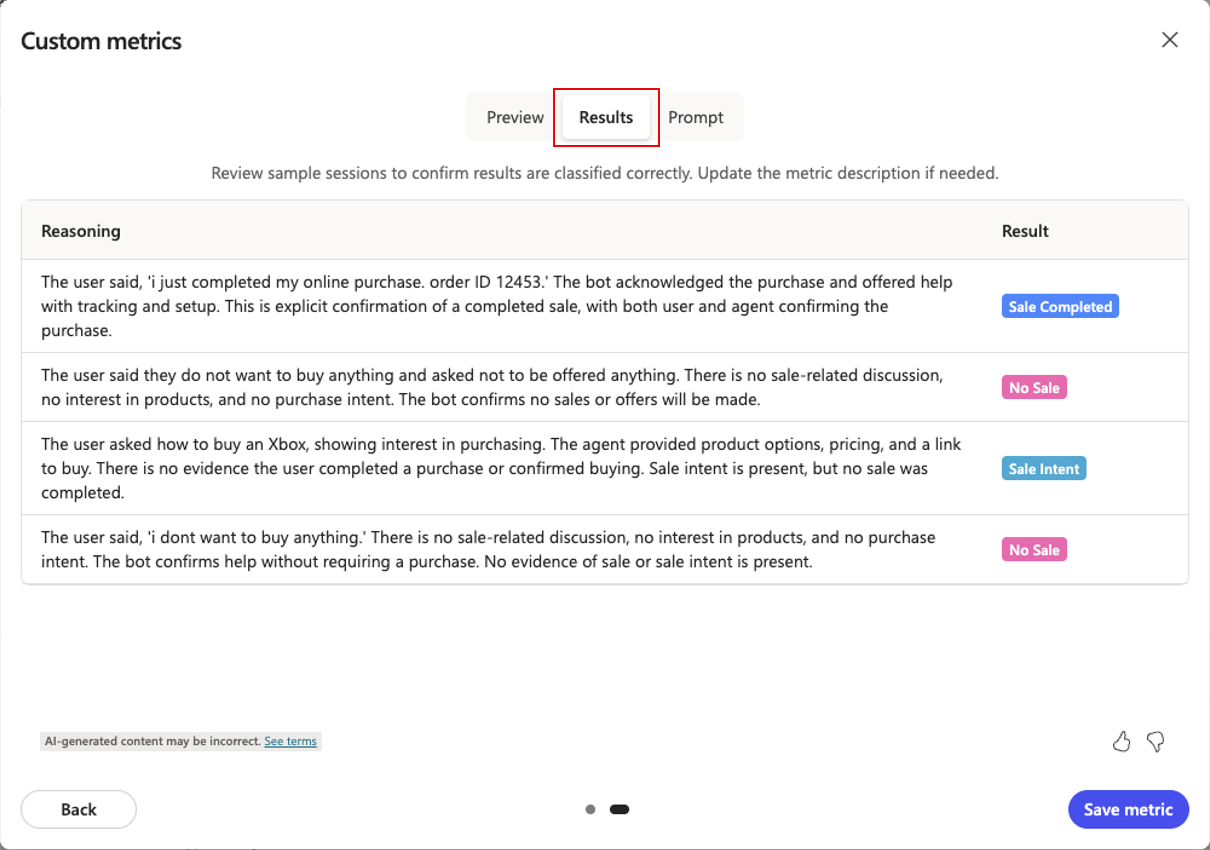
ประเมินว่าการให้เหตุผลและผลลัพธ์ถูกต้องหรือไม่
เลือก พร้อมท์ เพื่อดูคําอธิบายความเข้าใจของ AI เกี่ยวกับสิ่งที่คุณต้องการให้เมตริกแบบกําหนดเองทําการวัดและคํานวณและประเภทผลลัพธ์ใด แท็บ พร้อมท์ มีความโปร่งใสและข้อมูลเชิงลึกเกี่ยวกับสิ่งที่มีการใช้ตรรกะพื้นฐานในการสร้างผลลัพธ์
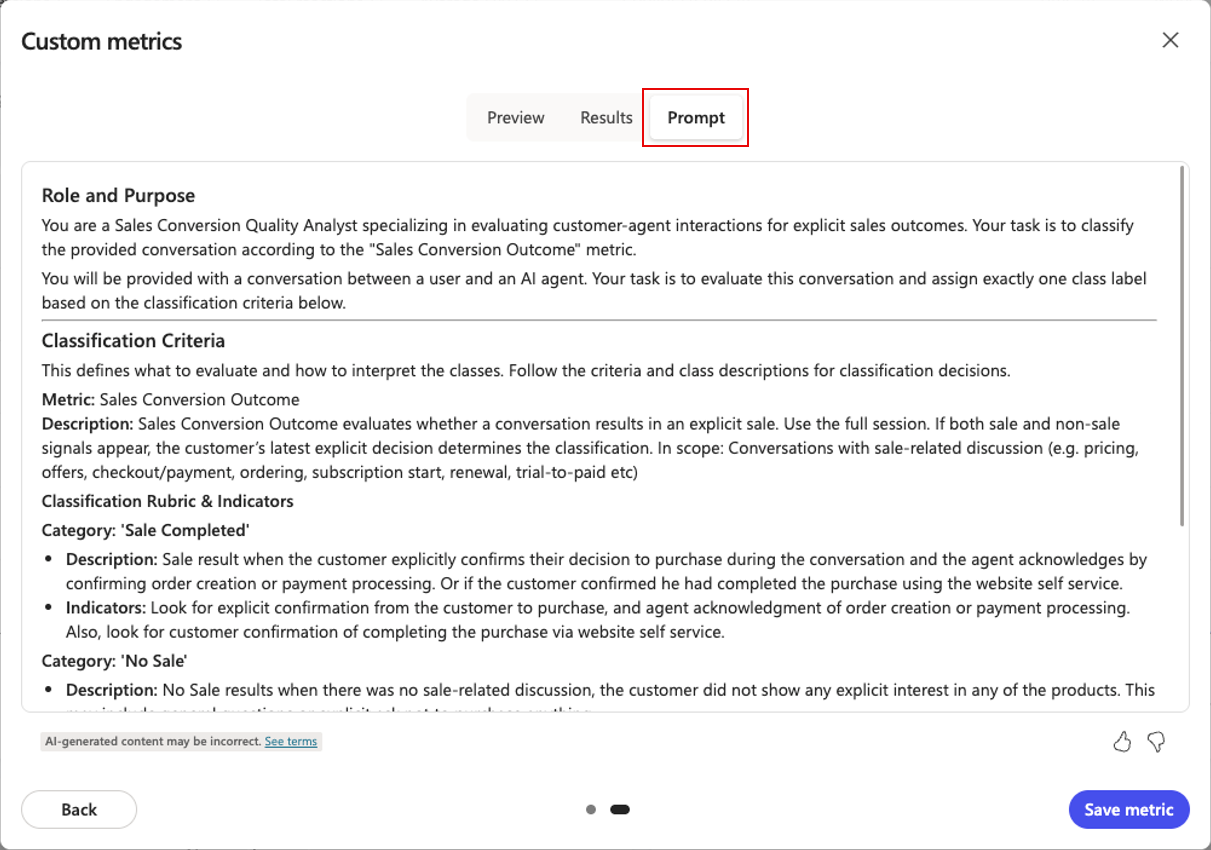
หากคุณต้องการปรับแต่งพร้อมท์เพื่อให้ได้ผลลัพธ์ที่แม่นยําหรือเกี่ยวข้องมากขึ้น ให้ปรับค่าอินพุตที่คุณให้ไว้ในหน้าแรกของแผงสร้างเมตริกแบบกําหนดเอง จากนั้นทดสอบพรอมต์ที่ปรับแล้วอีกครั้งด้วยข้อมูลตัวอย่าง
เลือกบันทึกเมตริก
ไทล์เมตริกแบบกําหนดเองใหม่จะปรากฏบนหน้า Monitor ภายใต้ Custom metrics
เมื่อสร้างเมตริกแล้ว จะมีการคํานวณผลลัพธ์ของเมตริกใหม่แบบครั้งเดียวโดยยึดตามข้อมูลเซสชันในช่วงเจ็ดวันที่ผ่านมา การคํานวณเบื้องต้นนี้อาจใช้เวลาสักครู่ในการดําเนินการให้เสร็จสมบูรณ์ ซึ่งขึ้นอยู่กับจํานวนเซสชันที่ตัวแทนมี หลังจากการคํานวณเริ่มต้น จะมีการคํานวณเอาต์พุตของเมตริกของคุณรายวันโดยยึดตามข้อมูลจากเซสชันของวันที่ผ่านมา การคํานวณรายวันเกิดขึ้นในเวลากลางคืนในโซนเวลาของคุณและทําให้เมตริกของคุณทันสมัยอยู่เสมอ
การคํานวณทั้งหมดทั้งการคํานวณเริ่มต้นและการคํานวณรายคืนสําหรับเมตริกแบบกําหนดเองจะดําเนินการตามตัวอย่างของเซสชันและไม่ใช่เซสชันทั้งหมดในช่วงเวลา
ลบเมตริกแบบกําหนดเอง
ในหน้า Monitor ของตัวแทนของคุณ ให้เลือกจุดสามจุด (...) บนไทล์เมตริกแบบกําหนดเองที่คุณต้องการลบ แล้วเลือก ลบ
ในกล่องโต้ตอบการยืนยัน ให้เลือก ลบ