หมายเหตุ
การเข้าถึงหน้านี้ต้องได้รับการอนุญาต คุณสามารถลอง ลงชื่อเข้าใช้หรือเปลี่ยนไดเรกทอรีได้
การเข้าถึงหน้านี้ต้องได้รับการอนุญาต คุณสามารถลองเปลี่ยนไดเรกทอรีได้
Note
บทความนี้อธิบายคุณสมบัติที่ใช้ในเอเจนต์หรือการไหลของเอเจนต์ที่ขับเคลื่อนโดยฮาร์เนสมาตรฐาน
ใช้คุณลักษณะการวิเคราะห์การดูรายละเอียดแนวลึกใน Copilot Studio เพื่อให้ได้ข้อมูลเชิงลึกมากขึ้นในการโต้ตอบกับผู้ใช้กับตัวแทนของคุณ คุณสามารถสํารวจคําถามของผู้ใช้แต่ละรายเพื่อทําความเข้าใจคุณภาพการตอบกลับ ระบุช่องว่างด้านความรู้ และดูว่าผู้ใช้ตอบสนองต่อการตอบสนองของตัวแทนได้อย่างไร คุณยังสามารถเจาะลึกลงในเซสชันการสนทนาเพื่อตรวจสอบข้อมูลเซสชันโดยละเอียด ติดตามผลลัพธ์การสนทนา และวิเคราะห์ประสิทธิภาพการทํางานทั่วทั้งแชนเนล เช่นเดียวกับการวิเคราะห์คําตอบของผู้ใช้ไปยังตัวแทนของคุณ มุมมองโดยละเอียดเหล่านี้ช่วยให้คุณเข้าใจปัจจัยพื้นฐานที่ขับเคลื่อนเมตริกหลักและพื้นที่ตําแหน่งตัวแทนของคุณสําหรับการปรับปรุง
ดูรายละเอียดแนวลึกลงในรายการคําถามของผู้ใช้
ดูรายละเอียดแนวลึกเพื่อดูคําถามเฉพาะที่มีส่วนร่วมในเมตริกและบริบทการสนับสนุน เช่น วิธีการที่ตัวแทนตอบสนอง วิธีที่ผู้ใช้ตอบสนอง และแหล่งข้อมูลความรู้ที่เกี่ยวข้อง มุมมองนี้ให้ข้อมูลเชิงลึกที่ดีขึ้นเกี่ยวกับคุณภาพการตอบสนองและช่วยระบุช่องว่างที่เป็นไปได้ในการครอบคลุมความรู้
สําคัญ
คุณต้องมีบทบาทความปลอดภัยสำหรับ ตัวแสดงบอททรานสคริปต์ เพื่อดูรายการและเมตริกของมัน เฉพาะผู้ดูแลระบบเท่านั้นที่สามารถมอบบทบาทนี้โดยการกําหนดบทบาทความปลอดภัยของตัวแสดงทรานสคริปต์ของ Bot ในระหว่างการแชร์เจ้าหน้าที่
เมื่อต้องการเปิดใช้งานบทบาทความปลอดภัยนี้ในสภาพแวดล้อมเดียวหรือกลุ่มของคุณ ให้ดู วิธีการกําหนดค่าการตั้งค่าทรานสคริปต์
ดูรายละเอียดแนวลึกลงในรายการคําถามได้รับการสนับสนุนสําหรับแผงเมตริกต่อไปนี้: สร้างอัตราคําตอบและคุณภาพและการใช้แหล่งความรู้
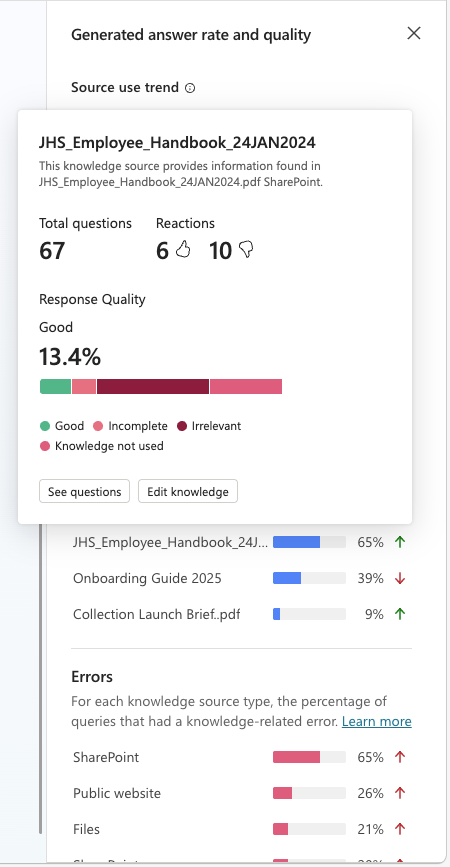
หากต้องการดูรายละเอียดแนวลึกลงในหน้าต่างรายการคําถาม:
- จากแผง อัตราคําตอบและคุณภาพที่สร้างขึ้น ให้เลือก ดูคําถาม
- จากแผงอัตราคําตอบและคุณภาพที่สร้างขึ้น ให้วางเมาส์เหนือและเลือกเซ็กเมนต์แถบคําตอบที่ดีหรือไม่ดี
- จากแผง อัตราคําตอบและคุณภาพที่สร้างขึ้น ให้เลือกเมตริกเปอร์เซ็นต์คําถาม "ได้รับคําตอบแล้ว" หรือ "ที่ยังไม่ได้รับคําตอบ"
- จากแผง การใช้แหล่งความรู้ คลิกที่แหล่งข้อมูลใด ๆ ที่แสดงอยู่ในรายการหรือเลือก ดูทั้งหมด เพื่อเปิดหน้าของแหล่งความรู้ทั้งหมดที่ใช้โดยตัวแทนและเลือกแหล่งข้อมูลที่ต้องการ
รายการคําถามของผู้ใช้จะถูกกรองตามจุดข้อมูลที่คุณเจาะลึกลงไป ซึ่งจะแสดงอยู่ในการตั้งค่าตัวกรองเริ่มต้นที่อยู่เหนือรายการคําถาม ตัวอย่างเช่น การเลือกเซกเมนต์แถบ ที่ไม่เกี่ยวข้อง ของแถบที่ ไม่ดี ในไทล์ คุณภาพของคําตอบที่สร้างขึ้น จะตั้งค่าตัวกรองคุณภาพการตอบสนองเป็น Irrelevant สําหรับคําถามที่ระบุไว้
คุณสามารถดําเนินการต่อไปนี้บนหน้ารายการได้ตามต้องการ:
- ใช้การกรองเพิ่มเติม เพื่อจํากัดรายการคําถามเพิ่มเติมโดยใช้ตัวกรองมิติของรายการ
- ประเมินคําถามที่แสดงรายการ ไว้ตามเกณฑ์ที่คุณกําหนดในวิธีการทดสอบของการประเมิน
- ดาวน์โหลดคําถามที่แสดงในรายการ เป็นไฟล์ .csv
- ดูข้อมูลรายละเอียดเฉพาะสําหรับแต่ละคําถาม
หน้าต่างรายการคําถามแสดงดังต่อไปนี้:
| คอลัมน์ | คำอธิบาย |
|---|---|
| คำถาม | คําถามที่ถาม |
| ตอบ | สถานะของการตอบสนอง AI ที่สร้าง: ได้รับคําตอบหรือไม่ได้รับคําตอบ |
| คุณภาพการตอบสนอง | คุณภาพการตอบสนองสําหรับคําถามที่สุ่มตัวอย่าง ค่าที่เป็นไปได้คือ Poor และGood |
| ปฏิกิริยา | ยกนิ้วโป้งขึ้น คว่ํานิ้วโป้งลง หรือไม่มีการตอบสนอง ด้วยข้อคิดเห็นที่ยึดตามข้อความที่เลือกได้ |
| วันที่ | วันที่ที่มีการตอบคําถาม |
| แหล่งความรู้ | รายการของแหล่งข้อมูลความรู้ที่อ้างถึงในการตอบสนองของตัวแทน |
สําหรับข้อมูลเพิ่มเติม เลือก แสดงรายละเอียด ในคําถามใด ๆ เพื่อเปิดแผงรายละเอียดคําถาม แผงนี้ให้ข้อมูลเชิงลึกเพิ่มเติมเกี่ยวกับคุณภาพการตอบกลับที่เกี่ยวข้องกับแต่ละคําถาม
| พารามิเตอร์ระดับคําถามโดยละเอียด | คำอธิบาย |
|---|---|
| การประทับเวลา | การประทับเวลาของครั้งล่าสุดที่มีการตอบคำถาม |
| ดูบทถอดเสียง | เปิดบันทึกการประชุมพร้อมรายละเอียดการประชุม |
| การสอบถามของผู้ใช้ | คําถามที่ถาม |
| การตอบสนอง | การตอบสนอง AI สร้างสรรค์ |
| ค่าการยกนิ้วโป้งขึ้น/ ค่าการคว่ํานิ้วโป้งลง | ค่าสําหรับอินสแตนซ์ล่าสุดของคําถามนี้สําหรับพารามิเตอร์ Thumbs up / Thumbs down |
| ข้อคิดเห็น | ความคิดเห็นแบบข้อความเพิ่มเติมที่ผู้ใช้ให้มานอกเหนือจากปฏิกิริยายกนิ้วโป้ง / ยกนิ้วโป้งลง |
| คุณภาพการตอบสนอง1 | การตอบสนองคําถามเกี่ยวกับคุณภาพของการตอบกลับไปยังคิวรีของผู้ใช้เป็นอย่างไร ค่าที่เป็นไปได้คือ Poor และGood |
| เหตุผล2 | ในกรณีที่คุณภาพการตอบสนองคือ Poorพารามิเตอร์นี้จะอธิบายสาเหตุ |
คุณภาพการตอบสนอง 1 ไม่สามารถใช้ได้เสมอไปและแสดงเฉพาะในกรณีที่สุ่มตัวอย่างคําถามเพื่อการวิเคราะห์คุณภาพ
2 ถ้าคุณภาพการตอบสนองเป็น Good หรือถ้าคําถามไม่ถูกสุ่มตัวอย่าง พารามิเตอร์เหตุผล จะไม่ถูกกําหนดให้ค่าใด ๆ
ดูรายละเอียดแนวลึกของเซสชัน
ดูรายละเอียดแนวลึกในเซสชันเพื่อดูเซสชันเฉพาะที่มีส่วนร่วมในเมตริกและตรวจสอบข้อมูลเซสชันพื้นฐาน มุมมองที่ลึกกว่านี้ช่วยให้คุณเข้าใจ สาเหตุ และ วิธีการ ที่อยู่เบื้องหลังเมตริกตัวแทนระดับสูง และช่วยให้คุณสามารถระบุและตรวจสอบปัญหาที่อาจเกิดขึ้นได้
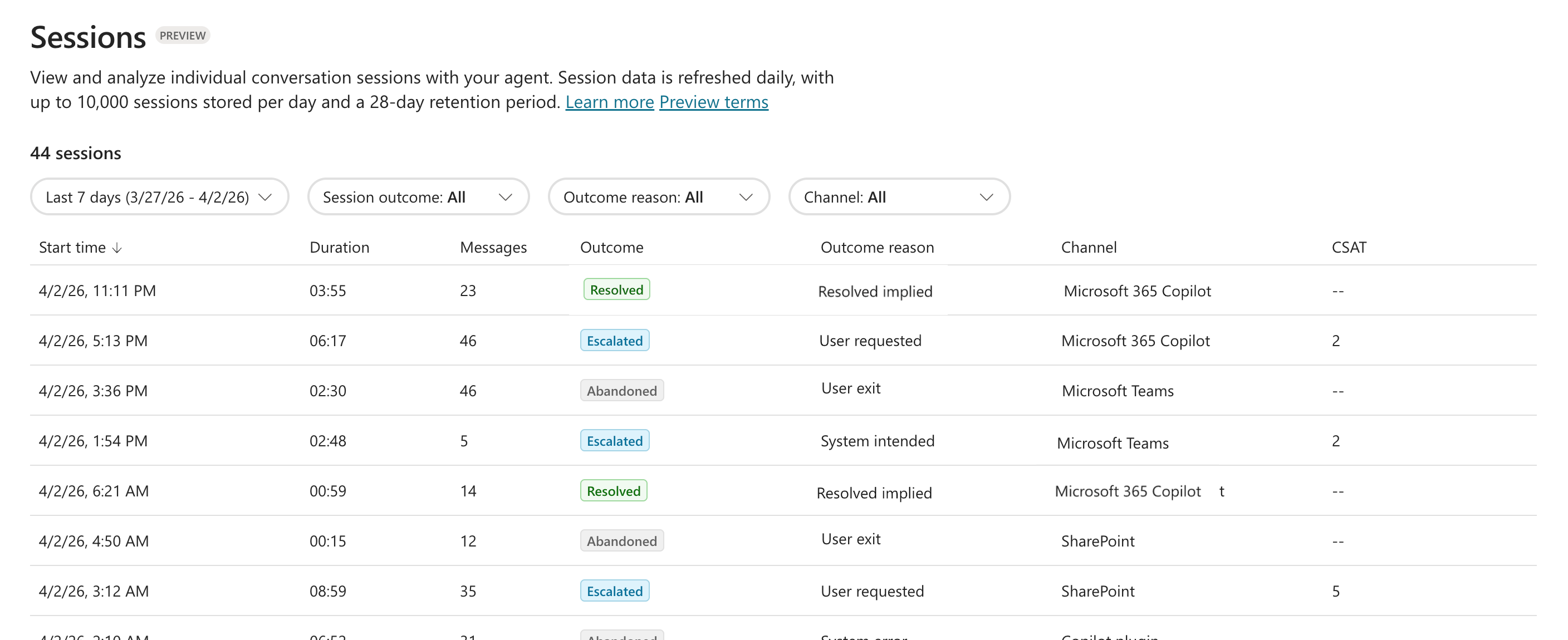
ใช้รายการเซสชันเพื่อวิเคราะห์ประสิทธิภาพการทํางานของตัวแทนและตรวจสอบโดยการตรวจสอบข้อมูลระดับเซสชันที่นําไปสู่ผลลัพธ์เซสชัน (resolved, escalated, abandonedหรือ unengaged) ตัวอย่างเช่น กรองตามช่อง มุ่งเน้นไปที่เซสชัน CSAT ต่ํา และเจาะลึกลงในข้อมูลเซสชันเพื่อรับข้อมูลเชิงลึกเกี่ยวกับสาเหตุที่ลูกค้าในช่องเหล่านั้นอาจมีประสบการณ์ที่ไม่ดี
หากต้องการเจาะลึกลงในหน้าต่างรายการเซสชัน:
- จากแผง ผลลัพธ์การสนทนา ให้เลือก ดูเซสชัน เพื่อดูเซสชันทั้งหมดสําหรับช่วงเวลาการวิเคราะห์
- จากแผงผลลัพธ์การสนทนา เลือกดูรายละเอียด ซึ่งจะเปิดบานหน้าต่างด้านข้างของเมตริกเพิ่มเติมเกี่ยวกับผลลัพธ์เซสชันการสนทนา คลิกที่กราฟเมตริกที่ถูกเน้นเพื่อดูรายการกรองเซสชัน
รายการเซสชันจะถูกกรองโดยยึดตามจุดข้อมูลที่คุณเจาะลึกลงไป ซึ่งจะปรากฏในการตั้งค่าตัวกรองเริ่มต้นเหนือรายการเซสชัน ตัวอย่างเช่น ภายในบานหน้าต่างด้านข้าง ผลลัพธ์การสนทนา ให้เลือกส่วนแถบ ที่ยืนยันที่ยืนยันแล้ว ของไทล์แถบ ผลลัพธ์ที่แก้ไขแล้ว ตั้งค่าผลลัพธ์เซสชันและเหตุผลผลลัพธ์ที่จะแก้ไขและแก้ไขแล้วตามลําดับ
หากต้องการ คุณสามารถใช้ การกรองเพิ่มเติม ในหน้ารายการ *เซสชัน เพื่อจํากัดรายการเซสชันให้แคบลงได้โดยใช้ตัวกรองมิติของรายการ คลิกที่เซสชันใด ๆ จะแสดงบานหน้าต่างสําเนาบทสนทนาของเซสชัน
Note
เพื่อดูเซสชัน คุณต้องมีบทบาทความปลอดภัยของตัวแสดงทรานสคริปต์ของบอท
รายการของเซสชันได้รับการอัปเดตรายวันและแสดงสูงสุด 10,000 เซสชันต่อวัน เฉพาะ 28 วันที่ผ่านมาของเซสชันที่ถูกจัดเก็บและพร้อมใช้งานเพื่อดู
รายการของหน้าต่างเซสชันจะเรียงลําดับตามพารามิเตอร์ต่อไปนี้:
| พารามิเตอร์ระดับเซสชันโดยละเอียด | คำอธิบาย |
|---|---|
| เวลาเริ่มต้น | ประทับเวลาของเมื่อมีการเรียกใช้เซสชัน |
| ระยะเวลา | ความยาวของการสนทนากับตัวแทนแสดงเป็นนาทีและวินาที |
| ข้อความ | จํานวนของข้อความที่แลกเปลี่ยนระหว่างผู้ใช้และตัวแทน |
| ผลที่ได้ | ผลลัพธ์ของการสนทนาของเจ้าหน้าที่ ค่าที่เป็นไปได้คือ Resolved, , Escalated, Abandonedหรือ Unengaged. |
| เหตุผลของผลลัพธ์ | บริบทเพิ่มเติมที่อธิบายว่าทําไมผลลัพธ์เซสชันจึงเกิดขึ้น (ตัวอย่างเช่น ข้อผิดพลาดของระบบหรือแก้ไขโดยนัย) |
| แชนเนล | ช่องที่การสนทนาเกิดขึ้น เช่น Teams Microsoft 365 Copilot และ SharePoint |
| ความพึงพอใจ | คะแนนความพึงพอใจของลูกค้าสําหรับเซสชัน โดยอิงจากความคิดเห็นของผู้ใช้ หากมี ค่าที่เป็นไปได้คือ Satisfied, NeutralและDissatisfied |
| อารมณ์ | การวิเคราะห์ความรู้สึกของเซสชัน โดยอิงจากความคิดเห็นของผู้ใช้ หากมี ค่าที่เป็นไปได้คือ Positive, NeutralและNegative |
วิเคราะห์คําติชมของผู้ใช้และความพึงพอใจ
นอกเหนือจากเมตริกระดับสูง คําติชมของผู้ใช้ให้ข้อมูลเชิงลึกโดยตรงถึงวิธีที่ผู้ใช้รับรู้การตอบสนองของตัวแทนของคุณผ่านการตอบสนอง ข้อคิดเห็น ผลลัพธ์แบบสํารวจ และการวิเคราะห์ความคิดเห็น โดยการเจาะลึกลงในข้อคิดเห็นและการตอบสนองของผู้ใช้ คุณสามารถทําความเข้าใจว่าผู้ใช้ชอบหรือไม่ชอบเกี่ยวกับการตอบสนองของตัวแทนที่เฉพาะเจาะจง ระบุแนวโน้มความพึงพอใจของผู้ใช้ และเปิดเผยพื้นที่เฉพาะที่ตัวแทนของคุณ excels หรือต้องการการปรับปรุง ซึ่งจะเป็นประโยชน์สําหรับการทําความเข้าใจความคิดเห็นของผู้ใช้ และการปรับปรุงประสิทธิภาพการทํางานของเจ้าหน้าที่ของคุณอย่างต่อเนื่อง
ลงรายละเอียดในข้อคิดเห็น
หลังจากที่ผู้ใช้มีการตอบสนอง พวกเขาสามารถแสดงความคิดเห็นได้ ในหน้า Monitor หากต้องการเจาะลึกไปที่ความคิดเห็นของผู้ใช้ ให้เลือกไอคอน ความคิดเห็นบนไทล์ Reactions
คุณสามารถดําเนินการต่อไปนี้บนหน้ารายการ ข้อคิดเห็น ได้ตามต้องการ:
- ใช้การกรองเพิ่มเติม เพื่อจํากัดรายการข้อคิดเห็นของผู้ใช้เพิ่มเติมโดยใช้ตัวกรองมิติของรายการ
- ประเมินข้อคิดเห็นที่แสดงอยู่ ตามเกณฑ์ที่คุณกําหนดในวิธีการทดสอบของการประเมิน
- ดูข้อมูลรายละเอียดเฉพาะสําหรับข้อคิดเห็นแต่ละรายการ
ลงลึกในรายละเอียดของการตอบสนอง
หากต้องการเจาะลึกลงในรายการการตอบกลับของตัวแทนที่ส่งผลให้เกิดการตอบสนองกับผู้ใช้แต่ละราย ในแผนภูมิวงกลมการตอบสนอง ให้เลือกเซกเมนต์วงกลมยกนิ้วโป้งขึ้นหรือนิ้วโป้งลง ตามค่าเริ่มต้น รายการการตอบสนองของตัวแทน (รายการ การตอบสนอง ) จะถูกกรองตามการตอบสนองของผู้ใช้ที่คุณดูรายละเอียดแนวลึก
คุณสามารถดําเนินการต่อไปนี้บนหน้ารายการ การตอบสนอง ได้หากต้องการ:
- ใช้การกรองเพิ่มเติม เพื่อจํากัดรายการคําตอบของตัวแทนเพิ่มเติมโดยใช้ตัวกรองมิติของรายการ
- ประเมินการตอบสนองของตัวแทนที่ระบุไว้ ตามเกณฑ์ที่คุณกําหนดในวิธีการทดสอบของการประเมิน
- ดูข้อมูลโดยละเอียดเฉพาะสําหรับการตอบสนองของเจ้าหน้าที่แต่ละราย