หมายเหตุ
การเข้าถึงหน้านี้ต้องได้รับการอนุญาต คุณสามารถลอง ลงชื่อเข้าใช้หรือเปลี่ยนไดเรกทอรีได้
การเข้าถึงหน้านี้ต้องได้รับการอนุญาต คุณสามารถลองเปลี่ยนไดเรกทอรีได้
Power Shield ช่วยให้องค์กรจัดการการเข้าถึงตัวเชื่อมต่อ Power Platform ผ่านเวิร์กโฟลว์ที่มีโครงสร้างและได้รับการอนุมัติสําหรับนโยบายข้อมูล ผู้สร้างร้องขอการเข้าถึงตัวเชื่อมต่อผ่านตัวช่วยสร้างแบบบริการตนเอง ผู้ดูแลระบบตรวจสอบ อนุมัติ และจัดการคําขอเหล่านั้น การเปลี่ยนแปลงนโยบายข้อมูลทุกครั้งสามารถตรวจสอบย้อนกลับไปยังคําขอ Power Shield เพื่อสนับสนุนการปฏิบัติตามข้อกำหนดด้านการกํากับดูแลและการตรวจสอบได้
สถาปัตยกรรม
Power Shield ถูกส่งมอบเป็นคุณลักษณะแบบฝังตัวในแอปโค้ดเฉพาะสองแอป และยังสามารถเข้าถึงได้จากแอปแบบจำลอง:
- ชุดเครื่องมือเอเจนต์ Copilot (แอปแบบจำลอง): เปิดใช้ Power Shield และกําหนดเส้นทางไปยังแอปโค้ดที่เหมาะสมตามบทบาทความปลอดภัยของผู้ใช้
- ชุดเครื่องมือเอเจนต์ Copilot สำหรับผู้สร้าง (แอปโค้ด): ส่งและจัดการคําขอการเข้าถึงตัวเชื่อมต่อ
- ชุดเครื่องมือเอเจนต์ Copilot สําหรับผู้ดูแลระบบ (แอปโค้ด): ตรวจสอบ อนุมัติ และกําหนดค่า Power Shield
แนวคิดหลัก
ตารางต่อไปนี้อธิบายคําศัพท์ที่ใช้โดย Power Shield:
| แนวคิด | คำอธิบาย |
|---|---|
| คําขอนโยบาย | คําขออย่างเป็นทางการของผู้สร้างเพื่อเข้าถึงตัวเชื่อมต่อเฉพาะในสภาพแวดล้อมอย่างน้อยหนึ่งสภาพแวดล้อม คําขอแต่ละรายการเป็นไปตามวงจรชีวิตตั้งแต่ แบบร่าง จนถึง ใช้งานแล้ว (หรือ ถูกปฏิเสธ/เพิกถอน) |
| แผนผังบริการ | การจัดกลุ่มองค์กร (แผนก ทีม หรือโครงการ) ที่กําหนดขอบเขตคําขอนโยบาย เฉพาะสมาชิกเท่านั้นที่สามารถส่งคําขอภายใต้แผนผังบริการได้ |
| คอนเทนเนอร์สภาพแวดล้อม | กลุ่มที่มีชื่อของสภาพแวดล้อม Power Platform ภายในแผนผังบริการที่กําหนดขอบเขตนโยบายข้อมูล |
| นโยบายข้อมูล | นโยบายข้อมูลในศูนย์การจัดการ Power Platform Power Shield รักษานโยบายข้อมูลหนึ่งนโยบายต่อแผนผังบริการ + คู่คอนเทนเนอร์สภาพแวดล้อม โดยรีเฟรชในการอนุมัติแต่ละครั้ง เรียนรู้เพิ่มเติมใน การอนุมัติมีผลต่อนโยบายข้อมูลอย่างไร |
| การดำเนินการของตัวเชื่อมต่อ | การดําเนินการแต่ละรายการภายในตัวเชื่อมต่อ (ตัวอย่างเช่น ส่งอีเมล) ผู้สร้างสามารถอนุญาตหรือบล็อกการดําเนินการเฉพาะต่อตัวเชื่อมต่อได้ |
| รูปแบบตัวเชื่อมต่อที่กำหนดเอง | รูปแบบ URL สําหรับตัวเชื่อมต่อแบบกําหนดเองที่จัดประเภทเป็นกลุ่มข้อมูลการป้องกันการสูญหายของข้อมูล (DLP) (ธุรกิจ, ไม่ใช่ธุรกิจ, ถูกบล็อก) |
| แบบสอบถามการปฏิบัติตามข้อกําหนด | ชุดคําถามที่ผู้ดูแลระบบกําหนดค่าได้แบบไม่บังคับจะตอบเมื่อส่งคําขอ คําตอบทําหน้าที่เป็นจุดตัดสินใจระหว่างการอนุมัติ |
| การกํากับดูแลตัวเชื่อมต่อ (โมเดลที่ถูกบล็อกเริ่มต้น) | ตัวเชื่อมต่อที่ไม่ได้เผยแพร่โดย Microsoft ทั้งหมดจะถูกบล็อกหลังจากการซิงค์ครั้งแรก เฉพาะตัวเชื่อมต่อที่เผยแพร่โดย Microsoft เท่านั้นที่พร้อมใช้งานตามค่าเริ่มต้น ผู้ดูแลระบบเลือกยกเลิกการบล็อกตัวเชื่อมต่อผ่านการกําหนดค่าตัวเชื่อมต่อ |
ข้อกำหนดเบื้องต้น
ก่อนที่คุณจะใช้ Power Shield:
- ติดตั้งและกําหนดค่าข้อกําหนดเบื้องต้นสําหรับชุดเครื่องมือเอเจนต์ Copilot ทั้งหมดสําหรับแอปโค้ดทั้งสองแอป
- กําหนดหนึ่งในบทบาทความปลอดภัย Dataverse ต่อไปนี้แก่ผู้ใช้:
- CSK - ผู้สร้าง หรือ ผู้ดูแลระบบ สําหรับประสบการณ์ผู้สร้างในชุดเครื่องมือเอเจนต์ Copilot สำหรับผู้สร้าง
- CSK - ผู้ดูแลระบบ หรือ หรือผู้ดูแลระบบ สําหรับประสบการณ์ผู้ดูแลระบบในชุดเครื่องมือเอเจนต์ Copilot สําหรับผู้ดูแลระบบ
- กำหนดผู้ดูแลระบบที่อนุมัติคำขอและสร้างนโยบายข้อมูลด้วยบทบาท ผู้ดูแลระบบ Power Platform ใน ศูนย์การจัดการ Microsoft 365 บทบาท Microsoft Entra ID นี้ให้สิทธิ์ในการสร้าง อัปเดต และลบนโยบายข้อมูลโดยใช้ตัวเชื่อมต่อ Power Platform for Admins หากไม่มีบทบาท การสร้างนโยบายข้อมูลจะล้มเหลวหลังจากได้รับการอนุมัติ
คำเตือน
Power Shield ไม่ทํางานจนกว่าโฟลว์ระบบคลาวด์ PowerShield | ซิงค์ตัวเชื่อมต่อ จะทํางานอย่างน้อยหนึ่งครั้ง โฟลว์นี้จะเติมแค็ตตาล็อกตัวเชื่อมต่อที่ใช้ในขั้นตอนการเลือกตัวเชื่อมต่อของตัวช่วยสร้างคําขอ สําหรับขั้นตอนการตั้งค่า โปรดดู การซิงค์การดําเนินการของตัวเชื่อมต่อและตัวเชื่อมต่อ หรือใช้ สถานภาพการเชื่อมต่อ ในแอปผู้ดูแลระบบเพื่อกําหนดค่าทุกอย่างในที่เดียว
หมายเหตุ
Power Shield จะแยกสภาพแวดล้อมของนักพัฒนาโดยอัตโนมัติ เฉพาะสภาพแวดล้อมการทำงานจริง, Sandbox การทดลองใช้ ค่าเริ่มต้น และ Teams เท่านั้นที่พร้อมใช้งาน
การอ้างอิงการเชื่อมต่อ
Power Shield ใช้การอ้างอิงการเชื่อมต่อสี่รายการ ต้องการการเชื่อมต่อ HTTP ที่มี Microsoft Entra ID (อนุญาตล่วงหน้า) สองรายการที่คุณต้องสร้างด้วยตนเอง (Dataverse และ Power Apps สำหรับผู้สร้าง) อีกสองรายการใช้ตัวเชื่อมต่อมาตรฐานที่แมประหว่างการตั้งค่า
หมายเหตุ
ค่าจุดเชื่อมต่อในส่วนนี้มีค่าเริ่มต้นเป็นระบบคลาวด์เชิงพาณิชย์ หากสภาพแวดล้อมของคุณอยู่ในระบบคลาวด์ของรัฐบาลสหรัฐฯ ให้ใช้แถวสําหรับระบบคลาวด์ของคุณในแต่ละตารางการเชื่อมต่อ และแทนที่ Maker Portal ที่สอดคล้องกันสําหรับทุกลิงก์ https://make.powerapps.com ในบทความนี้:
| ระบบคลาวด์ | Maker Portal |
|---|---|
| เชิงพาณิชย์ | https://make.powerapps.com |
| GCC | https://make.gov.powerapps.us |
| GCC High | https://make.high.powerapps.us |
| DoD | https://make.apps.appsplatform.us |
สําหรับรายการทั้งหมดของ URL บริการเฉพาะระบบคลาวด์ โปรดดู URL บริการของรัฐบาลสหรัฐฯ Power Apps
สำคัญ
โฟลว์ระบบคลาวด์ที่รวมอยู่ในโซลูชันจะยังคงอยู่ในสถานะปิดจนกว่าคุณจะเสร็จสิ้นการกําหนดค่าการอ้างอิงการเชื่อมต่อและเปิดใช้งานด้วยตนเอง
สร้างการเชื่อมต่อ
สร้างการเชื่อมต่อ HTTP with Microsoft Entra ID (preauthorized) สองรายการในสภาพแวดล้อมของคุณ การเชื่อมต่อแต่ละครั้งต้องใช้ URL ทรัพยากรพื้นฐานเฉพาะและ URI ทรัพยากร Microsoft Entra ID
ลงชื่อเข้าใช้ Power Apps และเลือกสภาพแวดล้อมของคุณ
ในบานหน้าต่างนำทางด้านซ้าย เลือก การเชื่อมต่อ
เลือก + การเชื่อมต่อใหม่
ค้นหา HTTP ที่มี Microsoft Entra ID และเลือกตัวแปร (อนุญาตล่วงหน้า)
ป้อนค่าสําหรับการเชื่อมต่อครั้งแรก (ใช้โดยการอ้างอิงการเชื่อมต่อ PowerShield APIFlow) โดยใช้แถวสําหรับระบบคลาวด์ของคุณ:
ระบบคลาวด์ URL ทรัพยากรฐาน URI ทรัพยากร Microsoft Entra ID เชิงพาณิชย์ https://api.flow.microsoft.comhttps://service.powerapps.com/GCC https://gov.api.flow.microsoft.ushttps://gov.service.powerapps.us/GCC High https://high.api.flow.microsoft.ushttps://high.service.powerapps.us/DoD https://api.flow.appsplatform.ushttps://service.apps.appsplatform.us/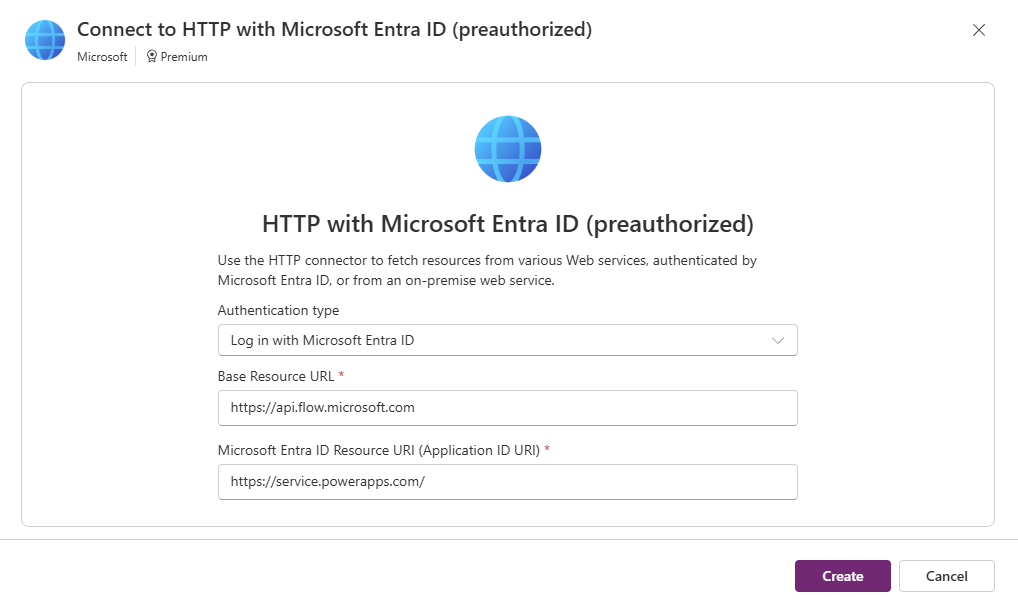
เลือก สร้าง และเขียนพร้อมท์การลงชื่อเข้าใช้ให้เสร็จสมบูรณ์
ทําซ้ำขั้นตอนก่อนหน้านี้เพื่อสร้างการเชื่อมต่อที่สอง (ใช้โดยการอ้างอิงการเชื่อมต่อ PowerShield BAPAPI) โดยใช้แถวสําหรับระบบคลาวด์ของคุณ:
ระบบคลาวด์ URL ทรัพยากรฐาน URI ทรัพยากร Microsoft Entra ID เชิงพาณิชย์ https://api.bap.microsoft.comhttps://api.bap.microsoft.comGCC https://gov.api.bap.microsoft.ushttps://gov.api.bap.microsoft.usGCC High https://high.api.bap.microsoft.ushttps://high.api.bap.microsoft.usDoD https://api.bap.appsplatform.ushttps://api.bap.appsplatform.us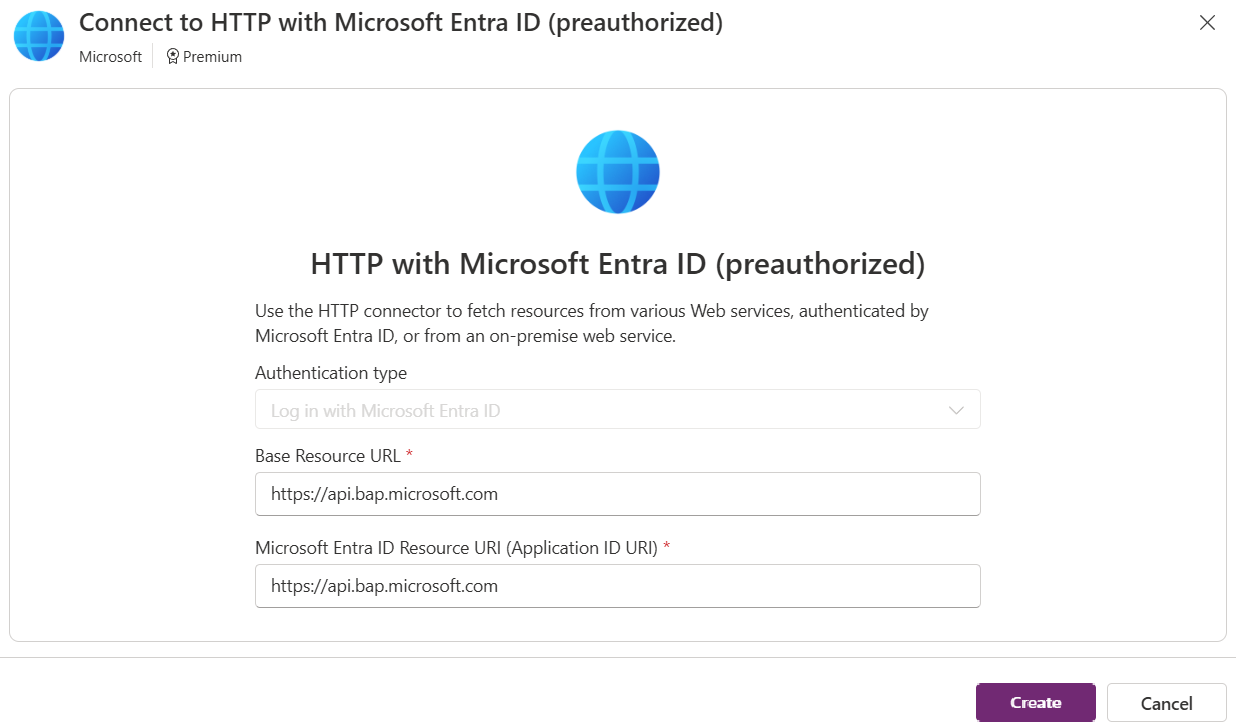
แมปการเชื่อมต่อและเปิดการใช้งานโฟลว์
หลังจากที่คุณสร้างการเชื่อมต่อแล้ว ให้ตั้งค่าจาก สถานภาพการเชื่อมต่อ ในแอปผู้ดูแลระบบ โดยแมปการอ้างอิงการเชื่อมต่อทั้งสี่ เปิดการใช้งานโฟลว์ระบบคลาวด์ และตรวจสอบการซิงค์ข้อมูลจากหน้าเดียว ลงชื่อเข้าใช้ในฐานะผู้ใช้ด้วยบทบาท ผู้ดูแลระบบ Power Platform เพื่อให้การเชื่อมต่อ BAPAPI สามารถจัดการนโยบายข้อมูลได้
หมายเหตุ
การเปิดการใช้งานโฟลว์จะไม่ทริกเกอร์การเรียกใช้ทันที โฟลว์ ซิงค์ตัวเชื่อมต่อ จะทํางานตามกําหนดการรายวัน หากต้องการเติมแค็ตตาล็อกตัวเชื่อมต่อทันที ให้เปิดโฟลว์ใน Power Automate แล้วเลือก เรียกใช้ จากนั้นกลับไปที่ สถานภาพการเชื่อมต่อ แล้วเลือก รีเฟรช
ตัวเชื่อมต่อและการซิงค์การดําเนินการของตัวเชื่อมต่อ
Power Shield ใช้ตาราง Dataverse สองตาราง ตัวเชื่อมต่อ (cat_connector) และ การดําเนินการของตัวเชื่อมต่อ (cat_connectoraction) ที่คุณต้องเติมข้อมูลก่อนใช้คุณลักษณะ โฟลว์ระบบคลาวด์ตามกําหนดการเดียวช่วยให้ตารางเหล่านี้เป็นปัจจุบัน
| โฟลว์ระบบคลาวด์ | วัตถุประสงค์ | ตารางเป้าหมาย |
|---|---|---|
| PowerShield | ซิงค์ตัวเชื่อมต่อ | ค้นพบตัวเชื่อมต่อผู้เช่าทั้งหมดและดึงข้อมูลการดําเนินการที่พร้อมใช้งานต่อตัวเชื่อมต่อ ใช้โมเดลที่ถูกบล็อกเริ่มต้น: ตัวเชื่อมต่อใหม่ที่ไม่ใช่ของ Microsoft จะถูกบล็อกตามค่าเริ่มต้น การแทนที่ผู้ดูแลระบบจะถูกเก็บรักษาไว้ |
cat_connector, cat_connectoraction |
หลังจากที่คุณเปิดโฟลว์ระบบคลาวด์:
- ไปที่ โซลูชัน>Copilot Studio Accelerator>โฟลว์ระบบคลาวด์
- เปิดโฟลว์ PowerShield | ซิงค์ตัวเชื่อมต่อ และเลือก เรียกใช้ จากแถบคําสั่ง รอให้เสร็จสมบูรณ์
- เปิดตาราง ตัวเชื่อมต่อ (
cat_connector) เพื่อตรวจสอบว่ามีเรกคอร์ดหรือไม่ - เปิดตาราง การดำเนินการของตัวเชื่อมต่อ (
cat_connectoraction) เพื่อตรวจสอบว่ามีเรกคอร์ดการดําเนินการหรือไม่
จากนั้นโฟลว์จะทํางานตามกําหนดการรายวัน การซิงค์ตัวเชื่อมต่อจะรักษาการแทนที่ของผู้ดูแลระบบ (บล็อกหรือยกเลิกการบล็อก) และใช้ cat_UpsertConnectorActions เพื่อสร้าง อัปเดต และปิดใช้งานเรกคอร์ดการดําเนินการอย่างมีประสิทธิภาพ
หน้าที่และความรับผิดชอบ
ส่วนนี้อธิบายความสามารถและระดับการเข้าถึงสําหรับผู้ใช้ที่แตกต่างกันที่ทำงานกับ Power Shield โดยสรุปสิ่งที่ผู้สร้างและผู้ดูแลระบบสามารถทําได้ภายในระบบ
ผู้สร้าง
ต้องการบทบาทความปลอดภัย CSK - ผู้สร้าง หรือ ผู้ดูแลระบบ ผู้สร้างเข้าถึง Power Shield ผ่านแอปชุดเครื่องมือเอเจนต์ Copilot สำหรับผู้สร้างซึ่งตัวบอกสถานะ [ผู้สร้าง] จะปรากฏในส่วนหัว
ผู้สร้างสามารถ:
- สร้างและส่งคําขอการเข้าถึงตัวเชื่อมต่อโดยใช้ตัวช่วยสร้างห้าขั้นตอน
- สร้างและจัดการแผนผังบริการและคอนเทนเนอร์สภาพแวดล้อม
- ดูคําขอของตนเองและคําขอที่ตนเป็นเจ้าของร่วม
- บันทึกแบบร่างและดําเนินการต่อในภายหลัง
- เพิกถอน โคลน หรือแก้ไขและส่งคําขออีกครั้ง
- โพสต์ความคิดเห็นพร้อมไฟล์แนบในคําขอที่ส่งมา
ผู้ดูแลระบบ
ต้องการบทบาทความปลอดภัย CSK - ผู้ดูแลระบบ หรือ ผู้ดูแลระบบ ผู้ดูแลระบบเข้าถึง Power Shield ผ่านแอปชุดเครื่องมือเอเจนต์ Copilot สำหรับผู้ดูแลระบบซึ่งตัวบอกสถานะ [ผู้ดูแลระบบ] จะปรากฏในส่วนหัว การอนุมัติคําขอยังต้องมีบทบาท ผู้ดูแลระบบ Power Platform เรียนรู้เพิ่มเติมใน ข้อกําหนดเบื้องต้น บทบาทความปลอดภัยของ Dataverse ควบคุมการเข้าถึงแอป บทบาทผู้ดูแลระบบ Power Platform ควบคุมการดําเนินการนโยบายข้อมูล
ผู้ดูแลระบบสามารถ:
- ดูคําขอทั้งหมดในผู้เช่า
- กำหนดคําขอให้กับตนเอง (กำหนดให้ฉัน)
- อนุมัติหรือปฏิเสธคำขอ การปฏิเสธต้องมีความคิดเห็น
- ดูบันทึกการดำเนินการและประวัติการแจ้งเตือน
- จัดการ การกำหนดค่าตัวเชื่อมต่อ, การกำหนดค่าคำถาม และ การตั้งค่าการแจ้งเตือน
- โพสต์ความคิดเห็นพร้อมไฟล์แนบในคําขอใดๆ
ผู้ใช้ที่มีบทบาท ผู้ดูแลระบบ จะมีสิทธิ์เข้าถึงทั้งสองแอป
เปิด Power Shield
คุณสามารถเข้าถึง Power Shield ได้จากสามแอปในโซลูชันชุดเครื่องมือเอเจนต์ Copilot เลือกตัวเลือกการเปิดที่ตรงกับบทบาทและเวิร์กโฟลว์ของคุณ
| App | ชนิด | ผู้ชม | ชื่อภายนอก |
|---|---|---|---|
| ชุดเครื่องมือเอเจนต์ Copilot | แอปแบบจำลอง | ผู้ใช้ทั้งหมด (กําหนดเส้นทางอัตโนมัติตามบทบาท) | cat_CopilotStudioAccelerator |
| ชุดเครื่องมือเอเจนต์ Copilot สําหรับผู้ดูแลระบบ | แอปโค้ด | ผู้ดูแลระบบ | cat_copilotstudiokitforadmins |
| ชุดเครื่องมือเอเจนต์ Copilot สําหรับผู้สร้าง | แอปโค้ด | ผู้สร้าง | cat_copilotstudiokitformakers |
เมื่อต้องการเปิดจากแอปแบบจำลองชุดเครื่องมือเอเจนต์ Copilot:
- เปิดแอปแบบจำลอง ชุดเครื่องมือเอเจนต์ Copilot
- ในบานหน้าต่างนําทางด้านซ้าย ให้ขยายพื้นที่ การกํากับดูแล
- เลือก Power Shield ตัวเปิดใช้งานแบบรวมจะตรวจพบบทบาทความปลอดภัยของคุณและกําหนดเส้นทางคุณไปยังแอปโค้ดที่เหมาะสม แอปผู้ดูแลระบบจะมีความสําคัญเหนือกว่าหากคุณมีทั้งสองบทบาท
การเปิดจากแอปโค้ด:
- เปิดแอปโค้ด ชุดเครื่องมือเอเจนต์ Copilot สำหรับผู้ดูแลระบบ หรือ ชุดเครื่องมือเอเจนต์ Copilot สำหรับผู้สร้าง
- ในบานหน้าต่างนำทางด้านซ้าย ไปที่ การกำกับดูแล>Power Shield
เวิร์กโฟลว์ผู้สร้าง
ส่วนต่อไปนี้จะอธิบายประสบการณ์การใช้งานสําหรับผู้ใช้ที่มีบทบาท CSK - ผู้สร้าง
หน้าจอหลัก (มุมมองผู้สร้าง)
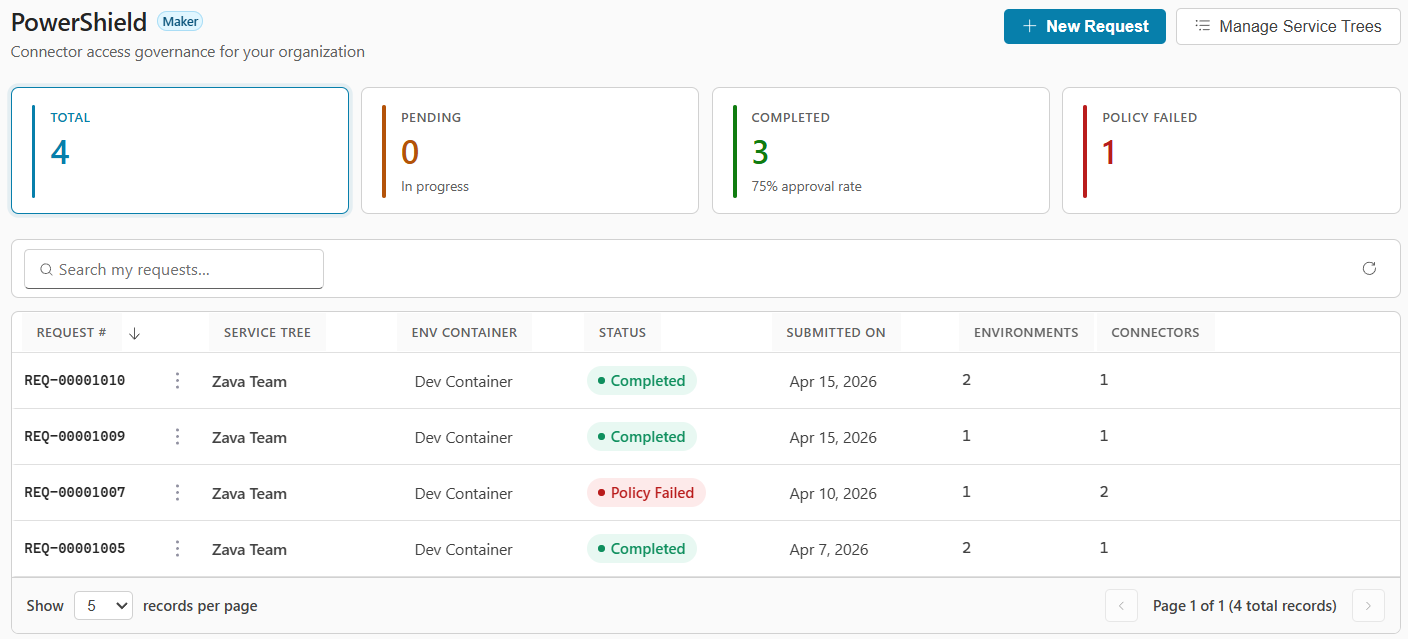
หน้าจอหลักแสดงภาพรวมของคําขอการเข้าถึงตัวเชื่อมต่อของคุณ:
- การดําเนินการในส่วนหัว: + คําขอใหม่ (เปิดตัวช่วยสร้าง) และ จัดการแผนผังบริการ
- การ์ดสถิติ: การ์ดสี่ใบสรุปพอร์ตโฟลิโอคําขอของคุณ: ทั้งหมด, รอดำเนินการ, เสร็จสิ้นแล้ว (พร้อมอัตราการอนุมัติ) และ นโยบายล้มเหลว เลือกการ์ดเพื่อกรองกริด
- กริดคําขอ: แสดงรายการคําขอของคุณพร้อมสถานะ แผนผังบริการ คอนเทนเนอร์สภาพแวดล้อม จํานวนตัวเชื่อมต่อ และวันที่ส่ง เลือกแถวเพื่อดูรายละเอียด ใช้เมนูการดําเนินการแถวสําหรับการดําเนินการ โคลน และ เพิกถอน อย่างรวดเร็ว
จัดการแผนผังบริการ
คําขอแต่ละรายการต้องเชื่อมโยงกับแผนผังบริการ
ไปที่ จัดการแผนผังบริการ จากส่วนหัวของหน้าจอหลัก เลือก ชมการแนะนํา เพื่อดูคําแนะนํา
หน้านี้ใช้การดูรายละเอียดแนวลึกสองระดับ:
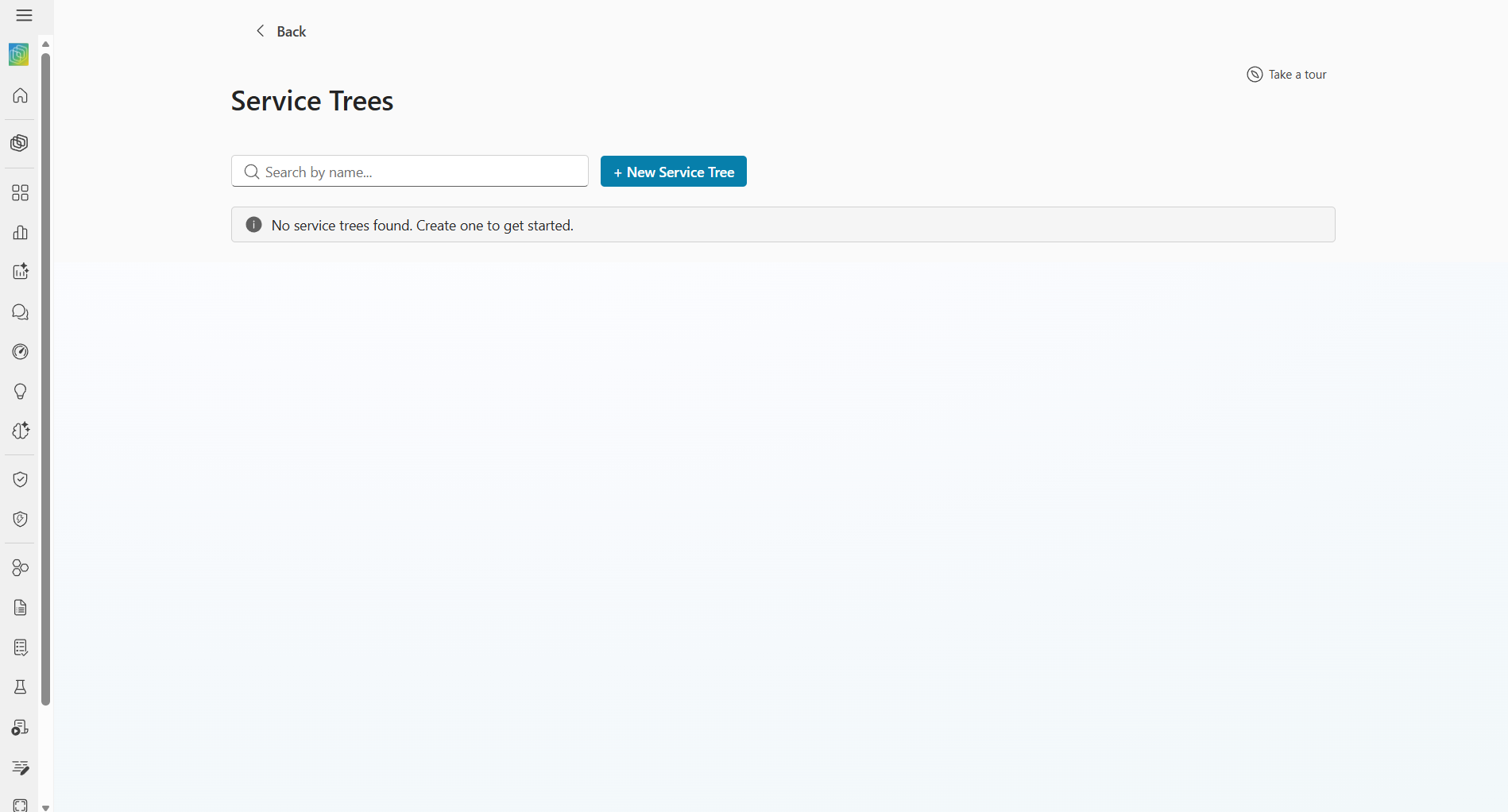
- รายการแผนผังบริการ: ดูแผนผังทั้งหมดที่คุณเป็นสมาชิก ค้นหาตามชื่อ เลือกแผนผังที่จะเจาะลึก
- รายละเอียดแผนผังบริการ: ดูและแก้ไขรายละเอียดในแท็บ รายละเอียด และ คอนเทนเนอร์สภาพแวดล้อม
สร้างแผนผังบริการ
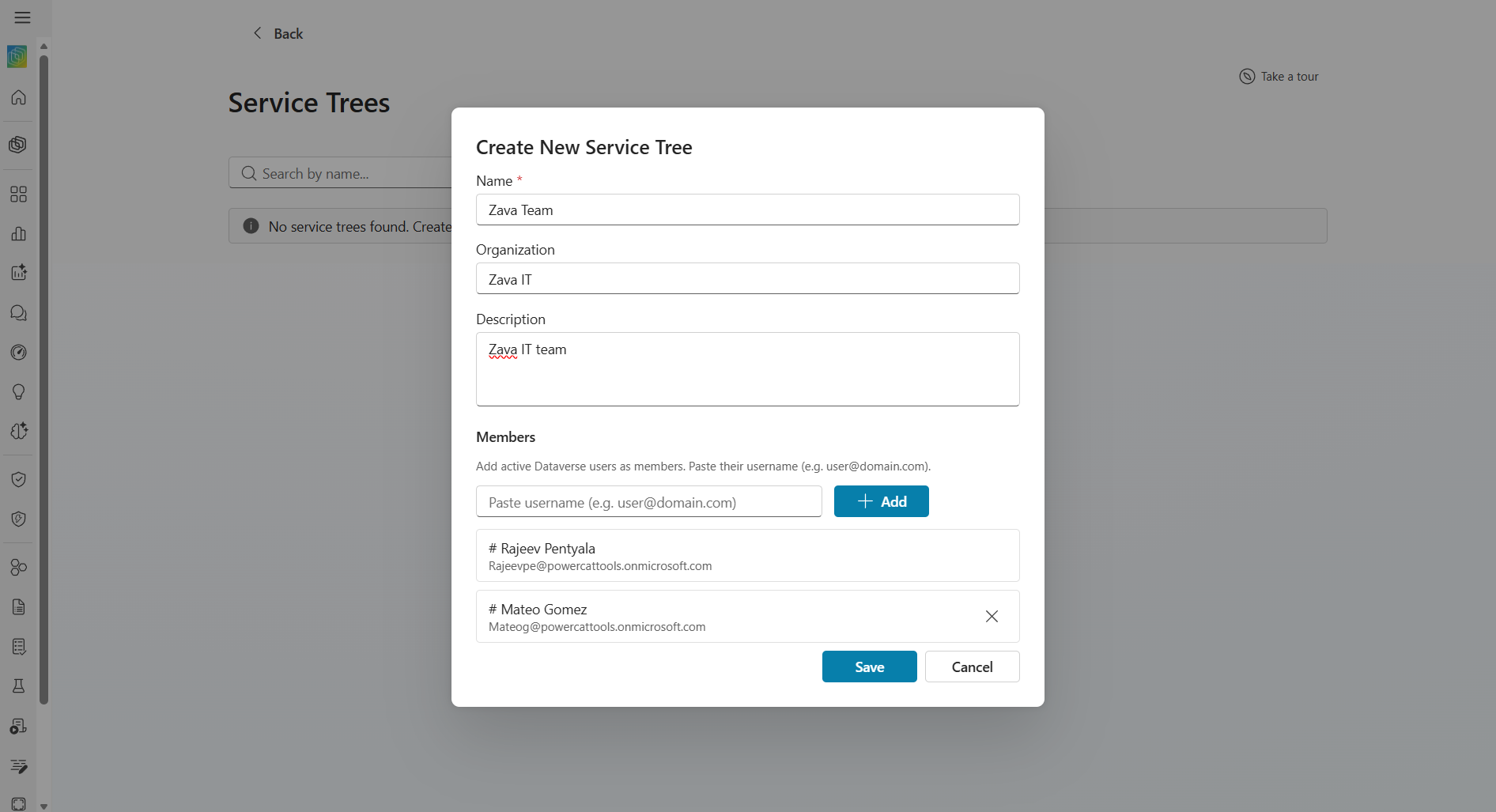
การสร้างแผนผังบริการใหม่
เลือก + แผนผังบริการใหม่ บนหน้ารายการหรือระหว่างตัวช่วยสร้าง (ขั้นตอนที่ 1)
ป้อนข้อมูลต่อไปนี้
- ชื่อ: ชื่อสำหรับแผนผังบริการ
- องค์กร: องค์กรที่เชื่อมโยงกับแผนผังบริการ (ไม่บังคับ)
- คำอธิบาย: คำอธิบายสำหรับแผนผังบริการ (ไม่บังคับ)
-
สมาชิก: วางชื่อผู้ใช้ (เช่น
user@domain.com) แล้วเลือก + เพิ่ม คุณเป็นสมาชิกคนแรกโดยอัตโนมัติ
เฉพาะสมาชิกของแผนผังบริการเท่านั้นที่สามารถดูและส่งคําขอภายใต้แผนผังบริการ
จัดการคอนเทนเนอร์สภาพแวดล้อม
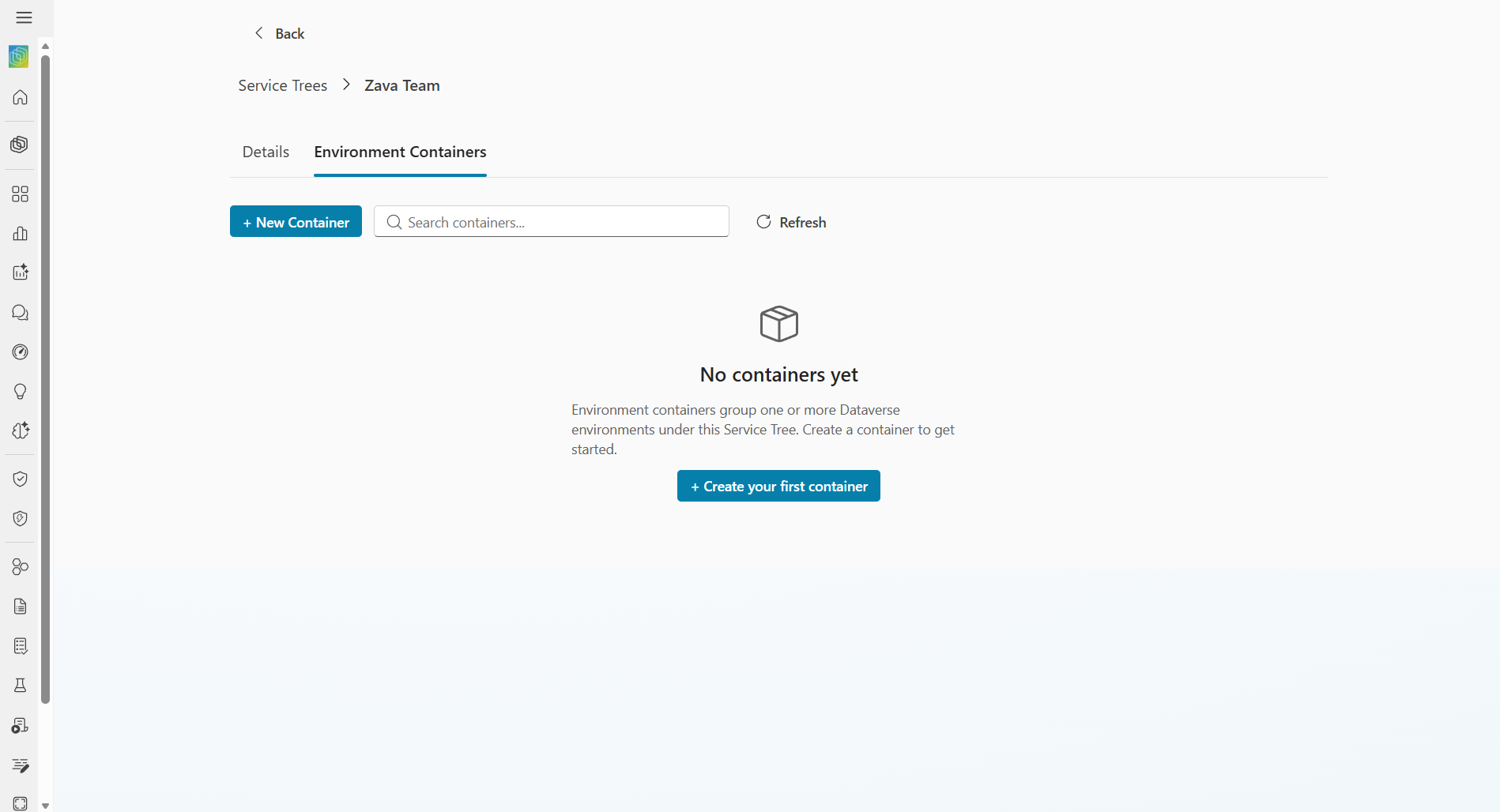
คอนเทนเนอร์สภาพแวดล้อมจัดกลุ่มสภาพแวดล้อม Power Platform ภายในแผนผังบริการ ไปที่แท็บ คอนเทนเนอร์สภาพแวดล้อม ของแผนผังบริการ
สร้างคอนเทนเนอร์สภาพแวดล้อม
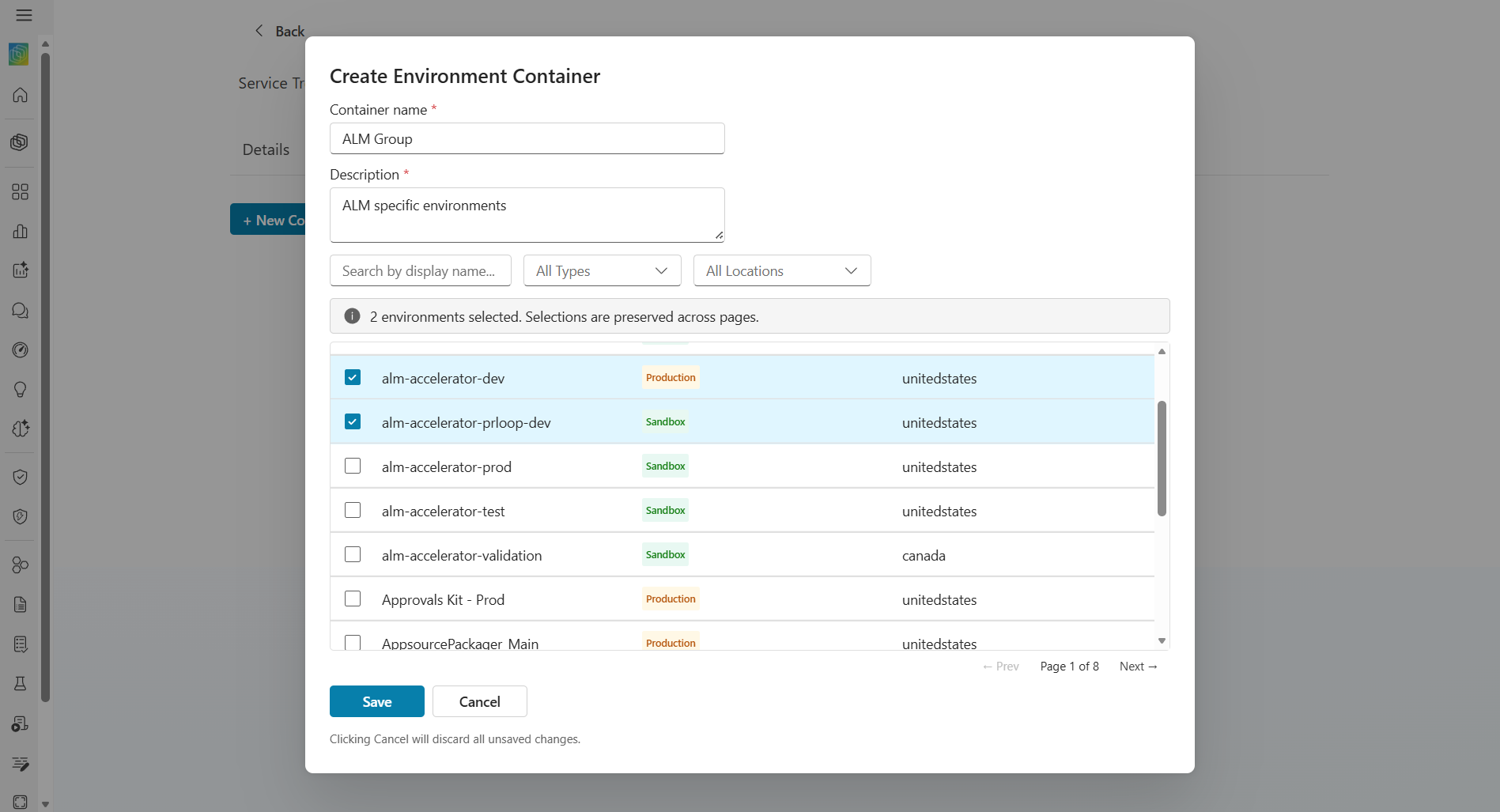
การสร้างคอนเทนเนอร์สภาพแวดล้อม:
- เลือก + คอนเทนเนอร์ใหม่
- ป้อน ชื่อคอนเทนเนอร์ และ คำอธิบาย
- กรองสภาพแวดล้อมตามชื่อที่แสดง, ประเภท (การทำงานจริง, Sandbox และอื่นๆ) และ ตําแหน่งที่ตั้ง
- เลือกสภาพแวดล้อมอย่างน้อยหนึ่งสภาพแวดล้อมโดยใช้กล่องกาเครื่องหมาย
- เลือก บันทึก
สร้างคำขอใหม่
เลือก + คำขอใหม่ ในหน้าจอหลัก ตัวช่วยสร้างจะแนะนําคุณตลอดห้าขั้นตอน หากไม่มีการกําหนดค่าแบบสอบถามการปฏิบัติตามข้อกําหนด ระบบจะข้ามขั้นตอนที่ 2 โดยอัตโนมัติ
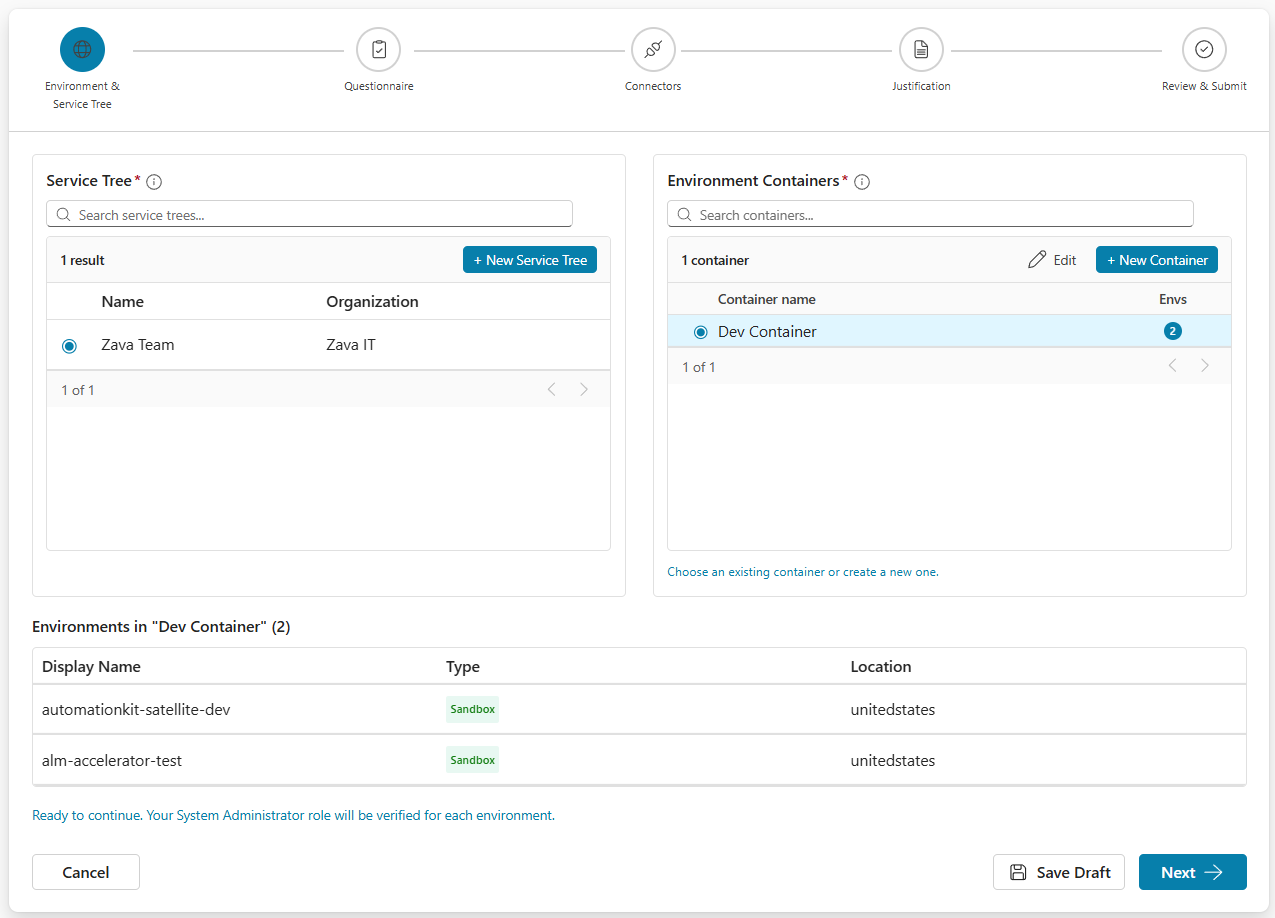
ขั้นตอนที่ 1: สภาพแวดล้อมและแผนผังบริการ
เลือกแผนผังบริการและคอนเทนเนอร์สภาพแวดล้อมสําหรับคําขอของคุณ
- แผงด้านซ้าย: เลือกแผนผังบริการ เฉพาะแผนผังที่คุณเป็นสมาชิกเท่านั้นที่จะแสดงรายการ สร้างใหม่แบบอินไลน์ด้วย + แผนผังบริการใหม่
- แผงด้านขวา: เลือกคอนเทนเนอร์สภาพแวดล้อม แก้ไขคอนเทนเนอร์ที่มีอยู่หรือสร้างคอนเทนเนอร์ใหม่แบบอินไลน์ สภาพแวดล้อมในคอนเทนเนอร์ที่เลือกจะแสดงในตารางแบบอ่านอย่างเดียว
ข้อกำหนดการตรวจสอบความถูกต้อง:
- ต้องเลือกแผนผังบริการและคอนเทนเนอร์สภาพแวดล้อม
- ไม่มีความขัดแย้งที่กําลังดําเนินการ คําขอที่ใช้งานอยู่ครั้งละหนึ่งคําขอต่อแผนผังบริการเท่านั้น
- คุณต้องมีบทบาทผู้ดูแลระบบในสภาพแวดล้อมแต่ละรายการ การเลือก ถัดไป จะตรวจสอบความถูกต้องนี้ สภาพแวดล้อมที่ไม่ได้รับอนุญาตจะถูกตั้งค่าสถานะในกล่องโต้ตอบ
ขั้นตอนที่ 2: แบบสอบถามการปฏิบัติตามข้อกําหนด
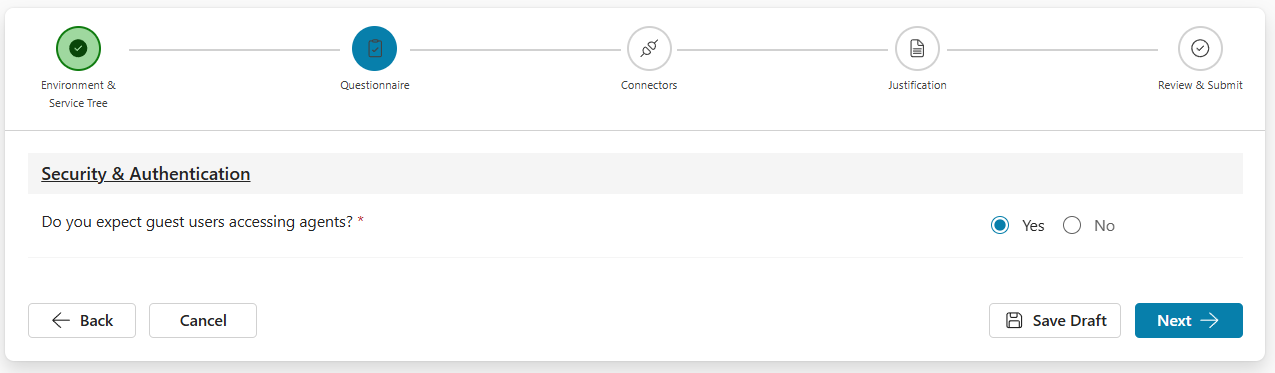
ตอบคําถามการปฏิบัติตามข้อกําหนดที่จัดกลุ่มตามประเภท ขั้นตอนนี้จะถูกข้ามโดยอัตโนมัติหากไม่มีการกําหนดค่าแบบสอบถาม ประเภทที่รองรับ ได้แก่ ใช่/ไม่ ข้อความ เลือกรายการเดียว เลือกหลายรายการ และวันที่ คําถามบางข้ออาจเป็นแบบเงื่อนไข คำถามที่จำเป็นจะมีเครื่องหมายดอกจัน (*)
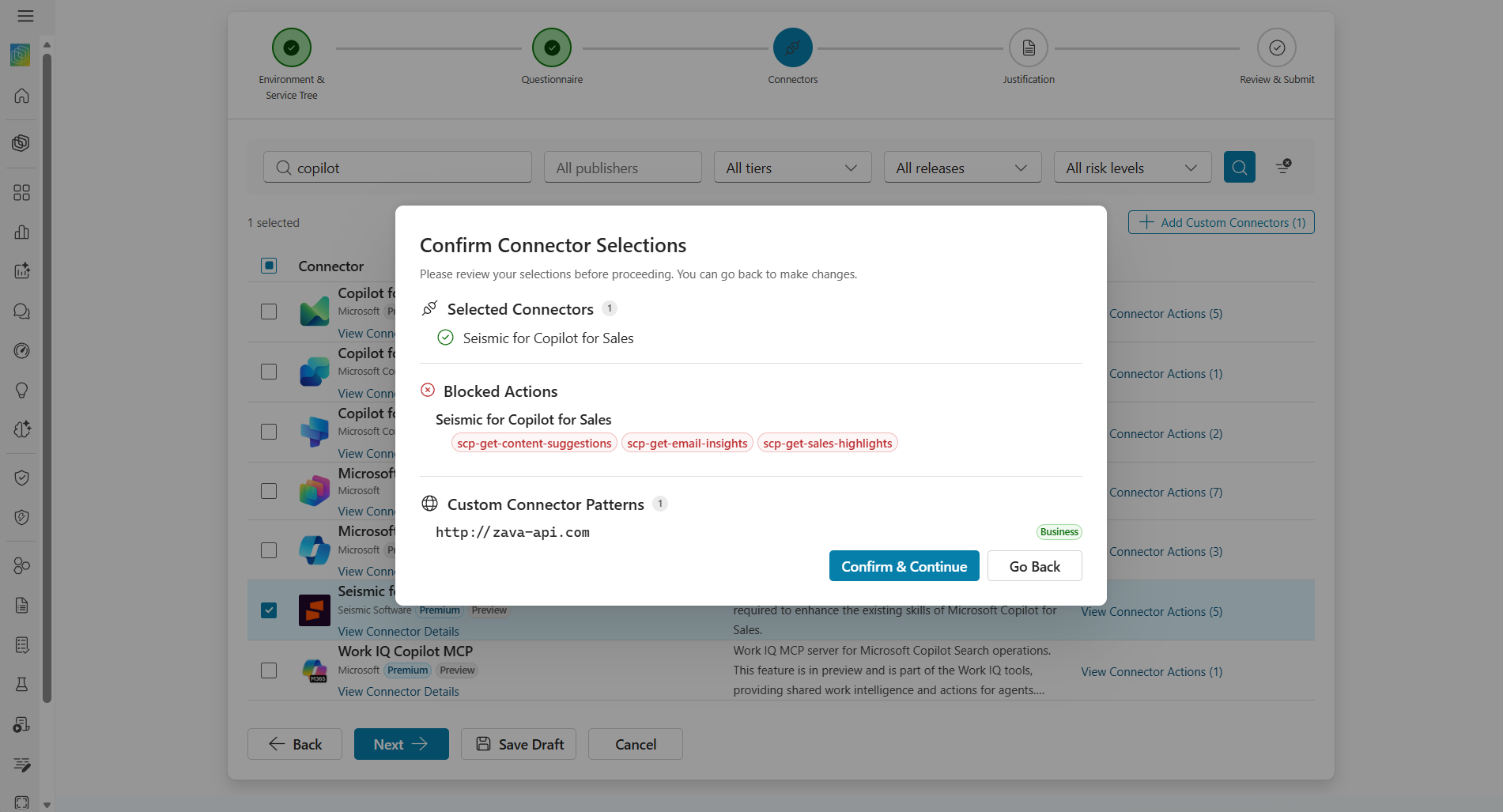
ขั้นตอนที่ 3: การเลือกตัวเชื่อมต่อ
เลือกตัวเชื่อมต่อสำหรับนโยบายข้อมูลของคุณ กรองตามผู้เผยแพร่ ระดับ รุ่น และระดับความเสี่ยง
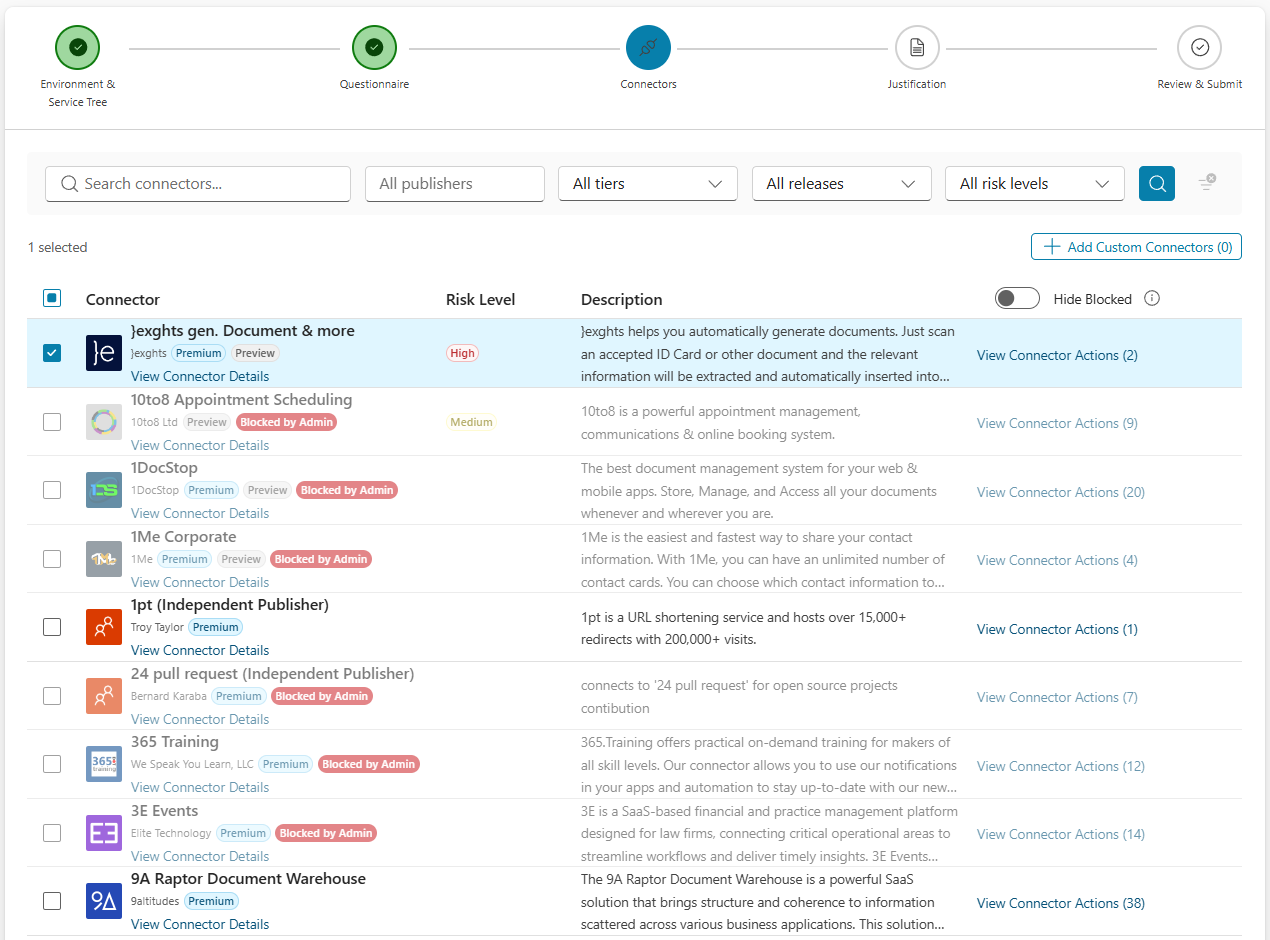
ใช้ตัวสลับ ซ่อนรายการที่ถูกบล็อก เพื่อแสดงหรือซ่อนตัวเชื่อมต่อที่ถูกบล็อกโดยผู้ดูแลระบบ ตัวเชื่อมต่อที่ถูกบล็อกจะแสดงตัวบอกสถานะ ถูกบล็อกโดยผู้ดูแลระบบ และไม่สามารถเลือกได้ เรียนรู้เพิ่มเติมใน แนวคิดหลัก
ตัวเลือกอื่นๆ ในขั้นตอนนี้:
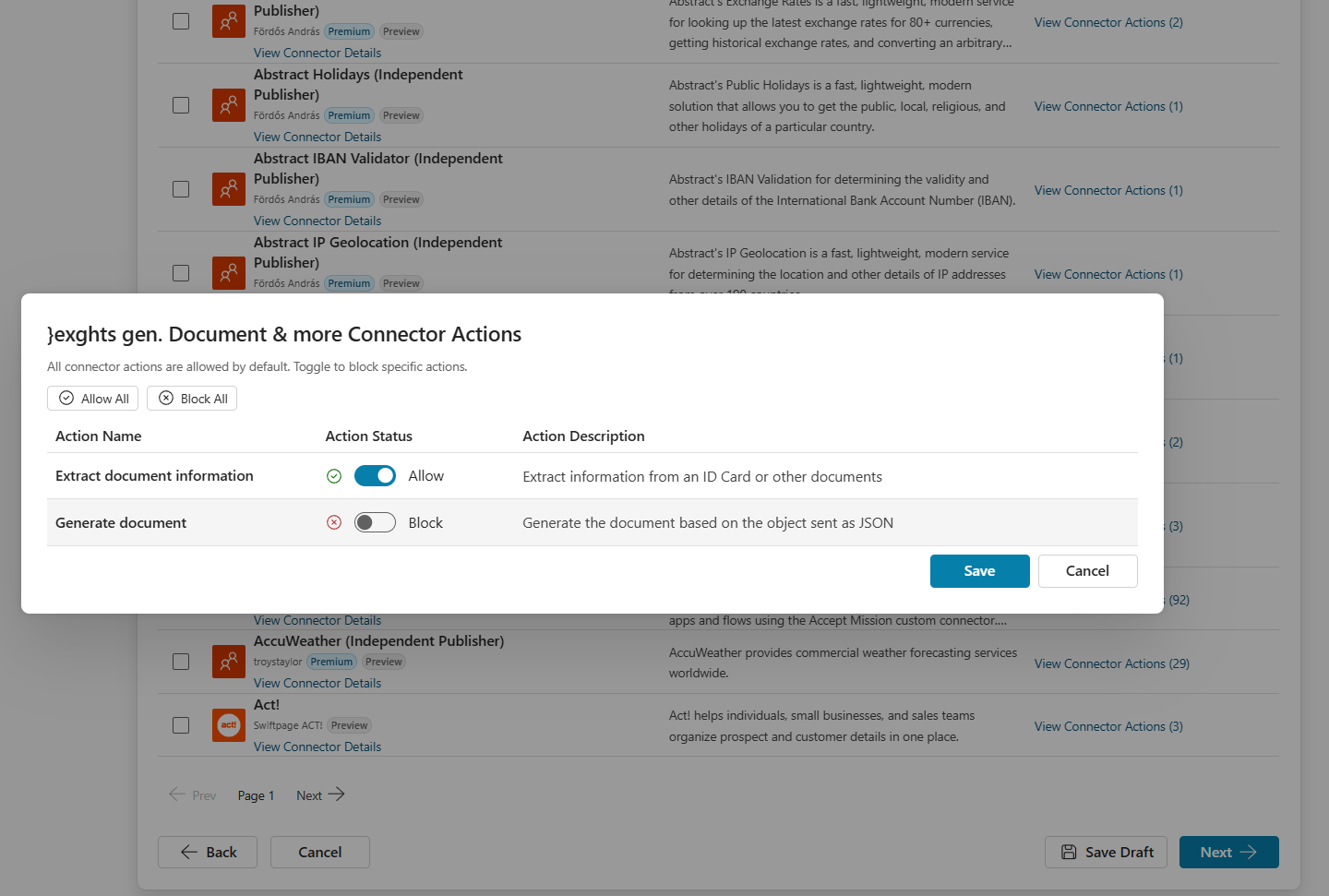
การดําเนินการของตัวเชื่อมต่อ: เลือก ดูการดําเนินการของตัวเชื่อมต่อ สำหรับตัวเชื่อมต่อใดๆ เพื่อกําหนดค่ากฎอนุญาต/บล็อกต่อการดําเนินการ ใช้ อนุญาตทั้งหมด หรือ บล็อกทั้งหมด สําหรับการเปลี่ยนแปลงจํานวนมาก
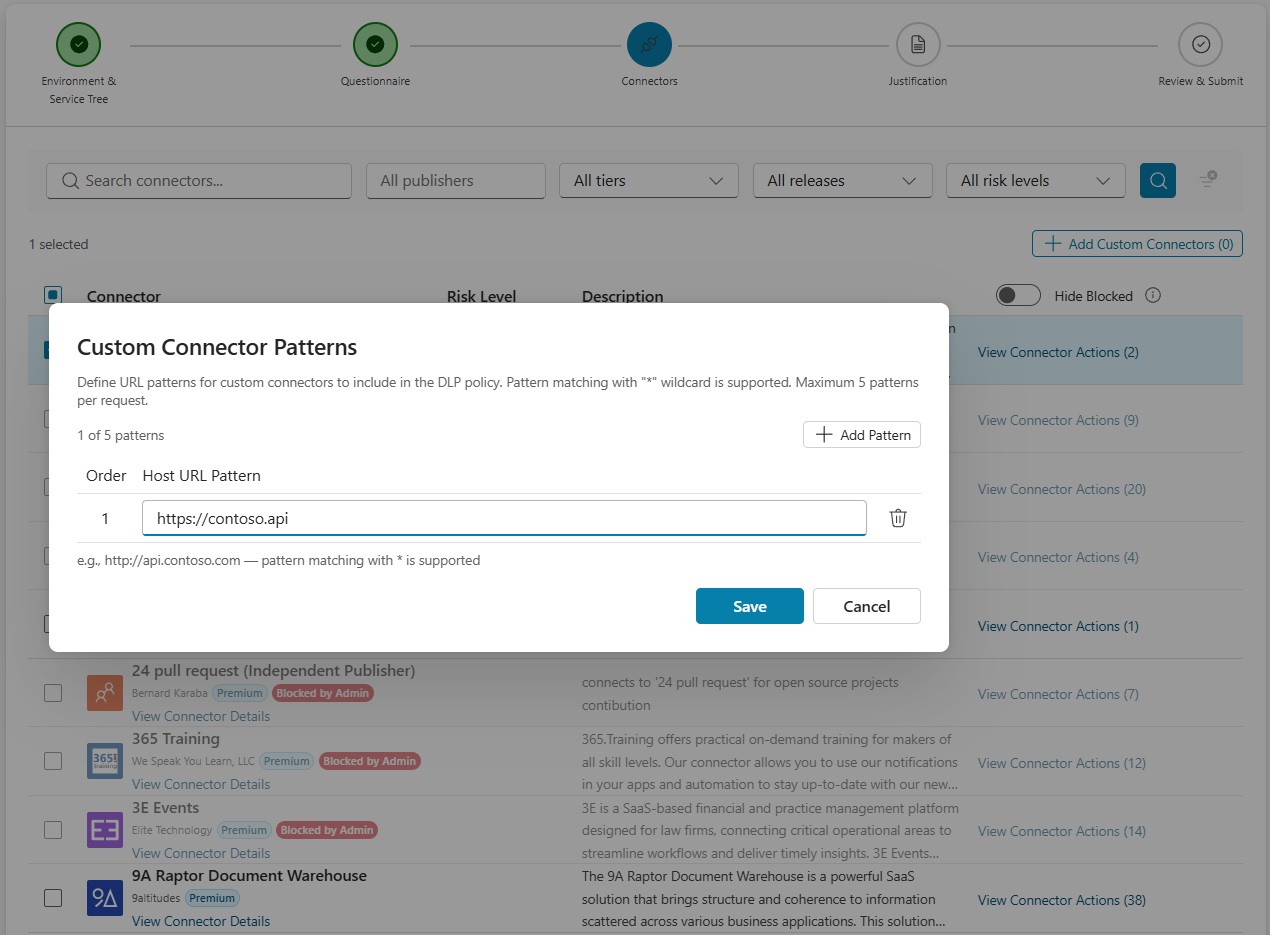
รูปแบบตัวเชื่อมต่อแบบกําหนดเอง: เลือก + เพิ่มตัวเชื่อมต่อแบบกําหนดเอง เพื่อกําหนดรูปแบบ URL (สูงสุดห้ารายการต่อคําขอ)
ยืนยันการเลือก: การเลือก ถัดไป จะเปิดกล่องโต้ตอบการยืนยันที่สรุปตัวเชื่อมต่อที่เลือก การดําเนินการที่ถูกบล็อก และรูปแบบที่กําหนดเอง
ขั้นตอนที่ 4: เหตุผลทางธุรกิจ
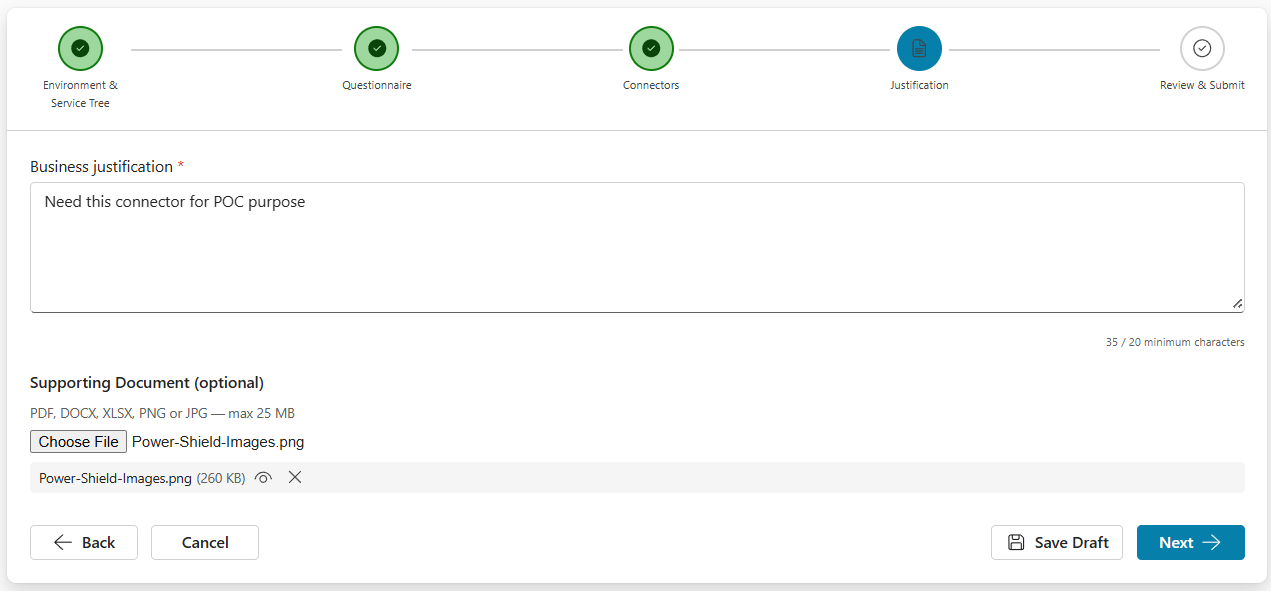
ป้อนข้อมูลต่อไปนี้
- เหตุผลทางธุรกิจ (จําเป็น): ขั้นต่ำ 20 อักขระ
- เอกสารประกอบ (ไม่บังคับ): ไฟล์เดียว (PDF, DOCX, XLSX, PNG หรือ JPG, สูงสุด 25 MB)
ขั้นตอนที่ 5: ตรวจสอบและส่ง
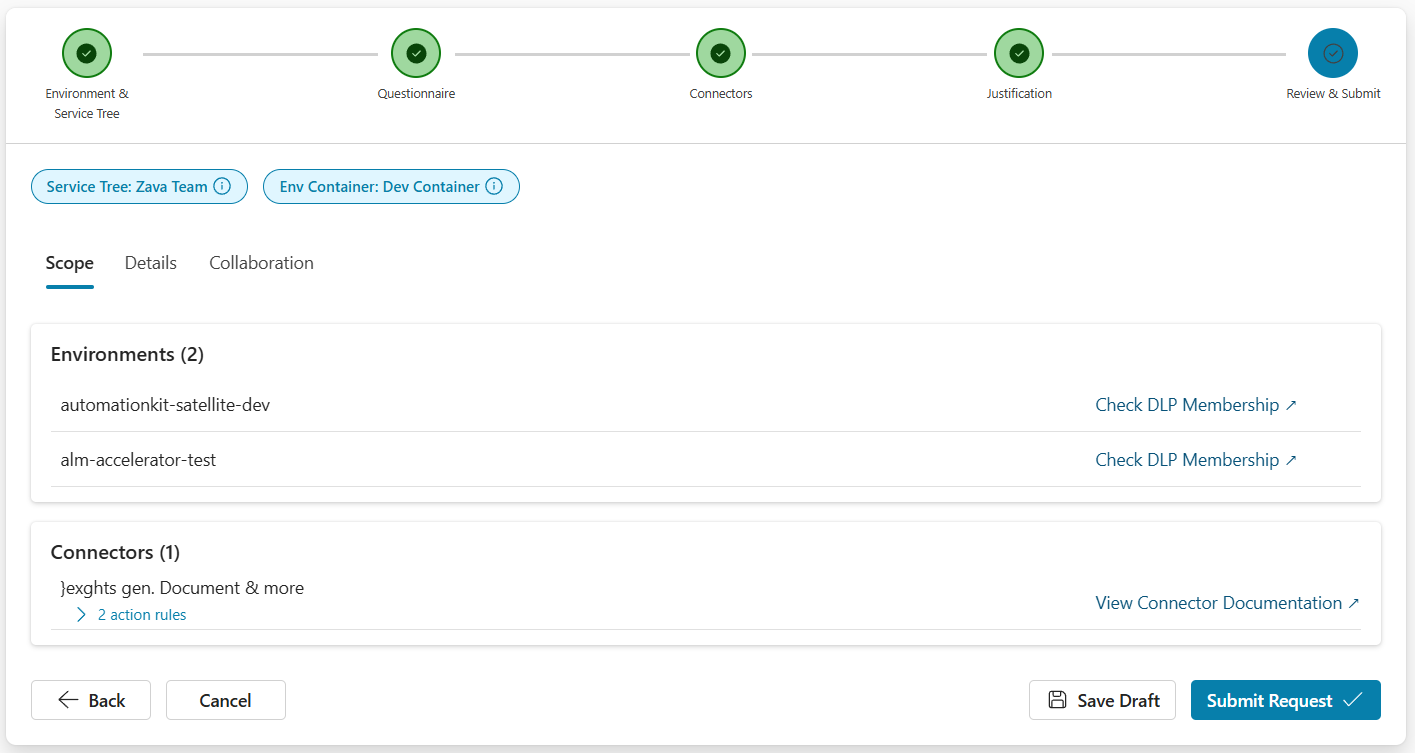
ตรวจสอบคําขอของคุณในสามแท็บก่อนส่ง:
ขอบเขต: สภาพแวดล้อม (พร้อมลิงก์ ตรวจสอบการเป็นสมาชิก DLP), ตัวเชื่อมต่อ (พร้อมกฎการดําเนินการที่ขยายได้) และรูปแบบที่กําหนดเอง
รายละเอียด: คําตอบของแบบสอบถาม เหตุผล และเอกสารประกอบ
การทํางานร่วมกัน: เพิ่มเจ้าของร่วม (สูงสุด 20 คน) ที่ได้รับสิทธิ์อ่าน/เขียนคําขอ
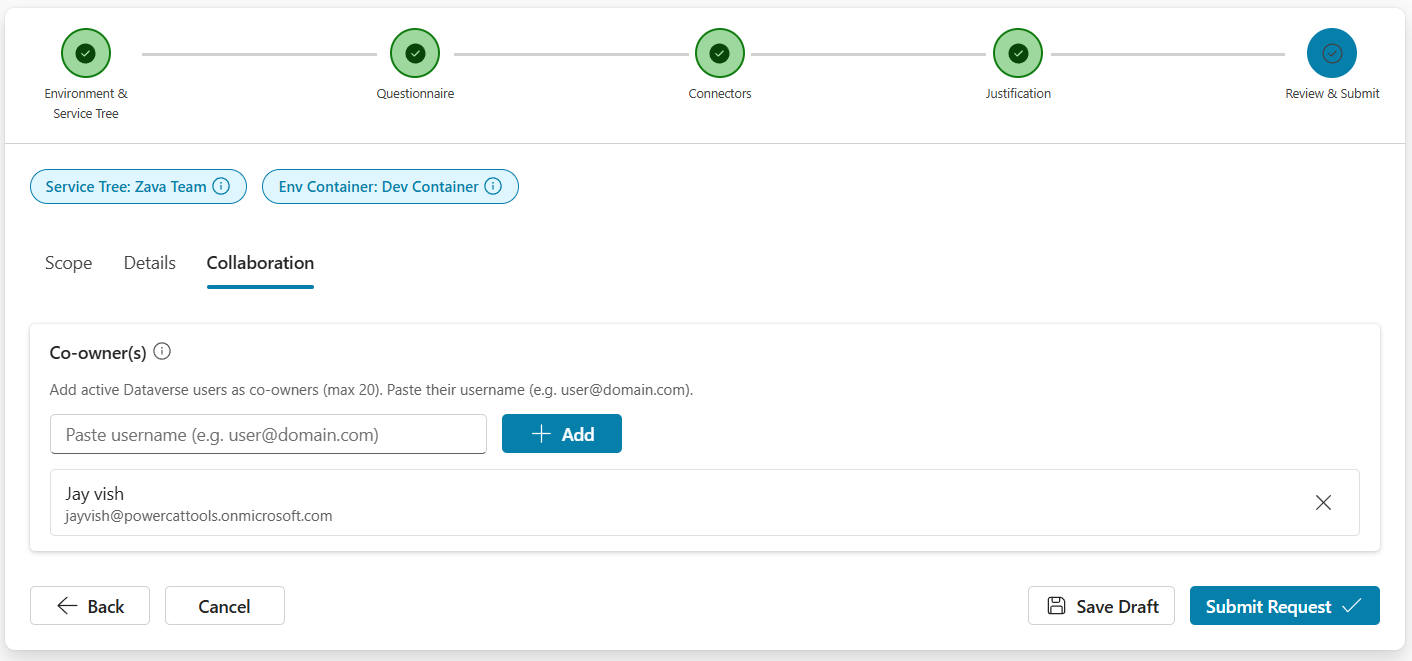
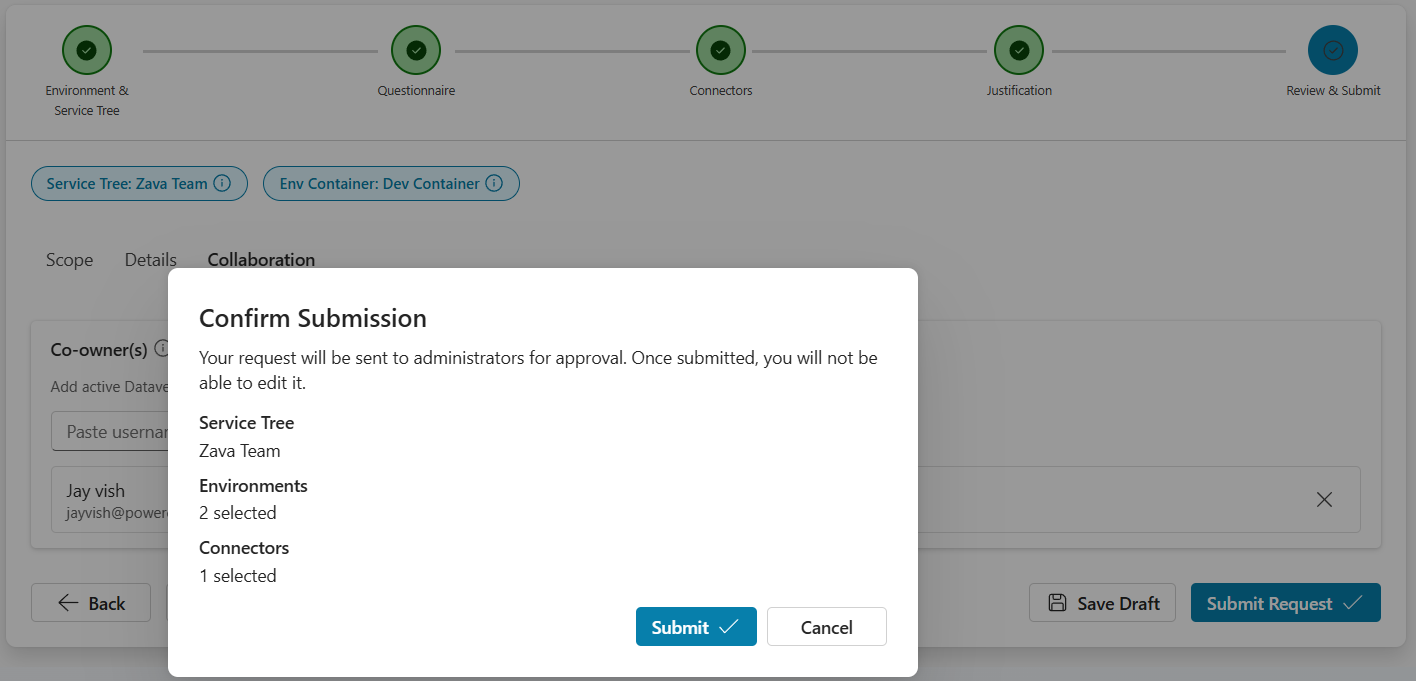
เลือก ส่งคําขอ เพื่อเปิดกล่องโต้ตอบการยืนยัน แล้วเลือก ส่ง เพื่อสรุป คุณแก้ไขคําขอที่ส่งมาไม่ได้
หมายเหตุ
ความคิดเห็นของผู้ดูแลระบบ (บันทึกการตัดสินใจอย่างเป็นทางการบนแท็บ สรุป) แตกต่างจากเธรด ข้อคิดเห็น (การอภิปรายต่อเนื่องบนแท็บ ข้อคิดเห็น)
บันทึกแบบร่างและดําเนินการต่อ
คุณสามารถบันทึกคําขอของคุณเป็นแบบร่างได้ที่ขั้นตอนของตัวช่วยสร้างและส่งคืนในภายหลัง
- เลือก บันทึกแบบร่าง ตัวเลือกนี้จะสามารถใช้งานหลังจากตรงตามข้อกําหนดขั้นตอนที่ 1
- หากต้องการดําเนินการต่อ ให้เปิดแบบร่างแล้วเลือก ดําเนินการกับแบบร่างต่อ หรือเลือกแถวแบบร่างบนหน้าจอหลัก ตัวช่วยสร้างจะเปิดขึ้นอีกครั้งในขั้นตอนที่คุณค้างไว้ พร้อมกับข้อมูลทั้งหมดจะถูกคืนค่า
แบบร่างไม่ได้บังคับใช้การตรวจสอบความถูกต้องทั้งหมด คุณสามารถบันทึกได้โดยไม่ต้องกรอกข้อมูลในฟิลด์ที่จําเป็น
เพิกถอนคําขอ
คุณสามารถเพิกถอนคําขอในสถานะ แบบร่าง หรือ ส่งแล้ว
- เปิดมุมมองรายละเอียดคําขอหรือเลือกจุดสามจุด (⋮) ของคําขอที่คุณต้องการเพิกถอน
- เลือก เพิกถอน และยืนยัน คําขอจะย้ายไปยังสถานะ เพิกถอน (อ่านอย่างเดียว)
แก้ไขและส่งคําขออีกครั้ง
การแก้ไขคําขอที่เพิกถอน:
- เปิดคําขอที่เพิกถอนและเลือก แก้ไขและส่งใหม่
- ยืนยันว่ามีการสร้างคําขอใหม่ด้วยข้อมูลก่อนหน้า
- ตัวช่วยสร้างจะเปิดขึ้นที่ขั้นตอนที่ 1 พร้อมกับข้อมูลที่เติมไว้ล่วงหน้า แนบเอกสารประกอบกลับเข้าไปใหม่
- ทําการเปลี่ยนแปลงและส่ง
คําขอที่เพิกถอนของเดิมยังคงไม่เปลี่ยนแปลงเพื่อวัตถุประสงค์ในการตรวจสอบ
โคลนคําขอ
คุณสามารถโคลนคําขอใดๆ เพื่อสร้างแบบร่างใหม่ด้วยการกําหนดค่าเดียวกันได้
- เลือกจุดสามจุด (⋮) สําหรับคําขอที่คุณต้องการโคลน
- เลือก โคลน และยืนยัน จะมีการสร้างคำขอแบบร่างใหม่
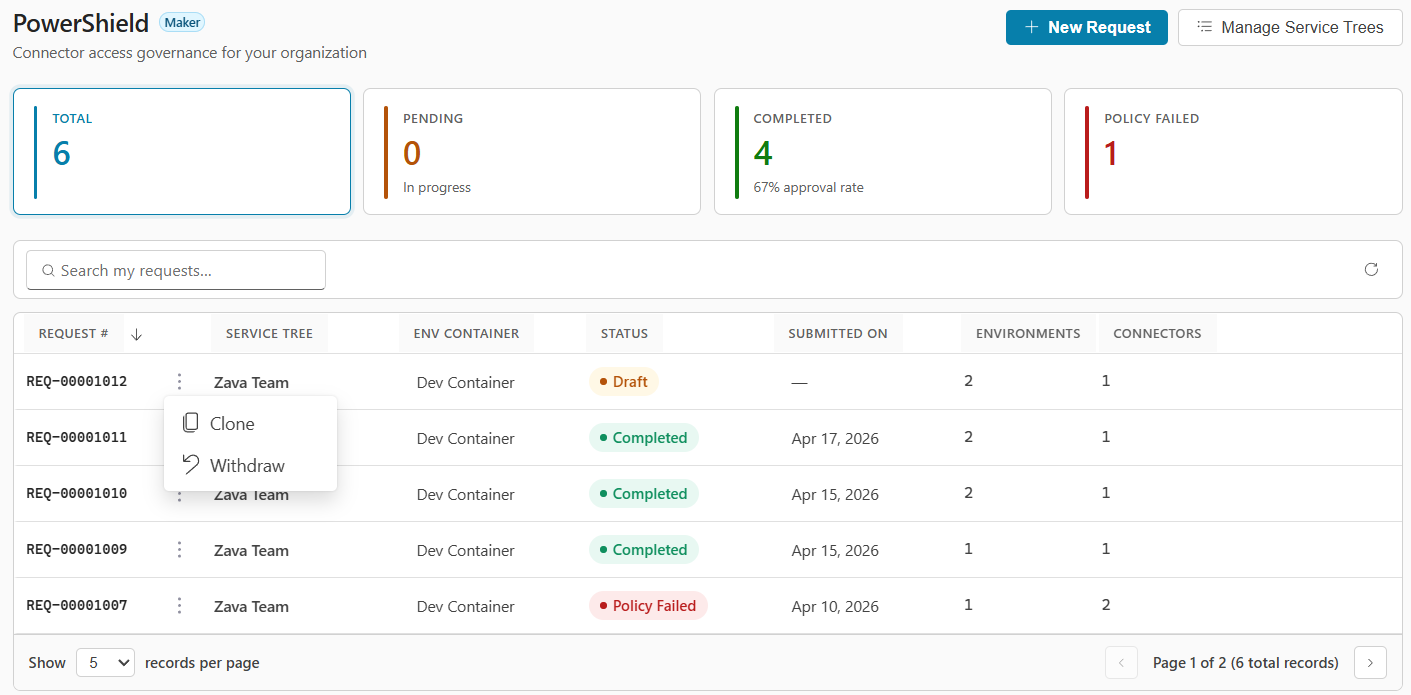
ข้อมูลต่อไปนี้จะถูกคัดลอก: แผนผังบริการ คอนเทนเนอร์สภาพแวดล้อม สภาพแวดล้อม ตัวเชื่อมต่อ (พร้อมการแทนที่การดําเนินการ) รูปแบบแบบกําหนดเอง คําตอบแบบสอบถาม และเหตุผล กระบวนการนี้จะไม่คัดลอกเจ้าของร่วมหรือเอกสารประกอบ
มุมมองรายละเอียดคำขอ (ผู้สร้าง)
เลือกแถวคําขอเพื่อดูรายละเอียดในสองแท็บ:
- สรุป: รายละเอียดคําขอทั้งหมด เจ้าของร่วม และความคิดเห็นของผู้ดูแลระบบ
- ความคิดเห็น: กระทู้สนทนากับผู้ดูแลระบบ ใช้ได้หลังจากส่ง
การดําเนินการที่ใช้ได้ในมุมมองรายละเอียดจะขึ้นอยู่กับสถานะคําขอ
| สถานะ | การดำเนินการที่มีอยู่ |
|---|---|
| ร่าง | ดําเนินการกับแบบร่างต่อ, เพิกถอน |
| ส่ง | เพิกถอน |
| เพิกถอน | แก้ไขและส่งใหม่ |
| สถานะอื่นๆ ทั้งหมด | อ่านอย่างเดียว |
ความคิดเห็นและการอภิปราย
หลังจากส่งแล้ว ให้ใช้แท็บ ความคิดเห็น เพื่อแลกเปลี่ยนข้อความกับผู้ดูแลระบบ
- ความคิดเห็นจะแสดงในไทม์ไลน์แนวตั้ง (เก่าที่สุดก่อน) ความคิดเห็นของผู้ดูแลระบบมีอักขระออกเสียงสีน้ำเงิน
- แนบไฟล์ (PDF, DOCX, XLSX, PNG หรือ JPG แต่ละไฟล์มีขนาดสูงสุด 25 MB) และดูตัวอย่างในแอป
- ความคิดเห็นไม่เปลี่ยนแปลง คุณไม่สามารถแก้ไขหรือลบได้ ซึ่งช่วยให้มั่นใจได้ถึงบันทึกการตรวจสอบที่เชื่อถือได้
เวิร์กโฟลว์ของผู้ดูแลระบบ
ส่วนต่อไปนี้จะอธิบายประสบการณ์การใช้งานสําหรับผู้ใช้ที่มีบทบาท CSK - ผู้ดูแลระบบ
หน้าจอหลัก (มุมมองผู้ดูแลระบบ)
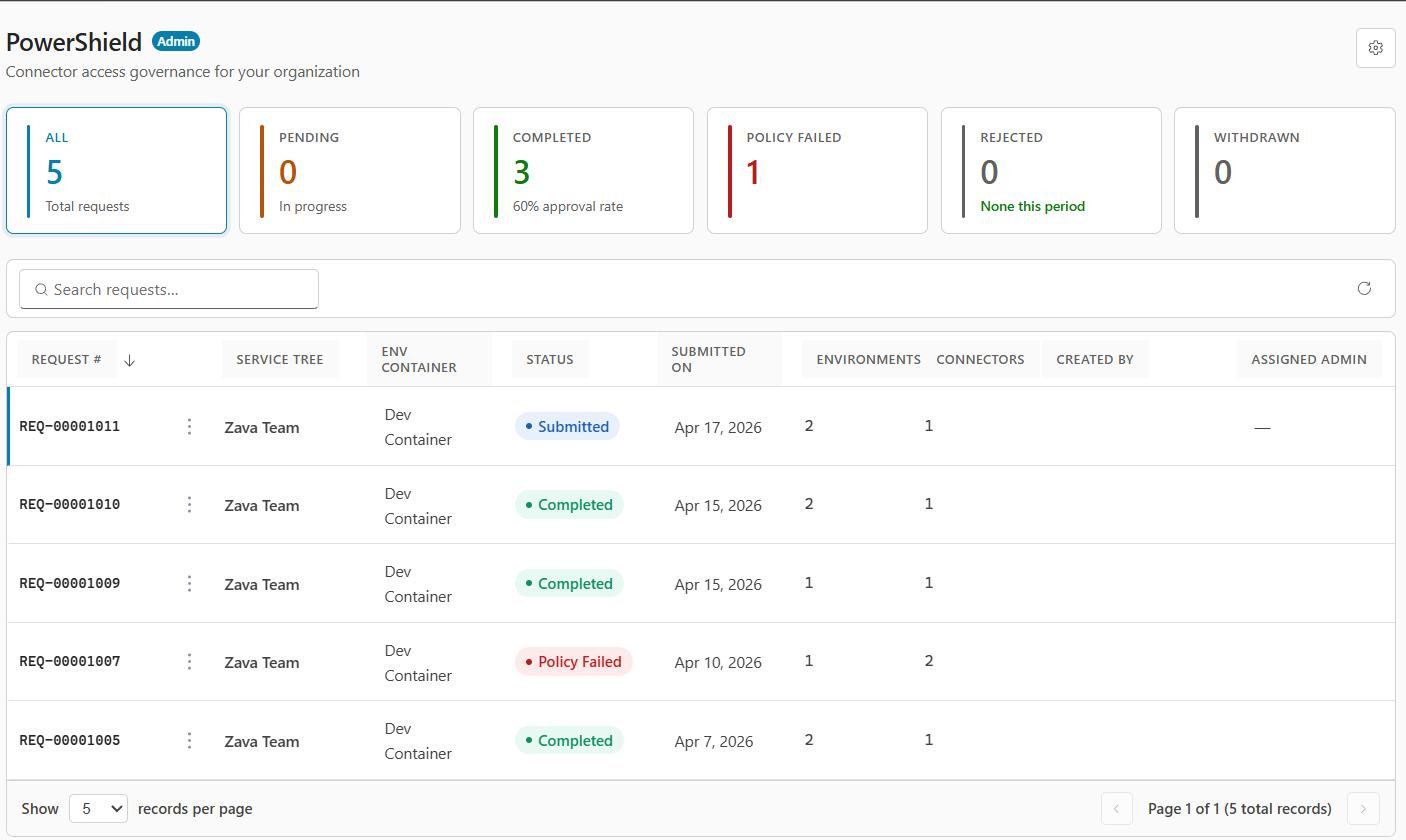
หน้าจอหลักของผู้ดูแลระบบแสดงมุมมองในผู้เช่าของคําขอนโยบายทั้งหมด:
- การ์ดสถิติ: การ์ดหกใบ: ทั้งหมด, รอดำเนินการ, เสร็จสิ้น (พร้อมอัตราการอนุมัติ), นโยบายล้มเหลว, ถูกปฏิเสธ และ เพิกถอน เลือกการ์ดเพื่อกรองกริด
- การตั้งค่า: เลือกไอคอนรูปเฟืองเพื่อเข้าถึงศูนย์รวมการตั้งค่า
- กริดผู้ดูแลระบบ: แสดงคําขอผู้เช่าทั้งหมดที่มีคอลัมน์เดียวกันกับกริดผู้สร้าง รวมถึง สร้างโดย และ ผู้ดูแลระบบที่ได้รับมอบหมาย
ศูนย์รวมการตั้งค่า
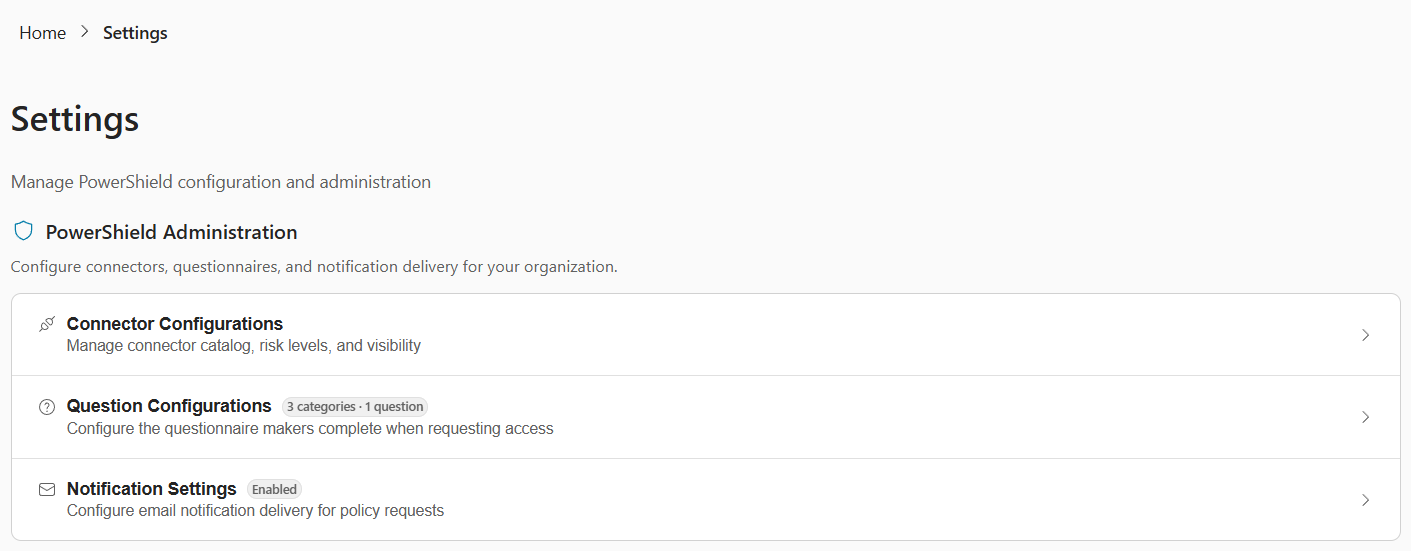
เลือกไอคอน การตั้งค่า บนหน้าจอหลักของผู้ดูแลระบบเพื่อกําหนดค่า Power Shield ก่อนประมวลผลคําขอ ศูนย์รวมมีพื้นที่การกําหนดค่าสี่ส่วน:
| การ์ด | คำอธิบาย |
|---|---|
| สถานภาพการเชื่อมต่อ | จัดการการอ้างอิงการเชื่อมต่อและโฟลว์ระบบคลาวด์สําหรับการซิงค์ข้อมูล |
| การกำหนดค่าตัวเชื่อมต่อ | จัดการแค็ตตาล็อกตัวเชื่อมต่อ ระดับความเสี่ยง และสถานะที่ถูกบล็อก |
| การกําหนดค่าคําถาม | กําหนดค่าแบบสอบถามการปฏิบัติตามข้อกําหนด |
| การตั้งค่าการแจ้งเตือน | กําหนดค่าการส่งการแจ้งเตือนทางอีเมล |
สถานภาพการเชื่อมต่อ
สถานภาพการเชื่อมต่อเป็นที่เดียวในการจัดการการอ้างอิงการเชื่อมต่อ Power Shield และการเปิดการใช้งานโฟลว์ระบบคลาวด์ ใช้สําหรับการตั้งค่าเริ่มต้นและการตรวจสอบอย่างต่อเนื่อง การเชื่อมต่ออาจเสียหายและสามารถปิดโฟลว์ได้ตลอดเวลา เฉพาะผู้ใช้ที่มีบทบาทความปลอดภัย CSK - ผู้ดูแลระบบ หรือ ผู้ดูแลระบบ เท่านั้นที่สามารถเข้าถึงสถานภาพการเชื่อมต่อได้
เปิดหน้า สถานภาพการเชื่อมต่อ จาก:
- ศูนย์รวมการตั้งค่า>สถานภาพการเชื่อมต่อ (การ์ดใบแรก)
- หน้าจอหลักของผู้ดูแลระบบ >ตรวจสอบสถานภาพ บนแบนเนอร์ข้อกําหนดเบื้องต้นของโฟลว์การซิงค์ (แสดงเมื่อการตั้งค่าไม่เสร็จสมบูรณ์)
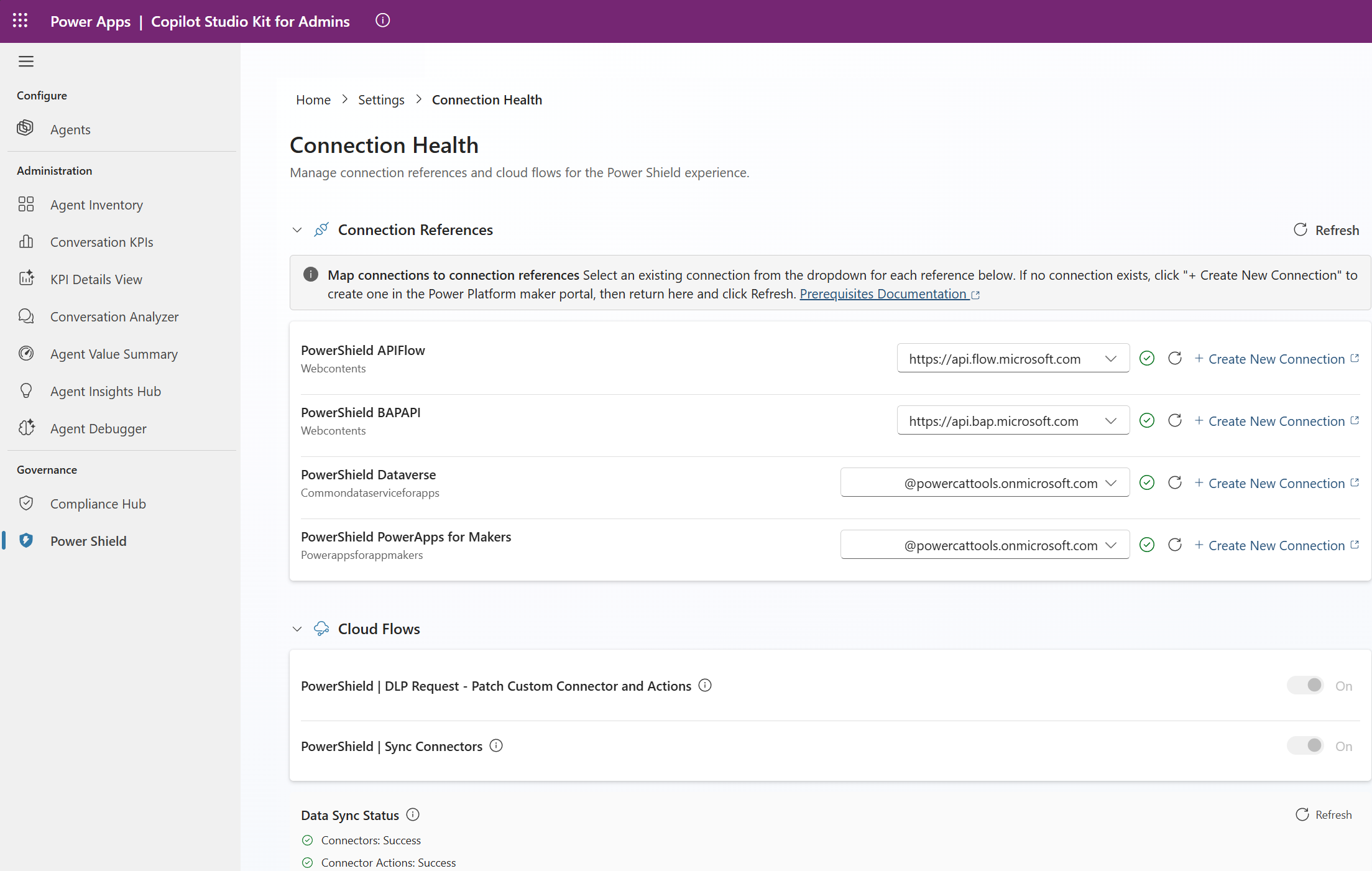
หน้า สถานภาพการเชื่อมต่อ มีส่วนที่ยุบได้สองส่วนและตัวบ่งชี้สถานะ
แมปการอ้างอิงการเชื่อมต่อ
แมปการเชื่อมต่อที่มีอยู่กับการอ้างอิงการเชื่อมต่อ Power Shield สี่รายการ เลือกการเชื่อมต่อจากดรอปดาวน์สําหรับการอ้างอิงแต่ละรายการ หากไม่มีการเชื่อมต่อ ให้เลือก + สร้างการเชื่อมต่อใหม่ เพื่อเปิด Power Platform Maker Portal, สร้างการเชื่อมต่อ จากนั้นย้อนกลับและเลือก รีเฟรช
| การอ้างอิงการเชื่อมต่อ | ชนิดตัวเชื่อมต่อ |
|---|---|
| PowerShield APIFlow | เนื้อหาบนเว็บ |
| PowerShield BAPAPI | เนื้อหาบนเว็บ |
| PowerShield Dataverse | Common Data Service |
| PowerShield PowerApps สําหรับผู้สร้าง | Power Apps สำหรับผู้ผลิต |
เครื่องหมายถูกสีเขียวจะปรากฏถัดจากข้อมูลอ้างอิงแต่ละรายการหลังจากแมปการเชื่อมต่อสําเร็จแล้ว
โฟลว์ระบบคลาวด์
หลังจากที่คุณแมปการอ้างอิงการเชื่อมต่อทั้งหมดแล้ว ให้เปิดใช้งานโฟลว์ระบบคลาวด์ Power Shield โดยเปิดแต่ละโฟลว์:
| โฟลว์ | วัตถุประสงค์ |
|---|---|
| PowerShield | ซิงค์ตัวเชื่อมต่อ | เติมข้อมูลแค็ตตาล็อกตัวเชื่อมต่อและการดําเนินการของตัวเชื่อมต่อ |
| PowerShield | คำขอ DLP - แก้ไขตัวเชื่อมต่อแบบกำหนดเองและการดำเนินการ | ใช้รูปแบบ URL และการแทนที่การดําเนินการในการอนุมัติ DLP |
คุณสามารถเปิดการใช้งานโฟลว์ระบบคลาวด์หลังจากที่คุณแมปการอ้างอิงการเชื่อมต่อทั้งหมดแล้วเท่านั้น หากการเชื่อมต่อขาดหายไป คําเตือนจะปรากฏขึ้นในส่วนนี้
สถานะการซิงค์ข้อมูล
หลังจากโฟลว์ ซิงค์ตัวเชื่อมต่อ ทำงาน ส่วนสถานะการซิงค์ข้อมูลจะยืนยันว่ามีการเติมแค็ตตาล็อกตัวเชื่อมต่อหรือไม่:
-
ตัวเชื่อมต่อ: ความสําเร็จ - ตาราง
cat_connectorประกอบด้วยข้อมูล -
การดำเนินการของตัวเชื่อมต่อ: ความสําเร็จ - ตาราง
cat_connectoractionประกอบด้วยข้อมูล - รอดําเนินการ - ข้อมูลยังไม่ได้ซิงค์ รอให้โฟลว์เสร็จสมบูรณ์ หรือเรียกใช้ด้วยตนเองจาก Power Automate
เลือก รีเฟรช เพื่อตรวจสอบสถานะการซิงค์ข้อมูลอีกครั้งเมื่อใดก็ได้
การกำหนดค่าตัวเชื่อมต่อ
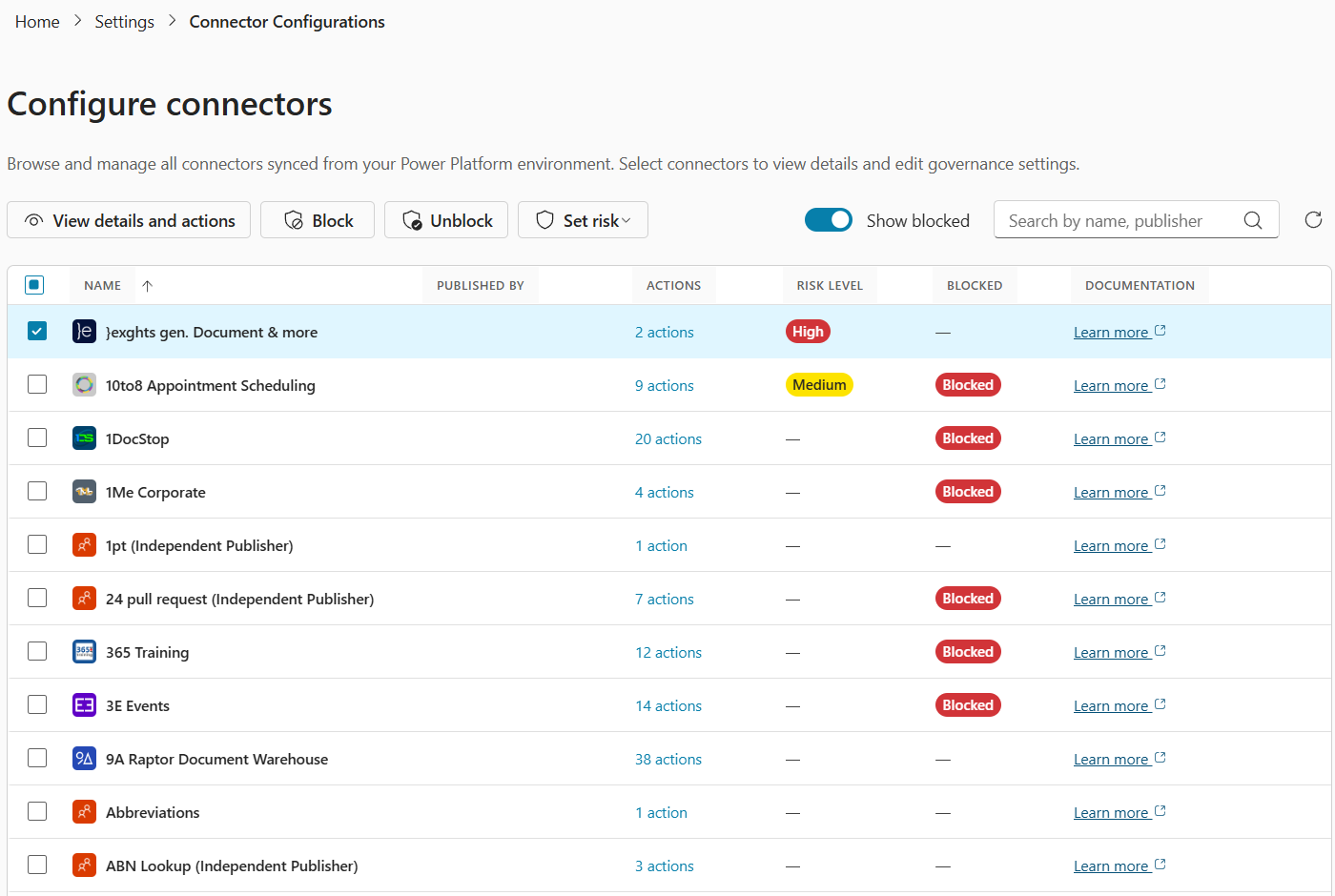
เรียกดูและจัดการตัวเชื่อมต่อทั้งหมดที่ซิงค์จากสภาพแวดล้อม Power Platform ของคุณ โดยค่าเริ่มต้น ตัวเชื่อมต่อที่ไม่ใช่ของ Microsoft จะถูกบล็อก (เรียนรู้เพิ่มเติมใน แนวคิดหลัก) ใช้หน้า การกําหนดค่าตัวเชื่อมต่อ เพื่อเลือกยกเลิกการบล็อก การเปลี่ยนแปลงการบล็อกและยกเลิกการบล็อกจะมีผลทันที ไม่จำเป็นต้องมีการซิงค์
แถบเครื่องมือมีตัวเลือกสําหรับการดูรายละเอียดและการดําเนินการ การบล็อก การยกเลิกการบล็อก การตั้งค่าระดับความเสี่ยง การแสดงรายการที่ถูกบล็อก และการค้นหา
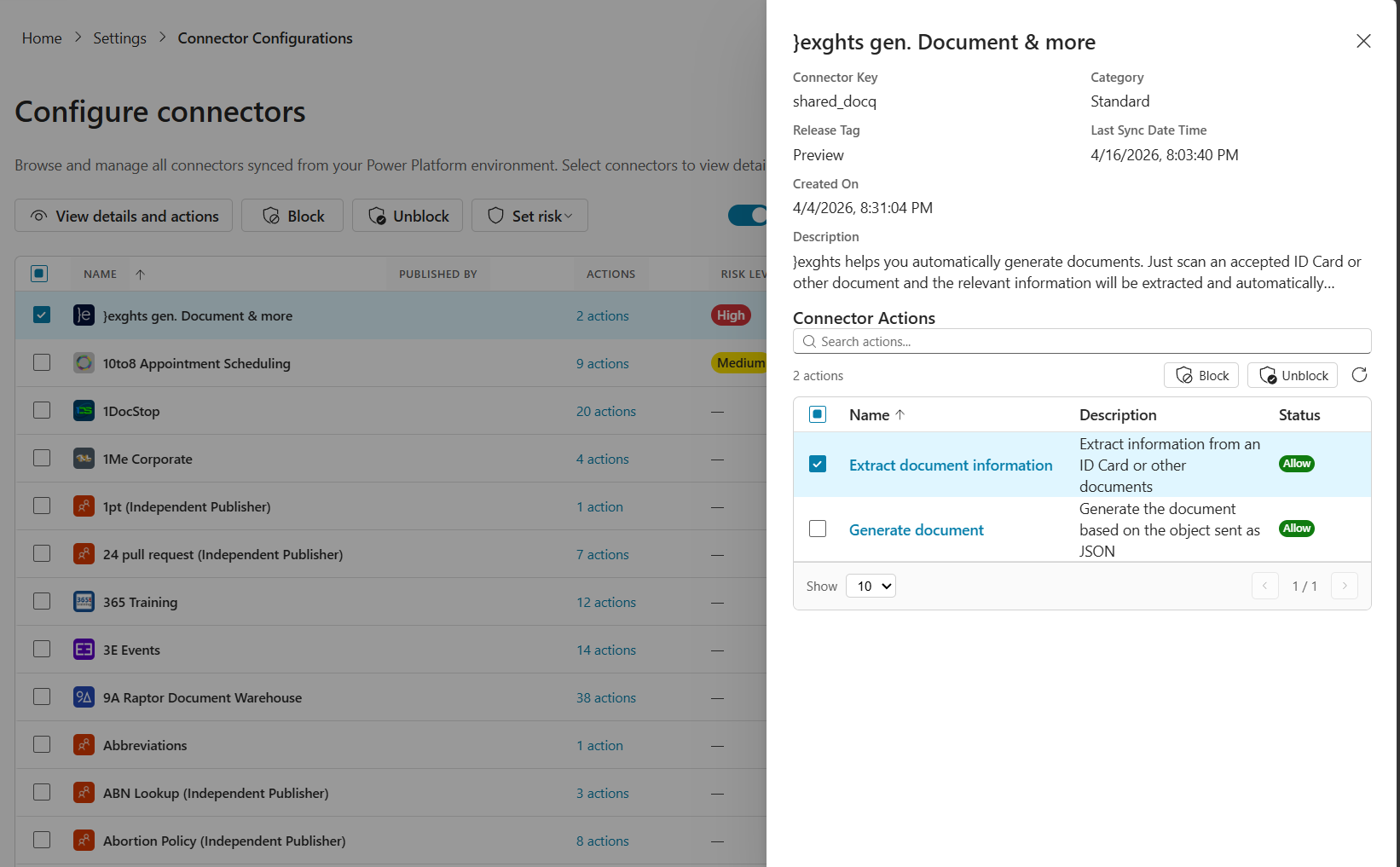
เลือกตัวเชื่อมต่อเพื่อดูเมตาดาต้า (คีย์, ประเภท, แท็กรุ่น, วันที่ซิงค์, คําอธิบาย) และจัดการ การดำเนินการของตัวเชื่อมต่อ แต่ละรายการที่มีตัวควบคุม บล็อก และ ยกเลิกการบล็อก ต่อการดำเนินการ
การกําหนดค่าคําถาม
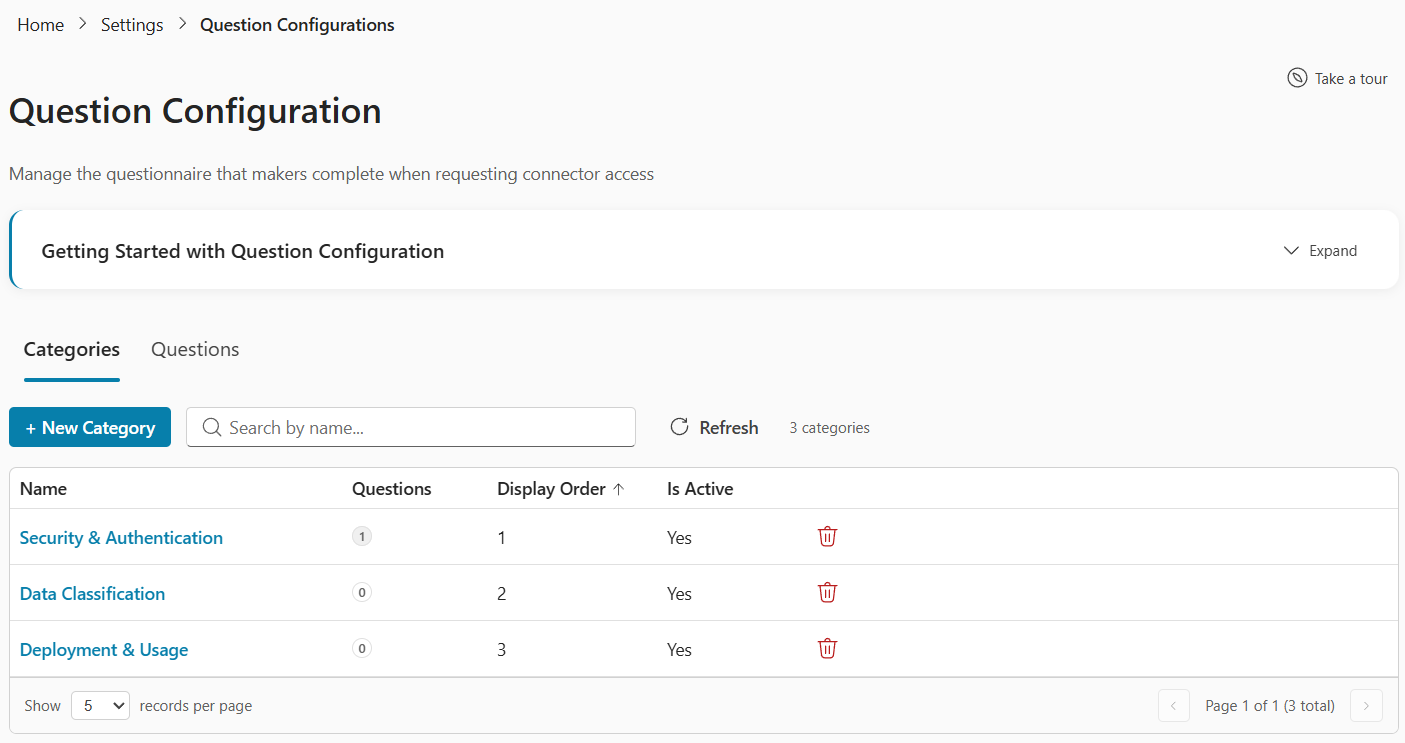
จัดการแบบสอบถามการปฏิบัติตามข้อกําหนดที่ปรากฏในตัวช่วยสร้างของผู้สร้าง (ขั้นตอนที่ 2) ชุดเครื่องมือจัดส่งโดยไม่มีข้อมูลคําถาม เลือก ชมการแนะนํา เพื่อดูคําแนะนํา
ส่วนติดต่อมีแท็บสองแท็บ:
- ประเภท: ส่วนหัวของส่วนที่จัดกลุ่มคําถาม สร้างด้วย + ประเภทใหม่ (ชื่อ, ลําดับการแสดงผล, สถานะใช้งานอยู่)
- คําถาม: พร้อมท์แต่ละรายการ กําหนดค่าชนิดคําตอบ (แบบบูลีน, ข้อความ, ตัวเลือก, MultiselectChoice, วันที่), ลําดับการแสดงผล, ค่าสถานะที่จําเป็น, คําแนะนําเครื่องมือ และตรรกะตามเงื่อนไข (คําถามหลักและค่าทริกเกอร์)
สําหรับคําถาม Choice และ MultiselectChoice ให้กําหนดตัวเลือกคําตอบด้วย + ตัวเลือกใหม่
การตั้งค่าการแจ้งเตือน
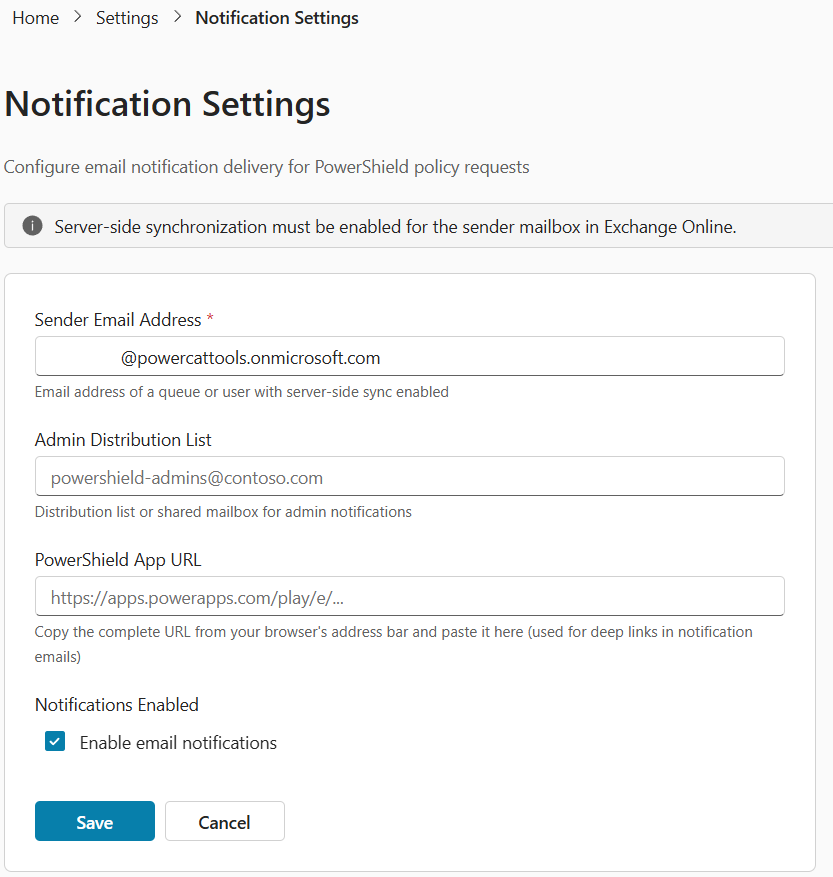
กําหนดค่าการส่งการแจ้งเตือนทางอีเมล
| การตั้งค่า | รายละเอียด | จำเป็นต้องระบุ |
|---|---|---|
| ที่อยู่อีเมลของผู้ส่ง | คิวหรือกล่องจดหมายของผู้ใช้ที่เปิดใช้งานการซิงค์ฝั่งเซิร์ฟเวอร์ | ใช่ |
| รายชื่อการแจกจ่ายของผู้ดูแลระบบ | รายชื่อการแจกจ่ายหรือกล่องจดหมายที่แชร์สําหรับการแจ้งเตือนของผู้ดูแลระบบ | ไม่ |
| URL ของแอป PowerShield | URL ของแอปแบบเต็มสําหรับลิงก์ตรงในอีเมล | ไม่ |
| เปิดใช้งานการแจ้งเตือนแล้ว | เปิดหรือปิดใช้งานการแจ้งเตือนทางอีเมลทั้งหมด | ไม่ |
สำคัญ
หากคุณไม่ได้กําหนดค่าที่อยู่อีเมลของผู้ส่ง การแจ้งเตือนทางอีเมลทั้งหมดจะล้มเหลวอย่างเงียบๆ ตรวจสอบให้แน่ใจว่ามีการเปิดใช้งานการทําข้อมูลให้ตรงกันทางฝั่งเซิร์ฟเวอร์สําหรับกล่องจดหมายของผู้ส่งใน Exchange Online
ตรวจสอบคำขอ
มุมมองรายละเอียดของผู้ดูแลระบบมีแท็บต่อไปนี้:
- สรุป: รายละเอียดคําขอทั้งหมด (เหมือนกับมุมมองผู้สร้าง)
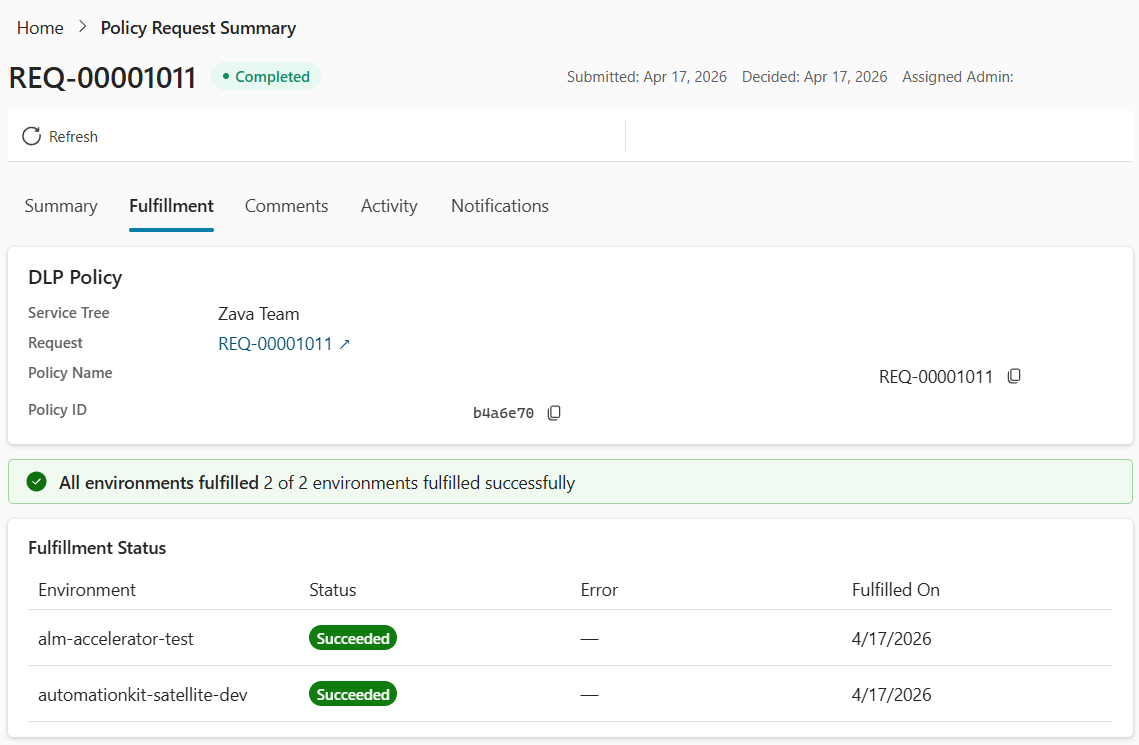
- การดำเนินการ: รายละเอียดนโยบายข้อมูลและสถานะการดำเนินการต่อสภาพแวดล้อม
- ความคิดเห็น: กระทู้สนทนากับผู้สร้าง
- กิจกรรม: บันทึกการตรวจสอบการดำเนินการ
- การแจ้งเตือน: ประวัติการแจ้งเตือนทางอีเมล
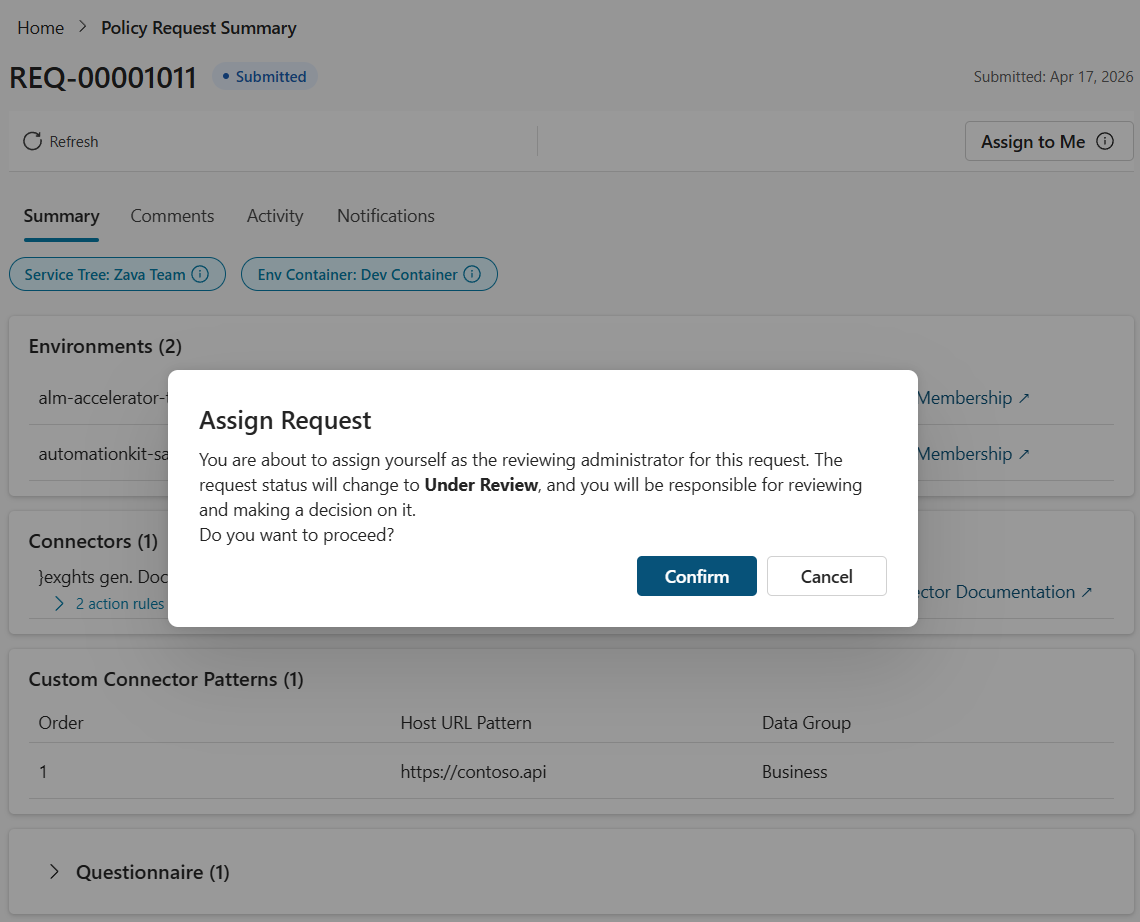
มอบหมายให้ฉัน
เลือก มอบหมายให้ฉัน ในคำขอ ส่งแล้ว เพื่อย้ายไปยัง อยู่ระหว่างการตรวจสอบ การดําเนินการนี้จะส่งสัญญาณให้ผู้ดูแลคนอื่นๆ ทราบว่าคุณกําลังตรวจสอบอยู่
อนุมัติคำขอ
การอนุมัติใช้ตัวช่วยสร้างสองขั้นตอนสําหรับคำขอในสถานะ ส่งแล้ว หรือ อยู่ระหว่างการตรวจสอบ
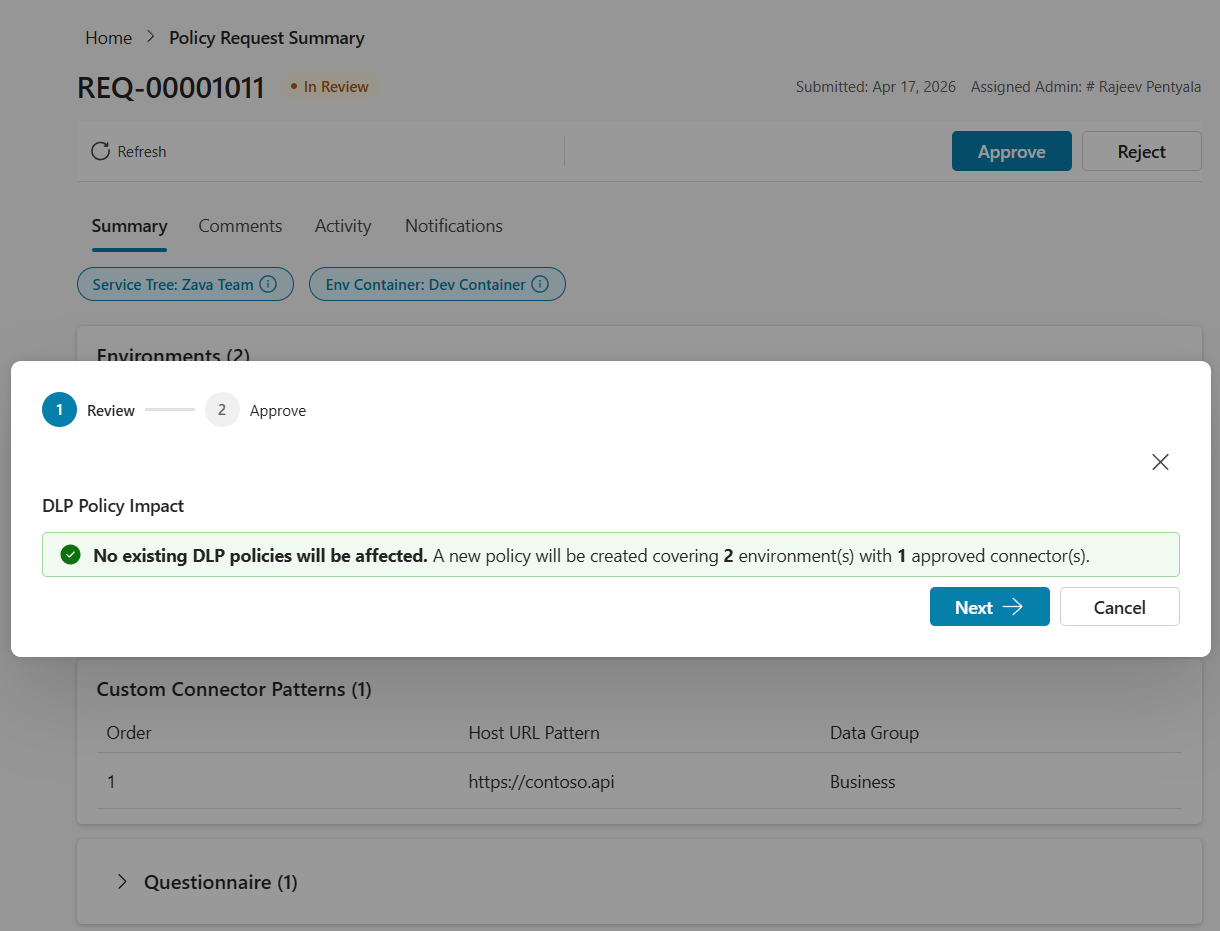
ขั้นตอนที่ 1 ตรวจสอบผลกระทบของนโยบายข้อมูล:
เลือก อนุมัติ
กล่องโต้ตอบแสดงการตรวจสอบก่อนการใช้งาน:
- ไม่มีความขัดแย้ง: ข้อความความสําเร็จสีเขียวพร้อมจํานวนสภาพแวดล้อมและตัวเชื่อมต่อ
- นโยบายที่มีอยู่ที่ได้รับผลกระทบ: คําเตือนแสดงรายการนโยบายและสภาพแวดล้อมที่ได้รับผลกระทบ
- ความขัดแย้งของสภาพแวดล้อมเป็นศูนย์: การอนุมัติจะถูกบล็อกจนกว่าผู้ดูแลระบบจะแก้ไขความขัดแย้งในศูนย์การจัดการ Power Platform
- ตัวเชื่อมต่อที่ถูกบล็อกหลังการส่ง: คําเตือนว่าไม่รวมตัวเชื่อมต่อเหล่านี้
เลือก ถัดไป เพื่อดำเนินการต่อ
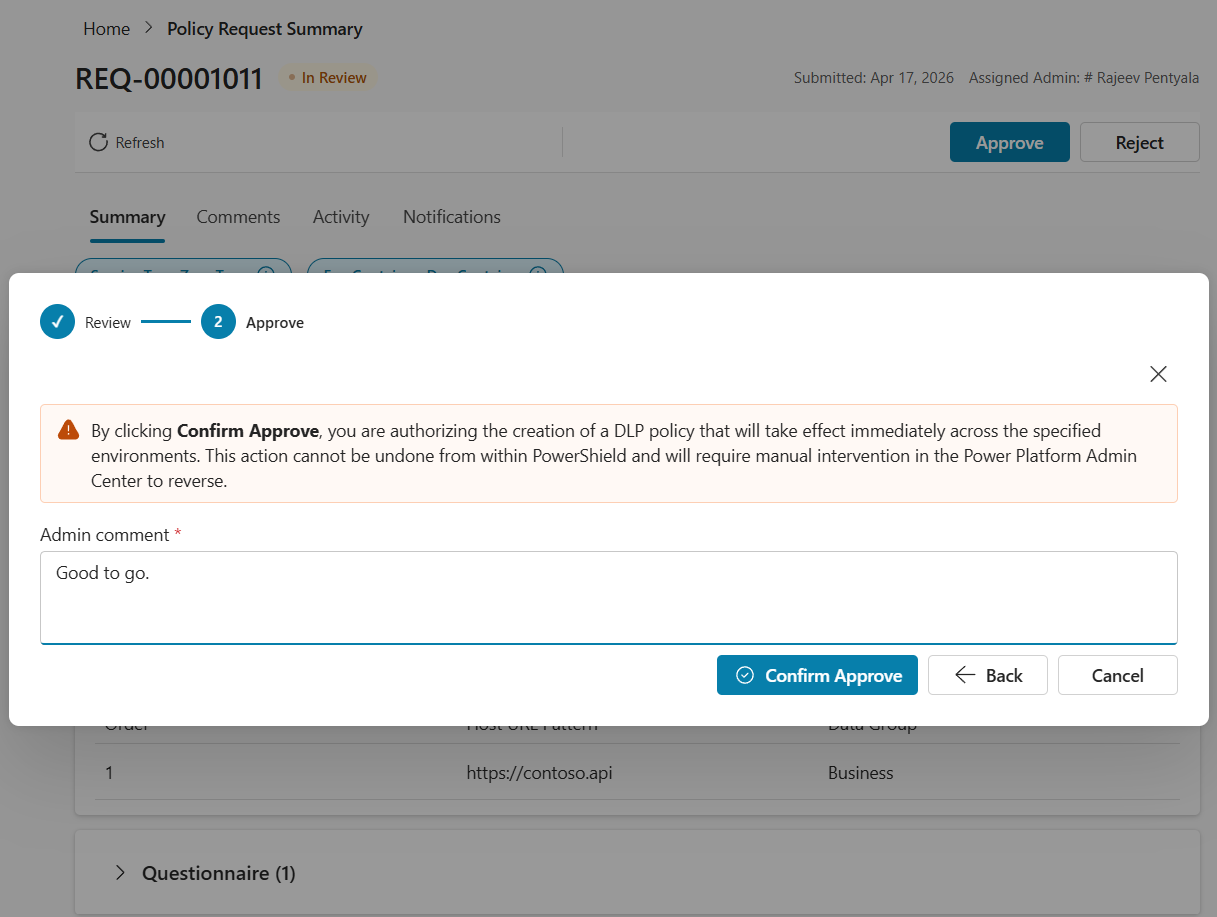
ขั้นตอนที่ 2: ยืนยันการอนุมัติ:
- ตรวจสอบคําเตือน การอนุมัติจะสร้างนโยบายข้อมูลที่ย้อนกลับได้ทันที สามารถย้อนกลับได้ผ่านศูนย์การจัดการ Power Platform เท่านั้น
- ป้อนความคิดเห็นของผู้ดูแลระบบที่จําเป็น
- เลือก ยืนยันการอนุมัติ
หลังจากได้รับการอนุมัติ Power Shield จะตั้งค่าสถานะเป็น กําลังดําเนินการ แก้ไขความขัดแย้ง DLP สร้างนโยบายที่กําหนดขอบเขต และอัปเดตเป็น นําไปใช้แล้ว (หรือ นโยบายล้มเหลว เมื่อเกิดข้อผิดพลาด) การอนุมัติต้องการบทบาท ผู้ดูแลระบบ Power Platform หากการอนุมัติล้มเหลวโดยมีข้อผิดพลาดของสิทธิ์ โปรดดู การแก้ไขปัญหา
การอนุมัติมีผลอย่างไรกับนโยบายข้อมูล
Power Shield รักษานโยบายข้อมูลหนึ่งนโยบายสําหรับแต่ละคู่แผนผังบริการ + คอนเทนเนอร์สภาพแวดล้อม: หนึ่งนโยบายสําหรับสภาพแวดล้อมของทีมของคุณ เมื่อคุณอนุมัติคําขอ Power Shield จะรีเฟรชนโยบายเดียวนั้นเพื่อให้ตรงกับตัวเชื่อมต่อและการดําเนินการที่ได้รับอนุมัติล่าสุด
ตัวอย่างเช่น พิจารณาแผนผังบริการของทีมการตลาดที่มีคอนเทนเนอร์สภาพแวดล้อมการทำงานจริงของการตลาด เมื่อคําขอแรก (REQ-00001) ได้รับการอนุมัติโดยมี SharePoint และ Outlook เป็นตัวเชื่อมต่อที่อนุญาต Power Shield จะสร้างนโยบายด้วยทั้งสองอย่าง ในภายหลัง หากคําขอที่สอง (REQ-00002) ได้รับการอนุมัติสําหรับแผนผังบริการและคอนเทนเนอร์สภาพแวดล้อมเดียวกันกับ SharePoint และ Teams โดยเป็นตัวเชื่อมต่อที่อนุญาต Power Shield จะรีเฟรชนโยบายเดียวกัน: SharePoint ยังคงอยู่ มีการเพิ่ม Teams และ Outlook ถูกลบออกเนื่องจาก REQ-00002 ไม่ได้รวมไว้
หากนโยบายข้อมูลอื่นใดในผู้เช่าของคุณ (จัดการโดย Power Shield หรือสร้างขึ้นที่อื่น) มีสภาพแวดล้อมใดสภาพแวดล้อมหนึ่งในคําขอใหม่อยู่แล้ว Power Shield จะลบสภาพแวดล้อมเหล่านั้นออกจากนโยบายอื่นนั้นโดยเป็นส่วนหนึ่งของการอนุมัติ ดังนั้นความครอบคลุมของสภาพแวดล้อมจึงไม่ทับซ้อนกันระหว่างสองนโยบาย การตรวจสอบก่อนการใช้งานในกล่องโต้ตอบ อนุมัติ (ขั้นตอนที่ 1) จะแสดงผลกระทบนี้ก่อนที่คุณจะยืนยัน
ปฏิเสธคำขอ
- เลือก ปฏิเสธ ในคำขอ ส่งแล้ว หรือ อยู่ระหว่างการตรวจสอบ
- ป้อนความคิดเห็นที่จําเป็นเพื่ออธิบายการปฏิเสธ
- เลือก ยืนยันการปฏิเสธ ผู้สร้างจะได้รับแจ้ง
แท็บการดำเนินการ
หลังจากการอนุมัติ แท็บนี้จะแสดงชื่อนโยบายข้อมูล รหัสนโยบาย (พร้อมปุ่มคัดลอก) และสถานะการดำเนินการต่อสภาพแวดล้อม
วงจรชีวิตสถานะคําขอ
คําขอจะเปลี่ยนผ่านสถานะต่อไปนี้
| สถานะ | ป้ายชื่อที่แสดง | คำอธิบาย | ตั้งค่าโดย |
|---|---|---|---|
| ร่าง | ร่าง | บันทึกแล้ว แต่ยังไม่ได้ส่ง | ผู้สร้าง |
| ส่ง | ส่ง | กําลังรอการตรวจสอบของผู้ดูแลระบบ | ผู้สร้าง |
| UnderReview | อยู่ระหว่างการตรวจทาน | ผู้ดูแลระบบเป็นเจ้าของ | ผู้ดูแลระบบ |
| จำนวนที่อนุมัติ | จำนวนที่อนุมัติ | เริ่มสร้างนโยบายข้อมูลแล้ว | ผู้ดูแลระบบ |
| กำลังดำเนินการ | อยู่ระหว่างดำเนินการ | กําลังสร้างนโยบายข้อมูล | ระบบ |
| ดำเนินการแล้ว | สำเร็จ | สร้างนโยบายข้อมูลเรียบร้อยแล้ว | ระบบ |
| ImplementedWithErrors | นโยบายล้มเหลว | การสร้างนโยบายข้อมูลพบข้อผิดพลาด ดูรายละเอียดบนแท็บ กิจกรรม | ระบบ |
| ปฏิเสธ | ปฏิเสธ | ผู้ดูแลระบบปฏิเสธโดยมีความคิดเห็น | ผู้ดูแลระบบ |
| AutoRejected | ปฏิเสธอัตโนมัติแล้ว | ถูกปฏิเสธโดยโฟลว์ภายนอก | ระบบ |
| เพิกถอน | เพิกถอน | ผู้สร้างที่เพิกถอนคําขอ | ผู้สร้าง |
ข้อจํากัดที่กําลังดําเนินการ
อนุญาตคําขอที่ใช้งานอยู่ครั้งละหนึ่งคําขอต่อแผนผังบริการเท่านั้น คําขอใหม่จะถูกบล็อกหากคําขอที่มีอยู่มีสถานะ แบบร่าง, ส่งแล้ว, UnderReview, อนุมัติแล้ว, กำลังดำเนินการ หรือ AutoRejected สถานะเทอร์มินัล (เพิกถอน, ถูกปฏิเสธ, ดำเนินการแล้ว, ImplementedWithErrors) จะไม่บล็อกคําขอใหม่
การอ้างอิง: ตาราง Dataverse สำคัญ
ตารางทั้งหมดใช้คํานําหน้าผู้เผยแพร่ cat_
ตารางหลัก
| ตาราง | วัตถุประสงค์ |
|---|---|
cat_servicetree |
การจัดกลุ่มองค์กรสําหรับการกําหนดขอบเขตคำขอ |
cat_connector |
แค็ตตาล็อกตัวเชื่อมต่อ (รักษาโฟลว์การซิงค์ไว้) |
cat_connectoraction |
การดําเนินการแต่ละรายการต่อตัวเชื่อมต่อ (รักษาโฟลว์การซิงค์ไว้) |
cat_questioncategory |
ส่วนหัวของส่วนแบบสอบถาม |
cat_question |
คําถามเกี่ยวกับการปฏิบัติตามข้อกําหนด |
cat_questionoption |
ตัวเลือกคําตอบสําหรับคําถามแบบตัวเลือกและ MultiselectChoice |
ตารางธุรกรรม
| ตาราง | วัตถุประสงค์ |
|---|---|
cat_policyrequest |
ส่วนหัวของคําขอพร้อมสถานะ เหตุผล และความคิดเห็นของผู้ดูแลระบบ |
cat_policyrequestenvironment |
สภาพแวดล้อมต่อคําขอที่มีการติดตามการดำเนินการ |
cat_policyrequestconnector |
ตัวเชื่อมต่อต่อคําขอที่มีการแทนที่การดําเนินการ |
cat_policyrequestanswer |
คําตอบแบบสอบถาม (สแนปช็อตข้อความคําถามที่ไม่เปลี่ยนแปลง) |
cat_policyrequestparticipant |
เจ้าของร่วมที่เชื่อมโยงกับคําขอ |
cat_powershieldcustomconnectorpattern |
รูปแบบ URL ของตัวเชื่อมต่อแบบกําหนดเองต่อคําขอ |
cat_powershieldpolicyrequestcomment |
ความคิดเห็นในกระทู้สนทนา |
cat_powershieldpolicyrequestlog |
บันทึกการตรวจสอบการดำเนินการแบบผนวกเท่านั้น |
ตารางการสนับสนุน
| ตาราง | วัตถุประสงค์ |
|---|---|
cat_powershieldenvironmentgroups |
คอนเทนเนอร์สภาพแวดล้อมที่กำหนดขอบเขตแผนผังบริการ |
cat_powershieldenvironmentgroupmembers |
สภาพแวดล้อมภายในคอนเทนเนอร์ |
cat_powershieldservicetreemembers |
การเป็นสมาชิกของแผนผังบริการ |
cat_powershieldsettings |
การกําหนดค่าการแจ้งเตือนคีย์-ค่า |
กำลังแก้ไขปัญหา
ส่วนต่อไปนี้จะอธิบายถึงปัญหาทั่วไปและวิธีแก้ไข
"ไม่มีสภาพแวดล้อมที่พร้อมใช้งาน" ในตัวช่วยสร้าง
- ตรวจสอบให้แน่ใจว่าคุณมีสิทธิ์เข้าถึงสภาพแวดล้อม Power Platform ที่ไม่ใช่สำหรับนักพัฒนาอย่างน้อยหนึ่งรายการ
- ตรวจสอบว่าการเชื่อมต่อ Power Shield APIFlow ทํางานอยู่ ตรวจสอบ การตั้งค่า>สถานภาพการเชื่อมต่อ
- ตรวจสอบให้แน่ใจว่าผู้ใช้การเชื่อมต่อมีสิทธิ์ที่จําเป็น
ข้อผิดพลาด "ความขัดแย้งระหว่างดําเนินการ" เมื่อสร้างคําขอ
- คําขอที่ใช้งานอยู่อื่น (แบบร่าง, ส่งแล้ว, อยู่ระหว่างการตรวจสอบ, อนุมัติแล้ว หรือกําลังดําเนินการ) มีอยู่สําหรับแผนผังบริการเดียวกัน
- รอให้คําขอถึงสถานะเทอร์มินัล (ดําเนินการแล้ว, ถูกปฏิเสธ, เพิกถอน) หรือเพิกถอนก่อน
คําขอค้างอยู่ในสถานะ "กําลังดำเนินการ"
- ตรวจสอบแท็บ กิจกรรม (ผู้ดูแลระบบเท่านั้น) เพื่อดูรายละเอียดข้อผิดพลาด
- ตรวจสอบว่าการเชื่อมต่อ Power Shield BAPAPI ทํางานอยู่ ตรวจสอบ การตั้งค่า>สถานภาพการเชื่อมต่อ
- ตรวจสอบให้แน่ใจว่าผู้ดูแลระบบที่อนุมัติมีบทบาทผู้ดูแลระบบ Power Platform ที่กําหนดไว้ในศูนย์การจัดการ Microsoft 365 การดําเนินการเขียนนโยบายข้อมูล (สร้าง, อัปเดต, ลบ) จําเป็นต้องมีบทบาท Microsoft Entra ID นี้
- หากการดำเนินการล้มเหลว สถานะอาจเปลี่ยนเป็น นโยบายล้มเหลว ตรวจสอบรายละเอียดข้อผิดพลาดและลองอีกครั้ง
การสร้างนโยบายข้อมูลล้มเหลว: ข้อผิดพลาดของสิทธิ์
- ผู้ดูแลระบบที่อนุมัติไม่มีบทบาทผู้ดูแลระบบ Power Platform
- บทบาท Microsoft Entra ID นี้จำเป็นต้องมีการดําเนินการเขียนนโยบายข้อมูล (สร้าง, อัปเดต, ลบ) การดําเนินการอ่าน (แสดงรายการนโยบายที่มีอยู่ในระหว่างการตรวจสอบก่อนการอนุมัติ) จะประสบความสําเร็จหากไม่มีการดําเนินการ
- ขอให้ผู้ดูแลระบบไอทีของคุณกำหนดบทบาทผู้ดูแลระบบ Power Platform ใน ศูนย์การจัดการ Microsoft 365
- หลังจากกําหนดบทบาทแล้ว ให้เปิดคําขอที่ล้มเหลว แล้วเลือก ลองสร้าง DLP อีกครั้ง เพื่อเรียกใช้การดำเนินการอีกครั้ง
ไม่เห็นศูนย์รวมการตั้งค่าหรือหน้าการกําหนดค่าของผู้ดูแลระบบ
- ต้องมีบทบาทความปลอดภัย CSK - ผู้ดูแลระบบ ติดต่อผู้ดูแลระบบ Dataverse ของคุณ
ไอคอนตัวเชื่อมต่อไม่โหลด
- ไอคอนโหลดจาก URL ภายนอก นโยบายความปลอดภัยของเนื้อหา Power Apps อาจบล็อกบางแหล่ง ไอคอนสํารองจะปรากฏขึ้น ฟังก์ชันการทํางานไม่ได้รับผลกระทบ
ไม่มีตัวเชื่อมต่อในตัวช่วยสร้างขั้นตอนที่ 3
- ตัวเชื่อมต่อที่ไม่ใช่ของ Microsoft จะถูกบล็อกตามค่าเริ่มต้น ขอให้ผู้ดูแลระบบของคุณยกเลิกการบล็อกตัวเชื่อมต่อโดยใช้ ศูนย์รวมการตั้งค่า>การกำหนดค่าตัวเชื่อมต่อ
- ตรวจสอบให้แน่ใจว่าโฟลว์ PowerShield | ซิงค์ตัวเชื่อมต่อ ได้เรียกใช้อย่างน้อยหนึ่งครั้ง ตรวจสอบ การตั้งค่า>สถานภาพการเชื่อมต่อ สําหรับสถานะการซิงค์ข้อมูล