หมายเหตุ
การเข้าถึงหน้านี้ต้องได้รับการอนุญาต คุณสามารถลอง ลงชื่อเข้าใช้หรือเปลี่ยนไดเรกทอรีได้
การเข้าถึงหน้านี้ต้องได้รับการอนุญาต คุณสามารถลองเปลี่ยนไดเรกทอรีได้
Note
บทความนี้อธิบายคุณสมบัติที่ใช้ในเอเจนต์หรือการไหลของเอเจนต์ที่ขับเคลื่อนโดยฮาร์เนสมาตรฐาน
คุณสามารถอนุญาตให้ผู้ใช้ของตัวแทนอัปโหลดไฟล์และรูปภาพได้ ตัวแทนของคุณสามารถวิเคราะห์ไฟล์เหล่านี้ และใช้เพื่อให้คําตอบ
เมื่ออนุญาตให้มีการป้อนข้อมูลไฟล์
อนุญาตให้ผู้ใช้อัปโหลดไฟล์เพื่อส่งการตอบสนองของตัวแทนในสถานการณ์ต่อไปนี้:
- คําถามที่ต้องการข้อมูลจาก แหล่งความรู้ที่คุณกําหนดค่าไว้
- คําถามที่สามารถตอบจากรูปภาพ หรืออัปโหลดประเภทไฟล์ที่สนับสนุน เช่น ไฟล์ข้อความ CSV หรือ PDF
เมื่อคุณอนุญาตให้ผู้ใช้อัปโหลดไฟล์และตัวแทนของคุณเพื่อสร้างการตอบกลับตามไฟล์เหล่านั้น ให้ทําตามแนวทางปฏิบัติที่ดีที่สุดสําหรับวิศวกรรมที่รวดเร็ว
เพื่อให้ได้ประโยชน์สูงสุดจากคุณลักษณะนี้ โปรดอ่านเคล็ดลับต่อไปนี้:
อัปโหลดภาพที่ชัดเจนและมีคุณภาพสูง เอเจนต์อาจมีปัญหาในการตีความภาพที่เป็นเม็ดเล็กๆ แสงน้อย หรือเป็นพิกเซล
อัปโหลดประเภทไฟล์ที่ได้รับการสนับสนุนเท่านั้น:
- DOCX
- CSV
- TXT
- JPG
- PNG
- WebP
- ไฟล์ GIF ที่ไม่เคลื่อนไหว
อัปโหลดไฟล์ที่ตรงตามข้อจํากัดด้านขนาดเหล่านี้เท่านั้น:
- ขนาดไฟล์แต่ละไฟล์: 15 MB
- ขีดจํากัดอักขระข้อความ:
- ถ้าไม่มีตัวแปลรหัส จะมีข้อจํากัด 30,000 ตัวอักษรต่อไฟล์ และจํากัดรวมเมื่ออัปโหลดหลายไฟล์
- แต่ถ้าใช้ โค้ดแปลภาษา ไม่มีข้อจํากัดตัวอักษร
- สําหรับไฟล์ PDF ความยาวสูงสุดคือ 40 หน้า หาก PDF เกินขีดจํากัดนี้ ให้แยกเป็นไฟล์ขนาดเล็กที่มีความยาวไม่เกิน 40 หน้า และอัปโหลดแต่ละไฟล์แยกกัน อย่างไรก็ตาม แม้แต่ PDF ที่มีจํานวนหน้าน้อยกว่า 40 หน้าก็อาจล้มเหลวได้ เพราะการลดจํานวนหน้าเพียงอย่างเดียวไม่ได้ช่วยป้องกันข้อผิดพลาดนี้เสมอไป เรียนรู้เพิ่มเติมใน หากคุณพบข้อผิดพลาด "เนื้อความคําขอมีขนาดใหญ่เกินไป"
หากไฟล์ทำให้เกิดการกลั่นกรองเนื้อหา ให้เริ่มการสนทนาใหม่ เอเจนต์ใช้ประวัติการสนทนาปัจจุบันเพื่อสร้างคำตอบและยังคงส่งคืนข้อผิดพลาดจากการกรองเนื้อหาที่ไม่เหมาะสม หากเนื้อหาที่ไม่เหมาะสมเป็นส่วนหนึ่งของประวัติการสนทนา
Note
หากคุณกําลังมีปัญหาในการสร้างการตอบกลับคุณภาพสูงจากไฟล์ ให้เปิดการตั้งค่า อนุญาตการตอบสนองแบบไม่อยู่เบื้องหลัง ในส่วน ความรู้ ของการตั้งค่า AI ที่สร้างสรรค์ โดยตัวแทนของคุณ จำเป็นต้องมีการตั้งค่านี้ หากไม่มีการกำหนดค่าแหล่งความรู้ที่เกี่ยวข้อง สําหรับข้อมูลเพิ่มเติม ดูอนุญาตการตอบกลับแบบไม่อยู่เบื้องหน้า
หากคุณเผยแพร่ตัวแทนไปยังช่อง SharePoint ผู้ใช้จะอัปโหลดไฟล์ไม่ได้
หากตัวแทนของคุณอยู่ใน สภาพแวดล้อมที่เปิดใช้งานคีย์ที่ลูกค้าจัดการ การเพิ่มไฟล์เป็นข้อมูลป้อนเข้าได้รับอนุญาต แต่ตัวแทนไม่ประมวลผลไฟล์
ขณะนี้การรองรับไฟล์ XLSX และ PPTX สามารถใช้งานได้เฉพาะในโหมดทดลองเท่านั้น หากคุณต้องการใช้ไฟล์ประเภทเหล่านี้ โปรดติดต่อฝ่ายสนับสนุน Microsoft หรือตัวแทน Microsoft ของคุณ
ช่องสัญญาณที่รองรับการป้อนข้อมูล
ผู้ใช้สามารถแนบไฟล์กับข้อความของตนได้เฉพาะในช่องทางที่กําหนดเท่านั้น โดยค่าเริ่มต้น ระบบรองรับการป้อนไฟล์จากผู้ใช้เมื่อ:
- ทีมไมโครซอฟท์
- เว็บไซต์ที่กําหนดเองและเว็บไซต์สาธิต (Direct Line และแชทผ่านเว็บ)
- การบริการลูกค้าแบบหลายช่องทาง
- ไมโครซอฟท์ โคไพลอต
- แผงทดสอบตัวแทนของคุณใน Copilot Studio
ระบบไม่รองรับการป้อนไฟล์ผ่านช่องเสียงและโทรศัพท์ หรือบน SharePoint ในช่องทางที่ระบบไม่รองรับการป้อนไฟล์ ระบบจะไม่สนใจไฟล์แนบและไม่ส่งเนื้อหาไปยังเอเจนต์
วิธีที่เอเจนต์อ่านเอกสารที่อัปโหลด
สําหรับเอกสาร Word (.docx) ตัวแทนจะอ่านข้อความจากย่อหน้าและตารางมาตรฐานในเนื้อหาเอกสาร เอเจนต์อาจไม่อ่านข้อความที่อยู่เฉพาะในโครงสร้างอื่น ๆ เช่น:
- กล่องข้อความ รูปร่าง และ WordArt
- SmartArt และแผนภาพอื่น ๆ
- ส่วนหัวและส่วนท้าย
- เนื้อหาภายในวัตถุที่ฝังหรือเชื่อมโยง เช่น สเปรดชีตที่ฝังอยู่
ถ้าเอกสารเก็บข้อมูลส่วนใหญ่ไว้ในโครงสร้างเหล่านี้ ตัวแทนอาจตอบสนองเหมือนเอกสารนั้นมีข้อความน้อยหรือไม่มีเลย ตัวอย่างแหล่งข้อมูลประเภทนี้ ได้แก่ ใบปลิวหน้าเดียว แผนภาพ แผนผังองค์กร หรือรูปแบบการตลาด
Tip
เพื่อผลลัพธ์ที่ดีที่สุด ให้ใส่ข้อมูลที่คุณต้องการให้ตัวแทนใช้ในย่อหน้ามาตรฐานหรือข้อความในตาราง หากเอเจนต์ดูเหมือนไม่รู้จักเนื้อหาของไฟล์ Word ให้ตรวจสอบว่าข้อความสําคัญอยู่ในกล่องข้อความ รูปร่าง SmartArt หรือส่วนหัวหรือส่วนท้าย และย้ายไปยังเนื้อหาของเอกสาร
เมื่อไฟล์เกินขีดจํากัดตัวอักษร
หากไม่มีตัวแปลรหัส เอเจนต์จะอ่านข้อความได้สูงสุด 30,000 ตัวอักษรต่อไฟล์ และรวมได้สูงสุด 30,000 ตัวอักษรในหลายไฟล์ หากข้อความที่แตกออกมาจากไฟล์ที่อัปโหลดเกินขีดจํากัดนี้ เอเจนต์จะทิ้งเนื้อหาของไฟล์นั้น เจ้าหน้าที่อาจตอบกลับเหมือนกับว่าไฟล์ไม่สามารถประมวลผลได้ หรือเหมือนไม่มีไฟล์ถูกอัปโหลด หากต้องการทํางานกับไฟล์ขนาดใหญ่ ให้ทําตามตัวเลือกต่อไปนี้:
- เปิดใช้งาน ตัวแปลภาษาโค้ด ซึ่งจะลบข้อจํากัดตัวอักษรสําหรับสถานการณ์ข้อมูลโครงสร้างที่รองรับ
- แยกเอกสารออกเป็นไฟล์ขนาดเล็ก หรือลบเนื้อหาที่เอเจนต์ไม่ต้องการออกก่อนอัปโหลด
ข้อจํากัดตัวอักษรนี้ใช้กับข้อความที่เอเจนต์ดึงออกจากเอกสาร Office เช่น ไฟล์ Word, PowerPoint และ Excel ไฟล์ PDF จะถูกประมวลผลเป็นไฟล์เอง ไม่ใช่ข้อความที่แยกออกมา ดังนั้นข้อจํากัดตัวอักษรนี้จึงไม่ครอบคลุม
การอัปโหลดไฟล์หลายไฟล์ในการสนทนาเดียว
แต่ละไฟล์ที่ผู้ใช้อัปโหลดจะเพิ่มปริมาณเนื้อหาที่โมเดล AI สร้างสรรค์ของเอเจนต์ประมวลผลในบทสนทนาเดียว ไฟล์ขนาดใหญ่ โดยเฉพาะสเปรดชีต สามารถเพิ่มปริมาณงานได้มาก หากผู้ใช้อัปโหลดไฟล์ขนาดใหญ่หลายไฟล์ในการสนทนาเดียวกัน เนื้อหารวมกันอาจเกินกว่าที่โมเดลสามารถประมวลผลได้พร้อมกัน และเอเจนต์อาจหยุดตอบสนองหรือแสดงข้อผิดพลาด
วิธีหลีกเลี่ยงปัญหานี้:
- เริ่มบทสนทนาใหม่หลังจากอัปโหลดและจัดการไฟล์ขนาดใหญ่ไม่กี่ไฟล์
- แยกไฟล์ขนาดใหญ่ออกเป็นไฟล์ย่อย และอัปโหลดเฉพาะส่วนที่เอเจนต์ต้องการเท่านั้น
- โปรดทราบว่าไฟล์ที่อัปโหลดก่อนหน้านี้ในบทสนทนาจะยังคงนับอยู่ แม้เจ้าหน้าที่จะตอบคําถามเกี่ยวกับไฟล์เหล่านั้นแล้วก็ตาม
Note
หากเอเจนต์ประมวลผลไฟล์ขนาดใหญ่หลายไฟล์ในการสนทนาครั้งเดียวเป็นประจํา ให้เพิ่มโหนด Clear ค่าตัวแปร ในหัวข้อของเอเจนต์และเลือกตัวเลือกเพื่อล้างประวัติการสนทนาสําหรับเซสชันปัจจุบัน ตัวอย่างเช่น หลังจากที่แต่ละไฟล์ถูกประมวลผลแล้ว ขั้นตอนนี้จะปล่อยเนื้อหาไฟล์ที่สะสมไว้เพื่อให้การอัปโหลดในภายหลังไม่เกินขีดจํากัดของโมเดล
หากคุณเห็นข้อผิดพลาด "Request body too large"
เมื่อคุณอัปโหลดไฟล์ PDF จะมีข้อจํากัดขนาดแยกต่างหากประมาณ 30 MB สําหรับเนื้อหาที่ประมวลผล นอกเหนือจากข้อจํากัด 15 MB ต่อไฟล์และ 40 หน้า PDF PDF ที่มีขนาดใหญ่หรือซับซ้อนทางสายตา เช่น เอกสารที่สแกนหรือกราฟิกความละเอียดสูง อาจเกินขีดจํากัดนี้ได้แม้จะมีความยาวต่ํากว่า 40 หน้า
หากคุณพบข้อผิดพลาด "Request body too large" ขณะอัปโหลดไฟล์ PDF ให้ลองวิธีแก้ไขดังต่อไปนี้:
- แยกไฟล์ PDF ออกเป็นไฟล์ขนาดเล็กที่มีจํานวนหน้าน้อยลง และอัปโหลดแต่ละไฟล์แยกกัน
- ลดความละเอียดหรือความซับซ้อนของเนื้อหาที่มองเห็นใน PDF ก่อนอัปโหลด เอกสารที่สแกนและ PDF ที่มีกราฟิกความละเอียดสูงมีแนวโน้มที่จะเกินขีดจํากัดมากที่สุด
- ควรใช้ PDF แบบข้อความแทนเอกสารที่สแกนเมื่อเป็นไปได้
- เริ่มการสนทนาใหม่ก่อนอัปโหลดไฟล์อีกครั้ง ไฟล์ที่อัปโหลดก่อนหน้านี้ในการสนทนาจะยังคงนับรวมในขีดจํากัด
- อัปโหลดไฟล์ต่อเทิร์นให้น้อยลง และรอให้เอเจนต์ตอบกลับเสร็จก่อนอัปโหลดไฟล์ถัดไป
ไฟล์ที่เข้ารหัสและได้รับการปกป้อง
ไม่รองรับไฟล์ที่มีการเข้ารหัส เช่น ป้ายชื่อระดับความลับหรือการป้องกันด้วยรหัสผ่าน เมื่อผู้ใช้อัปโหลดไฟล์ Office ที่มีการป้องกันด้วยรหัสผ่านหรือเข้ารหัส เอเจนต์จะบอกผู้ใช้ว่าไฟล์นั้นถูกเข้ารหัสหรือป้องกันด้วยรหัสผ่านและไม่สามารถอ่านได้ สําหรับไฟล์บางไฟล์ที่จัดการสิทธิ์หรือเข้ารหัสป้ายกํากับ เอเจนต์จะส่งคืนข้อผิดพลาดทั่วไปแทน
หากต้องการใช้เนื้อหา ให้ลบการป้องกันหรือป้ายกํากับก่อนอัปโหลด (เฉพาะเมื่อนโยบายการกํากับดูแลข้อมูลขององค์กรคุณอนุญาต) หรือใช้ประสบการณ์ Microsoft 365 เช่น Microsoft Copilot Chat ซึ่งรองรับไฟล์ที่มีป้ายกํากับความอ่อนไหว
เปิดการอัปโหลดไฟล์
ผู้สร้างสามารถอนุญาตให้ผู้ใช้ของตัวแทนอัปโหลดไฟล์ระหว่างการโต้ตอบการสนทนากับตัวแทนได้
ไปที่หน้า การตั้งค่า สำหรับเอเจนต์ของคุณ แล้วเลือก AI สร้างสรรค์
นำทางไปยังส่วน ความสามารถในการประมวลผลไฟล์
เปิดการอัปโหลดไฟล์

(ระบุหรือไม่ก็ได้) เลือกระดับความเข้มงวดสำหรับ การกลั่นกรองเนื้อหา
เลือก บันทึก
ทดสอบการวิเคราะห์ไฟล์ของเอเจนต์ของคุณ
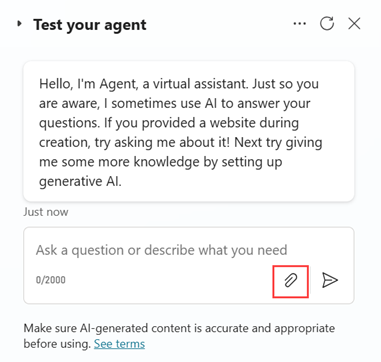
หลังจากที่คุณเปิดใช้ การอัปโหลดไฟล์ คุณสามารถทดสอบความสามารถของเอเจนต์ของคุณได้โดยการอัปโหลดไฟล์และรูปภาพ และตรวจสอบการตอบของเอเจนต์ หากต้องการอัปโหลดไฟล์ ให้เลือกไอคอนคลิปหนีบกระดาษในกล่องแชท ทดสอบเอเจนต์ของคุณ ทดสอบความถูกต้องของเอเจนต์ของคุณอย่างละเอียดโดยใช้ไฟล์และรูปภาพต่างๆ พร้อมคำถามต่างๆ เพื่อตรวจสอบคำตอบของเอเจนต์ก่อนที่คุณจะเผยแพร่
AI ที่รับผิดชอบ
Microsoft มุ่งมั่นที่จะปฏิบัติตามแนวทางปฏิบัติด้าน AI ที่รับผิดชอบที่แข็งแกร่ง ตรวจสอบหลักเกณฑ์ AI อย่างมีความรับผิดชอบสำหรับ Copilot Studioก่อนใช้ฟีเจอร์ AI ใดๆ เช่นเดียวกับคําตอบที่สร้างทั้งหมด เนื้อหาจะถูกตรวจสอบสองครั้ง: ก่อนอื่นระหว่างการป้อนข้อมูลของผู้ใช้และอีกครั้งก่อนที่ตัวแทนจะสร้างการตอบสนองผลลัพธ์ หากระบบพบเนื้อหาที่เป็นอันตราย ไม่เหมาะสม หรือมีเนื้อหาที่เป็นอันตรายในขั้นตอนอินพุตหรือเอาท์พุต ตัวแทนดังกล่าวจะไม่ตอบสนอง