หมายเหตุ
การเข้าถึงหน้านี้ต้องได้รับการอนุญาต คุณสามารถลอง ลงชื่อเข้าใช้หรือเปลี่ยนไดเรกทอรีได้
การเข้าถึงหน้านี้ต้องได้รับการอนุญาต คุณสามารถลองเปลี่ยนไดเรกทอรีได้
Note
บทความนี้อธิบายคุณสมบัติที่ใช้ในเอเจนต์หรือการไหลของเอเจนต์ที่ขับเคลื่อนโดยฮาร์เนสมาตรฐาน
ด้วยการใช้ Copilot Studio คุณสามารถเพิ่มตัวแทนของคุณด้วยความรู้เฉพาะโดเมนที่ขับเคลื่อนโดยแหล่งข้อมูลที่เชื่อถือได้และคุ้นเคยเดียวกันที่คุณสร้างผ่านตัวเชื่อมต่อ Power Platform
เมื่อคุณอัปโหลดเนื้อหาภายนอกจากอุปกรณ์ของคุณ OneDrive หรือ SharePoint คุณสามารถเสริมสร้างตัวแทนของคุณด้วยความรู้ตามบริบทที่ปรับให้เหมาะสมกับธุรกิจของคุณ Microsoft Dataverse จัดเก็บไฟล์เหล่านี้ได้อย่างปลอดภัยและประมวลผลเป็นดัชนีความหมายและการฝังเวกเตอร์โดยอัตโนมัติ การกำหนดค่านี้ช่วยให้เอเจนต์ของคุณสามารถสร้างคำตอบที่ถูกต้องและมีเหตุผลมากขึ้นตามข้อมูลที่คุณให้ไว้
ไฟล์ที่อัปโหลดใน Copilot Studio ใช้ Microsoft Dataverse เพื่อนําเข้าไฟล์ดิบและสร้างดัชนีและการฝังเวกเตอร์ ดัชนีและการฝังเหล่านี้ช่วยให้การตอบกลับที่มีคุณภาพสําหรับตัวแทนของคุณ คุณสามารถอัปโหลดไฟล์เหล่านี้จากคอมพิวเตอร์ของคุณ หรือโดยการเชื่อมต่อไปยัง OneDrive หรือ SharePoint
เมื่อคุณอัปโหลดไฟล์เป็นแหล่งข้อมูลความรู้ คุณช่วยเพิ่มพูนข้อมูลให้แก่ตัวแทนของคุณด้วยข้อมูลเพิ่มเติม ขยายขอบเขตของความรู้ในแบบจำลองภาษา และยึดตัวแทนกับข้อมูลเฉพาะที่คุณได้จัดเตรียมไว้ คุณสามารถอัปโหลดไฟล์ต่าง ๆ ซึ่งระบบทําดัชนีเชิงความหมายเป็นการฝังเวกเตอร์จากนั้นใช้เป็นความรู้สําหรับตัวแทน คุณสามารถแบ่งปันความรู้นี้ที่ใช้ในเอเจนต์กับผู้ใช้ที่ได้รับการรับรองความถูกต้องและไม่ได้รับการรับรองความถูกต้องของเอเจนต์
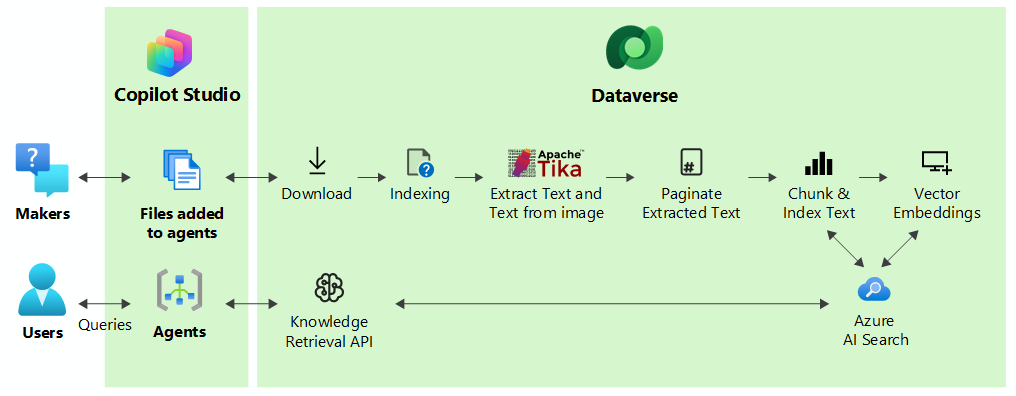
ในการปรับปรุงการตอบของเอเจนต์ กลุ่มไฟล์ที่อัปโหลดจะถูกแบ่งออกเป็นส่วน ๆ เพื่อการประมวลผลที่รวดเร็วขึ้น และจัดทำดัชนีเวกเตอร์เพื่อให้การจับคู่เชิงความหมายกับการสอบถามของผู้ใช้ ระบบจัดเก็บไฟล์อย่างปลอดภัยใน Dataverse เมื่อผู้ใช้คิวรีผ่านเอเจนต์ Copilot Studio พบกลุ่มที่เกี่ยวข้องมากที่สุดซึ่งตรงกับเจตนาของผู้ใช้คิวรีและส่งผลลัพธ์กลับมาให้ผู้ใช้
ในทำนองเดียวกัน Dataverse จะนำเข้าไฟล์จาก OneDrive และ SharePoint โดยใช้ตัวเลือกภายใต้การอัปโหลดไฟล์ นอกจากนี้ยังจัดเก็บเนื้อหาที่ไม่มีโครงสร้าง เช่น บทความฐานความรู้จาก Salesforce, ServiceNow, Confluence และ Zendesk เพื่อให้ได้ผลลัพธ์เชิงความหมายที่ดีขึ้นสําหรับตัวแทน
Tip
เรียนรู้เพิ่มเติมใน ใช้ตัวแปลโค้ดเพื่อวิเคราะห์ข้อมูลที่มีโครงสร้าง
ตัวเชื่อมต่อ Power Platform สําหรับข้อมูลที่ไม่มีโครงสร้าง
ตัวเชื่อมต่อ Power Platform ต่อไปนี้ทํางานกับแหล่งข้อมูลที่ไม่มีโครงสร้าง:
OneDrive
ใช้ตัวเลือก อัปโหลดไฟล์ > OneDrive กับอินเทอร์เฟซตัวเลือกไฟล์เพื่อเลือกไฟล์และโฟลเดอร์ที่คุณต้องการรวม เมื่อเลือกแล้ว ระบบจะดึงข้อมูลรายการลงใน Dataverse และจัดทําดัชนีเพื่อใช้งาน โฟลเดอร์ที่คุณเพิ่มจะรวมไฟล์และโฟลเดอร์ย่อยที่รองรับทั้งหมดภายในโฟลเดอร์นั้นจนถึงขีดจํากัดไฟล์ทั้งหมด
SharePoint
ใช้ตัวเลือก อัปโหลดไฟล์ > SharePoint เพื่อเลือกไฟล์และโฟลเดอร์ผ่านอินเทอร์เฟซตัวเลือกไฟล์ หลังจากที่คุณเลือกรายการเหล่านี้แล้ว ตัวเชื่อมต่อจะดึงรายการเหล่านั้นลงใน Dataverse และทําดัชนีสําหรับการใช้งาน เมื่อคุณเพิ่มโฟลเดอร์ คุณจะรวมแฟ้มและโฟลเดอร์ย่อยที่สนับสนุนทั้งหมดภายในโฟลเดอร์นั้นจนถึงขีดจํากัดของแฟ้มทั้งหมด ในปัจจุบัน ตัวเชื่อมต่อไม่สนับสนุน Pages
Note
เมื่อคุณใช้ SharePoint เป็นแหล่งความรู้ Copilot Studio ดึงเนื้อหาผ่าน การจัดทําดัชนีการค้นหา SharePoint ไม่ใช่โดยการอ่านมุมมองรายการโดยตรง เช่น AllItems.aspx รายการ SharePoint ที่เพิ่มหรืออัปเดตใหม่อาจไม่พร้อมใช้งานกับตัวแทนจนกว่าการทําดัชนีการค้นหาจะเสร็จสมบูรณ์ ตรวจสอบให้แน่ใจว่าตัวแทนมีสิทธิ์ที่จําเป็น เช่น Sites.Read.All และ Files.Read.Allและเนื้อหาถูกเก็บไว้ในรูปแบบไฟล์ที่สนับสนุน
Salesforce
ตัวเชื่อมต่อ Salesforce สําหรับข้อมูลที่ไม่มีโครงสร้างสนับสนุนการดึงข้อมูลฐานความรู้ที่ประกอบด้วยบทความความรู้ เลือกฐานความรู้ และตัวเชื่อมต่อทําดัชนีบทความทั้งหมดภายในฐานความรู้นั้น คุณเลือกบทความหรือหัวข้อแต่ละบทความไม่ได้ เมื่อสอบถามข้อมูล คุณไม่สามารถระบุบทความหรือฐานความรู้ที่เฉพาะเจาะจงได้ รายการองค์ความรู้จะแสดงออบเจ็กต์เดียวสำหรับออบเจ็กต์องค์ความรู้ทั้งหมดที่คุณเลือกเมื่อคุณสร้างแหล่งข้อมูล
ServiceNow
ตัวเชื่อมต่อ ServiceNow สําหรับข้อมูลที่ไม่มีโครงสร้างสนับสนุนการค้นคืนฐานความรู้ที่ประกอบด้วยบทความความรู้ ฐานความรู้ประกอบด้วยบทความ เลือกฐานความรู้ และตัวเชื่อมต่อทําดัชนีบทความทั้งหมดภายในฐานความรู้นั้น คุณไม่สามารถเลือกบทความแต่ละบทความได้ เมื่อสอบถามข้อมูล คุณไม่สามารถระบุฐานความรู้ โฟลเดอร์ หรือบทความแต่ละบทความได้ รายการองค์ความรู้จะแสดงออบเจ็กต์เดียวสำหรับออบเจ็กต์องค์ความรู้ทั้งหมดที่คุณเลือกเมื่อคุณสร้างแหล่งข้อมูล
คอนฟลูเอินซ์
ตัวเชื่อมต่อ Confluence สําหรับข้อมูลที่ไม่มีโครงสร้างรองรับการดึงช่องว่างที่มีหน้า ตัวเชื่อมต่อยังรองรับโฟลเดอร์ย่อย คุณไม่สามารถเลือกแต่ละหน้าได้ เมื่อสอบถามข้อมูล คุณไม่สามารถระบุหน้าได้ รายการความรู้แสดงออบเจ็กต์เดียวสำหรับหน้าทั้งหมดภายในช่องว่าง
Zendesk
ตัวเชื่อมต่อ Zendesk สําหรับข้อมูลที่ไม่มีโครงสร้างสนับสนุนการดึงฐานความรู้ที่ประกอบด้วยบทความความรู้ คุณไม่สามารถเลือกบทความ หมวดหมู่ หรือส่วนแต่ละรายการได้ เมื่อสอบถามข้อมูล คุณไม่สามารถระบุบทความ ประเภท หรือส่วนได้ รายการความรู้แสดงออบเจ็กต์เดียวสำหรับบทความทั้งหมดภายในฐานความรู้
Security
เมื่อผู้ใช้คิวรีเอเจนต์ที่ใช้แหล่ง Power Platform Connector ระบบจะดําเนินการตรวจสอบการอนุญาต
การเข้าถึงตัวเชื่อมต่อ
เมื่อคุณใช้แหล่งข้อมูลตามตัวเชื่อมต่อครั้งแรก ระบบจะพร้อมท์ให้คุณเลือกตัวเชื่อมต่อ Power Platform ที่มีอยู่ หรือเพิ่มตัวเชื่อมต่อ กระบวนการนี้ช่วยให้แน่ใจว่าคุณแชร์ข้อมูลกับผู้สร้างที่มีสิทธิ์ที่เหมาะสมในการเข้าถึงแหล่งข้อมูลเท่านั้น
การเข้าถึงเนื้อหา
เมื่อผู้ใช้ทําคิวรี ระบบจะใช้ข้อมูลการเชื่อมต่อเพื่อตรวจสอบแหล่งข้อมูลและตรวจสอบว่าพวกเขามีสิทธิ์ในการดูเนื้อหา แม้ว่าระบบจะจัดเก็บกลุ่มและดัชนีภายในเครื่องใน Dataverse แต่ระบบจะทําการตรวจสอบแบบสดในคิวรีเพื่อให้แน่ใจว่าผู้ใช้ปัจจุบันสามารถเข้าถึงข้อมูลก่อนที่จะให้ข้อมูลสรุปหรือการตอบกลับ
Note
- ระบบจะไม่ส่งกลับผลลัพธ์ไปยังผู้ใช้ถ้าพวกเขาไม่มีสิทธิ์สําหรับชุดเฉพาะของไฟล์หรือบทความฐานความรู้ พวกเขาได้รับข้อความมาตรฐานที่ระบุว่า "ไม่พบผลลัพธ์" หากผู้ใช้รู้สึกว่าควรมีผลลัพธ์สําหรับแหล่งข้อมูลนั้น พวกเขาจําเป็นต้องทํางานร่วมกับผู้ดูแลระบบเพื่อให้แน่ใจว่าพวกเขามีสิทธิ์ในข้อมูลที่พวกเขาพยายามเข้าถึง ผู้ใช้ต้องการบทบาทความปลอดภัย Dataverse ที่เหมาะสมที่กําหนดให้กับพวกเขา เช่น บทบาท ผู้ใช้พื้นฐาน
- ระบบไม่ได้จัดเก็บข้อมูลสิทธิ์ของเนื้อหาภายในเครื่อง ดําเนินการตรวจสอบสิทธิ์ทั้งหมดแบบเรียลไทม์กับแหล่งที่มาเพื่อให้แน่ใจว่าทันสมัยที่สุด
ความถี่ในการรีเฟรชและการซิงโครไนซ์
งานซิงโครไนซ์ตามกําหนดเวลาช่วยให้ไฟล์ที่เชื่อมต่อจาก OneDrive และ SharePoint และบทความความรู้ที่ไม่มีโครงสร้างใหม่ งานนี้จะทำงานโดยอัตโนมัติในพื้นหลัง รีเฟรชเนื้อหาของไฟล์ และจัดดัชนีการเปลี่ยนแปลงใหม่เพื่อให้ผลลัพธ์ที่ถูกต้องสำหรับการสอบถาม การรีเฟรชไม่เพียงจัดการการเปลี่ยนแปลงไปยังเนื้อหาเท่านั้น แต่ยังตรวจสอบให้แน่ใจว่าเนื้อหาใดๆ ที่ถูกลบจากแหล่งข้อมูลไม่ปรากฏเป็นส่วนหนึ่งของการตอบกลับการสอบถามใดๆ อีกต่อไป ในปัจจุบัน คุณไม่สามารถทริกเกอร์การรีเฟรชได้ด้วยตนเอง
เรียนรู้เพิ่มเติมเกี่ยวกับช่วงเวลาความถี่ในการรีเฟรชใน ขีดจำกัดแหล่งความรู้ข้อมูลที่ไม่มีโครงสร้างของ Copilot Studio.
การให้ลิขสิทธิ์
คำขอทั้งหมดที่เกี่ยวข้องกับการใช้ความรู้จะถูกเรียกเก็บเงินตามอัตราค่าบริการข้อความของคำตอบที่สร้างโดย Microsoft Copilot ดูข้อมูลเพิ่มเติมในอัตราการเรียกเก็บเงินและการจัดการ
หากแหล่งข้อมูลองค์ความรู้ต้องการการนําเข้าข้อมูล การจัดเก็บข้อมูลและดัชนีที่เกี่ยวข้องเพื่อดึงข้อมูลนั้นจะขึ้นอยู่กับสิทธิ์การจัดเก็บข้อมูลที่ลูกค้ามี
ขีดจำกัดและข้อจำกัด
เมื่อคุณเปิดใช้งานการสนับสนุนข้อมูลที่ไม่มีโครงสร้างเป็นครั้งแรก Dataverse อาจใช้เวลาระหว่าง 5 ถึง 30 นาทีในการกําหนดค่าและจัดทําดัชนีก่อนที่จะประมวลผลไฟล์ที่เพิ่มเข้ามา ระยะเวลาขึ้นอยู่กับขนาดของสภาพแวดล้อม Dataverse ปัจจุบัน
แต่ละเอเจนต์สามารถมีออบเจ็กต์ให้ความรู้สูงสุด 500 รายการ วัตถุเหล่านี้อาจเป็นไฟล์ โฟลเดอร์ บทความให้ความรู้ เว็บไซต์ หรือแหล่งข้อมูลอื่นๆ
ในขณะนี้ ตัวแทนสามารถใช้แหล่งข้อมูลที่แตกต่างกันได้ครั้งละห้าแหล่งเท่านั้น ตัวอย่างเช่น SharePoint, Dataverse, OneDrive หรือแหล่งข้อมูลอื่น
เรียนรู้เกี่ยวกับขีดจํากัดและข้อจํากัดเฉพาะสําหรับแหล่งข้อมูลที่ไม่มีโครงสร้างที่รองรับใน ข้อจำกัดของแหล่งความรู้ข้อมูลที่ไม่มีโครงสร้างใน Copilot Studio
Note
ตัวแทน Copilot Studio จำเป็นต้องใช้ฟังก์ชันการค้นหาของ Dataverse เพื่อใช้แหล่งข้อมูลความรู้นี้ ถ้าคุณไม่สามารถเพิ่มไฟล์ที่เปิดใช้งาน Dataverse ให้กับเอเจนต์ ขอให้ผู้ดูแลระบบของคุณเปิดใช้งานการค้นหา Dataverse ในสภาพแวดล้อมของคุณ เรียนรู้เพิ่มเติมเกี่ยวกับการค้นหา Dataverse ในหัวข้อ การค้นหา Dataverse คืออะไร และ กําหนดค่าการค้นหา Dataverse สําหรับสภาพแวดล้อมของคุณ
เมื่อต้องการเข้าถึงเนื้อหาที่จัดเก็บ OneDrive และ SharePoint ใน Dataverse ผู้ใช้ต้องมีสิทธิ์การใช้งานพื้นฐานของผู้ใช้สําหรับ Power Apps หรือ Dynamics 365 เป็นอย่างน้อย นอกจากนี้ สิทธิ์ของผู้ใช้พื้นฐานยังต้องมีสิทธิ์ในการอ่านสําหรับตารางและเอนทิตีต่อไปนี้:
- แอสเซมบลีแบบปลั๊กอิน
- ชนิดปลั๊กอิน
- ข้อความ Sdk
- ขั้นตอนการประมวลผลข้อความ SDK
- รูปขั้นตอนการประมวลผลข้อความ SDK
คุณสามารถกําหนดค่าสิทธิ์เหล่านี้ในศูนย์การจัดการ Power Platform หรือศูนย์การจัดการ Dynamics 365 ได้
คำถามที่ถามบ่อย
อะไรคือความแตกต่างระหว่างตัวเลือก SharePoint สองตัวในเพิ่มความรู้
ในกล่องโต้ตอบ เพิ่มความรู้ คุณจะเห็นตัวเลือกสอง SharePoint
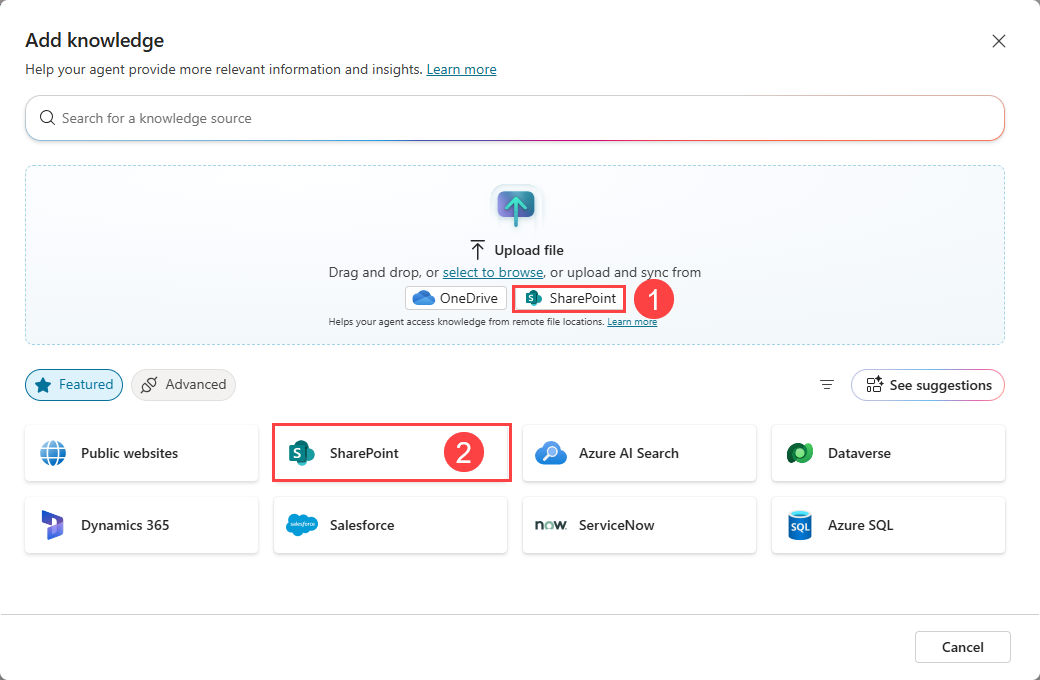
ตัวเลือก SharePoint ในส่วนการอัปโหลดไฟล์ (1) คือการอัปโหลดไฟล์หรือโฟลเดอร์ SharePoint แต่ละรายการไปยังตัวแทนของคุณ ตัวเลือกนี้อัปโหลดสําเนาของไฟล์จาก SharePoint ไปยัง Dataverse และรักษาความสัมพันธ์แบบซิงโครนัสเพื่อให้ไฟล์เป็นปัจจุบัน ในระหว่างคิวรี มีการเข้าถึง SharePoint เพื่อตรวจสอบสิทธิ์ของผู้ใช้สําหรับเนื้อหา ไฟล์ที่จัดเก็บ Dataverse ใช้ที่เก็บข้อมูล แต่มีความสามารถในการค้นหาเชิงความหมายแบบเอกสารเต็มรูปแบบและสนับสนุนสําหรับข้อความภายในรูปภาพสําหรับเอกสารบางชนิดเช่นไฟล์ PDF
นอกจากนี้ ตัวเลือกนี้ยังอนุญาตให้ผู้ใช้ที่มีสิทธิ์เข้าถึงไฟล์ SharePoint ได้ ตัวเลือกนี้จะตรวจสอบข้อมูลรับรองของผู้ใช้เพื่อยืนยันว่าพวกเขามีสิทธิ์เข้าถึงไฟล์ก่อนที่จะตอบกลับ
ใช้ตัวเลือก 1 เมื่อคุณต้องการซิงโครไนซ์อย่างรวดเร็ว และไม่ใช่ไฟล์คงที่ที่อัปโหลดไปยัง Dataverse ซึ่งจะอัปเดตโดยอัตโนมัติเมื่อมีการเปลี่ยนแปลงไฟล์ต้นฉบับ
ตัวเลือกอื่น ๆ SharePoint (2) มีการผสานรวม SharePoint ทั้งหมดใน Copilot Studio โดยใช้ตัวเชื่อมต่อ SharePoint ใช้ตัวเลือกนี้เมื่อคุณต้องการความสามารถทั้งหมดของตัวเชื่อมต่อ SharePoint การกําหนดค่าการรับรองความถูกต้องแบบกําหนดเอง หรือตัวเลือกคิวรีขั้นสูง โดยใช้ตัวเลือกนี้ เอเจนต์จะแสดงเฉพาะเนื้อหาที่ผู้ใช้มีสิทธิ์เข้าถึงเท่านั้น หากผู้ใช้ไม่มีสิทธิ์เข้าถึงเนื้อหา เอเจนต์จะตอบกลับว่า "ไม่มีการตอบกลับ"อย่างน้อยที่สุด ผู้ใช้ต้องมีสิทธิ์อ่านไซต์หรือรายการ SharePoint เพื่อเข้าถึงเนื้อหา
ตัวเลือก SharePoint นี้ยังรองรับป้ายกํากับความไวด้วย อย่างไรก็ตาม agent ไม่สามารถดึงเนื้อหาจากเนื้อหาที่มีการป้องกันด้วยรหัสผ่านได้
ความแตกต่างของรันไทม์
| สถานการณ์จำลอง | ตัวเลือกที่ 1: การอัปโหลดไฟล์ | ตัวเลือกที่ 2: ตัวเชื่อมต่อ SharePoint |
|---|---|---|
| ที่เก็บข้อมูลเนื้อหา | คัดลอกลงใน Dataverse จาก SharePoint | อยู่ใน SharePoint |
| ฟังก์ชันการค้นหา | ค้นหาดัชนีความหมายของข้อมูลที่สร้างขึ้นจากเวกเตอร์แบบฝังตัวของเนื้อหาที่นําเข้าซึ่งคัดลอกมาจาก SharePoint | ดำเนินการคิวรีโครงสร้างพื้นฐานการค้นหา SharePoint โดยตรง |
| ความสดใหม่ของเนื้อหา | เนื้อหาจะถูกซิงโครไนซ์ทุก ๆ สี่ถึงหกชั่วโมงโดยขึ้นอยู่กับการนําเข้าเสร็จสมบูรณ์ | แบบเรียลไทม์และสะท้อนถึงเนื้อหาที่พร้อมใช้งานล่าสุด |
| รายการ SharePoint | ได้รับการสนับสนุน | ได้รับการสนับสนุน |
| การใช้ที่เก็บข้อมูลแบบ Dataverse | ใช่ สําหรับแฟ้มที่คัดลอกและดัชนีการค้นหา | ไม่ |
| ตัวกรองคิวรีขั้นสูง | ไม่มี | กรองตามชื่อเรื่อง ผู้เขียน ปรับเปลี่ยนตามวันที่ปรับเปลี่ยน |
| ป้ายชื่อระดับความอ่อนไหว | ไม่รองรับ | ได้รับการสนับสนุน |
การใช้ตัวเลือก
ใช้ตัวเลือกที่ 1 ในสถานการณ์ต่อไปนี้:
- คุณต้องมีการสนับสนุนสําหรับรายการ SharePoint
- เอเจนต์ใช้เฉพาะชุดเฉพาะของไฟล์หรือโฟลเดอร์
- คุณต้องการการค้นหาความหมายคุณภาพสูงที่ขับเคลื่อนโดยการฝังเวกเตอร์
- ช่วงเวลาการรีเฟรชเนื้อหาสี่ถึงหกชั่วโมงก็เพียงพอ
ใช้ตัวเลือกที่ 2 ในสถานการณ์ต่อไปนี้:
- ไม่มีการหน่วงเวลาในการซิงโครไนซ์เนื้อหา เช่น Wiki ที่อัปเดตบ่อยหรือไซต์ประกาศ
- จําเป็นต้องหลีกเลี่ยงปริมาณการใช้ข้อมูลโดยเฉพาะอย่างยิ่งสําหรับไลบรารีเอกสารขนาดใหญ่
- การใช้ ตัวกรองคิวรีขั้นสูง เช่น การกรองตามผู้เขียน วันที่ปรับเปลี่ยน หรือชื่อเรื่อง
Note
ทั้งสองตัวเลือกจําเป็นต้องมีการรับรองความถูกต้องผู้ใช้ ผู้ใช้อาจลงชื่อเข้าใช้ก่อนที่ตัวแทนจะดึงผลลัพธ์จากเนื้อหา SharePoint เรียนรู้เพิ่มเติมเกี่ยวกับระยะเวลาการซิงโครไนซ์และขีดจํากัดของไฟล์ใน Copilot Studio ขีดจํากัดความรู้ของข้อมูลที่ไม่มีโครงสร้าง
เหตุใดไอคอน SharePoint จึงไม่แสดงในส่วนอัปโหลดไฟล์ของกล่องโต้ตอบเพิ่มความรู้
มีการหน่วงเวลาเล็กน้อยหลังจากติดตั้งโซลูชันจนกว่าจะปรากฏในองค์กรที่มีอยู่ทั้งหมด เมื่อต้องการเริ่มต้นการอัปเดตด้วยตนเอง ให้ทําตามขั้นตอนเหล่านี้:
ลงชื่อเข้าใช้ ศูนย์การจัดการ Power Platform โดยใช้ข้อมูลประจําตัวของผู้ดูแลระบบ
บนแถบด้านข้าง เลือกจัดการ
จากรายการผลิตภัณฑ์ ให้เลือก Dynamics 365 Apps
ค้นหา poweraiextensions
เลือกจุดสามจุด (... ) for Microsoft Dynamics 365 - PowerAIExtensions และเลือก Install
จากเมนูดรอปดาวน์ เลือกสภาพแวดล้อมของคุณจากนั้นเลือกติดตั้ง
หลังจากการติดตั้งเสร็จสมบูรณ์ ให้เปิด Power Apps ในหน้าต่างใหม่
ในบานหน้าต่างด้านซ้าย ให้เลือก โซลูชัน
เลือก รายละเอียด
ตรวจสอบว่าเวอร์ชันของ จุดยึดโซลูชัน PowerAIExtensions ถูกตั้งค่าเป็น 1.01.688 หรือสูงกว่า
เกิดอะไรขึ้นเมื่อฉันเพิ่มออบเจ็กต์ความรู้มากกว่า 500 ออบเจ็กต์ให้กับเอเจนต์ของฉัน
คุณไม่สามารถเพิ่มวัตถุเพิ่มเติมได้เว้นแต่คุณจะลบวัตถุก่อนหน้าก่อน
แต่ละเอเย่นต์มีดัชนีของแหล่งความรู้ของตัวเองหรือไม่?
Dataverse จัดเก็บแหล่งข้อมูลองค์ความรู้เพื่อใช้ในสภาพแวดล้อมที่คุณสร้างขึ้น หากตัวแทนหลายรายใช้โฟลเดอร์ SharePoint เดียวกัน ตัวแทนทั้งหมดจะใช้อินสแตนซ์ของโฟลเดอร์นั้นเพียงอินสแตนซ์เดียว
เกิดอะไรขึ้นถ้าฉันเพิ่มโฟลเดอร์ SharePoint หรือ OneDrive ที่เกินจํานวนสูงสุดของไฟล์ โฟลเดอร์ และโฟลเดอร์ย่อย
Copilot Studio ดึงและทําดัชนีได้สูงสุดตามจํานวนไฟล์ โฟลเดอร์ และโฟลเดอร์ย่อย ไม่มีการประมวลผลรายการที่เหลือ และไม่ระบุว่ารายการใดถูกประมวลผล
หนึ่งในไฟล์ที่ฉันเพิ่มจะปรากฏขึ้นเป็นส่วนหนึ่งของแหล่งความรู้ แต่ฉันไม่สามารถรับคําตอบจากไฟล์ดังกล่าวได้ เพราะเหตุใด?
ปัญหานี้อาจเกี่ยวข้องกับหนึ่งในสาเหตุต่อไปนี้:
- หน้าความรู้ไม่รายงานไฟล์หรือโฟลเดอร์เป็นพร้อม
- ชื่อไฟล์มีอักขระที่ไม่รองรับ (โดยเฉพาะสําหรับไฟล์ SharePoint)
- ไฟล์มีการตั้งค่าระดับความลับเป็น ความลับ หรือ เป็นความลับสูงหรือมีการป้องกันรหัสผ่าน
- ไม่สนับสนุนชนิดไฟล์
- ไฟล์หรือโฟลเดอร์มาจากไซต์ OneDrive หรือ SharePoint ของผู้ใช้อื่น และผู้ใช้ไม่ได้แชร์กับคุณ
- ไฟล์เป็นไฟล์ฐานความรู้ และบัญชีของคุณไม่มีสิทธิ์ในการดูเนื้อหาในระบบต้นทาง