หมายเหตุ
การเข้าถึงหน้านี้ต้องได้รับการอนุญาต คุณสามารถลอง ลงชื่อเข้าใช้หรือเปลี่ยนไดเรกทอรีได้
การเข้าถึงหน้านี้ต้องได้รับการอนุญาต คุณสามารถลองเปลี่ยนไดเรกทอรีได้
ในฐานะผู้ดูแลระบบ คุณสามารถเปิดหรือปิดใช้งานคุณลักษณะในตัวแทนการขายได้ คุณยังสามารถควบคุมว่าใครสามารถเข้าถึงคุณลักษณะเหล่านี้ได้โดยการระบุกลุ่มความปลอดภัย
ข้อมูลเชิงลึกการประชุม
คุณสามารถควบคุมว่าการประชุมข้อมูลเชิงลึกจะถูกเก็บไว้ใน Dataverse หรือไม่ ตามค่าเริ่มต้น คุณลักษณะนี้จะเปิดใช้งาน เพื่อให้ข้อมูลเชิงลึกหลังการประชุม—รวมถึงบันทึกย่อ คําถาม และรายการการดําเนินการที่สร้างโดย AI จากการประชุมการขายที่บันทึกไว้ทั้งหมดถูกเก็บไว้ใน Dataverse คุณสามารถเลือกที่จะจัดเก็บข้อมูลเชิงลึกของการประชุมสําหรับผู้ใช้ทั้งหมด หรือกลุ่มความปลอดภัยเฉพาะได้
โน้ต
ถ้ามีการทําเครื่องหมายการประชุมเป็นส่วนตัว ข้อมูลเชิงลึกการประชุมจะไม่ถูกจัดเก็บไว้ใน Dataverse โดยไม่คํานึงถึงการตั้งค่าที่คุณเลือก ซึ่งทําให้แน่ใจว่าข้อมูลที่สําคัญยังคงเป็นความลับและไม่สามารถเข้าถึงได้โดยผู้อื่นในองค์กร
ข้อกําหนดเบื้องต้น
ฟีเจอร์ของ Copilot AI จะต้องเปิดใช้งาน สําหรับองค์กรหรือสภาพแวดล้อมของคุณ
กําหนดค่าการตั้งค่าการเข้าถึงข้อมูลเชิงลึกของการประชุม
ภายใต้ สภาพแวดล้อม ให้เลือก การตั้งค่าการเข้าถึง
เลือกอนุญาตให้มีข้อมูลเชิงลึกในการประชุม
ในบานหน้าต่าง อนุญาตข้อมูลเชิงลึกของการประชุม ให้เปิดหรือปิดการสลับ
ถ้าคุณเปิดการสลับ คุณสามารถเลือกที่จะจัดเก็บข้อมูลเชิงลึกของการประชุมสําหรับผู้ใช้ทั้งหมด หรือเฉพาะกลุ่มความปลอดภัยเฉพาะได้ ภายใต้ ใครสามารถเข้าถึงคุณลักษณะนี้ได้บ้าง ให้เลือกตัวเลือกใดตัวเลือกหนึ่งต่อไปนี้
- ไม่มีข้อจํากัด: ข้อมูลเชิงลึกในการประชุมของผู้ใช้ทั้งหมดจะถูกเก็บไว้
-
ตั้งค่าข้อจํากัดการเข้าถึง: ใช้กลุ่มความปลอดภัยเพื่อตัดสินใจว่าจะจัดเก็บข้อมูลเชิงลึกของการประชุมของผู้ใช้รายใด คุณต้องเพิ่มกลุ่มความปลอดภัยในส่วนใดส่วนหนึ่งเพื่อบันทึกการเปลี่ยนแปลง
- อนุญาตการเข้าถึง: ค้นหาและเพิ่มกลุ่มความปลอดภัยที่สามารถเข้าถึงฟีเจอร์ได้
- จํากัดการเข้าถึง: ค้นหาและเพิ่มกลุ่มความปลอดภัยที่ไม่สามารถเข้าถึงคุณลักษณะได้
เลือก บันทึก
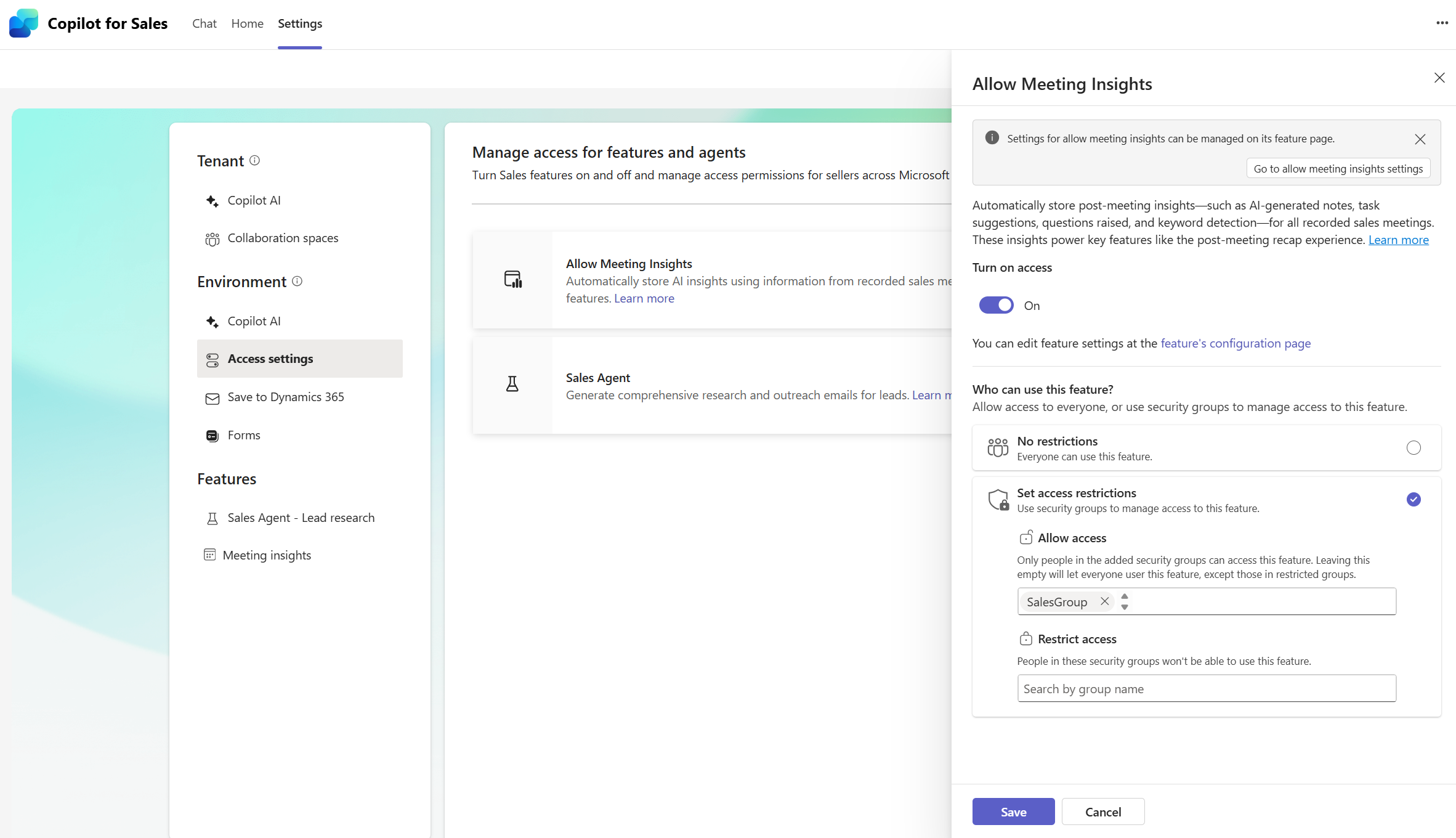
คุณสามารถกําหนดค่าการตั้งค่าข้อมูลเชิงลึกของการประชุม เช่น การบันทึกการประชุมการขายโดยอัตโนมัติ และการกําหนดค่าการแจ้งเตือนก่อนและหลังการประชุม บนหน้า การตั้งค่าข้อมูลเชิงลึกของการประชุม
ถ้าคุณต้องการปิดที่เก็บข้อมูลข้อมูลเชิงลึกของการประชุม ให้ทําตามขั้นตอนเดียวกันเพื่อเข้าถึงบานหน้าต่าง อนุญาตข้อมูลเชิงลึกในการประชุม และปิดการสลับ ถ้าคุณปิดการตั้งค่านี้ ผู้ใช้จะไม่ได้รับข้อมูลเชิงลึกในการประชุมอีกต่อไป และคุณลักษณะที่เกี่ยวข้องจะถูกซ่อนไว้
การวิจัยหลักและการประสานงานภายนอก (ตัวอย่าง)
[ส่วนนี้เป็นเอกสารก่อนการนำออกใช้ และอาจเปลี่ยนแปลงได้]
สําคัญ
- คุณลักษณะนี้เป็นคุณลักษณะพรีวิว
- คุณลักษณะพรีวิวไม่ได้มีไว้สำหรับการใช้งานจริง และอาจมีฟังก์ชันการทำงานที่จำกัด คุณลักษณะเหล่านี้ขึ้นอยู่กับ ข้อตกลงการใช้งานเพิ่มเติม และพร้อมใช้งานก่อนการเปิดตัวอย่างเป็นทางการ เพื่อให้ลูกค้าสามารถเข้าถึงได้ก่อนใครและให้ข้อเสนอแนะ
การวิจัยลูกค้าเป้าหมายและนอกรี้ชช่วยให้ผู้ขายสามารถนําการวิจัยและรับข้อมูลเชิงลึกเกี่ยวกับลูกค้าเป้าหมายของตนได้โดยอัตโนมัติ ช่วยให้ผู้ขายเตรียมพร้อมสําหรับการประชุมโดยให้ข้อมูลที่เกี่ยวข้องเกี่ยวกับลูกค้าเป้าหมายเช่นรายละเอียด บริษัท และข่าวล่าสุด
ตามค่าเริ่มต้น การวิจัยและการส่งเสริมจะถูกปิดใช้งาน เมื่อคุณเปิดใช้งาน คุณสามารถควบคุมได้ว่าการวิจัยลูกค้าเป้าหมายและการเข้าถึงจะพร้อมใช้งานสำหรับผู้ขายทั้งหมดหรือเฉพาะกลุ่มความปลอดภัย
เปิดใช้งานการวิจัยผู้นำและการเผยแพร่:
ภายใต้ สภาพแวดล้อม ให้เลือก การตั้งค่าการเข้าถึง
เลือกตัวแทนการขาย
ในบานหน้าต่าง ตัวแทนฝ่ายขาย ให้เปิดการสลับ
ภายใต้ ใครสามารถเข้าถึงคุณลักษณะนี้ได้ บ้าง เลือกอนุญาตให้ผู้ขายทั้งหมดหรือเฉพาะกลุ่มความปลอดภัยเฉพาะเข้าถึงได้ เมื่อต้องการทําเช่นนี้ เลือกหนึ่งในตัวเลือกต่อไปนี้:
- ไม่มีข้อจํากัด: ผู้ขายทั้งหมดในสภาพแวดล้อมสามารถใช้ฟีเจอร์นี้ได้
-
ตั้งค่าข้อจํากัดการเข้าถึง: ใช้กลุ่มความปลอดภัยเพื่อตัดสินใจว่าผู้ขายรายใดสามารถใช้ฟีเจอร์นี้ได้ คุณต้องเพิ่มกลุ่มความปลอดภัยในส่วนใดส่วนหนึ่งเพื่อบันทึกการเปลี่ยนแปลง
- อนุญาตการเข้าถึง: ค้นหาและเพิ่มกลุ่มความปลอดภัยที่สามารถเข้าถึงฟีเจอร์ได้
- จํากัดการเข้าถึง: ค้นหาและเพิ่มกลุ่มความปลอดภัยที่ไม่สามารถเข้าถึงคุณลักษณะได้
เลือก บันทึก
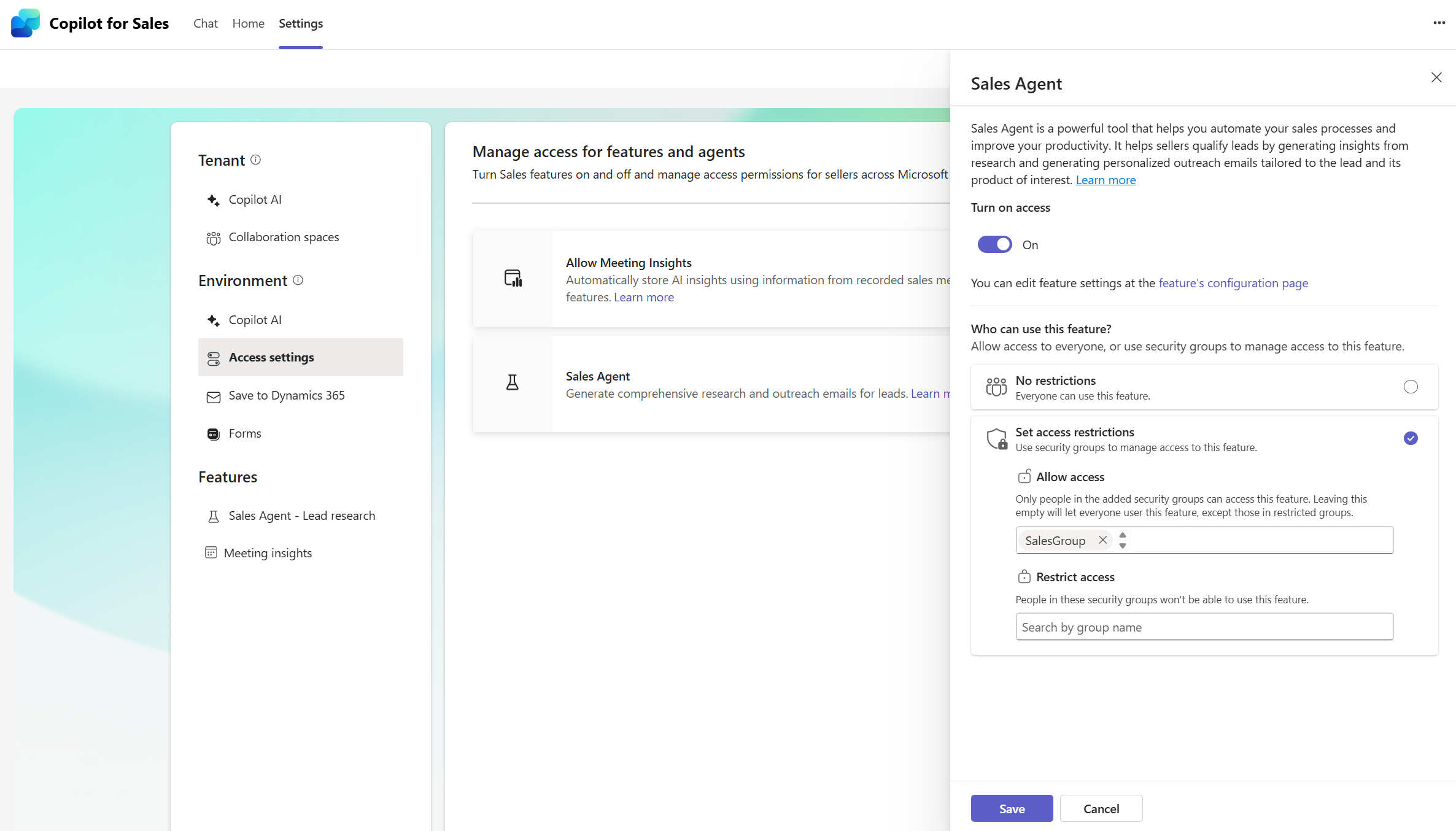
หลังจากที่คุณเปิดการค้นคว้าลูกค้าเป้าหมายและนอกรี้ช คุณสามารถตั้งค่าและเปิดใช้งานคุณลักษณะการวิจัยลูกค้าเป้าหมายและการเผยแพร่จากหน้าการตั้งค่าการค้นคว้าลูกค้าเป้าหมายและนอกรี้ช
หากคุณต้องการปิดการวิจัยและการเข้าถึงลูกค้าเป้าหมาย ให้ทำตามขั้นตอนเดียวกันเพื่อเข้าถึงบานหน้าต่าง ตัวแทนฝ่ายขาย และปิดสวิตช์ หากคุณปิดการตั้งค่านี้ ผู้ขายจะไม่เห็นคุณลักษณะ การวิจัยลูกค้าเป้าหมาย และการเผยแพร่ในตัวแทนการขายอีกต่อไป การปิดตัวแทนจะทำให้ตัวแทนหยุดการค้นคว้าข้อมูลลูกค้าใหม่
ตัวแทนฝ่ายขายใน Microsoft 365 Copilot
ตัวแทนฝ่ายขายเป็นส่วนติดต่อด้านการแชทที่ขับเคลื่อนด้วย AI ที่ช่วยให้ผู้ขายสามารถโต้ตอบกับข้อมูลการขายของพวกเขาโดยใช้ภาษาธรรมชาติ ผู้ขายสามารถถามคําถามและรับข้อมูลเชิงลึกจากข้อมูล CRM ของพวกเขาและการสนทนาของลูกค้าที่ผ่านมา ตามค่าเริ่มต้น ตัวแทนการขายจะถูกเปิดใช้งานสําหรับผู้ใช้ทั้งหมด คุณสามารถเลือกที่จะจํากัดการเข้าถึงไปยังกลุ่มความปลอดภัยเฉพาะ หรือปิดคุณลักษณะทั้งหมดได้
วิธีการกําหนดค่าการตั้งค่าการเข้าถึงของบริษัทตัวแทนการขาย:
ภายใต้ สภาพแวดล้อม ให้เลือก การตั้งค่าการเข้าถึง
เลือกอนุญาตให้เข้าถึงการสนทนาการขาย
ในบานหน้าต่าง อนุญาตให้เข้าถึง Sales Chat ให้เปิดหรือปิดการสลับ
ถ้าคุณเปิดการสลับ คุณสามารถเลือกที่จะอนุญาตการเข้าถึงสําหรับผู้ใช้ทั้งหมดหรือเฉพาะกลุ่มความปลอดภัยเฉพาะได้ ภายใต้ ใครสามารถเข้าถึงคุณลักษณะนี้ได้บ้าง ให้เลือกตัวเลือกใดตัวเลือกหนึ่งต่อไปนี้
- ไม่มีข้อจํากัด: ผู้ใช้ทั้งหมดสามารถใช้ฟีเจอร์นี้ได้
-
ตั้งค่าข้อจํากัดการเข้าถึง: ใช้กลุ่มความปลอดภัยเพื่อตัดสินใจว่าผู้ใช้รายใดสามารถใช้ฟีเจอร์นี้ได้ คุณต้องเพิ่มกลุ่มความปลอดภัยในส่วนใดส่วนหนึ่งเพื่อบันทึกการเปลี่ยนแปลง
- อนุญาตการเข้าถึง: ค้นหาและเพิ่มกลุ่มความปลอดภัยที่สามารถเข้าถึงฟีเจอร์ได้
- จํากัดการเข้าถึง: ค้นหาและเพิ่มกลุ่มความปลอดภัยที่ไม่สามารถเข้าถึงคุณลักษณะได้
เลือก บันทึก
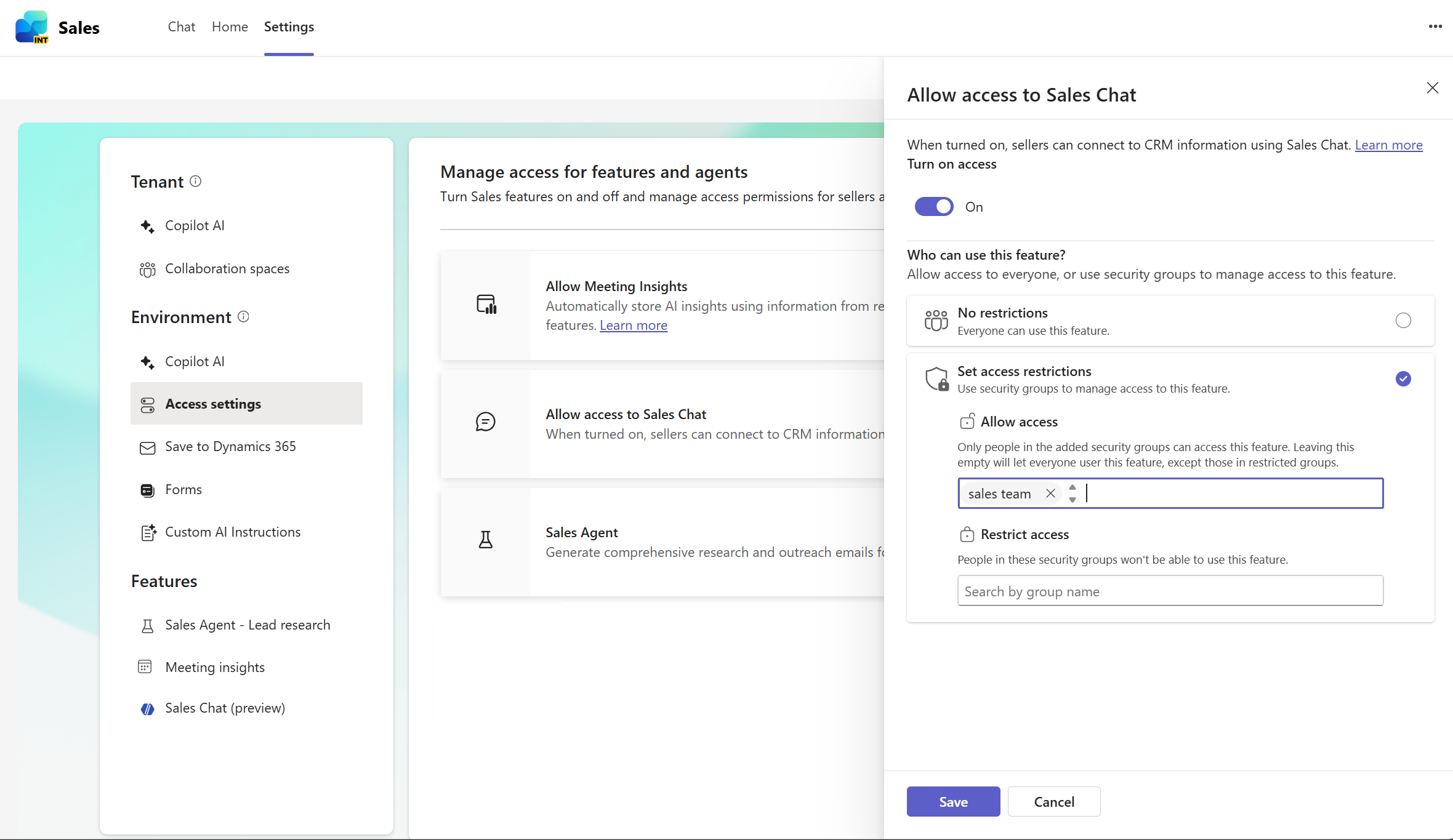
หลังจากที่คุณเปิดใช้งานตัวแทนการขาย คุณสามารถตั้งค่าและกําหนดค่าตัวแทนการขายจากหน้าการตั้งค่า Sales Chat ได้
หากคุณต้องการปิดเจ้าหน้าที่ฝ่ายขาย ให้ทําตามขั้นตอนเดียวกันเพื่อเข้าถึงบานหน้าต่าง อนุญาตการเข้าถึงการสนทนาการขาย และปิดการสลับ หากคุณปิดการตั้งค่านี้ ผู้ใช้ที่มีการติดตั้งตัวแทนขายจะยังคงเห็นการขายเป็นตัวแทนใน Microsoft 365 Copilot พวกเขายังคงสามารถถามคําถามและรับคําตอบ แต่คําตอบจะไม่รวมข้อมูลการขายใด ๆ
ข้อมูลเชิงลึกของอีเมล (ตัวอย่าง)
[ส่วนนี้เป็นเอกสารก่อนการนำออกใช้ และอาจเปลี่ยนแปลงได้]
สําคัญ
- คุณลักษณะนี้เป็นคุณลักษณะพรีวิว
- คุณลักษณะพรีวิวไม่ได้มีไว้สำหรับการใช้งานจริง และอาจมีฟังก์ชันการทำงานที่จำกัด คุณลักษณะเหล่านี้ขึ้นอยู่กับ ข้อตกลงการใช้งานเพิ่มเติม และพร้อมใช้งานก่อนการเปิดตัวอย่างเป็นทางการ เพื่อให้ลูกค้าสามารถเข้าถึงได้ก่อนใครและให้ข้อเสนอแนะ
คุณสามารถควบคุมว่าข้อมูลเชิงลึกในอีเมลถูกสร้างและจัดเก็บไว้ใน Dataverse หรือไม่ โดยค่าเริ่มต้น คุณลักษณะนี้จะถูกปิดไว้ เมื่อคุณเปิดใช้งาน ตัวแทนฝ่ายขายจะสร้างและจัดเก็บข้อมูลเชิงลึกที่ใช้ AI สําหรับอีเมลการขายที่มีผู้ติดต่อ CRM อย่างน้อยหนึ่งราย ข้อมูลเชิงลึกเหล่านี้สามารถรวมถึงการสรุป ความคิดเห็น การคัดค้าน และขั้นตอนถัดไป คุณสามารถเปิดใช้งานข้อมูลเชิงลึกของอีเมลสําหรับผู้ใช้ทั้งหมด หรือจํากัดการเข้าถึงกลุ่มความปลอดภัยเฉพาะ คุณยังสามารถเลือกว่าจะรวมอีเมลที่มีป้ายชื่อระดับความลับเฉพาะเมื่อสร้างข้อมูลเชิงลึกหรือไม่
ข้อกําหนดเบื้องต้น
- ฟีเจอร์ของ Copilot AI จะต้องเปิดใช้งาน สําหรับองค์กรหรือสภาพแวดล้อมของคุณ
- หากคุณกําลังใช้ Salesforce คุณต้อง ตั้งค่าการเชื่อมต่อเซิร์ฟเวอร์ไปยังเซิร์ฟเวอร์ เพื่ออนุญาตให้ตัวแทนสามารถเข้าถึงข้อมูลใน Salesforce ได้
เปิดใช้งานข้อมูลเชิงลึกของอีเมล
ภายใต้ สภาพแวดล้อม ให้เลือก การตั้งค่าการเข้าถึง
เลือกข้อมูลเชิงลึกของอีเมล (ตัวอย่าง)
ในบานหน้าต่าง ข้อมูลเชิงลึกของอีเมล (ตัวอย่าง) ให้เปิดการสลับ
ภายใต้ ใครสามารถเข้าถึงคุณลักษณะนี้ได้ บ้าง เลือกอนุญาตให้ผู้ขายทั้งหมดหรือเฉพาะกลุ่มความปลอดภัยเฉพาะเข้าถึงได้ เมื่อต้องการทําเช่นนี้ เลือกหนึ่งในตัวเลือกต่อไปนี้:
- ไม่มีข้อจํากัด: สร้างและจัดเก็บข้อมูลเชิงลึกของอีเมลสําหรับผู้ใช้ทั้งหมดในสภาพแวดล้อม
-
ตั้งค่าข้อจํากัดการเข้าถึง: ใช้กลุ่มความปลอดภัยเพื่อตัดสินใจว่าจะสร้างและจัดเก็บข้อมูลเชิงลึกอีเมลของผู้ใช้รายใด คุณต้องเพิ่มกลุ่มความปลอดภัยในส่วนใดส่วนหนึ่งเพื่อบันทึกการเปลี่ยนแปลง
- อนุญาตการเข้าถึง: ค้นหาและเพิ่มกลุ่มความปลอดภัยที่สามารถเข้าถึงฟีเจอร์ได้
- จํากัดการเข้าถึง: ค้นหาและเพิ่มกลุ่มความปลอดภัยที่ไม่สามารถเข้าถึงคุณลักษณะได้
เลือก บันทึก
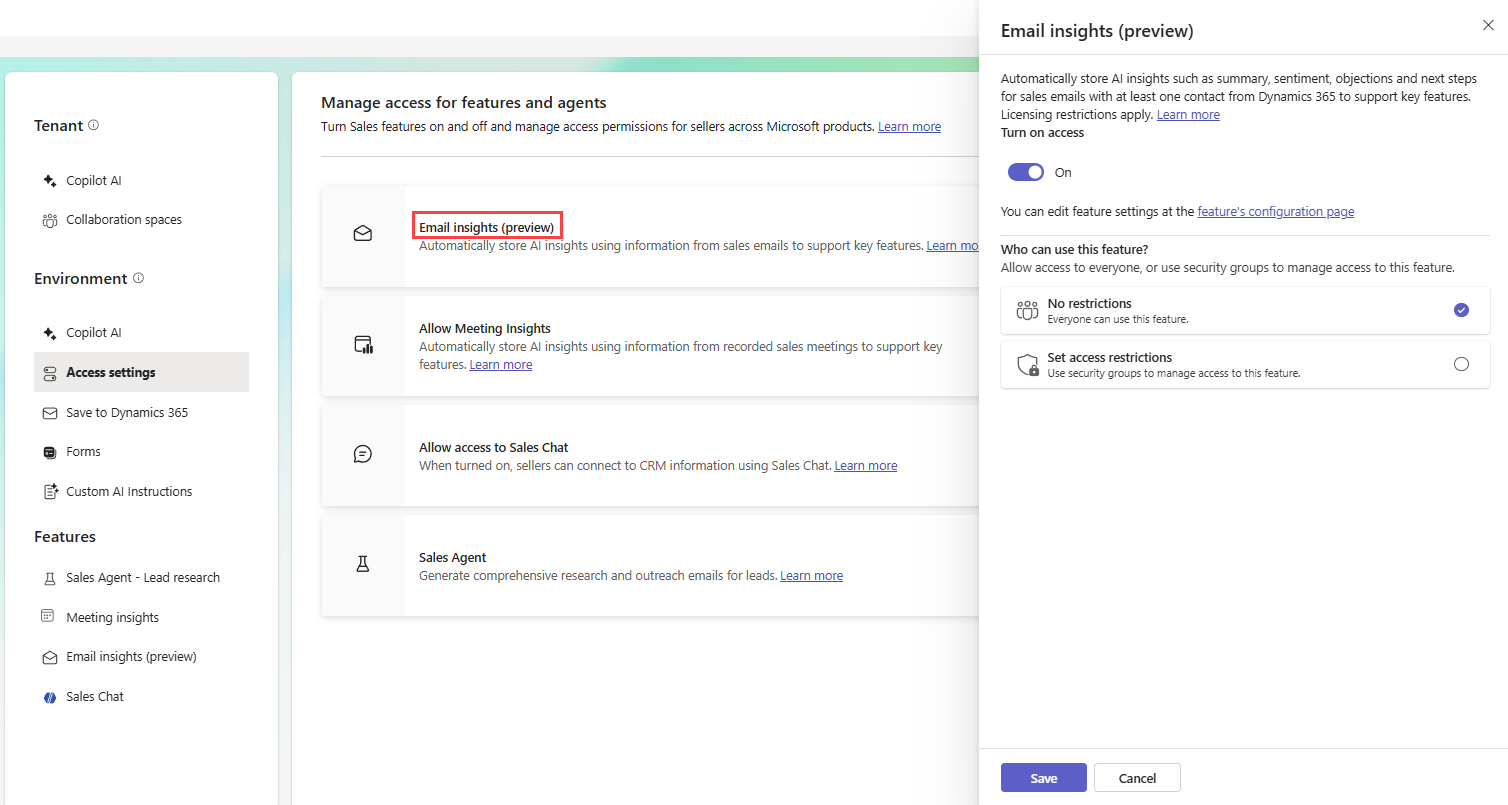
ในหน้าต่าง รวมอีเมลที่ยึดตามป้ายชื่อระดับความลับ ให้เลือกป้ายชื่อระดับความลับสําหรับอีเมลที่คุณต้องการรวมเมื่อสร้างข้อมูลเชิงลึกของอีเมล จากนั้นเลือก บันทึก ถ้าคุณไม่ต้องการรวมอีเมลที่มีป้ายชื่อระดับความลับใด ๆ ให้ยกเลิกการเลือกป้ายชื่อทั้งหมด และเลือก ดําเนินการต่อโดยไม่มีป้ายชื่อ
คุณสามารถกําหนดค่า การตั้งค่าข้อมูลเชิงลึกของอีเมล เพิ่มเติมได้ เช่น การแชร์ข้อมูลเชิงลึกของอีเมล และรวมถึงอีเมลที่มีป้ายชื่อระดับความลับ
ถ้าคุณต้องการปิดการสร้างและการเก็บข้อมูลข้อมูลเชิงลึกของอีเมล ให้ทําตามขั้นตอนเดียวกันเพื่อเข้าถึงบานหน้าต่าง ข้อมูลเชิงลึกของอีเมล (ตัวอย่าง) และปิดการสลับ หากคุณปิดการตั้งค่านี้ ผู้ใช้จะไม่ได้รับข้อมูลเชิงลึกทางอีเมลอีกต่อไป