หมายเหตุ
การเข้าถึงหน้านี้ต้องได้รับการอนุญาต คุณสามารถลอง ลงชื่อเข้าใช้หรือเปลี่ยนไดเรกทอรีได้
การเข้าถึงหน้านี้ต้องได้รับการอนุญาต คุณสามารถลองเปลี่ยนไดเรกทอรีได้
Microsoft 365 Copilot ช่วยให้ผู้ใช้สามารถทํางานกับแอปแบบจําลองข้อมูลได้ง่ายขึ้น โดยนําเสนอข้อมูลเชิงลึกที่ขับเคลื่อนด้วย AI ผ่านการสนทนาทางภาษาธรรมชาติ ด้วยคุณลักษณะนี้ ผู้ใช้สามารถค้นหาข้อมูล นําทางแอปได้ง่ายยิ่งขึ้น และรับความช่วยเหลือเพื่อเพิ่มประสิทธิภาพการทํางานของพวกเขา ผู้สร้างแอปสามารถเปิดใช้งาน Microsoft 365 Copilot เพื่อให้ผู้ใช้สามารถเข้าถึง AI แบบการสนทนาที่เข้าใจข้อมูลแอปและให้คําตอบที่เป็นประโยชน์ตามบริบท ผู้ใช้สามารถถามคําถามเกี่ยวกับข้อมูลตาราง Microsoft Dataverse ของพวกเขาในภาษาธรรมดาและได้รับการตอบกลับที่เกี่ยวข้องทันที
บทความนี้แสดงวิธีเปิดใช้งานและกําหนดค่า Microsoft 365 Copilot สําหรับแอปแบบจําลองข้อมูลของคุณ ทั้งในระดับสภาพแวดล้อมและสําหรับแต่ละแอป
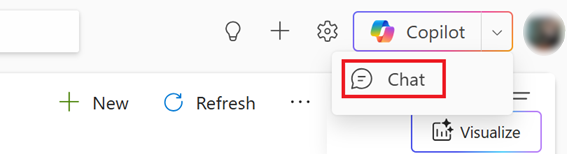
เมื่อเปิดใช้งาน ผู้ใช้สามารถเปิด Microsoft 365 Copilot ในแอปแบบจําลองของพวกเขาโดยการเลือก Copilot>Chat ที่มุมขวาบน สําหรับข้อมูลเพิ่มเติม โปรดดู ใช้ Microsoft 365 Copilot ในแอปแบบจําลองข้อมูล
ข้อกำหนดเบื้องต้น
หากต้องการใช้ Microsoft 365 Copilot ในแอปพื้นที่ทํางาน ตรวจสอบให้แน่ใจว่าเป็นไปตามข้อกําหนดเบื้องต้นต่อไปนี้:
- ผู้เช่าของคุณต้องได้รับการตั้งค่าเพื่ออนุญาตข้อมูล ข้อมูลผันผวนที่พร้อมใช้งานใน Microsoft 365 Copilot สำหรับข้อมูลเพิ่มเติม ให้ดู เปิดการตั้งค่า Copilot Dataverse ในศูนย์ดูแลระบบ Microsoft 365
- ต้องตั้งค่าการค้นหาข้อมูลเป็น ค่าเริ่มต้น หรือ เปิด สําหรับสภาพแวดล้อม สําหรับข้อมูลเพิ่มเติม โปรดดู ทําความเข้าใจว่าสิ่งนี้หมายถึงอะไรสําหรับประสบการณ์ AI ที่ก่อให้เกิดผล
- หากต้องการใช้คุณลักษณะ Microsoft 365 Copilot ในแอปของคุณ ผู้ใช้ต้องมีทั้งสิทธิการใช้งานแบบพรีเมียม Power Apps และสิทธิการใช้งาน Microsoft 365 Copilot
หมายเหตุ
- Microsoft 365 Copilot สําหรับแอปแบบจําลองอาศัยดัชนีการค้นหา Dataverse การเปิดใช้งานคุณลักษณะนี้อาจเพิ่มปริมาณการใช้ความจุ Dataverse ของสภาพแวดล้อมของคุณ สําหรับข้อมูลเพิ่มเติม โปรดดูการดําเนินการใดที่ผู้สร้างหรือผู้ดูแลระบบสามารถดําเนินการเพื่อจัดการการค้นหา Dataverse ได้อย่างมีประสิทธิภาพ
- ต้องมีความจุฐานข้อมูล Dataverse ที่เพียงพอเพื่อสนับสนุนการทําดัชนี การค้นหาเชิงความหมาย และการดําเนินการ Copilot สําหรับข้อมูลเพิ่มเติม ดูรายละเอียดหน้าความจุ
เปิดใช้งาน Microsoft 365 Copilot สําหรับสภาพแวดล้อมของคุณ
ในการจัดการ Microsoft 365 Copilot สําหรับแอปแบบจําลองข้อมูล เริ่มต้นด้วยการเรียนรู้ วิธีการจัดการ Microsoft 365 Copilot
ผู้ดูแลระบบ Power Platform สามารถตั้งค่าและกําหนดค่าคุณลักษณะ Microsoft 365 Copilot สําหรับผู้ใช้ในสภาพแวดล้อมของตนได้
ลงชื่อเข้าใช้ใน ศูนย์การจัดการ Power Platform
ในบานหน้าต่างนําทาง ไปที่ Copilot>การตั้งค่า ภายใต้ Power Apps ขยาย Chat Agent และเลือก M365 Copilot
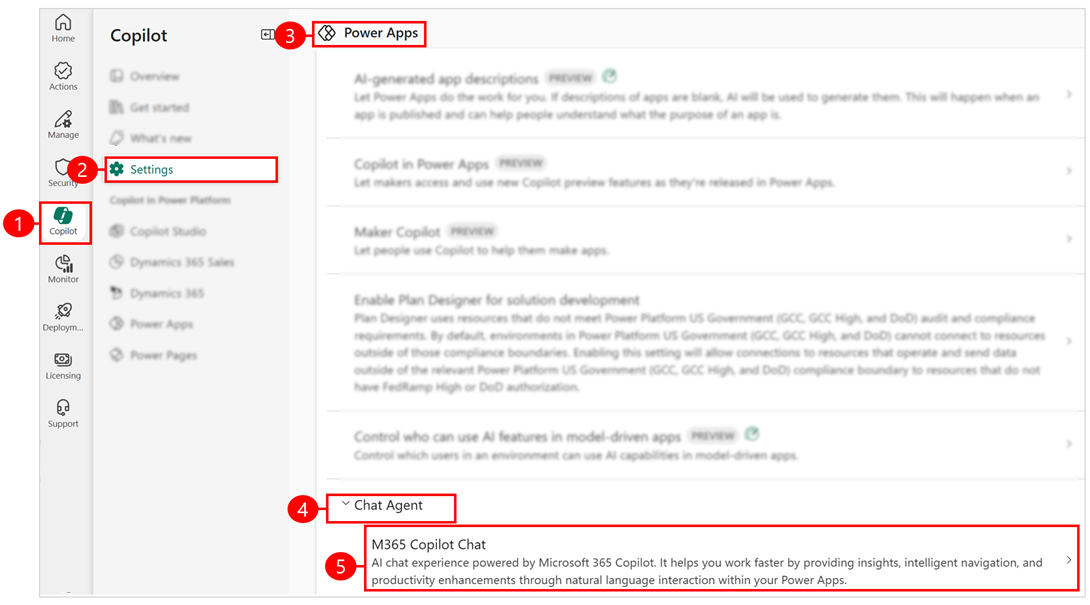
เลือกกลุ่มสภาพแวดล้อมหรือชื่อสภาพแวดล้อม จากนั้นเลือกแก้ไขการตั้งค่า
เลือก On จากนั้นเลือก บันทึก เพื่อเปิดใช้งาน Microsoft 365 Copilot สําหรับแอปพื้นที่ทํางานของคุณในกลุ่มสภาพแวดล้อมหรือสภาพแวดล้อมที่เลือก
เปิดใช้งาน Microsoft 365 Copilot ในแอปแบบจําลองข้อมูล
ผู้สร้างสามารถเปิดหรือปิดใช้งาน Microsoft 365 Copilot สําหรับแอปแบบจําลองข้อมูลเฉพาะได้
ลงชื่อเข้าใช้ Power Apps
เปิดแอปแบบจำลองสำหรับการแก้ไข
เลือก การตั้งค่า ในแถบคำสั่ง
ทางด้านซ้าย ให้เลือก คุณลักษณะ
เมื่อต้องการเปิดใช้งาน Microsoft 365 Copilot ให้ตั้งค่า Copilot M365 ในแอปแบบจําลองข้อมูล เป็น On หากต้องการปิดใช้งาน ให้ตั้งค่าตัวเลือกเป็นปิด
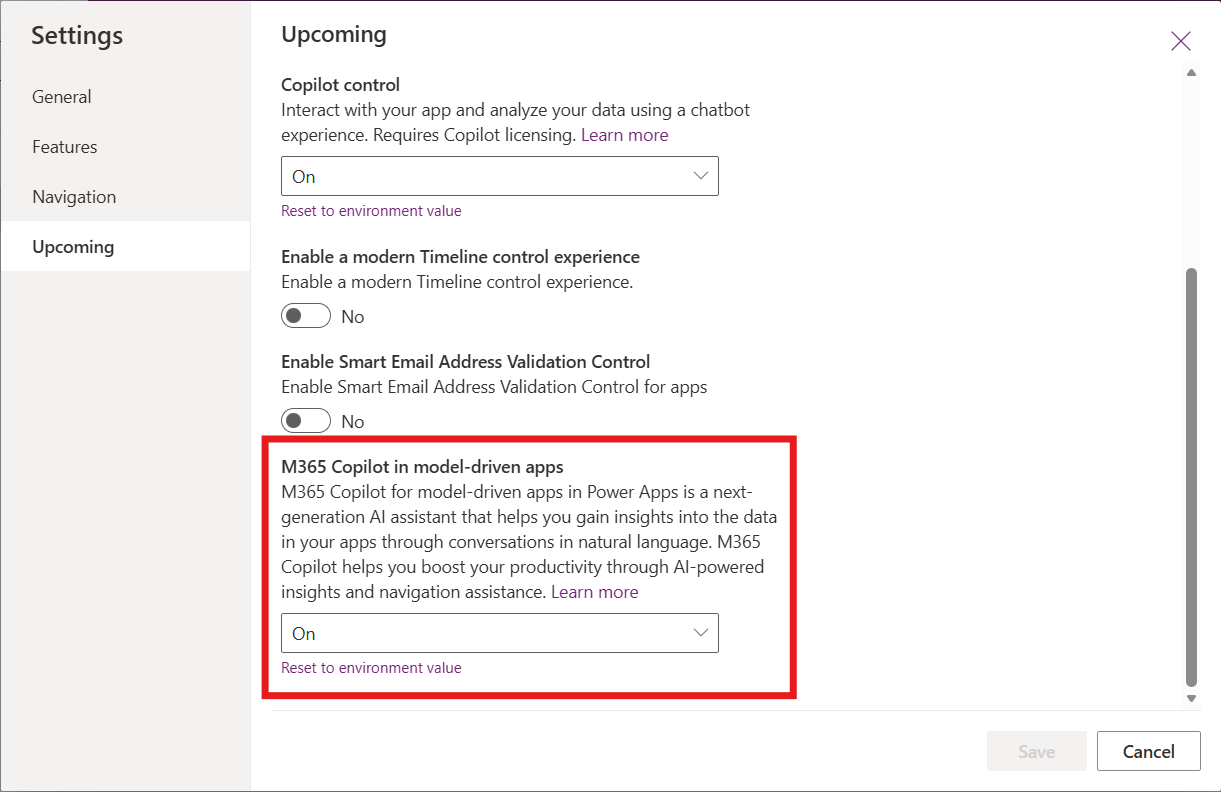
เลือก บันทึก จากนั้นเผยแพร่แอปเพื่อให้การเปลี่ยนแปลงมีผล
การเปรียบเทียบระหว่าง Microsoft 365 Copilot กับแชท Copilot
Microsoft 365 Copilot จะค่อยๆแทนที่การแชท Copilot ในแอปแบบจําลองข้อมูล
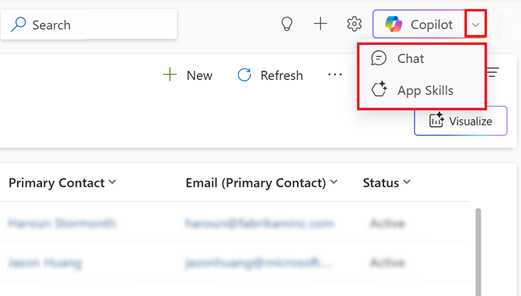
ในระหว่างช่วงการเปลี่ยนผ่านผู้สร้างสามารถเปิดใช้งานประสบการณ์การแชทอย่างใดอย่างหนึ่งหรือทั้งสองอย่าง เมื่อตัวเลือกทั้งสองพร้อมใช้งาน เมนูดรอปดาวน์ Copilot จะแสดงตัวเลือกต่อไปนี้:
ปุ่มแชทเปิด Microsoft 365 Copilot
ปุ่ม App Skills จะเปิดการแชท Copilot ในแอปที่ขับเคลื่อนด้วยโมเดล
ข้อจำกัดที่ทราบ
- Microsoft 365 Copilot สําหรับแอปแบบจําลองข้อมูลช่วยให้ผู้ใช้สามารถดูข้อมูลโดยใช้การดําเนินการแบบอ่านอย่างเดียว ความสามารถนี้หมายความว่าผู้ใช้สามารถดูข้อมูลที่ตรงกับคิวรีของตนได้เท่านั้น และไม่สามารถเปลี่ยนแปลงใด ๆ ได้ เพื่อทำการเปลี่ยนแปลง จำเป็นต้องมีการปรับแต่งร่วมกับตัวแทน
- Microsoft 365 Copilot สําหรับแอปแบบจําลองข้อมูลไม่พร้อมใช้งานในแอป Power Apps สําหรับอุปกรณ์เคลื่อนที่
- เนื่องจากคุณลักษณะนี้จะถูกปรับใช้ทีละน้อย การตั้งค่าบางอย่างในศูนย์การจัดการ Power Platform อาจยังไม่สามารถเข้าถึงได้ ทั้งนี้ขึ้นอยู่กับตําแหน่งที่ตั้งทางภูมิศาสตร์ของผู้เช่าของคุณ