หมายเหตุ
การเข้าถึงหน้านี้ต้องได้รับการอนุญาต คุณสามารถลอง ลงชื่อเข้าใช้หรือเปลี่ยนไดเรกทอรีได้
การเข้าถึงหน้านี้ต้องได้รับการอนุญาต คุณสามารถลองเปลี่ยนไดเรกทอรีได้
เครื่องมือตรวจสอบองค์ประกอบ UI เป็นคุณลักษณะที่มีประสิทธิภาพใน Power Automate สำหรับเดสก์ท็อปที่ให้คุณสำรวจแผนผังลำดับชั้นขององค์ประกอบ UI ทั้งหมดบนหน้าจอของคุณ ตรวจสอบแอตทริบิวต์และค่าขององค์ประกอบ และบันทึกเพื่อใช้ในโฟลว์เดสก์ท็อปของคุณผ่าน UI และการทำงานระบบอัตโนมัติของเบราว์เซอร์
เปิดเครื่องมือตรวจสอบองค์ประกอบ UI
หากต้องการเปิดเครื่องมือตรวจสอบองค์ประกอบ UI มีสามวิธี:
- ค้นหาองค์ประกอบตัวออกแบบของ Power Automate สำหรับเดสก์ท็อป จากนั้นไปที่ที่เก็บองค์ประกอบ UI เลือก เพิ่มองค์ประกอบ UI จากรายการแบบเลื่อนลง และเปิดเครื่องมือเลือกองค์ประกอบ UI จากนั้น ในหน้าต่างตัวเลือกองค์ประกอบ UI ให้เลือกลูกศร ตรวจสอบองค์ประกอบ UI
- ค้นหาองค์ประกอบตัวออกแบบของ Power Automate สำหรับเดสก์ท็อป จากนั้นไปที่ที่เก็บองค์ประกอบ UI เลือกรายการแบบหล่นลง จากนั้นเลือกตัวเลือก ตรวจสอบองค์ประกอบ UI
- ในหน้าต่างตัวออกแบบ ให้ไปที่ตัวเลือก เครื่องมือ ในแถบเมนู และเลือกตัวเลือก ตรวจสอบองค์ประกอบ UI
คำอธิบายของเครื่องมือตรวจสอบองค์ประกอบ UI
เมื่อคุณเปิดเครื่องมือตรวจสอบองค์ประกอบ UI แผนผังลำดับชั้นที่มีองค์ประกอบ UI ที่มีอยู่ทั้งหมดในเครื่องของคุณจะปรากฏขึ้น ซึ่งรวมถึงองค์ประกอบ UI ของเว็บและเดสก์ท็อป ซึ่งแยกตามไอคอนที่เกี่ยวข้อง นอกจากนี้ องค์ประกอบ UI ของเว็บยังถูกแบ่งออกเป็นแต่ละเบราว์เซอร์เพื่อการนำทางที่ง่ายขึ้น โดยแสดงแต่ละแท็บที่เปิดในเบราว์เซอร์ของคุณเป็นองค์ประกอบ UI หลัก โปรดทราบว่าแท็บไม่ใช่องค์ประกอบ UI จริง คุณสามารถขยายแผนผังได้โดยเลือกไอคอนขยายที่อยู่ถัดจากองค์ประกอบ UI ซึ่งจะโหลดและแสดงองค์ประกอบ UI ย่อยทั้งหมด
หมายเหตุ
คุณจะเห็นองค์ประกอบ UI ของเดสก์ท็อปของเดสก์ท็อปเสมือนเมื่อเปิดการเชื่อมต่อระหว่างเครื่องของคุณกับเดสก์ท็อปเสมือน Citrix หรือเครื่องเสมือนผ่านบริการเดสก์ท็อประยะไกล (RDS) และตัวแทน Power Automate สำหรับเดสก์ท็อปเสมือนได้รับการติดตั้งและรันในเดสก์ท็อปหรือเครื่องเสมือน ข้อมูลเพิ่มเติม: ทำงานอัตโนมัติบนเดสก์ท็อปเสมือน

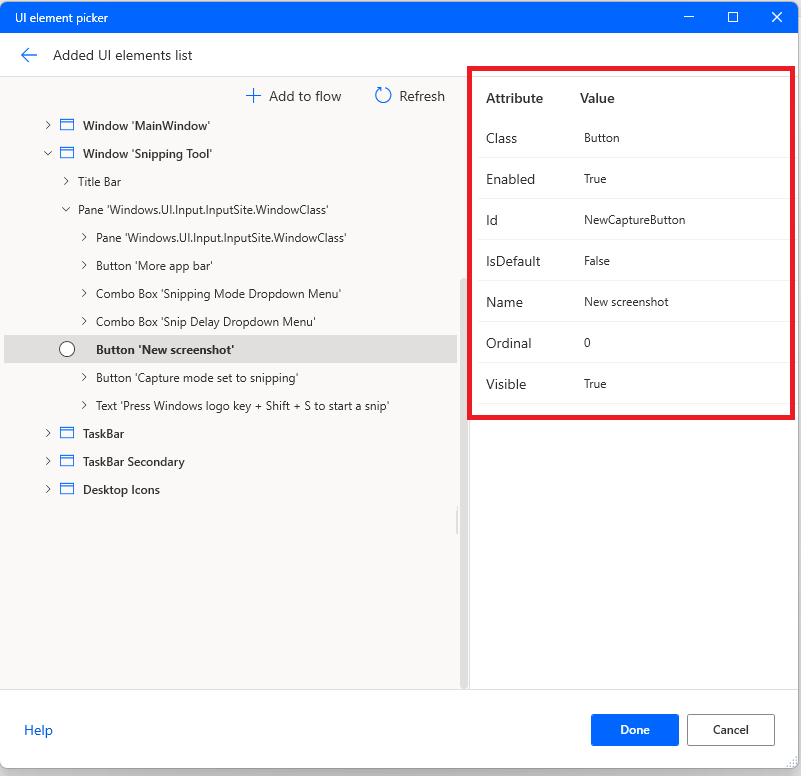
การเลือกองค์ประกอบ UI ในแผนผังลำดับชั้นจะแสดงแอตทริบิวต์และค่าในบานหน้าต่างด้านขวาของเครื่องมือ คุณลักษณะและค่าเหล่านี้สามารถใช้เพื่อสร้างตัวเลือกที่กำหนดเองในตัวสร้างองค์ประกอบ UI ของตัวออกแบบสำหรับองค์ประกอบ UI เฉพาะ ในการแก้ไขตัวเลือกองค์ประกอบ UI คุณต้องบันทึกและเปิดในหน้าต่างเครื่องมือสร้างตัวเลือกองค์ประกอบ UI
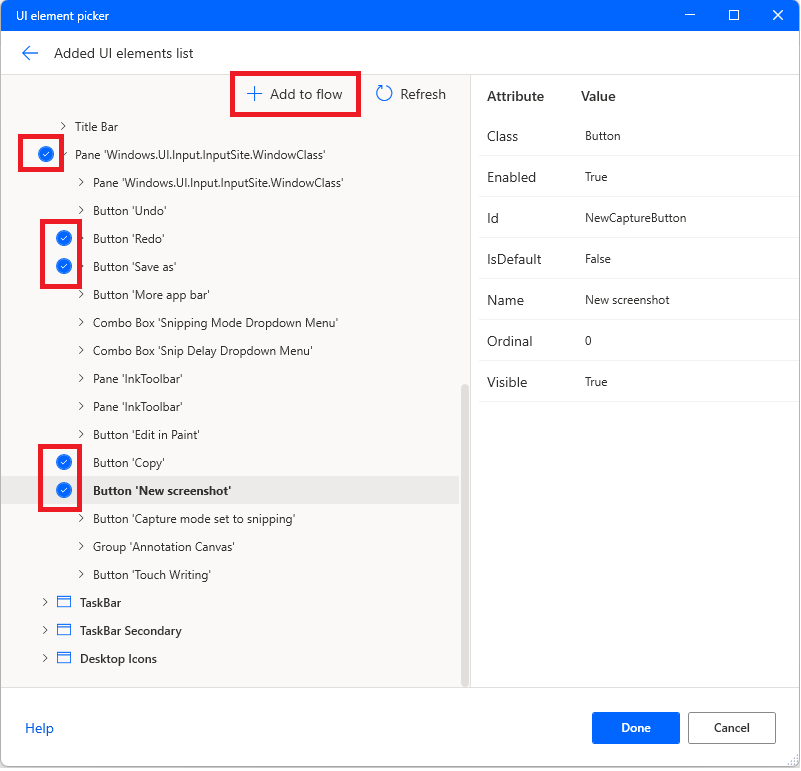
คุณสามารถบันทึกองค์ประกอบ UI หนึ่งองค์ประกอบขึ้นไป และจัดเก็บไว้ในที่เก็บองค์ประกอบ UI ของโฟลว์เดสก์ท็อป โดยการเลื่อนเมาส์ไปทางด้านซ้ายขององค์ประกอบ UI ในแผนผังลำดับชั้น และตรวจสอบองค์ประกอบที่คุณต้องการ จากนั้น คุณสามารถเลือก เพิ่มองค์ประกอบ UI ที่ด้านบนของเครื่องมือ จากนั้นองค์ประกอบ UI จะสามารถใช้ได้ในการทำงานอัตโนมัติของ UI หรือการดำเนินการระบบอัตโนมัติของเบราว์เซอร์ตามลำดับ ขึ้นอยู่กับชนิดขององค์ประกอบ (องค์ประกอบ UI เดสก์ท็อปหรือเว็บ)
แผนผังลำดับชั้นจะรีเฟรชทุกครั้งที่คุณขยายองค์ประกอบ UI คุณสามารถรีเฟรชแผนผังทั้งหมดได้โดยเลือก รีเฟรช ที่ด้านบนของเครื่องมือ
นำทางในแผนผังลำดับชั้นไปยังองค์ประกอบ UI เฉพาะในหน้าจอ
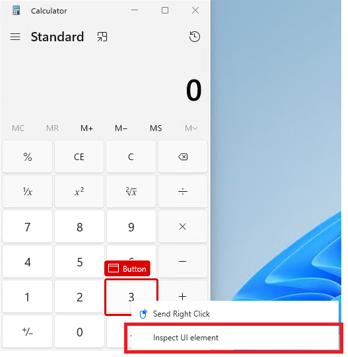
ขณะที่เครื่องมือตรวจสอบองค์ประกอบ UI เปิดอยู่ ปากกาเน้นข้อความ Power Automate สำหรับเดสก์ท็อปจะมองเห็นได้ ไปที่องค์ประกอบ UI ที่ต้องการโดยตรงโดยวางเมาส์ไว้เหนือองค์ประกอบ UI ที่ต้องการ จากนั้นคลิกขวา สิ่งนี้จะเปิดเมนูบริบท เลือกตัวเลือก ตรวจสอบองค์ประกอบ UI ที่จะนำคุณไปยังองค์ประกอบ UI เฉพาะในแผนผังลำดับชั้นของเครื่องมือ เลือกองค์ประกอบ UI เพื่อแสดงแอตทริบิวต์และค่าที่เกี่ยวข้อง
ปัญหาและข้อจำกัดที่ทราบ
ปัญหา: ไม่สามารถแสดงแผนผังลำดับชั้นของหน้าเว็บเบราว์เซอร์บางหน้าในเครื่องมือเมื่อย่อหน้าต่างเบราว์เซอร์ที่มีหน้าเหล่านั้นให้เล็กลง
วิธีแก้ปัญหา: ตรวจสอบว่าหน้าต่างเว็บเบราว์เซอร์ที่คุณต้องการตรวจสอบ ไม่ได้ย่อขนาดไว้ในเครื่องของคุณ
ปัญหา: ไม่สามารถแสดงแผนผังองค์ประกอบ UI ของเว็บเบราว์เซอร์เฉพาะในเครื่องมือได้หากไม่ได้ติดตั้งและเปิดใช้งานส่วนขยายเว็บ Microsoft Power Automate
วิธีแก้ปัญหา: ตรวจสอบให้แน่ใจว่าได้ติดตั้งและเปิดใช้งานส่วนขยายเว็บ Microsoft Power Automate ในเว็บเบราว์เซอร์ที่เกี่ยวข้อง
ปัญหา: แอปพลิเคชันเดสก์ท็อปเฉพาะไม่แสดงในแผนผังลำดับชั้นในเครื่องมือ
วิธีแก้ปัญหา: ตรวจสอบว่าแอปเดสก์ท็อปกำลังทำงานด้วยสิทธิ์ที่มีระดับสูงขึ้นหรือไม่ ถ้าใช่ ให้รีสตาร์ท Power Automate สำหรับเดสก์ท็อปและเรียกใช้ด้วยสิทธิ์ที่มีระดับสูงขึ้น แล้วลองอีกครั้ง
ปัญหา: เดสก์ท็อปเสมือนที่เชื่อมต่อผ่าน Citrix หรือ RDS หรือเป็นแอปเสมือน Citrix หรือแอประยะไกลไม่แสดงในเครื่องมือ
วิธีแก้ปัญหา: ตรวจสอบให้แน่ใจว่าได้ติดตั้งส่วนประกอบตัวแทน Power Automate สำหรับเดสก์ท็อปเสมือนแล้ว เปิดใช้งานและทำงานในเครื่องเสมือนที่เกี่ยวข้อง
ข้อมูลที่เกี่ยวข้อง
ทำงานอัตโนมัติโดยใช้องค์ประกอบ UI