หมายเหตุ
การเข้าถึงหน้านี้ต้องได้รับการอนุญาต คุณสามารถลอง ลงชื่อเข้าใช้หรือเปลี่ยนไดเรกทอรีได้
การเข้าถึงหน้านี้ต้องได้รับการอนุญาต คุณสามารถลองเปลี่ยนไดเรกทอรีได้
นําไปใช้กับ:✅ Power BI Desktop และ บริการของ Power BI
ในบทช่วยสอนนี้ คุณจะเริ่มต้นด้วยแบบจําลองความหมายตัวอย่าง Power BI ที่มีอยู่แล้วภายในและสร้างรายงานด้วย โครงข่ายของข้อมูล แผนผังการสลายตัวเป็นภาพแบบโต้ตอบสําหรับการสํารวจและดําเนินการวิเคราะห์สาเหตุที่แท้จริง
แผนผังการสลายตัวยังเป็นการแสดงภาพปัญญาประดิษฐ์ (AI) คุณสามารถขอให้ค้นหาหมวดหมู่หรือมิติถัดไปเพื่อเจาะลึกลงไปตามเกณฑ์ที่กําหนด สำหรับรายละเอียดเพิ่มเติม โปรดดูที่ สร้างและดูวิชวลโครงข่ายของข้อมูลแบบต้นไม้ใน Power BI
Note
คุณยังสามารถสร้างแผนผังการแยกส่วนในบริการของ Power BI ได้โดยทําตามขั้นตอนที่คล้ายกัน ส่วนที่เหลือของบทช่วยสอนนี้สาธิตกระบวนการใน Power BI Desktop
บทช่วยสอนนี้จะแสดงวิธีการ:
- ดาวน์โหลดตัวอย่างการวิเคราะห์การขายปลีก และเปิดใน Power BI Desktop
- สร้างโครงข่ายของข้อมูลแบบต้นไม้
- ทําการวิเคราะห์สาเหตุที่แท้จริงในข้อมูลของคุณในโครงข่ายของข้อมูลแบบต้นไม้ในโหมดแก้ไข
- บันทึกรายงานและทําการวิเคราะห์สาเหตุที่แท้จริงต่อในมุมมองการอ่าน
ถ้าคุณต้องการทําความคุ้นเคยกับตัวอย่างที่มีอยู่แล้วภายในในบทช่วยสอนนี้และสถานการณ์สมมติ โปรดดู ตัวอย่างการวิเคราะห์การขายปลีกสําหรับ Power BI: ชมการแนะนํา ก่อนที่คุณจะเริ่ม
ข้อกำหนดเบื้องต้น
เคล็ดลับ
คุณไม่จําเป็นต้องมีสิทธิ์การใช้งาน Power BI เพื่อสํารวจตัวอย่างใน Power BI Desktop
- หากต้องการเปิดไฟล์ .pbix ของ Power BI คุณต้องได้รับ Power BI Desktop ดาวน์โหลดฟรี
- คุณต้องดาวน์โหลดไฟล์ .pbix ตัวอย่างการวิเคราะห์การค้าปลีก
เปิดตัวอย่างใน Power BI Desktop
เปิดตัวอย่างการวิเคราะห์การขายปลีกใน Power BI Desktop รายงานควรเปิดในมุมมองรายงาน


สร้างโครงข่ายของข้อมูลแบบต้นไม้
ตอนนี้คุณสามารถสร้างแผนผังการแยกส่วนเพื่อวิเคราะห์ข้อมูลตัวอย่างได้
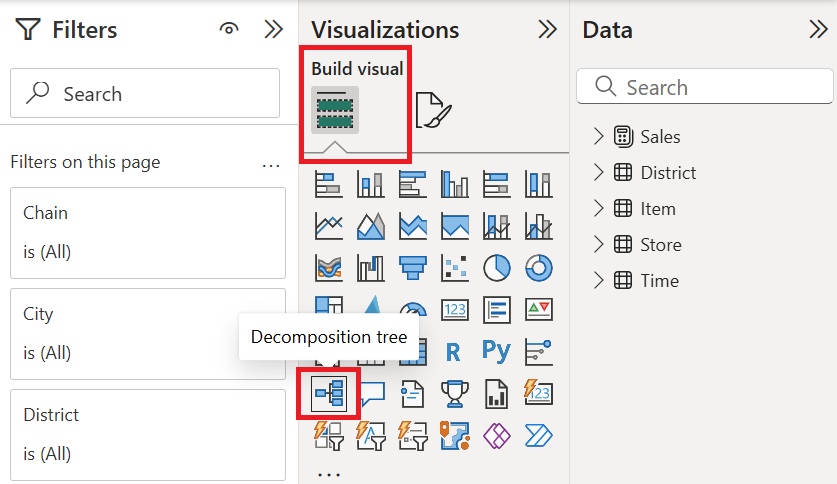
ในบานหน้าต่าง การแสดงภาพ ภายใต้ สร้างวิชวล ให้เลือกไอคอน แผนผังการแยกส่วน
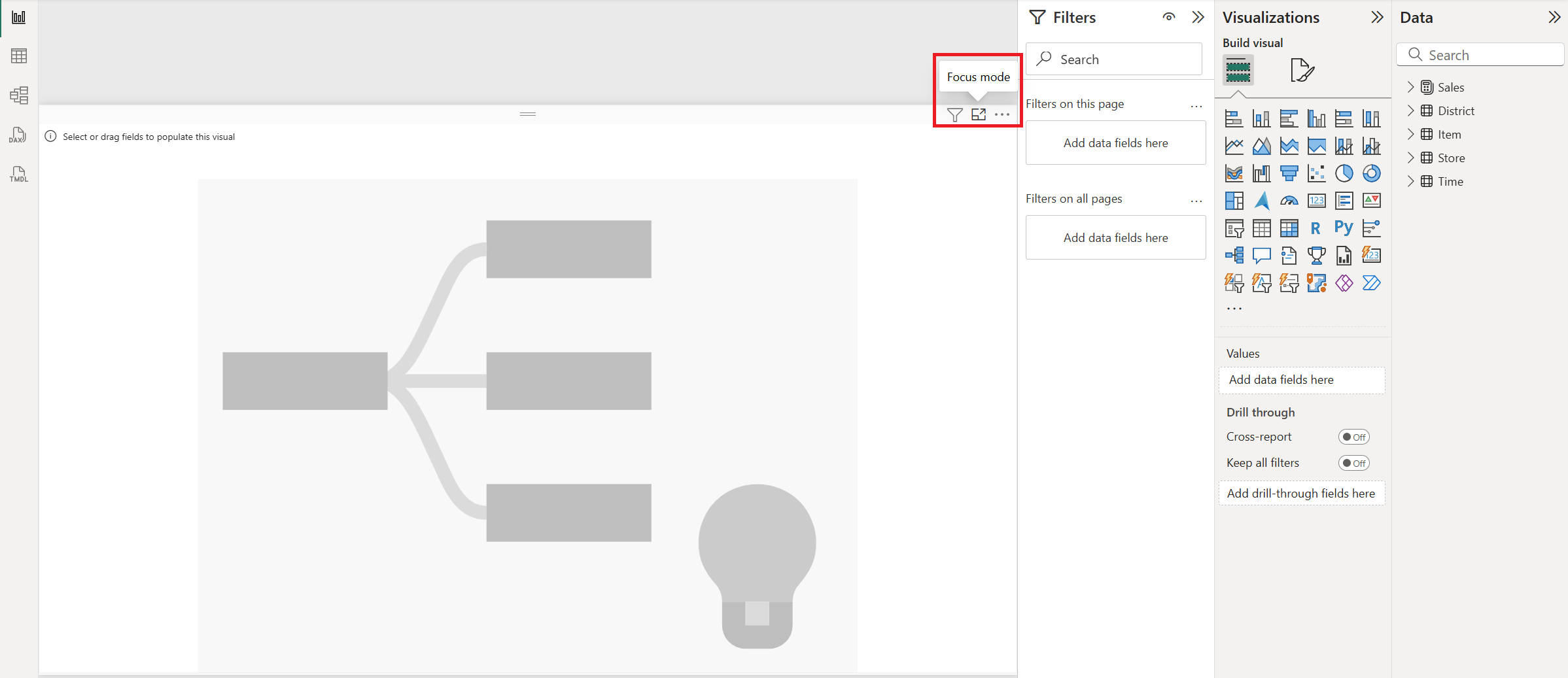
โครงข่ายของข้อมูลสามารถมีความกว้างได้ เลือกไอคอนโหมดโฟกัสหรือลากขอบเพื่อให้การแสดงภาพเต็มหน้าส่วนใหญ่ ในตัวอย่างนี้ เราอยู่ในโหมดโฟกัส
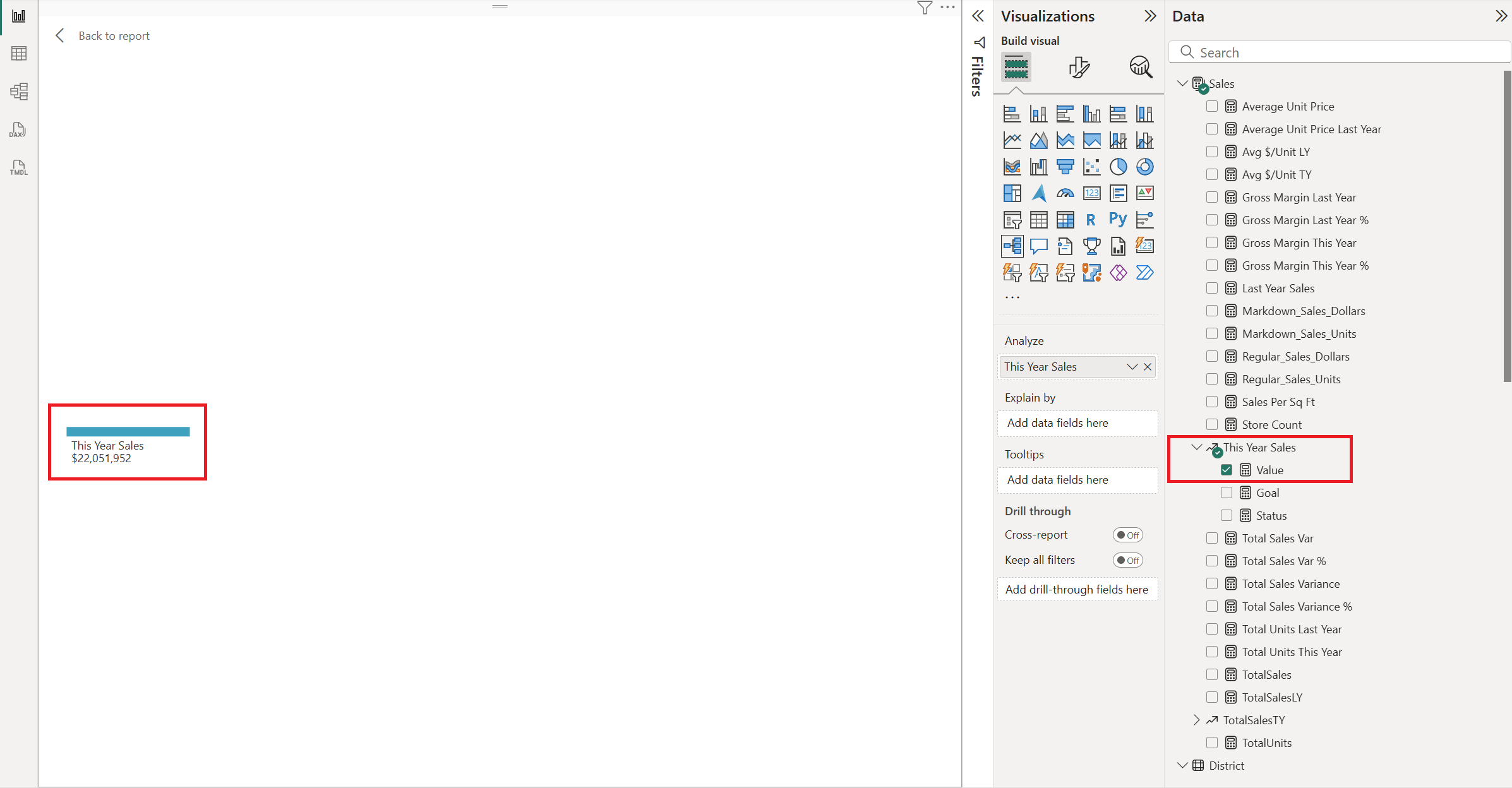
ขยาย ยอดขาย>ในปีนี้ ยอดขาย แล้วเลือก ค่า Power BI เพิ่มค่าที่สอดคล้องกันลงในกล่อง วิเคราะห์
แผนผังการแยกส่วนจะวิเคราะห์ค่าหนึ่งตามหลายประเภทหรือหลายมิติ
จากนั้นเลือกเขตข้อมูลมิติแต่ละเขตข้อมูลที่คุณต้องการเพิ่มลงในกล่อง อธิบายตาม มาเลือกฟิลด์เหล่านี้:
- เขต>DM (ผู้จัดการเขต)
- รายการ>ประเภท
- รายการ>แฟมิลี่แนน (นามสกุล)
- รายการ>ปล้อง
- ร้าน>โซ่
- ร้าน>รหัสไปรษณีย์
- ร้าน>ประเภทร้านค้า
- ร้าน>เขต
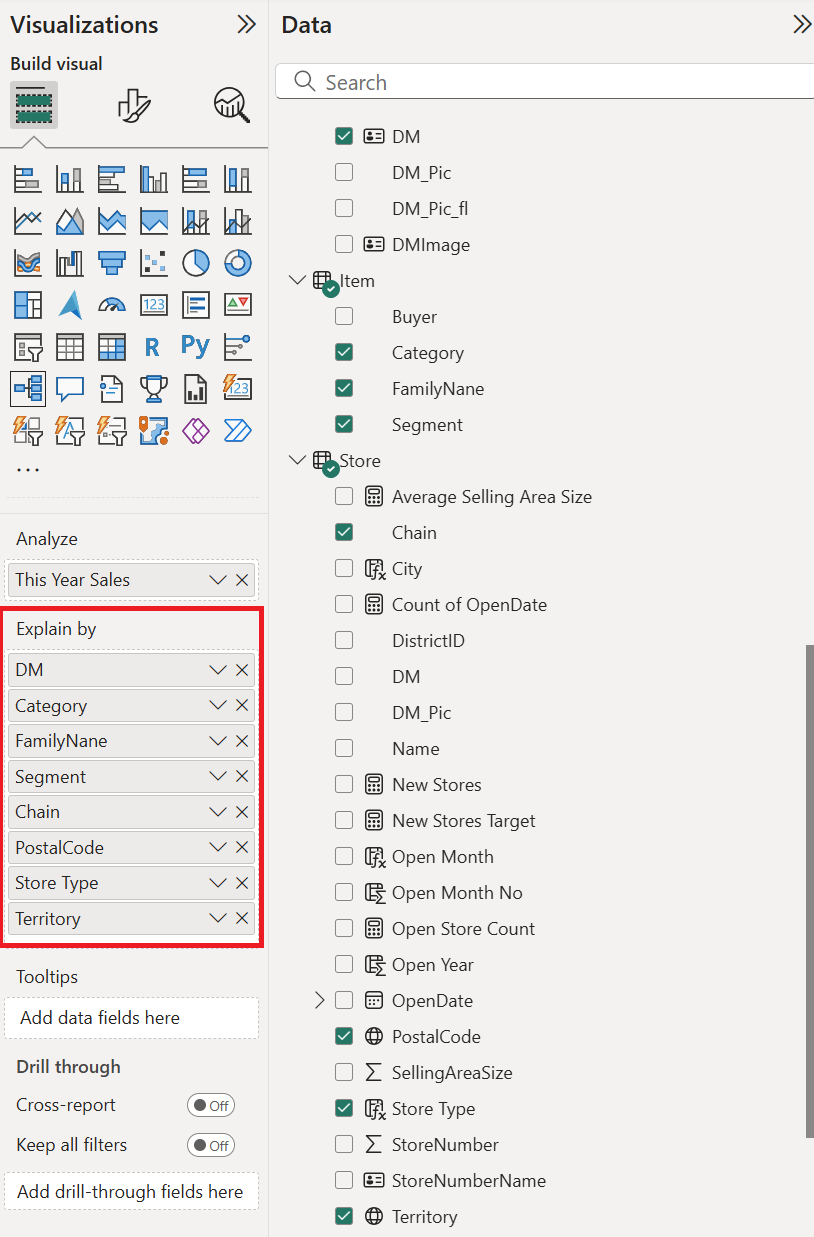
เพิ่มได้มากเท่าที่คุณต้องการในลําดับใดก็ได้ คุณสามารถใช้หรือไม่ก็ได้ในลําดับใดก็ได้ในแผนผังการสลายตัว
วิเคราะห์ในแผนผังการสลายตัว
ตอนนี้มาถึงส่วนการวิเคราะห์
เลือกเครื่องหมายบวก (+) ที่อยู่ถัดจาก ยอดขาย ของปีนี้ และเลือก ค่าสูง
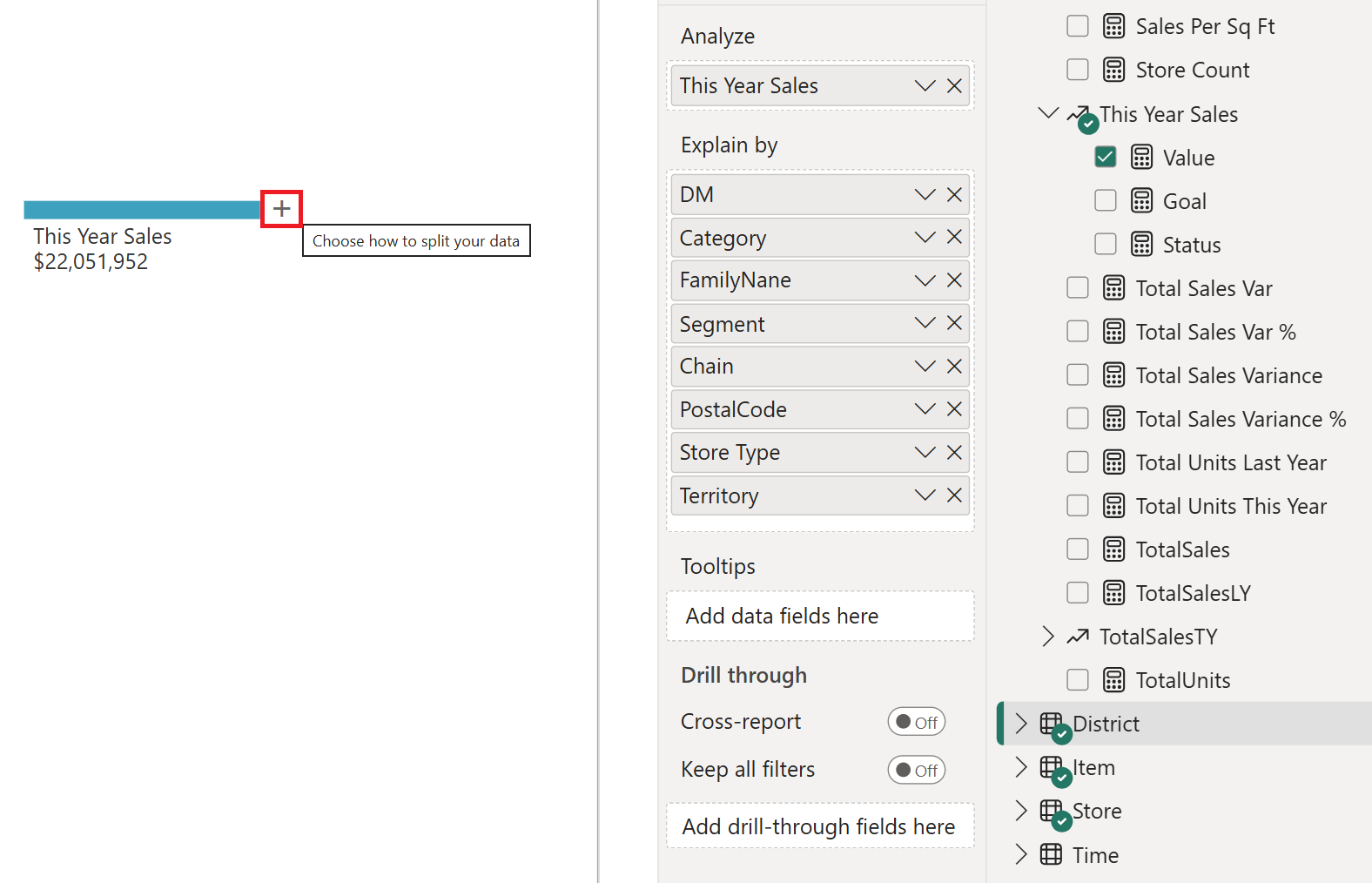
ซึ่งหมายความว่า Power BI ใช้ปัญญาประดิษฐ์ในการวิเคราะห์หมวดหมู่ ที่แตกต่างกันทั้งหมดในกล่อง อธิบายโดย และเลือกหมวดหมู่ที่จะเจาะลึกเพื่อรับค่าสูงสุดของการวัดที่กําลังวิเคราะห์
Power BI เลือก ชนิดร้านค้า

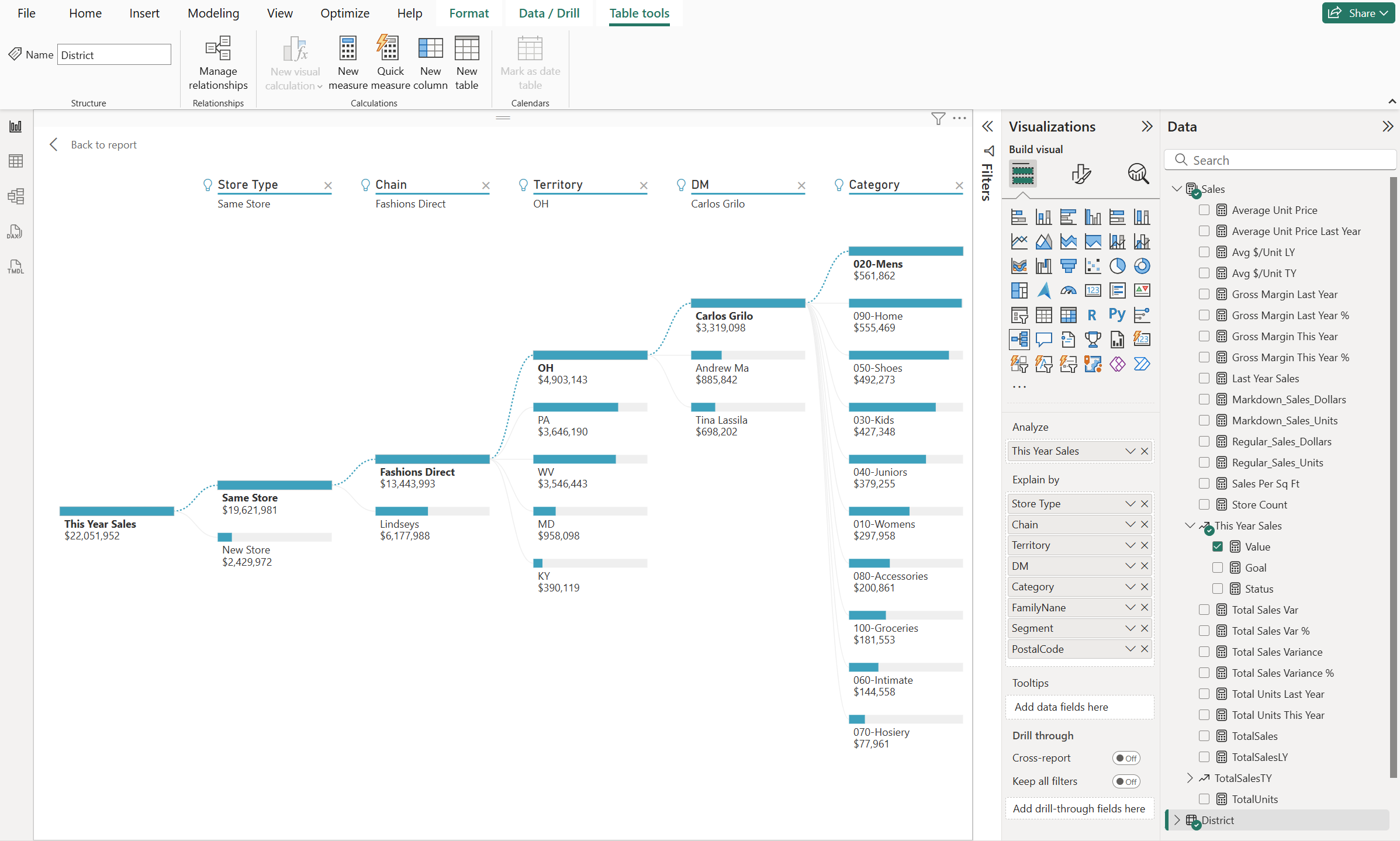
เลือกเครื่องหมายบวก (+) ถัดจากร้านค้าเดียวกัน แล้วเลือก ค่าสูง เลือก ค่าสูง จากโหนดด้านบนต่อไปจนกว่าคุณจะมีแผนผังการสลายตัวที่มีลักษณะดังนี้
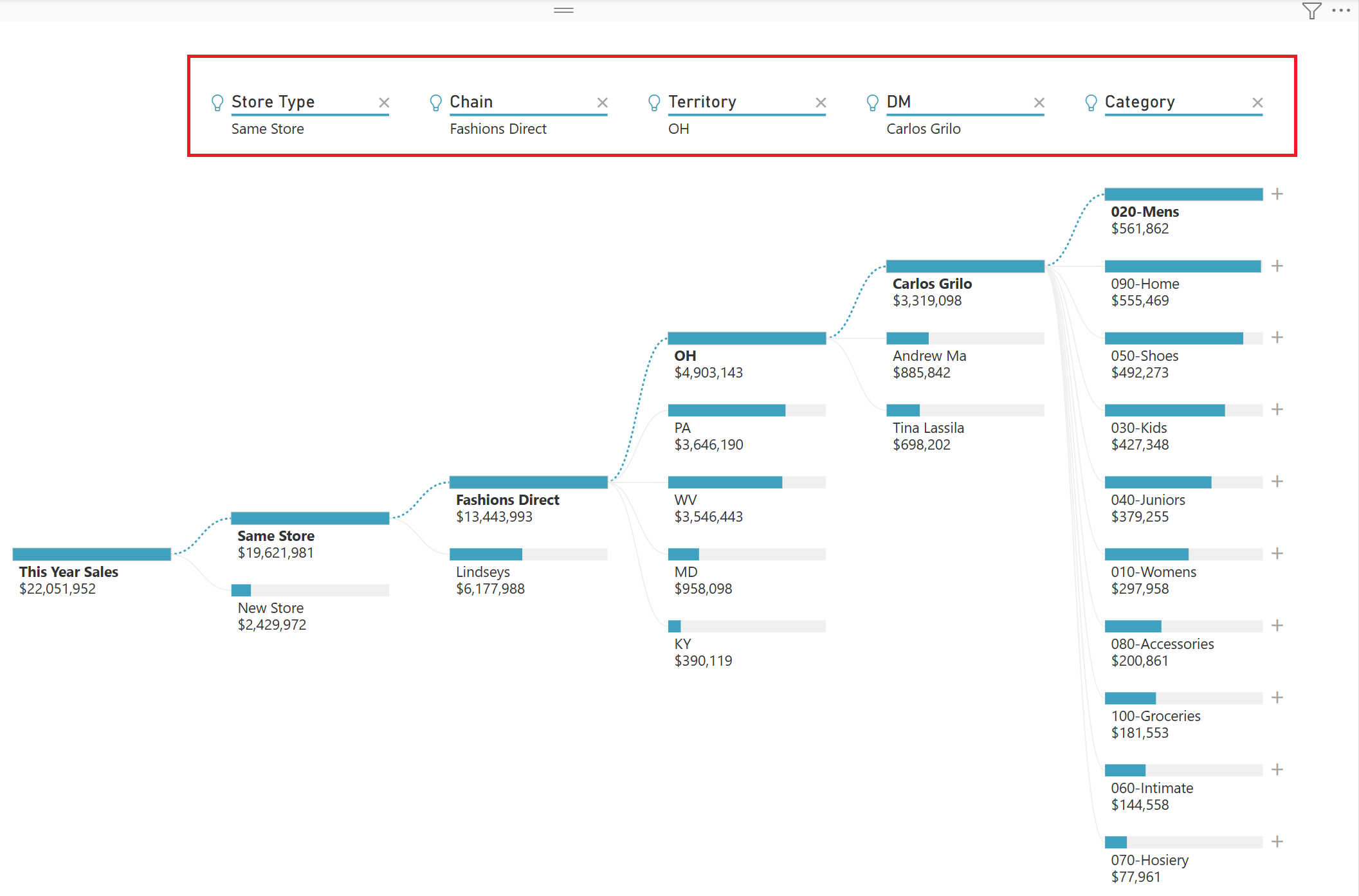
เราเลือก>DM> ของร้านค้าเดียวกัน>> หรือเลือกค่าอื่นๆ ด้วยตัวคุณเอง และดูว่าคุณลงเอยด้วยอะไร
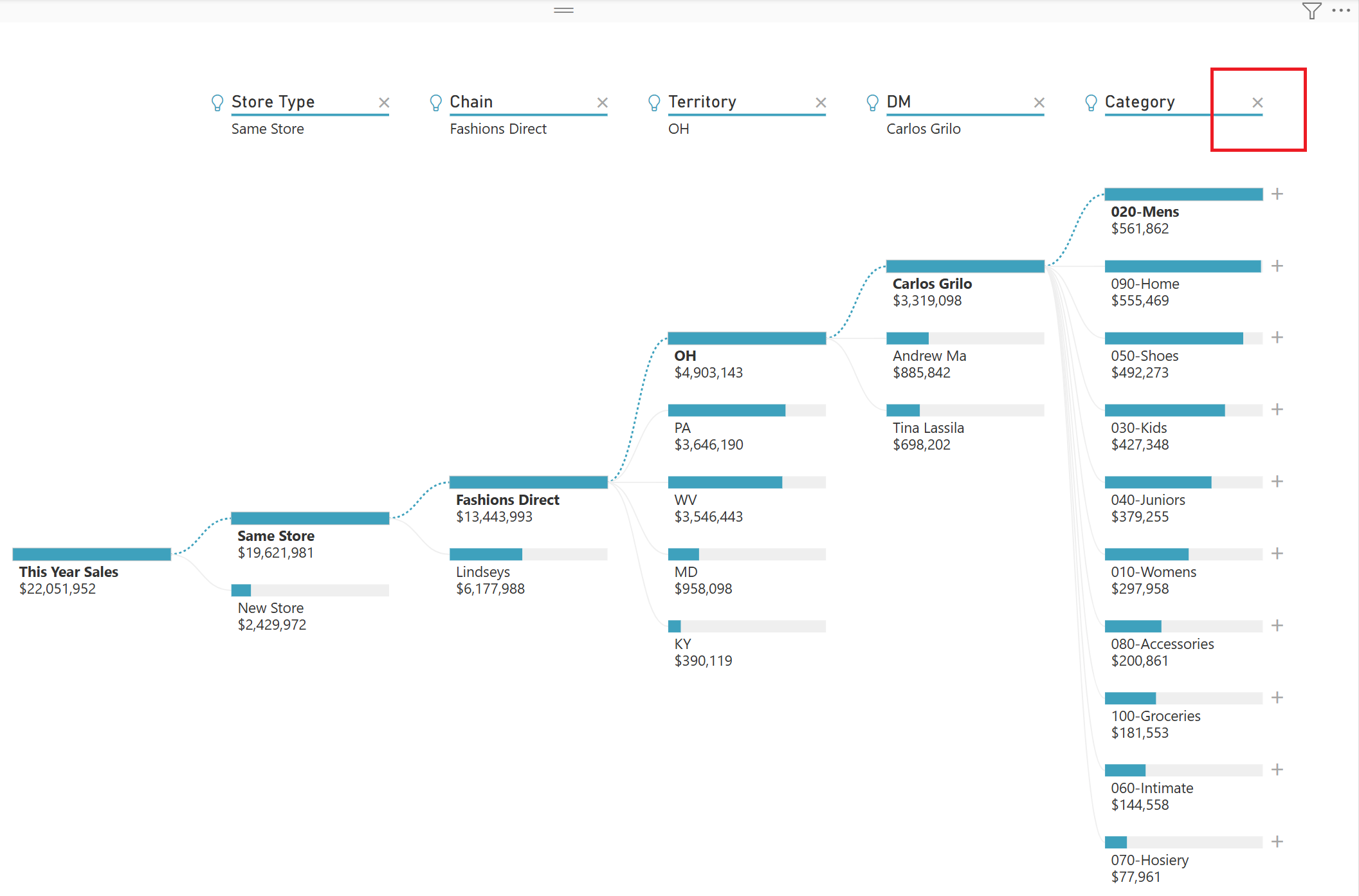
คุณลบมิติข้อมูลได้โดยเลือก X ถัดจากส่วนหัวที่เกี่ยวข้อง
บันทึกรายงานโดยเลือกแชร์>แชร์หรือแชร์>คัดลอกลิงก์
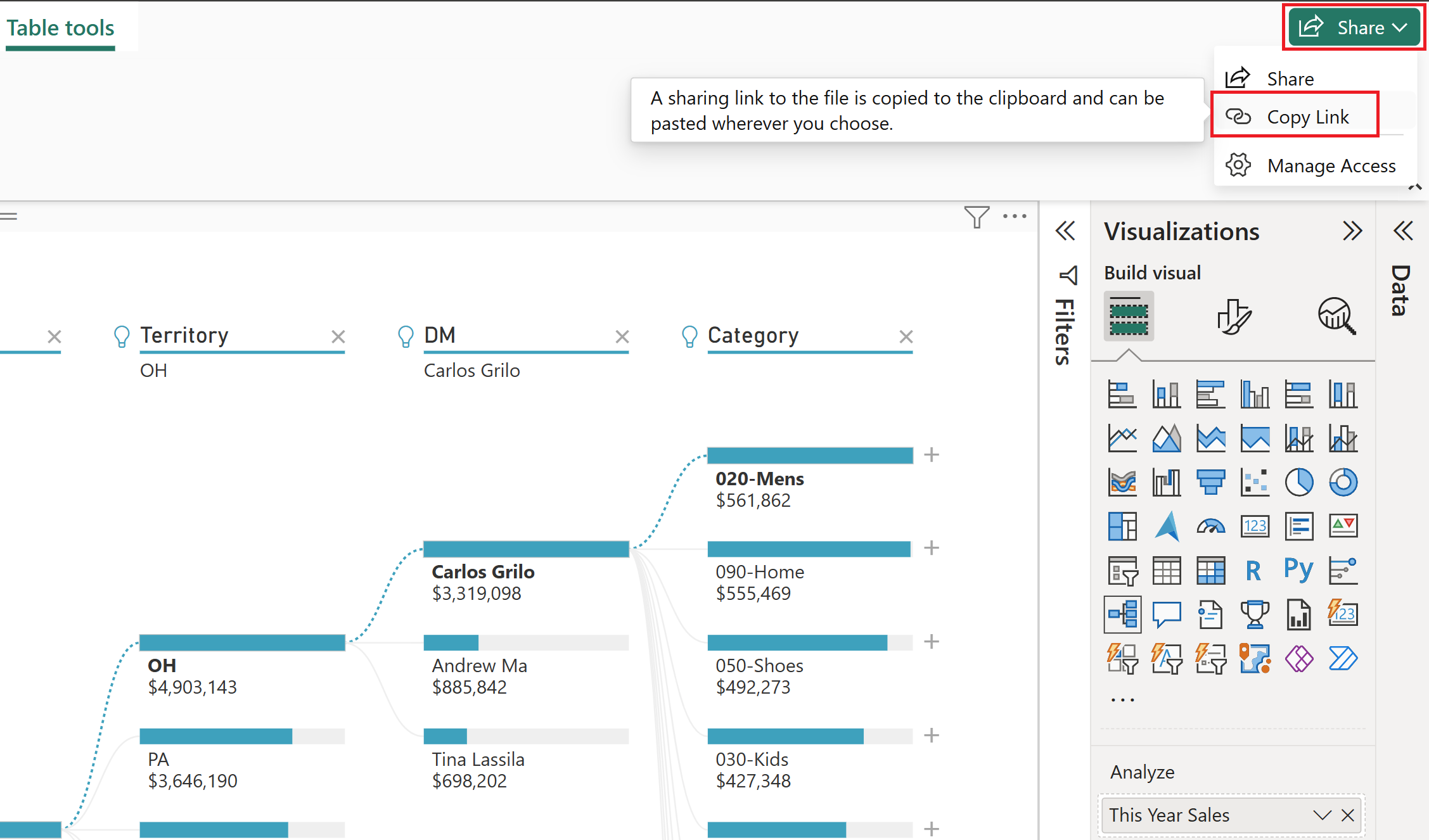

ตอนนี้ใครก็ตามที่ดูรายงานของคุณสามารถโต้ตอบกับแผนผังการแยกส่วนได้ โดยเริ่มจาก ยอดขายในปีนี้ ครั้งแรกและเลือกเส้นทางของตนเองที่จะปฏิบัติตาม
เรียนรู้เกี่ยวกับทุกสิ่งทุกอย่างที่คุณสามารถทําได้ด้วยแผนผังการแยกส่วนใน สร้างและดูวิชวลแผนผังการแยกส่วนใน Power BI
เนื้อหาที่เกี่ยวข้อง
มีคำถามเพิ่มเติมหรือไม่? ลองใช้ชุมชน Power BI