หมายเหตุ
การเข้าถึงหน้านี้ต้องได้รับการอนุญาต คุณสามารถลอง ลงชื่อเข้าใช้หรือเปลี่ยนไดเรกทอรีได้
การเข้าถึงหน้านี้ต้องได้รับการอนุญาต คุณสามารถลองเปลี่ยนไดเรกทอรีได้
นําไปใช้กับ: Power BI เดสก์ท็อป บริการของ Power BI
ใช้วิชวล แผนผังรูปร่าง เพื่อแสดงข้อมูลเกี่ยวกับรูปร่างใดๆ ที่คุณสามารถกําหนดได้ เช่น ประเทศ ภูมิภาค แผนผังชั้น แผนผังที่นั่ง หรือขอบเขตที่กําหนดเอง ระบายสีแต่ละพื้นที่ตามข้อมูลของคุณเพื่อระบุรูปแบบอย่างรวดเร็ว เปรียบเทียบค่าระหว่างภูมิภาค และเน้นพื้นที่ที่ต้องให้ความสนใจ เลือกจากแผนที่ในตัวสําหรับภูมิภาคทั่วไป อัปโหลดไฟล์ TopoJSON หรือ GeoJSON ของคุณเอง หรือแผนที่อ้างอิงโดยตรงผ่าน URL
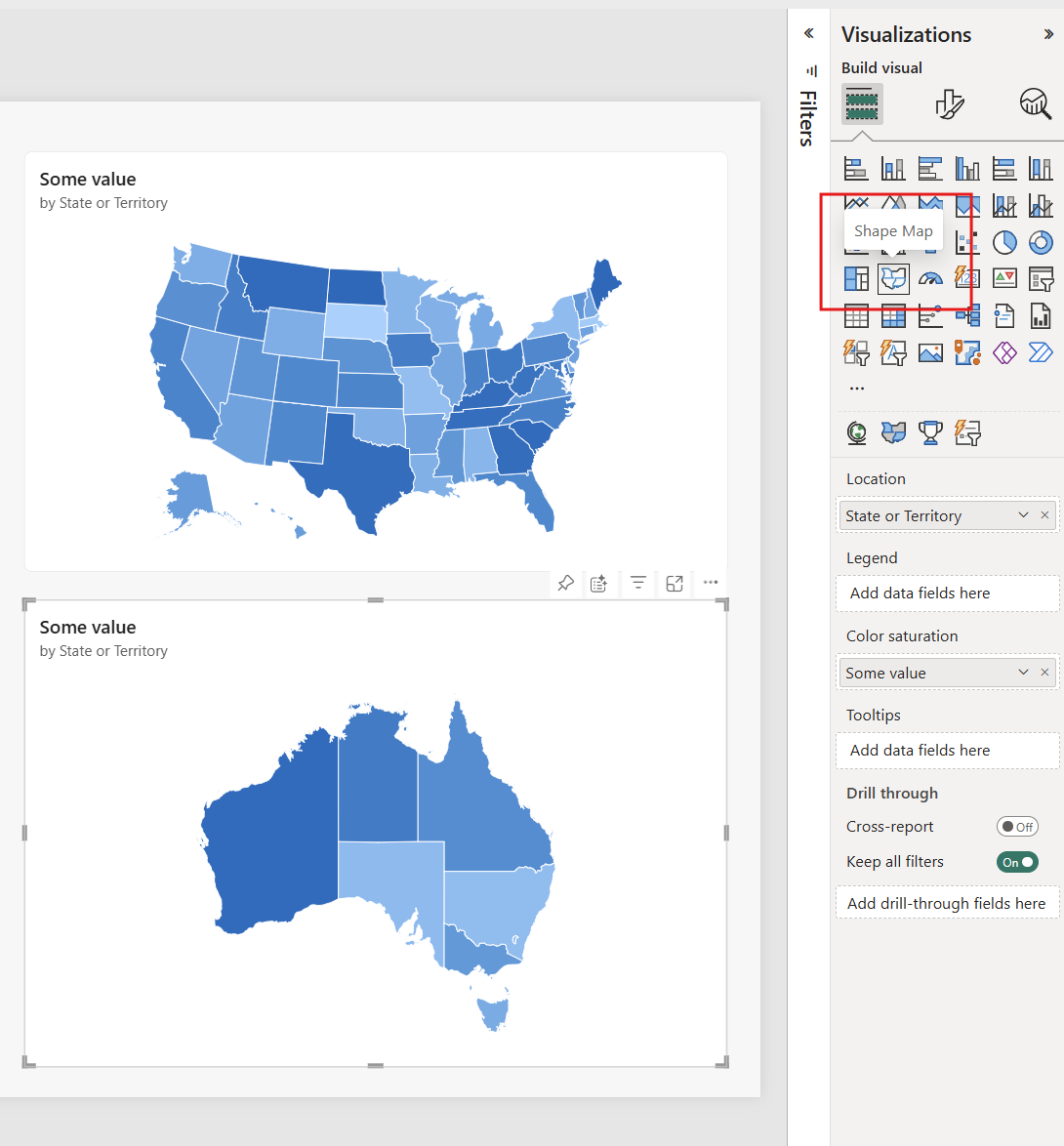
สร้างแผนผังรูปร่าง
คุณสามารถทดสอบตัวควบคุม แผนที่รูปร่าง ด้วยแผนที่ที่มีอยู่แล้วภายใน หรือคุณสามารถใช้แผนที่แบบกําหนดเองของคุณเอง ตราบใดที่ตรงตามข้อกําหนดที่ระบุไว้ในส่วนต่อไปนี้ที่เรียกว่า ใช้แผนที่แบบกําหนดเอง วิชวลแผนผังรูปร่างจะขึ้นอยู่กับแผนที่ที่คุณสามารถค้นหาได้บนอินเทอร์เน็ต ตัวอย่างของแผนที่แบบกําหนดเองคือ: แผนที่ทางภูมิศาสตร์ แผนที่เก้าอี้นั่ง แผนที่การจัดเรียง แผนผังชั้น และอื่น ๆ
เพิ่มวิชวลแผนผังรูปร่าง
- เปิดหรือสร้างรายงานใน Power BI Desktop หรือบริการของ บริการของ Power BI
- ในบานหน้าต่าง การแสดงภาพ ให้เลือกไอคอน แผนผังรูปร่าง เพื่อเพิ่มวิชวลเปล่าไปยังพื้นที่ทํางาน
- (ไม่บังคับ) ปรับขนาดวิชวลเพื่อให้มีขนาดใหญ่พอที่จะดูการแรเงาของขอบเขตได้อย่างชัดเจน
ข้อมูลตัวอย่างสําหรับการทดสอบ
เมื่อต้องการลองใช้วิชวลแมปรูปร่างด้วยข้อมูลตัวอย่าง คุณสามารถเพิ่มสคริปต์ TMDL นี้ลงในไฟล์ Power BI Desktop เปล่าได้ สคริปต์นี้สร้างตารางที่มีรัฐของสหรัฐอเมริกาและรัฐและดินแดนของออสเตรเลียพร้อมกับค่าสุ่มเพื่อวัตถุประสงค์ในการสาธิต
createOrReplace

	/// Table listing US states and Australian states and territories with random values, used for map visual demos.
	table Map

		/// Sum of RandomValue from the Map table, used for the map visual demo.
		measure 'Some value' = ```

				        SUM(Map[RandomValue])
				```
			formatString: #,0

		column RandomValue
			formatString: 0
			summarizeBy: sum
			isNameInferred
			sourceColumn: [RandomValue]

			annotation SummarizationSetBy = Automatic

		column 'Country or Region'
			dataCategory: Country
			summarizeBy: none
			isNameInferred
			sourceColumn: [Country or Region]

			annotation SummarizationSetBy = Automatic

		column 'State or Territory'
			dataCategory: StateOrProvince
			summarizeBy: none
			isNameInferred
			sourceColumn: [State or Territory]

			annotation SummarizationSetBy = Automatic

		partition Map = calculated
			mode: import
			source = ```

					VAR USAStates =
					    DATATABLE(
					        "Country or Region", STRING,
					        "State or Territory", STRING,
					        {
					            {"USA", "Alabama"},
					            {"USA", "Alaska"},
					            {"USA", "Arizona"},
					            {"USA", "Arkansas"},
					            {"USA", "California"},
					            {"USA", "Colorado"},
					            {"USA", "Connecticut"},
					            {"USA", "Delaware"},
					            {"USA", "Florida"},
					            {"USA", "Georgia"},
					            {"USA", "Hawaii"},
					            {"USA", "Idaho"},
					            {"USA", "Illinois"},
					            {"USA", "Indiana"},
					            {"USA", "Iowa"},
					            {"USA", "Kansas"},
					            {"USA", "Kentucky"},
					            {"USA", "Louisiana"},
					            {"USA", "Maine"},
					            {"USA", "Maryland"},
					            {"USA", "Massachusetts"},
					            {"USA", "Michigan"},
					            {"USA", "Minnesota"},
					            {"USA", "Mississippi"},
					            {"USA", "Missouri"},
					            {"USA", "Montana"},
					            {"USA", "Nebraska"},
					            {"USA", "Nevada"},
					            {"USA", "New Hampshire"},
					            {"USA", "New Jersey"},
					            {"USA", "New Mexico"},
					            {"USA", "New York"},
					            {"USA", "North Carolina"},
					            {"USA", "North Dakota"},
					            {"USA", "Ohio"},
					            {"USA", "Oklahoma"},
					            {"USA", "Oregon"},
					            {"USA", "Pennsylvania"},
					            {"USA", "Rhode Island"},
					            {"USA", "South Carolina"},
					            {"USA", "South Dakota"},
					            {"USA", "Tennessee"},
					            {"USA", "Texas"},
					            {"USA", "Utah"},
					            {"USA", "Vermont"},
					            {"USA", "Virginia"},
					            {"USA", "Washington"},
					            {"USA", "West Virginia"},
					            {"USA", "Wisconsin"},
					            {"USA", "Wyoming"}
					        }
					    )
					VAR AustraliaStates =
					    DATATABLE(
					        "Country", STRING,
					        "State", STRING,
					        {
					            {"Australia", "New South Wales"},
					            {"Australia", "Victoria"},
					            {"Australia", "Queensland"},
					            {"Australia", "Western Australia"},
					            {"Australia", "South Australia"},
					            {"Australia", "Tasmania"},
					            {"Australia", "Northern Territory"},
					            {"Australia", "Australian Capital Territory"}
					        }
					    )
					VAR AllStates = UNION(USAStates, AustraliaStates)
					RETURN
					    ADDCOLUMNS(
					        AllStates,
					        "RandomValue", RANDBETWEEN(1000, 1000000)
					    )
					```
สร้างแผนผังรูปร่าง
เลือกวิชวลแผนที่รูปร่างที่ว่างเปล่า
ในแผง ข้อมูล ให้ลากฟิลด์ทางภูมิศาสตร์ไปยังช่อง ตําแหน่งที่ตั้ง (เช่น รัฐ ภูมิภาค หรือเขต)
เคล็ดลับ
คุณสามารถทําเครื่องหมายคอลัมน์เป็นทางภูมิศาสตร์ได้โดยการตั้งค่าคุณสมบัติ ประเภทข้อมูล เมื่อแก้ไขแบบจําลองความหมาย
ลากหน่วยวัดตัวเลข (ตัวอย่างเช่น ยอดขาย ประชากร) ไปยังช่อง ความอิ่มตัวของสี
เมื่อวิชวลยังคงถูกเลือก ในบานหน้าต่าง การแสดงภาพ ให้เลือก จัดรูปแบบวิชวล และขยาย การตั้งค่าแผนที่
เลือก ประเภทแผนที่ (เช่น อิตาลี เม็กซิโก สหรัฐอเมริกา) จากเมนูแบบเลื่อนลง
เมื่อต้องการแสดงคีย์แผนที่ของแผนที่ที่เลือกในปัจจุบัน ให้เลือก ดูชนิดคีย์ชนิดแผนที่
เลือกวิธีการแสดงวัตถุสามมิติ (โลก) เป็นแผนที่แบบสองมิติโดยใช้ด รอปดาวน์การ ฉายภาพ
- Equirectangular: การฉายภาพทรงกระบอกที่แปลงลูกโลกเป็นตารางโดยแต่ละเซลล์สี่เหลี่ยมผืนผ้ามีขนาด รูปร่าง และพื้นที่เท่ากัน
- Mercator: การฉายภาพทรงกระบอกที่มีเส้นศูนย์สูตรเป็นเส้นสัมผัส พื้นที่ขั้วโลกจะบิดเบือนมากกว่าการฉายภาพเชิงสี่เหลี่ยมผืนผ้า
- ออร์โธกราฟี: การฉายภาพจากจุดที่ไม่มีที่สิ้นสุดราวกับว่ามาจากห้วงอวกาศ มันให้ภาพลวงตาของโลกสามมิติ
สําหรับข้อมูลโดยละเอียดเพิ่มเติม โปรดดู การอ้างอิงการฉายภาพแผนที่ Esri
(ไม่บังคับ) เพิ่มเขตข้อมูลตามหมวดหมู่ไปยัง คําอธิบายแผนภูมิ เพื่อจัดประเภทภูมิภาคแผนที่ตามประเภท
(ไม่บังคับ) ในบานหน้าต่าง การแสดงภาพ ให้ขยาย สี เพื่อปรับชุดสีและการตั้งค่าสีอื่นๆ
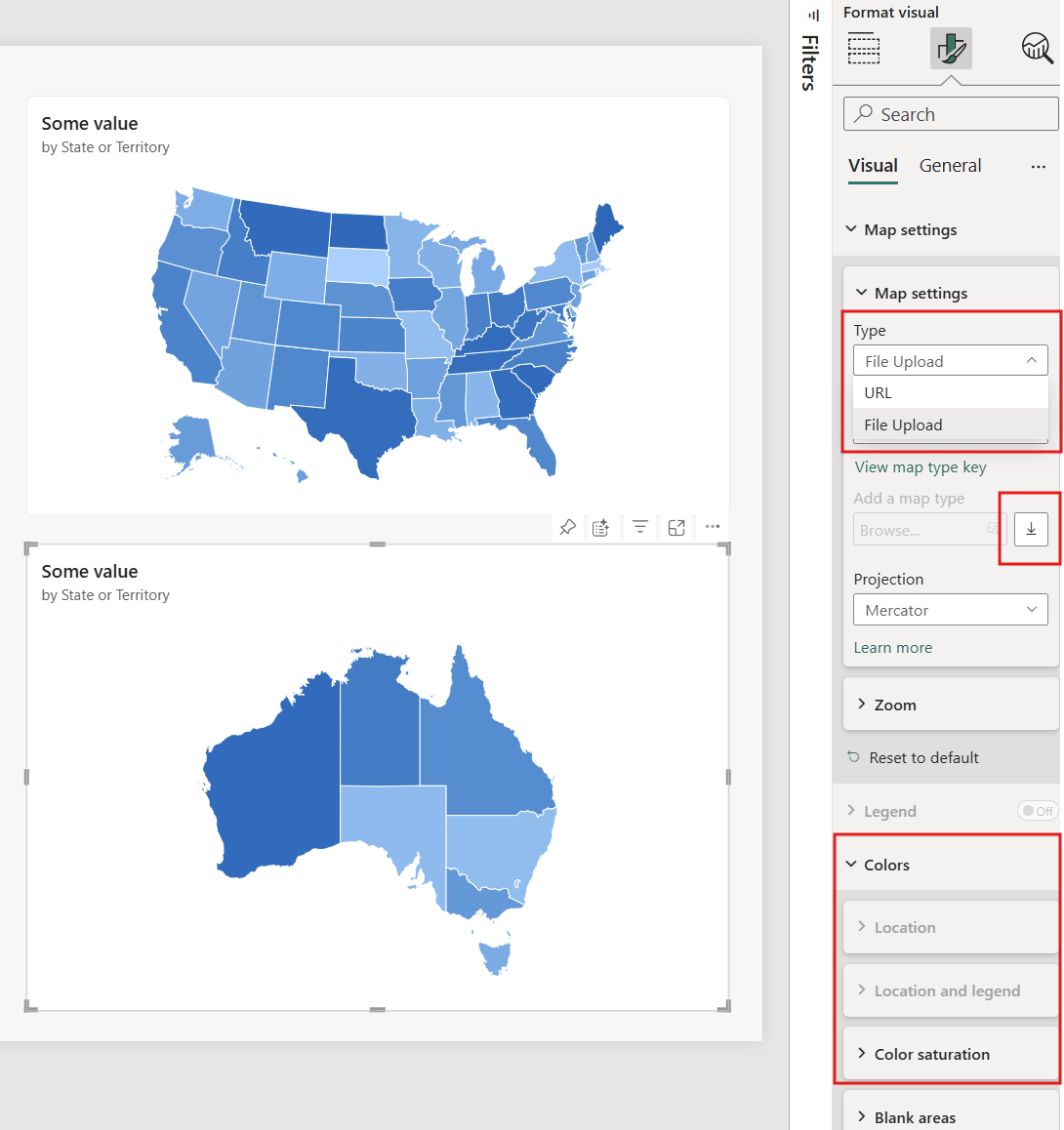
ใช้แผนที่แบบกําหนดเอง
คุณสามารถใช้ประเภทแผนที่ในตัวหรือแผนที่แบบกําหนดเองได้ตราบเท่าที่ตรงตามข้อกําหนดที่ระบุไว้ในโหลดแผนที่แบบกําหนดเอง วิชวลแผนผังรูปร่างจะขึ้นอยู่กับแผนที่ที่คุณสามารถค้นหา สร้าง หรือแปลงเป็นรูปแบบ TopoJSON หรือ GeoJSON (ตัวอย่างเช่น ภูมิภาคทางภูมิศาสตร์ เค้าโครงที่นั่ง แผนผังชั้น)
โหลดแผนที่แบบกําหนดเอง
คุณสามารถโหลดแผนที่ที่กําหนดเองได้โดยการอัปโหลดไฟล์หรือระบุ URL
อัปโหลดไฟล์แผนที่
- เพิ่มหรือเลือกวิชวลแมปรูปร่าง
- ในบานหน้าต่าง การแสดงภาพ ให้เลือก จัดรูปแบบวิชวล และขยาย การตั้งค่าแผนที่
- ใน ประเภทแผนที่ ให้เลือก แผนที่แบบกําหนดเอง
- เลือกเพิ่มประเภทแผนที่
- เรียกดูและเลือกไฟล์ .topojson หรือ .geojson ของคุณ แล้วเลือก เปิด
- (ไม่บังคับ) เลือก ดูคีย์ประเภทแผนที่ เพื่อตรวจสอบว่าชื่อภูมิภาคหรือรหัสตรงกับค่าฟิลด์ ตําแหน่งที่ตั้ง ของคุณ
เพิ่มแผนที่จาก URL
คุณยังสามารถอ้างอิงไฟล์แผนที่ที่โฮสต์ทางออนไลน์ได้ด้วย:
- เพิ่มหรือเลือกวิชวลแมปรูปร่าง
- ในบานหน้าต่าง การแสดงภาพ ให้เลือก จัดรูปแบบวิชวล และขยาย การตั้งค่าแผนที่
- ใน ชนิด ให้เลือก URL
- วาง URL ลงในไฟล์ TopoJSON หรือ GeoJSON ลงใน ป้อน URL หรือใช้ปุ่ม Fx เพื่อชี้ไปยังการวัดผลที่มี URL
วิธีนี้มีประโยชน์เมื่อคุณต้องการแชร์แผนที่ในหลายรายงาน หรือใช้แผนที่ที่โฮสต์ในตําแหน่งส่วนกลาง
ดาวน์โหลดและแก้ไขแผนที่แบบกําหนดเอง
หากก่อนหน้านี้อัปโหลดแผนที่ที่กําหนดเองและจําเป็นต้องทําการเปลี่ยนแปลง ให้ดาวน์โหลดได้ดังนี้
- เลือกวิชวล แผนผังรูปร่าง ที่ใช้แผนที่แบบกําหนดเอง
- เปิดบานหน้าต่างรูปแบบและขยายการตั้งค่าแผนที่
- เลือกดาวน์โหลดแผนที่
- แก้ไขไฟล์ที่ดาวน์โหลดตามต้องการโดยใช้โปรแกรมแก้ไขข้อความหรือเครื่องมือ GIS
- อัปโหลดไฟล์ที่อัปเดตโดยใช้ขั้นตอนในหัวข้ออัปโหลดไฟล์แผนที่
ตัวอย่างแผนที่แบบกําหนดเอง
สํานักงาน อัย การสหรัฐอเมริกาเผยแพร่รายงานประจําปีงบประมาณในเรื่องคดีและข้อมูลภาระคดี เราแปลงข้อมูลเขตบางส่วนเป็นไฟล์ .json และเพิ่มลงใน PBIX ตัวอย่างนี้
การสาธิตแผนที่รูปร่างแบบกําหนดเอง ไฟล์ PBIX
หากคุณต้องการทดลองกับแผนที่ที่กําหนดเอง ให้ดาวน์โหลดไฟล์ PBIX นี้และทําตาม
- จาก Power BI Desktop เลือก เปิดรายงาน>ไฟล์
- เนื่องจากรัฐสามารถแบ่งออกเป็นหลายเขต คุณจึงต้องใช้แผนที่รูปร่างที่กําหนดเองสําหรับเขต โดยการนําเข้าแผนที่ TopoJSON ของเขตการพิจารณาคดีของสหรัฐอเมริกาลงใน Power BI Desktop คุณสามารถแสดงภาพข้อมูลอัยการเขตการคลังประจําปีได้
รูปแบบแผนที่ที่รองรับ
แผนผังรูปร่างรองรับไฟล์แผนที่สองรูปแบบ:
- TopoJSON: ส่วนขยายของ GeoJSON ที่เข้ารหัสโทโพโลยี โดยทั่วไปไฟล์ TopoJSON จะมีขนาดเล็กกว่าไฟล์ GeoJSON เนื่องจากขอบเขตที่ใช้ร่วมกันจะถูกจัดเก็บเพียงครั้งเดียว
- GeoJSON: รูปแบบมาตรฐานแบบเปิดสําหรับการเข้ารหัสโครงสร้างข้อมูลทางภูมิศาสตร์
ทั้งสองรูปแบบทํางานร่วมกับแผนผังรูปร่าง ใช้ TopoJSON สําหรับไฟล์ขนาดเล็กหรือ GeoJSON หากนั่นคือสิ่งที่เครื่องมือการทําแผนที่ของคุณสร้างขึ้น
ตัวเลือกการจัดรูปแบบสี
ส่วน สี ในตัวเลือกการจัดรูปแบบวิชวลจะปรับตามการกําหนดค่าข้อมูลของคุณ:
- ตําแหน่งที่ตั้งเท่านั้น: ตั้งค่าสีด้วยการจัดรูปแบบตามเงื่อนไขหรือแยกกันสําหรับแต่ละภูมิภาค
- ตําแหน่งและคําอธิบาย: ตั้งค่าสีที่แตกต่างกันสําหรับค่าคําอธิบายแต่ละค่าแยกกัน
- ความอิ่มตัวของสี: เลือกสีไล่ระดับสีตามค่าในฟิลด์ความอิ่มตัวของสี
คุณยังสามารถปรับแต่งสี พื้นที่ว่าง สําหรับภูมิภาคที่ไม่ตรงกับข้อมูลของคุณ และปรับสีและความหนาของ เส้นขอบ ได้อีกด้วย
เคล็ดลับ
การใช้ตําแหน่งที่ตั้งด้วยการจัดรูปแบบตามเงื่อนไขสีเริ่มต้น (Fx) สามารถบรรลุเอฟเฟกต์การไล่ระดับสีเช่นเดียวกับการใช้ความอิ่มตัวของสี ความแตกต่างคือ ความอิ่มตัวของสี จะแสดงค่าการวัดผลในคําแนะนําเครื่องมือพร้อมชื่อโดยอัตโนมัติ การใช้ ตําแหน่งเพียง อย่างเดียวกับการจัดรูปแบบ ตามเงื่อนไขสีเริ่มต้น จะให้ตัวเลือกเพิ่มเติมแก่คุณในการตั้งค่าสีผ่านกฎหรือค่าฟิลด์
รับข้อมูลแผนที่
เมื่อต้องการรับข้อมูลลงในแบบจําลองอย่างรวดเร็วเพื่อทดสอบ แผนผังรูปร่าง ให้คัดลอกตารางใดตารางหนึ่งในตอนท้ายของบทความนี้ แล้วเลือก ป้อนข้อมูล จาก Ribbon หน้าแรก
แถวบนสุดจะถูกระบุเป็นส่วนหัวโดยอัตโนมัติ ป้อนคอลัมน์ใหม่โดยพิมพ์ชื่อคอลัมน์ใหม่ในคอลัมน์ว่างทางด้านขวา เพิ่มค่าในแต่ละเซลล์เช่นเดียวกับที่คุณสามารถทําได้ใน Excel เมื่อเสร็จแล้ว ให้เลือก โหลด ตารางจะถูกเพิ่มลงในแบบจําลองข้อมูล
Note
เมื่อทํางานกับประเทศ/ภูมิภาค ให้ใช้ตัวย่อสามตัวอักษรเพื่อให้แน่ใจว่าการเข้ารหัสทางภูมิศาสตร์ทํางานได้อย่างถูกต้องในการแสดงภาพแผนที่ อย่า ใช้ตัวย่อสองตัวอักษร เนื่องจากบางประเทศ/ภูมิภาคอาจไม่เป็นที่รู้จักอย่างถูกต้อง
ถ้าคุณมีเพียงตัวย่อสองตัว ให้ดู บล็อกโพสต์ ภายนอกนี้สําหรับขั้นตอนวิธีการเชื่อมโยงตัวย่อประเทศ/ภูมิภาคแบบสองตัวของคุณเข้ากับตัวย่อประเทศ/ภูมิภาคแบบสามตัว
ข้อควรพิจารณาและข้อจำกัด
พิจารณาสิ่งต่อไปนี้เมื่อใช้ แผนผังรูปร่าง:
- ต้องตั้งค่าบัคเก็ต ความอิ่มตัวของสี เพื่อให้การจัดประเภท Legend ทํางานได้อย่างถูกต้อง
- วิชวล แมปรูปร่าง พล็อตได้สูงสุด 1,500 จุดข้อมูล
คีย์ภูมิภาค
ใช้แป้นภูมิภาคต่อไปนี้เพื่อทดสอบแผนผังรูปร่าง
ออสเตรเลีย: รัฐ
| ID | ตัวย่อ | ISO | ชื่อ | ไปรษณีย์ |
|---|---|---|---|---|
au-wa |
WA |
AU-WA |
Western Australia |
WA |
au-vic |
Vic |
AU-VIC |
Victoria |
VIC |
au-tas |
Tas |
AU-TAS |
Tasmania |
TAS |
au-sa |
SA |
AU-SA |
South Australia |
SA |
au-qld |
Qld |
AU-QLD |
Queensland |
QLD |
au-nt |
NT |
AU-NT |
Northern Territory |
NT |
au-nsw |
NSW |
AU-NSW |
New South Wales |
NSW |
au-act |
ACT |
AU-ACT |
Australian Capital Territory |
ACT |
ออสเตรีย: รัฐ
| ID | ISO | ชื่อ | ชื่อภาษาอังกฤษ | ไปรษณีย์ |
|---|---|---|---|---|
at-wi |
AT-9 |
Wien |
Vienna |
WI |
at-vo |
AT-8 |
Vorarlberg |
Vorarlberg |
VO |
at-tr |
AT-7 |
Tirol |
Tyrol |
TR |
at-st |
AT-6 |
Steiermark |
Styria |
ST |
at-sz |
AT-5 |
Salzburg |
Salzburg |
SZ |
at-oo |
AT-4 |
Oberösterreich |
Upper Austria |
OO |
at-no |
AT-3 |
Niederösterreich |
Lower Austria |
NO |
at-ka |
AT-2 |
Kärnten |
Carinthia |
KA |
at-bu |
AT-1 |
Burgenland |
Burgenland |
BU |
บราซิล: รัฐ
| ID |
|---|
Tocantins |
Pernambuco |
Goiás |
Sergipe |
São Paulo |
Santa Catarina |
Roraima |
Rondônia |
Rio Grande do Sul |
Rio Grande do Norte |
Rio de Janeiro |
Piauí |
Paraná |
Paraíba |
Pará |
Minas Gerais |
Mato Grosso |
Maranhão |
Mato Grosso do Sul |
Distrito Federal |
Ceará |
Espírito Santo |
Bahia |
Amazonas |
Amapá |
Alagoas |
Acre |
Litigated Zone 1 |
Litigated Zone 2 |
Litigated Zone 3 |
Litigated Zone 4 |
แคนาดา: จังหวัด
| ID | ISO | ชื่อ | ไปรษณีย์ |
|---|---|---|---|
ca-nu |
CA-NU |
Nunavut |
NU |
ca-nt |
CA-NT |
Northwest Territories |
NT |
ca-yt |
CA-YT |
Yukon |
YT |
ca-sk |
CA-SK |
Saskatchewan |
SK |
ca-qc |
CA-QC |
Quebec |
QC |
ca-pe |
CA-PE |
Prince Edward Island |
PE |
ca-on |
CA-ON |
Ontario |
ON |
ca-ns |
CA-NS |
Nova Scotia |
NS |
ca-nl |
CA-NL |
Newfoundland and Labrador |
NL |
ca-nb |
CA-NB |
New Brunswick |
NB |
ca-mb |
CA-MB |
Manitoba |
MB |
ca-bc |
CA-BC |
British Columbia |
BC |
ca-ab |
CA-AB |
Alberta |
AB |
ฝรั่งเศส: ภูมิภาค
| ID | ชื่อ | ชื่อภาษาอังกฤษ |
|---|---|---|
Auvergne-Rhone-Alpes |
||
Bourgogne-Franche-Comte |
||
Bretagne |
Bretagne |
|
Centre-Val de Loire |
Centre-Val de Loire |
Centre-Val de Loire |
Corse |
Corse |
Corsica |
Grand Est |
||
Guadeloupe |
||
Hauts-de-France |
||
Ile-de-France |
Île-de-France |
Ile-de-France |
La Reunion |
||
Mayotte |
||
Normandie |
Normandie |
|
Nouvelle-Aquitaine |
||
Occitanie |
||
Pays de la Loire |
Pays de la Loire |
Pays de la Loire |
Provence-Alpes-Cote d'Azur |
Provence-Alpes-Côte d'Azur |
Provence-Alpes-Cote d'Azur |
เยอรมนี: รัฐ
| ID | ISO | ชื่อ | ชื่อภาษาอังกฤษ | ไปรษณีย์ |
|---|---|---|---|---|
de-be |
DE-BE |
Berlin |
Berlin |
BE |
de-th |
DE-TH |
Thüringen |
Thuringia |
TH |
de-st |
DE-ST |
Sachsen-Anhalt |
Saxony-Anhalt |
ST |
de-sn |
DE-SN |
Sachsen |
Saxony |
SN |
de-mv |
DE-MV |
Mecklenburg-Vorpommern |
Mecklenburg-Vorpommern |
MV |
de-bb |
DE-BB |
Brandenburg |
Brandenburg |
BB |
de-sh |
DE-SH |
Schleswig-Holstein |
Schleswig-Holstein |
SH |
de-sl |
DE-SL |
Saarland |
Saarland |
SL |
de-rp |
DE-RP |
Rheinland-Pfalz |
Rhineland-Palatinate |
RP |
de-nw |
DE-NW |
Nordrhein-Westfalen |
North Rhine-Westphalia |
NW |
de-ni |
DE-NI |
Niedersachsen |
Lower Saxony |
NI |
de-he |
DE-HE |
Hessen |
Hesse |
HE |
de-hh |
DE-HH |
Hamburg |
Hamburg |
HH |
de-hb |
DE-HB |
Bremen |
Bremen |
HB |
de-by |
DE-BY |
Bayern |
Bavaria |
BY |
de-bw |
DE-BW |
Baden-Württemberg |
Baden-Wurttemberg |
BW |
ไอร์แลนด์: เขต
| ID |
|---|
Wicklow |
Wexford |
Westmeath |
Waterford |
Sligo |
Tipperary |
Roscommon |
Offaly |
Monaghan |
Meath |
Mayo |
Louth |
Longford |
Limerick |
Leitrim |
Laoighis |
Kilkenny |
Kildare |
Kerry |
Galway |
Dublin |
Donegal |
Cork |
Clare |
Cavan |
Carlow |
อิตาลี: ภูมิภาค
| ID | ISO | ชื่อ | ชื่อภาษาอังกฤษ | ไปรษณีย์ |
|---|---|---|---|---|
it-vn |
IT-34 |
Veneto |
Veneto |
VN |
it-vd |
IT-23 |
Valle d'Aosta |
Aosta Valley |
VD |
it-um |
IT-55 |
Umbria |
Umbria |
UM |
it-tt |
IT-32 |
Trentino-Alto Adige |
Trentino-South Tyrol |
TT |
it-tc |
IT-52 |
Toscana |
Tuscany |
TC |
it-sc |
IT-82 |
Sicilia |
Sicily |
SC |
it-sd |
IT-88 |
Sardegna |
Sardinia |
SD |
it-pm |
IT-21 |
Piemonte |
Piedmont |
PM |
it-ml |
IT-67 |
Molise |
Molise |
ML |
it-mh |
IT-57 |
Marche |
Marche |
MH |
it-lm |
IT-25 |
Lombardia |
Lombardy |
LM |
it-lg |
IT-42 |
Liguria |
Liguria |
LG |
it-lz |
IT-62 |
Lazio |
Lazio |
LZ |
it-fv |
IT-36 |
Friuli-Venezia Giulia |
Friuli-Venezia Giulia |
FV |
it-er |
IT-45 |
Emilia-Romagna |
Emilia-Romagna |
ER |
it-cm |
IT-72 |
Campania |
Campania |
CM |
it-lb |
IT-78 |
Calabria |
Calabria |
LB |
it-bc |
IT-77 |
Basilicata |
Basilicata |
BC |
it-pu |
IT-75 |
Apulia |
Puglia |
PU |
it-ab |
IT-65 |
Abruzzo |
Abruzzo |
AB |
เม็กซิโก: รัฐ
| ID | ตัวย่อ | ISO | ชื่อ | ชื่อภาษาอังกฤษ | ไปรษณีย์ |
|---|---|---|---|---|---|
mx-zac |
Zac. |
MX-ZAC |
Zacatecas |
Zacatecas |
ZA |
mx-yuc |
Yuc. |
MX-YUC |
Yucatán |
Yucatan |
YU |
mx-ver |
Ver. |
MX-VER |
Veracruz |
Veracruz |
VE |
mx-tla |
Tlax. |
MX-TLA |
Tlaxcala |
Tlaxcala |
TL |
mx-tam |
Tamps. |
MX-TAM |
Tamaulipas |
Tamaulipas |
TM |
mx-tab |
Tab. |
MX-TAB |
Tabasco |
Tabasco |
TB |
mx-son |
Son. |
MX-SON |
Sonora |
Sonora |
SO |
mx-sin |
Sin. |
MX-SIN |
Sinaloa |
Sinaloa |
SI |
mx-slp |
S.L.P. |
MX-SLP |
San Luis Potosí |
San Luis Potosi |
SL |
mx-roo |
Q.R. |
MX-ROO |
Quintana Roo |
Quintana Roo |
QR |
mx-que |
Qro. |
MX-QUE |
Querétaro |
Queretaro |
QE |
mx-pue |
Pue. |
MX-PUE |
Puebla |
Puebla |
PU |
mx-oax |
Oax. |
MX-OAX |
Oaxaca |
Oaxaca |
OA |
mx-nle |
N.L. |
MX-NLE |
Nuevo León |
Nuevo Leon |
NL |
mx-nay |
Nay. |
MX-NAY |
Nayarit |
Nayarit |
NA |
mx-mor |
Mor. |
MX-MOR |
Morelos |
Morelos |
MR |
mx-mic |
Mich. |
MX-MIC |
Michoacán |
Michoacan |
MC |
mx-mex |
Méx. |
MX-MEX |
Estado de México |
Mexico State |
MX |
mx-jal |
Jal. |
MX-JAL |
Jalisco |
Jalisco |
JA |
mx-hid |
Hgo. |
MX-HID |
Hidalgo |
Hidalgo |
HI |
mx-gro |
Gro. |
MX-GRO |
Guerrero |
Guerrero |
GR |
mx-gua |
Gto. |
MX-GUA |
Guanajuato |
Guanajuato |
GT |
mx-dur |
Dgo. |
MX-DUR |
Durango |
Durango |
DU |
mx-dif |
CDMX. |
MX-DIF |
Ciudad de México |
Mexico City |
DF |
mx-col |
Col. |
MX-COL |
Colima |
Colima |
CL |
mx-coa |
Coah. |
MX-COA |
Coahuila |
Coahuila |
CA |
mx-chh |
Chih. |
MX-CHH |
Chihuahua |
Chihuahua |
CH |
mx-chp |
Chis. |
MX-CHP |
Chiapas |
Chiapas |
CP |
mx-cam |
Camp. |
MX-CAM |
Campeche |
Campeche |
CM |
mx-bcs |
B.C.S. |
MX-BCS |
Baja California Sur |
Baja California Sur |
BS |
mx-bcn |
B.C. |
MX-BCN |
Baja California |
Baja California |
BN |
mx-agu |
Ags. |
MX-AGU |
Aguascalientes |
Aguascalientes |
AG |
เนเธอร์แลนด์: จังหวัด
| ID | ISO | ชื่อ | ชื่อภาษาอังกฤษ |
|---|---|---|---|
nl-zh |
NL-ZH |
Zuid-Holland |
South Holland |
nl-ze |
NL-ZE |
Zeeland |
Zeeland |
nl-ut |
NL-UT |
Utrecht |
Utrecht |
nl-ov |
NL-OV |
Overijssel |
Overijssel |
nl-nh |
NL-NH |
Noord-Holland |
North Holland |
nl-nb |
NL-NB |
Noord-Brabant |
North Brabant |
nl-li |
NL-LI |
Limburg |
Limburg |
nl-gr |
NL-GR |
Groningen |
Groningen |
nl-ge |
NL-GE |
Gelderland |
Gelderland |
nl-fr |
NL-FR |
Fryslân |
Friesland |
nl-fl |
NL-FL |
Flevoland |
Flevoland |
nl-dr |
NL-DR |
Drenthe |
Drenthe |
สหราชอาณาจักร: ประเทศ/ภูมิภาค
| ID | ISO | ชื่อ |
|---|---|---|
gb-wls |
GB-WLS |
Wales |
gb-sct |
GB-SCT |
Scotland |
gb-nir |
GB-NIR |
Northern Ireland |
gb-eng |
GB-ENG |
England |
สหรัฐอเมริกา: รัฐ
| ID | ชื่อ | ไปรษณีย์ |
|---|---|---|
us-mi |
Michigan |
MI |
us-ak |
Alaska |
AK |
us-hi |
Hawaii |
HI |
us-fl |
Florida |
FL |
us-la |
Louisiana |
LA |
us-ar |
Arkansas |
AR |
us-sc |
South Carolina |
SC |
us-ga |
Georgia |
GA |
us-ms |
Mississippi |
MS |
us-al |
Alabama |
AL |
us-nm |
New Mexico |
NM |
us-tx |
Texas |
TX |
us-tn |
Tennessee |
TN |
us-nc |
North Carolina |
NC |
us-ok |
Oklahoma |
OK |
us-az |
Arizona |
AZ |
us-mo |
Missouri |
MO |
us-va |
Virginia |
VA |
us-ks |
Kansas |
KS |
us-ky |
Kentucky |
KY |
us-co |
Colorado |
CO |
us-md |
Maryland |
MD |
us-wv |
West Virginia |
WV |
us-de |
Delaware |
DE |
us-dc |
District of Columbia |
DC |
us-il |
Illinois |
IL |
us-oh |
Ohio |
OH |
us-ca |
California |
CA |
us-ut |
Utah |
UT |
us-nv |
Nevada |
NV |
us-in |
Indiana |
IN |
us-nj |
New Jersey |
NJ |
us-ri |
Rhode Island |
RI |
us-ct |
Connecticut |
CT |
us-pa |
Pennsylvania |
PA |
us-ny |
New York |
NY |
us-ne |
Nebraska |
NE |
us-ma |
Massachusetts |
MA |
us-ia |
Iowa |
IA |
us-nh |
New Hampshire |
NH |
us-or |
Oregon |
OR |
us-mn |
Minnesota |
MN |
us-vt |
Vermont |
VT |
us-id |
Idaho |
ID |
us-wi |
Wisconsin |
WI |
us-wy |
Wyoming |
WY |
us-sd |
South Dakota |
SD |
us-nd |
North Dakota |
ND |
us-me |
Maine |
ME |
us-mt |
Montana |
MT |
us-wa |
Washington |
WA |