หมายเหตุ
การเข้าถึงหน้านี้ต้องได้รับการอนุญาต คุณสามารถลอง ลงชื่อเข้าใช้หรือเปลี่ยนไดเรกทอรีได้
การเข้าถึงหน้านี้ต้องได้รับการอนุญาต คุณสามารถลองเปลี่ยนไดเรกทอรีได้
นําไปใช้กับ: บริการของ Power BI Power BI Desktop
การจัดรูปแบบตามเงื่อนไขใน Power BI ช่วยให้คุณสามารถเปลี่ยนลักษณะที่ปรากฏของวิชวลของคุณแบบไดนามิกตามค่าข้อมูล แทนที่จะใช้สีและลักษณะคงที่ คุณสามารถตั้งค่าสีให้เปลี่ยนตามค่าเขตข้อมูล กฎที่คุณกําหนด หรือมาตราส่วนสีที่แมปค่ากับการไล่ระดับสีได้ ความสามารถนี้ช่วยให้คุณเน้นจุดข้อมูลที่สําคัญ แสดงตัวบ่งชี้สถานะ หรือสร้างเอฟเฟ็กต์แผนที่ความร้อนภายในวิชวลของคุณ คุณยังสามารถสร้างชื่อเรื่องและคําบรรยายแบบไดนามิกตามนิพจน์ และใช้ตัวเลือกการจัดรูปแบบที่หลากหลายกับตารางและเมทริกซ์
ด้วยการจัดรูปแบบตามเงื่อนไข รายงานของคุณจะใช้งานง่ายและตีความได้ง่ายขึ้น ผู้ชมสามารถระบุแนวโน้ม ค่าผิดปกติ และข้อมูลเชิงลึกที่สําคัญได้อย่างรวดเร็วโดยไม่จําเป็นต้องวิเคราะห์ตัวเลขดิบ
วิชวลและตัวเลือกการจัดรูปแบบที่ได้รับการสนับสนุน
การจัดรูปแบบตามเงื่อนไขพร้อมใช้งานสําหรับวิชวล Power BI จํานวนมาก แม้ว่าตัวเลือกการจัดรูปแบบเฉพาะจะแตกต่างกันไปตามชนิดวิชวล
| ชนิดวิชวล | ตัวเลือกการจัดรูปแบบที่สนับสนุน |
|---|---|
| ตาราง | สีพื้นหลัง สีฟอนต์ แถบข้อมูล ไอคอน URL ของเว็บ |
| เมทริกซ์ | สีพื้นหลัง สีฟอนต์ แถบข้อมูล ไอคอน URL ของเว็บ |
| แผนภูมิคอลัมน์ | สีของคอลัมน์ (การไล่ระดับสี กฎ ค่าเขตข้อมูล) |
| กราฟแท่ง | สีของแท่ง (การไล่ระดับสี กฎ ค่าฟิลด์) |
| แผนภูมิแบบเรียงซ้อน | สีของแท่ง/คอลัมน์ |
| ตัวแบ่งส่วนข้อมูลปุ่ม | พื้นหลังของปุ่ม, เส้นขอบ, ค่าไฮไลต์, ป้ายกํากับไฮไลต์, เอฟเฟ็กต์ปุ่ม |
| ไพ่ | ค่าไฮไลต์ ป้ายกํากับ และองค์ประกอบอื่นๆ ของการ์ด |
| มาตรวัด | สีเป้าหมาย ค่าไฮไลต์ |
| KPI | สีตัวบ่งชี้ สีเป้าหมาย |
| วิชวลส่วนใหญ่ | ชื่อเรื่อง คําบรรยาย (ตามนิพจน์) |
Note
แผนภูมิเส้นไม่สนับสนุนการจัดรูปแบบตามเงื่อนไขสําหรับเส้น พื้นที่แรเงา หรือเครื่องหมาย วิชวลบางรายการมีตัวเลือกการจัดรูปแบบตามเงื่อนไขน้อยกว่าวิชวลอื่นๆ
ปรับแต่งชื่อภาพและคําบรรยาย
คุณสามารถใช้การจัดรูปแบบตามเงื่อนไขเพื่อสร้างชื่อเรื่องและคําบรรยายแบบไดนามิกตามนิพจน์สําหรับวิชวลของคุณ ด้วยการสร้างนิพจน์ DAX ตามเขตข้อมูล ตัวแปร หรือองค์ประกอบทางโปรแกรมอื่นๆ ชื่อวิชวลและคําบรรยายของคุณสามารถปรับได้โดยอัตโนมัติตามตัวกรอง การเลือก หรือการโต้ตอบอื่นๆ ของผู้ใช้
สําหรับคําแนะนําโดยละเอียดเกี่ยวกับการสร้างชื่อเรื่องตามนิพจน์ โปรดดู ชื่อเรื่องตามนิพจน์ใน Power BI Desktop
เข้าถึงการจัดรูปแบบตามเงื่อนไข
คุณสามารถเข้าถึงการจัดรูปแบบตามเงื่อนไขได้สองวิธี ขึ้นอยู่กับชนิดของวิชวล
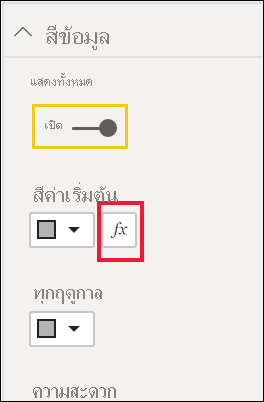
ใช้ปุ่ม fx ในบานหน้าต่าง รูปแบบ
สําหรับวิชวลส่วนใหญ่ คุณเข้าถึงการจัดรูปแบบตามเงื่อนไขผ่านบานหน้าต่าง รูปแบบ :
- เลือกวิชวลที่คุณต้องการจัดรูปแบบ
- ในบานหน้าต่าง การแสดง ภาพ ให้เลือกไอคอน จัดรูปแบบวิชวล (แปรงทาสี)
- ขยายการ์ดการจัดรูปแบบสําหรับองค์ประกอบที่คุณต้องการจัดรูปแบบ (เช่น คอลัมน์ สําหรับแผนภูมิคอลัมน์)
- มองหาปุ่ม fx ถัดจากตัวเลือกสีหรือการจัดรูปแบบ
- เลือกปุ่ม fx เพื่อเปิดกล่องโต้ตอบการจัดรูปแบบตามเงื่อนไข
ใช้เมนูคลิกขวาสําหรับตารางและเมทริกซ์
สําหรับตารางและเมทริกซ์ คุณยังสามารถเข้าถึงการจัดรูปแบบตามเงื่อนไขได้โดยคลิกขวาที่ฟิลด์:
- เลือกการแสดงภาพตารางหรือเมทริกซ์
- ในบานหน้าต่าง การแสดงภาพ ให้คลิกขวาหรือเลือกลูกศรลงถัดจากเขตข้อมูลที่คุณต้องการจัดรูปแบบ
- เลือก การจัดรูปแบบตามเงื่อนไข จากนั้นเลือกประเภทของการจัดรูปแบบที่จะปรับใช้
สําหรับคําแนะนําโดยละเอียดเกี่ยวกับการจัดรูปแบบตามเงื่อนไขของตารางและเมทริกซ์ ให้ดูที่ ใช้การจัดรูปแบบตามเงื่อนไขในตารางและเมทริกซ์
จัดรูปแบบสไตล์
Power BI มีสไตล์รูปแบบสามรูปแบบสําหรับการจัดรูปแบบตามเงื่อนไข แต่ละสไตล์มีวิธีที่แตกต่างกันในการแมปค่าข้อมูลของคุณกับการจัดรูปแบบภาพ
ไล่ระดับสี
การจัดรูปแบบการไล่ระดับสีจะใช้มาตราส่วนสีที่แสดงช่วงของค่าด้วยสายตา สไตล์นี้ช่วยให้คุณเข้าใจการกระจายและขนาดของข้อมูลได้อย่างรวดเร็ว
- กําหนดสี ต่ําสุด และ สูงสุด สําหรับค่าต่ําสุดและสูงสุด
- เลือกเพิ่มสี กึ่งกลาง สําหรับสเกลสีที่แตกต่าง
- เลือกว่าจะไล่ระดับสีตามค่าฟิลด์ต่ําสุดและสูงสุด หรือค่าที่กําหนดเองที่คุณระบุ
การจัดรูปแบบการไล่ระดับสีทํางานได้ดีกับข้อมูลตัวเลขต่อเนื่องที่คุณต้องการแสดงความแตกต่างสัมพัทธ์ในช่วงของค่า
กฎ
การจัดรูปแบบตามกฎจะใช้สีเฉพาะตามเงื่อนไขที่คุณกําหนด สไตล์นี้มีประโยชน์เมื่อคุณต้องการจัดหมวดหมู่ข้อมูลออกเป็นกลุ่มที่ไม่ต่อเนื่อง
- สร้างกฎอย่างน้อยหนึ่งข้อที่มีช่วงค่า
- กําหนดสีเฉพาะให้กับแต่ละกฎ
- ใช้กฎตามเปอร์เซ็นต์หรือกฎตามตัวเลขตามความต้องการของคุณ
ตัวอย่างเช่น คุณอาจใช้กฎเพื่อกําหนดสีข้อมูลการขายเป็นสีเขียวสําหรับค่าที่เกินเป้าหมาย เป็นสีเหลืองสําหรับค่าที่ใกล้เคียงกับเป้าหมาย และสีแดงสําหรับค่าที่ต่ํากว่าเป้าหมาย
เคล็ดลับ
เมื่อจัดรูปแบบเขตข้อมูลที่มีเปอร์เซ็นต์ ให้ใส่ค่ากฎเป็นทศนิยม (เช่น 0.25 สําหรับ 25%) แล้วเลือก ตัวเลข สําหรับรูปแบบ ไม่ใช่ เปอร์เซ็นต์
ค่าฟิลด์
การจัดรูปแบบค่าเขตข้อมูลจะใช้ค่าสีที่จัดเก็บไว้ในข้อมูลของคุณโดยตรง สไตล์นี้ช่วยให้คุณควบคุมการจัดรูปแบบได้อย่างสมบูรณ์โดยการกําหนดสีในแบบจําลองข้อมูลของคุณ
- สร้างเขตข้อมูลหรือหน่วยวัดที่ส่งกลับค่าสี (ชื่อสีหรือรหัสฐานสิบหก)
- ฟิลด์สามารถส่งคืนค่าสีใด ๆ ที่ระบุไว้ในข้อมูลจําเพาะสี CSS รวมถึง:
- รหัสฐานสิบหก (เช่น #3E4AFF)
- ค่า RGB หรือ RGBA (เช่น RGBA(234, 234, 234, 0.5))
- ค่า HSL หรือ HSLA
- ชื่อสี (เช่น เขียว, ฟ้า, พีชพัฟ)
ใช้การจัดรูปแบบค่าฟิลด์เมื่อคุณต้องการใช้ตรรกะสีแบบกําหนดเอง หรือเมื่อแหล่งข้อมูลของคุณมีค่าสีอยู่แล้ว
สร้างหน่วยวัดสีสําหรับการจัดรูปแบบตามเงื่อนไข
คุณสามารถสร้างหน่วยวัด DAX ที่ส่งกลับค่าสีตามตรรกะทางธุรกิจของคุณ วิธีการนี้มักจะเร็วกว่าการสร้างกฎหลายข้อในกล่องโต้ตอบการจัดรูปแบบตามเงื่อนไข
Note
เมื่อใช้หน่วยวัด DAX สําหรับการจัดรูปแบบค่าเขตข้อมูล ชนิดข้อมูลของหน่วยวัดต้องเป็นข้อความ ชนิดข้อมูลอาจกลายเป็นตัวแปรเมื่อคุณเพิ่มกลุ่มการคํานวณ หรือเมื่อผลลัพธ์ของการวัดผลไม่ได้ระบุชนิดข้อมูลอย่างชัดเจน หากการจัดรูปแบบตามเงื่อนไขไม่ทํางานตามที่คาดไว้ ให้ตรวจสอบว่าหน่วยวัดของคุณส่งกลับค่าข้อความอย่างชัดเจน
StatusColor = SWITCH(
    'Table'[Status],
    "Accepted", "blue",
    "Declined", "red",
    "None", "grey"
)
หลังจากสร้างหน่วยวัดแล้ว ให้เลือก ค่าเขตข้อมูล เป็นรูปแบบรูปแบบ และเลือกหน่วยวัดสีของคุณเป็นเขตข้อมูลเพื่อใช้เป็นฐานในการจัดรูปแบบ
แก้ไขปัญหาข้อผิดพลาดของฟิลด์ในการจัดรูปแบบตามเงื่อนไข
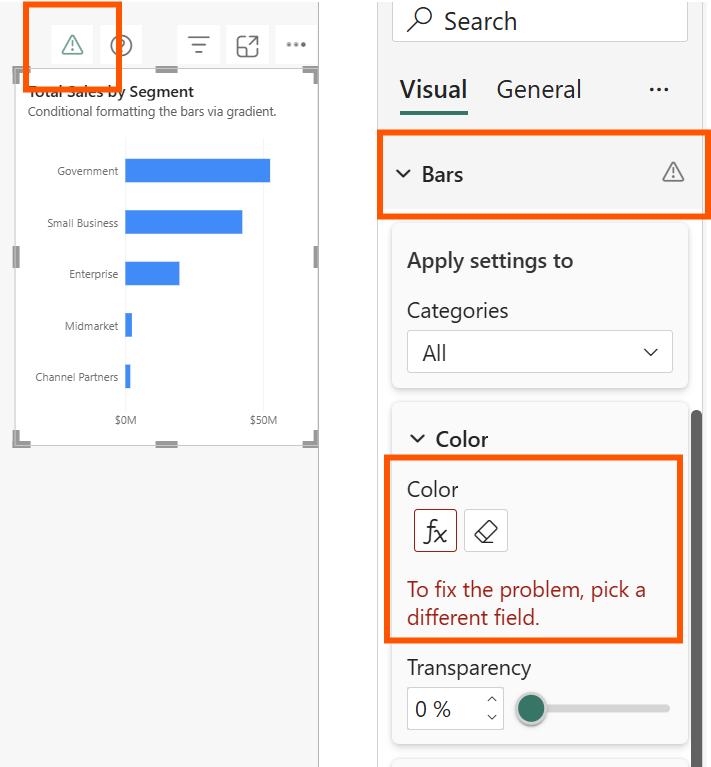
เมื่อเขตข้อมูลที่ใช้โดยการจัดรูปแบบตามเงื่อนไขไม่พร้อมใช้งานอีกต่อไปหรืออยู่ในสถานะข้อผิดพลาด Power BI จะแสดงตัวบ่งชี้ภาพเพื่อช่วยคุณระบุและแก้ไขปัญหา
เมื่อคุณแก้ไขวิชวลที่มีข้อผิดพลาดในการจัดรูปแบบตามเงื่อนไข:
- ไอคอนคําเตือนจะปรากฏในส่วนหัวของวิชวล
- บานหน้าต่าง รูปแบบ จะแสดงไอคอนคําเตือนถัดจากส่วนที่มีตัวเลือกการจัดรูปแบบที่ได้รับผลกระทบ
- ตัวเลือกการจัดรูปแบบเฉพาะจะแสดงข้อความแสดงข้อผิดพลาด เช่น "เมื่อต้องการแก้ไขปัญหา ให้เลือกฟิลด์อื่น"
ข้อผิดพลาดของฟิลด์มักเกิดขึ้นเมื่อ:
- ฟิลด์ที่ใช้สําหรับการจัดรูปแบบตามเงื่อนไขจะถูกลบออกจากแบบจําลองความหมาย
- เขตข้อมูลถูกเปลี่ยนชื่อ ทําลายการอ้างอิง การอ้างอิงที่ใช้งานไม่ได้อาจเกิดขึ้นเมื่อคุณสร้างรายงานโดยใช้การเชื่อมต่อแบบสดกับแบบจําลองความหมาย
- หน่วยวัดที่ใช้สําหรับการจัดรูปแบบตามเงื่อนไขมีข้อผิดพลาด
เมื่อต้องการแก้ไขข้อผิดพลาดของฟิลด์ ให้เปิดกล่องโต้ตอบการจัดรูปแบบตามเงื่อนไข และเลือกฟิลด์อื่นที่ถูกต้อง คุณยังสามารถลบการจัดรูปแบบตามเงื่อนไขทั้งหมดและนําไปใช้ใหม่กับฟิลด์ใหม่ได้
ข้อควรพิจารณาและข้อจำกัด
โปรดคํานึงถึงข้อควรพิจารณาเหล่านี้เมื่อทํางานกับการจัดรูปแบบตามเงื่อนไข:
ข้อจํากัดของคําอธิบายแผนภูมิ: เมื่อวิชวลใช้คําอธิบายแผนภูมิ (เช่น แผนภูมิคอลัมน์ที่มีหลายชุดข้อมูล) การจัดรูปแบบตามเงื่อนไขสําหรับสีอาจไม่พร้อมใช้งาน คําอธิบายแผนภูมิจะควบคุมการกําหนดสีสําหรับแต่ละชุดข้อมูล ซึ่งจะแทนที่ตัวเลือกการจัดรูปแบบตามเงื่อนไข
ข้อมูลตัวเลขที่จําเป็นสําหรับการไล่ระดับสี: การจัดรูปแบบการไล่ระดับสีต้องใช้ค่าตัวเลข คุณไม่สามารถนําการจัดรูปแบบการไล่ระดับสีไปใช้กับเขตข้อมูลข้อความได้โดยตรงหากไม่ได้สร้างหน่วยวัดที่แมปข้อความกับตัวเลขหรือสีก่อน อย่างไรก็ตาม การจัดรูปแบบตามกฎรองรับทั้งค่าตัวเลขและข้อความ
ค่า NaN: คุณไม่สามารถใช้การจัดรูปแบบการไล่ระดับสีกับค่าสูงสุด/ต่ําสุดอัตโนมัติ หรือการจัดรูปแบบตามกฎที่มีกฎเปอร์เซ็นต์ ถ้าข้อมูลของคุณมีค่า NaN (ไม่ใช่ตัวเลข) ใช้ ฟังก์ชัน DIVIDE() DAX เพื่อหลีกเลี่ยงข้อผิดพลาดหารด้วยศูนย์ที่ทําให้เกิดค่า NaN
ต้องมีการรวม: การจัดรูปแบบตามเงื่อนไขจําเป็นต้องมีการรวมหรือการวัดผลเพื่อนําไปใช้กับค่า ถ้าคุณกําลังทํางานกับคิวบ์หลายมิติของ Analysis Service คุณจะไม่สามารถใช้แอตทริบิวต์สําหรับการจัดรูปแบบตามเงื่อนไขได้ เว้นแต่เจ้าของคิวบ์จะสร้างหน่วยวัดที่ให้ค่า
ข้อจํากัดเฉพาะวิชวล: องค์ประกอบวิชวลบางรายการไม่สนับสนุนการจัดรูปแบบตามเงื่อนไข ตัวอย่างเช่น แผนภูมิเส้นไม่สนับสนุนการจัดรูปแบบตามเงื่อนไขสําหรับเส้นหรือเครื่องหมาย
การพิมพ์: เมื่อพิมพ์รายงานที่มีแถบข้อมูลและสีพื้นหลัง ให้เปิดใช้งาน กราฟิกพื้นหลัง ในการตั้งค่าการพิมพ์ของเบราว์เซอร์เพื่อให้การจัดรูปแบบพิมพ์ได้อย่างถูกต้อง