หมายเหตุ
การเข้าถึงหน้านี้ต้องได้รับการอนุญาต คุณสามารถลอง ลงชื่อเข้าใช้หรือเปลี่ยนไดเรกทอรีได้
การเข้าถึงหน้านี้ต้องได้รับการอนุญาต คุณสามารถลองเปลี่ยนไดเรกทอรีได้
หลังจากที่คุณสร้างและนําเข้าเทมเพลต Office Word ลงในแอปการมีส่วนร่วมของลูกค้า (Dynamics 365 Sales, Dynamics 365 Customer Service, Dynamics 365 Field Service, Dynamics 365 Marketing และ Dynamics 365 Project Service Automation) ผู้ใช้เลือกปุ่มหนึ่งปุ่มเพื่อสร้างเอกสารที่ได้มาตรฐานโดยอัตโนมัติที่เติมด้วยข้อมูล คุณลักษณะนี้มีข้อควรพิจารณาพิเศษบางอย่างที่คุณจําเป็นต้องทราบเพื่อสร้างเทมเพลต Word ได้สําเร็จ
คำเตือน
มีปัญหาที่ทราบเมื่อสร้างเทมเพลตใน Word เพื่อป้องกันการโต้ตอบที่อาจทําให้ Word อาจไม่เสถียร ให้ตรวจทานและทําตามคําแนะนําในส่วน หลีกเลี่ยงปัญหาที่ทราบเมื่อสร้างเทมเพลต ของบทความนี้
รองรับรุ่นของ Word
| พื้นที่ | เวอร์ชัน Word |
|---|---|
| การสร้างเทมเพลต Word | 2013, 2016 |
| การใช้เอกสาร Word ที่สร้างขึ้นในแอป customer engagement | 2010, 2013, 2016 |
หมายเหตุ
ไม่สนับสนุนเอกสาร Word ที่เปิดใช้งานแมโคร (.docm)
ทําตามขั้นตอนในบทความนี้เพื่อสร้างและใช้เทมเพลต Word ในแอป customer engagement ให้เสร็จสมบูรณ์
ขั้นตอนที่ 1: สร้างเทมเพลต Word
คุณสามารถสร้างเทมเพลต Word จากศูนย์การจัดการ Power Platform หรือจากระเบียนในแอป Customer engagement การสร้างเทมเพลตจากศูนย์การจัดการจะทําให้เทมเพลตพร้อมใช้งานสําหรับผู้ใช้ทั้งหมดในองค์กรของคุณ ในขณะที่การสร้างเทมเพลตจากระเบียนจะสร้างเทมเพลตส่วนบุคคลที่พร้อมให้คุณใช้งานเท่านั้น
สร้างเทมเพลต Word จากศูนย์การจัดการ Power Platform
การเข้าถึงจําเป็นต้องมีสิทธิ์เพียงพอ เช่น บทบาทผู้ดูแลระบบหรือผู้กําหนดค่าระบบ เมื่อต้องการตรวจสอบบทบาทความปลอดภัยของคุณ ดูที่ ดูโปรไฟล์ผู้ใช้ของคุณ หากคุณไม่มีสิทธิ์ที่ถูกต้อง โปรดติดต่อผู้ดูแลระบบของคุณ
- ลงชื่อเข้าใช้ ศูนย์จัดการ Power Platform
- ในบานหน้าต่างนำทาง ให้เลือก จัดการ
- ในบานหน้าต่าง จัดการ ให้เลือก สภาพแวดล้อม
- บนหน้า สภาพแวดล้อม ให้เลือกสภาพแวดล้อม จากนั้นเลือก การตั้งค่า ในแถบคําสั่ง
- ขยาย เทมเพลต จากนั้นเลือก เทมเพลตเอกสาร
- ในหน้ามุมมองเทมเพลตที่พร้อมใช้งาน ให้ไปที่แถบคําสั่งและเลือกดาวน์โหลดเทมเพลต Word>
- ในกล่องโต้ตอบ ดาวน์โหลดไฟล์เพื่อสร้างเทมเพลต ให้เลือกเอนทิตีที่คุณต้องการสร้างเทมเพลต
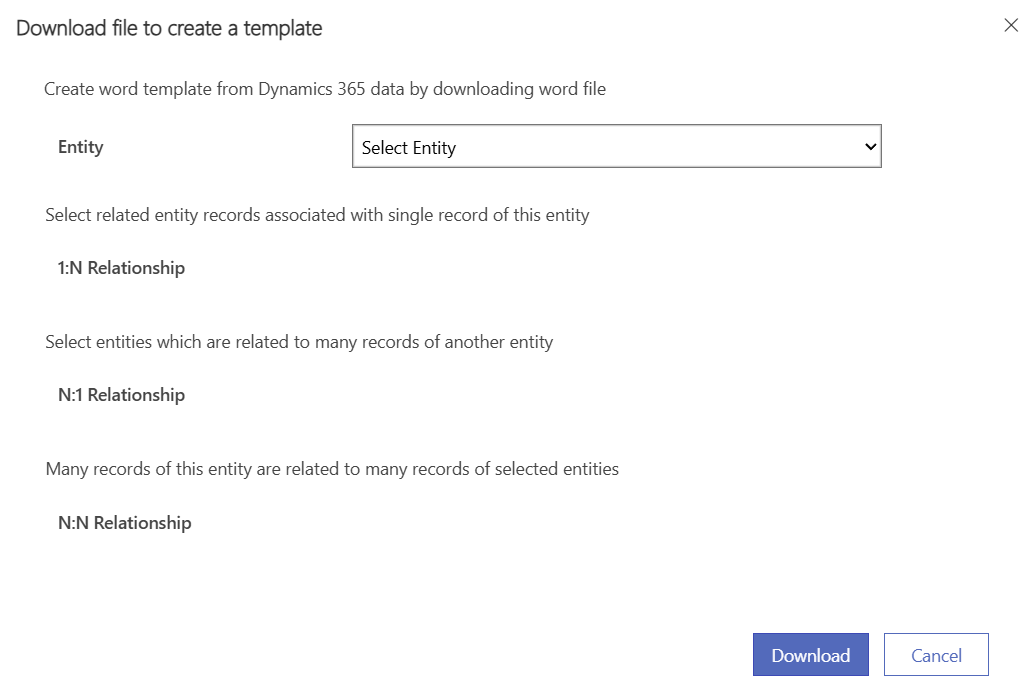
- ระบุความสัมพันธ์ของเอนทิตีที่คุณต้องการใช้ในเทมเพลต ตัวอย่างเช่น ถ้าคุณเลือกเอนทิตีบัญชี คุณสามารถระบุความสัมพันธ์ 1:N กับเอนทิตีผู้ติดต่อเพื่อรวมข้อมูลที่ติดต่อในเทมเพลตได้ เรียนรู้เพิ่มเติมเกี่ยวกับความสัมพันธ์ใน ความสัมพันธ์ 1:N, N:1 และ N:N คืออะไร
หมายเหตุ
- ความสัมพันธ์ที่คุณเลือกบนหน้าจอนี้จะกําหนดว่าเอนทิตีและเขตข้อมูลใดบ้างที่พร้อมใช้งานในภายหลังเมื่อคุณกําหนดเทมเพลต Word
- เลือกเฉพาะความสัมพันธ์ที่คุณต้องการเพิ่มข้อมูลลงในเทมเพลต Word
- เลือก ดาวน์โหลด เพื่อดาวน์โหลดไฟล์ Word บนคอมพิวเตอร์ของคุณด้วยเอนทิตีที่ส่งออกที่รวมอยู่เป็นข้อมูล XML
สำคัญ
คุณสามารถใช้แม่แบบเอกสารในสภาพแวดล้อมที่คุณดาวน์โหลดเท่านั้น การโยกย้ายแม่แบบ Word หรือ Excel ระหว่างสภาพแวดล้อมไม่ได้รับการสนับสนุน
สร้างเทมเพลต Word ส่วนบุคคลจากระเบียน
ในฐานะที่เป็นผู้ใช้ Dynamics 365 คุณสามารถสร้างเทมเพลต Word ส่วนบุคคลที่คุณสามารถใช้สําหรับเอกสารการขายของคุณเองได้ เทมเพลตเหล่านี้พร้อมใช้งานสําหรับคุณเท่านั้น ขั้นตอนต่อไปนี้ใช้สําหรับ Dynamics 365 Sales แต่กระบวนการจะคล้ายกันในแอป Customer engagement อื่น ๆ
- ลงชื่อเข้าใช้แอป ฮับการขาย
- เลือกเอนทิตีที่คุณต้องการสร้างเทมเพลต ตัวอย่างเช่น ถ้าคุณต้องการสร้างเทมเพลตสําหรับบัญชีลูกค้า ให้เลือก บัญชี
- เปิดเรกคอร์ดใดก็ได้ บนแถบคําสั่ง เลือกเทมเพลตดาวน์โหลด>
เอนทิตีจะถูกเลือกตามค่าเริ่มต้นโดยยึดตามระเบียนที่คุณเปิดไว้
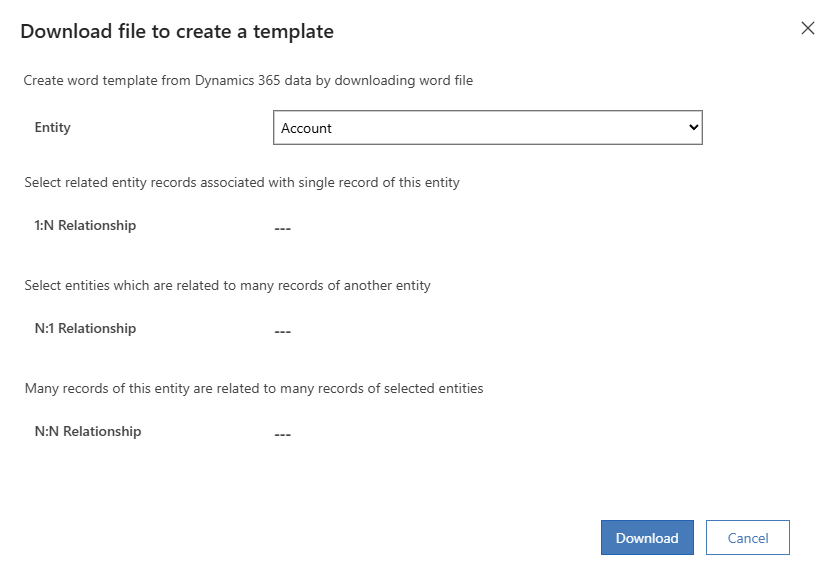
- ระบุความสัมพันธ์ของเอนทิตีที่คุณต้องการใช้ในเทมเพลต ตัวอย่างเช่น ถ้าคุณเลือกเอนทิตีบัญชี คุณสามารถระบุความสัมพันธ์ 1:N กับเอนทิตีผู้ติดต่อเพื่อรวมข้อมูลที่ติดต่อในเทมเพลตได้ เรียนรู้เพิ่มเติมเกี่ยวกับความสัมพันธ์ใน ความสัมพันธ์ 1:N, N:1 และ N:N คืออะไร
หมายเหตุ
- ความสัมพันธ์ที่คุณเลือกบนหน้าจอนี้จะกําหนดว่าเอนทิตีและเขตข้อมูลใดบ้างที่พร้อมใช้งานในภายหลังเมื่อคุณกําหนดเทมเพลต Word
- เลือกเฉพาะความสัมพันธ์ที่คุณต้องการเพิ่มข้อมูลลงในเทมเพลต Word
- เลือก ดาวน์โหลด เพื่อดาวน์โหลดไฟล์ Word บนคอมพิวเตอร์ของคุณด้วยเอนทิตีที่ส่งออกที่รวมอยู่เป็นข้อมูล XML
สำคัญ
คุณสามารถใช้แม่แบบเอกสารในสภาพแวดล้อมที่คุณดาวน์โหลดเท่านั้น การโยกย้ายแม่แบบ Word หรือ Excel ระหว่างสภาพแวดล้อมไม่ได้รับการสนับสนุน
อะไรคือความสัมพันธ์ 1:N, N:1, และ N:N
หน้าจอนี้จำเป็นต้องมีความเข้าใจเกี่ยวกับโครงสร้างข้อมูลแอปการมีส่วนร่วมของลูกค้า ของคุณ ผู้ดูแลระบบหรือผู้กําหนดค่าของคุณสามารถให้ข้อมูลเกี่ยวกับความสัมพันธ์ของเอนทิตีได้ สำหรับผู้ดูแลเนื้อหา ให้ดู: ภาพรวมความสัมพันธ์ของเอนทิตี
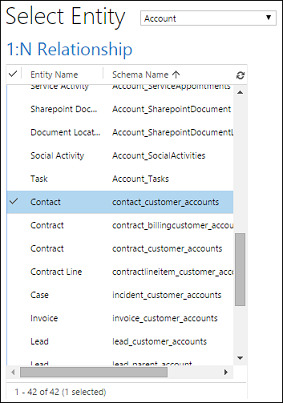
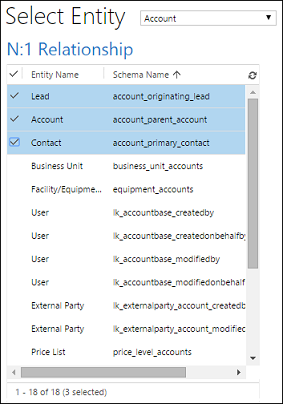
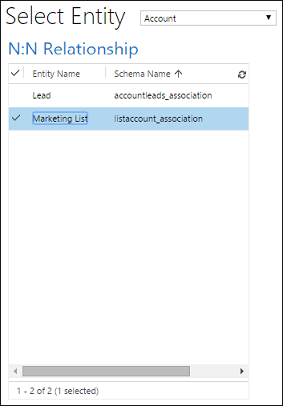
นี่คือตัวอย่างบางความสัมพันธ์สำหรับบัญชีเอนทิตี้
| ความสัมพันธ์ | รายละเอียด |
|---|---|
|
บัญชีสามารถมีหลายผู้ติดต่อ |
|
เป้าหมาย บัญชี หรือผู้ติดต่อสามารถมีหลายบัญชี |
|
บัญชีสามารถมีหลายรายชื่อเพื่อทำการตลาด รายชื่อเพื่อทำการตลาดสามารถมีหลายบัญชี |
หมายเหตุ
เพื่อให้แน่ใจว่าเอกสารดาวน์โหลดได้อย่างรวดเร็ว ให้ส่งกลับบันทึกที่เกี่ยวข้องสูงสุด 100 รายการสําหรับแต่ละความสัมพันธ์เท่านั้น ตัวอย่างเช่น หากคุณส่งออกเทมเพลตสําหรับบัญชีและต้องการรวมรายการผู้ติดต่อ เอกสารจะส่งคืนที่ผู้ติดต่อบัญชีสูงสุด 100 ราย
ขั้นตอนที่ 2: เปิดใช้งานแท็บนักพัฒนา
เปิดไฟล์เทมเพลต Word ในจุดนี้ เอกสารที่ปรากฎจะว่างเปล่า
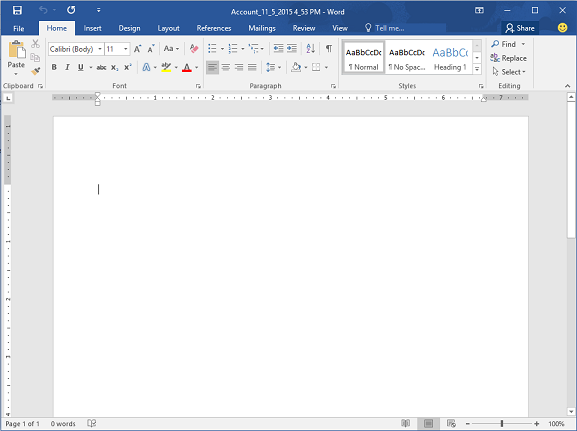
หากต้องการดูและเพิ่มข้อมูล XML ของแอปการมีส่วนร่วมของลูกค้า คุณจําเป็นต้องเปิดใช้งานแท็บนักพัฒนา Word
ไปยัง ไฟล์>ตัวเลือก>แก้ไข/ปรับปรุง Ribbon ตามคำสั่ง และหลังจากนั้นให้เปิดใช้งาน นักพัฒนา
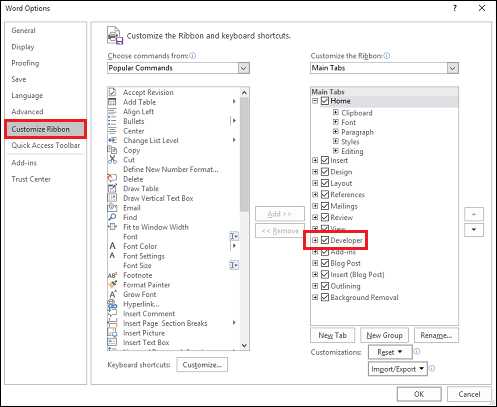
เลือก ตกลง
Developerตอนนี้ปรากฏใน ribbon Word
เครื่องมือพัฒนาบนแถบริบบอนของ Word
หลีกเลี่ยงปัญหาที่ทราบเมื่อสร้างเทมเพลต
มีปัญหาที่ทราบแล้วเกี่ยวกับเทมเพลต Word ที่สร้างโดยแอปการมีส่วนร่วมของลูกค้า และ Office Word ทําตามคําแนะนําในส่วนนี้เพื่อป้องกันปัญหาเกี่ยวกับเขตข้อมูลตัวควบคุมก่อนที่จะไปที่ step สาม ที่คุณเพิ่มเขตข้อมูลตัวควบคุมเนื้อหา XML ไปยังเทมเพลต Word
คำเตือน
มีบางสิ่งที่ทําให้ Word หยุดทํางาน คุณจึงต้องใช้ตัวจัดการงานเพื่อหยุด Word
- คุณแทรกตัวควบคุมเนื้อหานอกเหนือจาก รูปภาพ หรือ ข้อความธรรมดา
- คุณทำการเปลี่ยนแปลงข้อความไปยังการควบคุมเนื้อหา เช่น การเปลี่ยนตัวพิมพ์ใหญ่ หรือเพิ่มตัวหนังสือ การเปลี่ยนแปลงนี้สามารถเกิดขึ้นได้ผ่านการแก้ไขอัตโนมัติเช่นเดียวกับผู้ใช้แก้ไข ตามค่าเริ่มต้น Microsoft Word การแก้ไขอัตโนมัติทําให้ประโยคเป็นตัวพิมพ์ใหญ่ เมื่อคุณเพิ่มเขตข้อมูลตัวควบคุมเนื้อหา Word จะเห็นเป็นประโยคใหม่ และทําให้เป็นตัวพิมพ์ใหญ่เมื่อโฟกัสเลื่อนออกจากเขตข้อมูล
สร้างฟิลด์เป็นตัวอักษรหรือรูปภาพเท่านั้น
คุณใช้บานหน้าต่างการแมป XML เพื่อเพิ่มเขตข้อมูลเอนทิตีไปยังแม่แบบ Word ของคุณ ให้แน่ใจว่าเพิ่มฟิลด์เป็น ตัวอักษร หรือ รูปภาพเท่านั้น
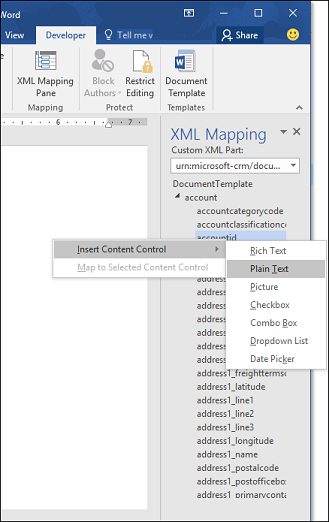
ห้ามทำการเปลี่ยนแปลงข้อความใดๆ ไปยังการควบคุมเนื้อหาที่ถูกเพิ่ม
คุณสามารถจัดรูปแบบเขตข้อมูลตัวควบคุมเนื้อหา เช่น การทําให้เป็นตัวหนาหรือการเปลี่ยนสีแบบอักษร อย่างไรก็ตาม อย่าทําการเปลี่ยนแปลงที่เป็นข้อความในเขตข้อมูลตัวควบคุมเนื้อหา รวมถึงการเปลี่ยนแปลงตัวพิมพ์ใหญ่
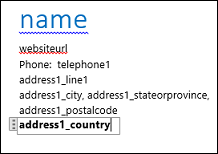
ถ้าคุณพบ Word การแช่แข็งหรือประสิทธิภาพการทํางานลดลง ให้ลองปิด AutoCorrect
ปิดการแก้ไขอัตโนมัติ
เมื่อไฟล์เทมเพลตเปิดอยู่ใน Word ไปที่
File ตัวเลือก Proofing ตัวเลือก AutoCorrect 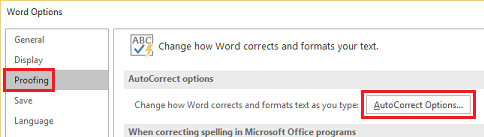
ล้างอักษรตัวแรกของประโยคและใช้คําแนะนําโดยอัตโนมัติจากตัวตรวจสอบการสะกด
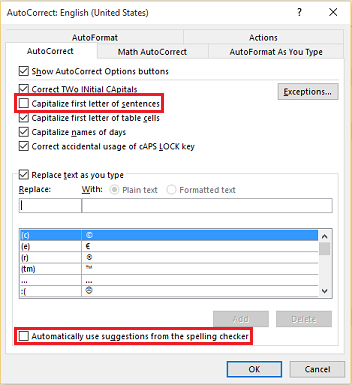
ล้าง ยัติภังค์ (--) ด้วยเส้นประ (-) บน การจัดรูปแบบอัตโนมัติ และ จัดรูปแบบอัตโนมัติขณะที่คุณพิมพ์ แท็บ
เลือก ตกลง
ขั้นตอนที่ 3: กําหนดเทมเพลต
ใช้บานหน้าต่างการแมป XML เพื่อกําหนดเทมเพลต Word ที่มีเขตข้อมูลเอนทิตี
ในเทมเพลต Word ของคุณ ให้เลือกบานหน้าต่างการแมป Developer>XML Mapping เพื่อเลือกเค้าร่าง XML เริ่มต้น
เลือกบานหน้าต่างการแมป XML ในริบบอนของ Word
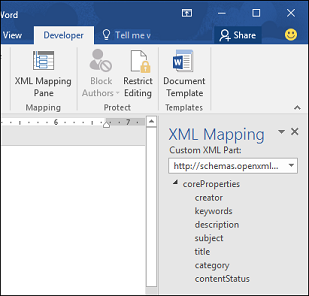
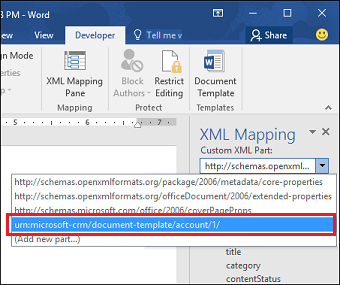
ให้เลือก XML schema ซึ่งเริ่มต้นด้วย "urn:microsoft-crm/document-template/"
สำคัญ
ถ้าคุณมีการแก้ไขโดยไม่ได้ตั้งใจบ่อยครั้งที่ทําให้ Word หยุดทํางานหรือลดประสิทธิภาพการทํางาน โปรดตรวจสอบให้แน่ใจว่าได้ปิดตัวเลือกการแก้ไขอัตโนมัติตามส่วน หลีกเลี่ยงปัญหาที่ทราบเมื่อสร้างเทมเพลต
ขยายเอนทิตี คลิกขวาที่เขตข้อมูลเอนทิตี จากนั้นเลือก แทรกตัวควบคุม>เนื้อหาข้อความธรรมดา
เขตข้อมูลเอนทิตีจะถูกเพิ่มลงในเทมเพลต Word
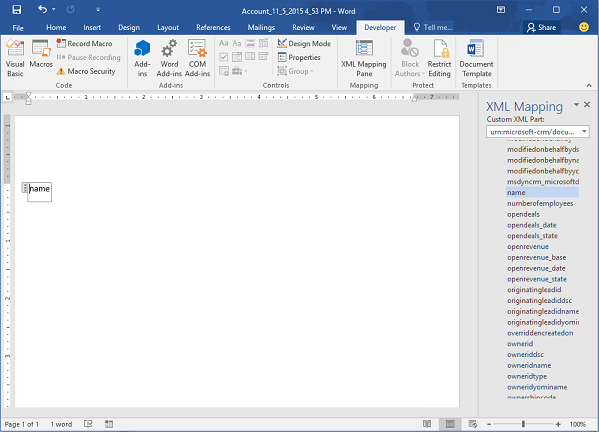
เพิ่มฟิลด์เอนทิตี้เพิ่มเติม เพิ่มการอธิบายป้ายชื่อและตัวอักษร และจัดรูปแบบเอกสาร
เท็มเพลตที่สมบูรณ์จะคล้ายสิ่งนี้:
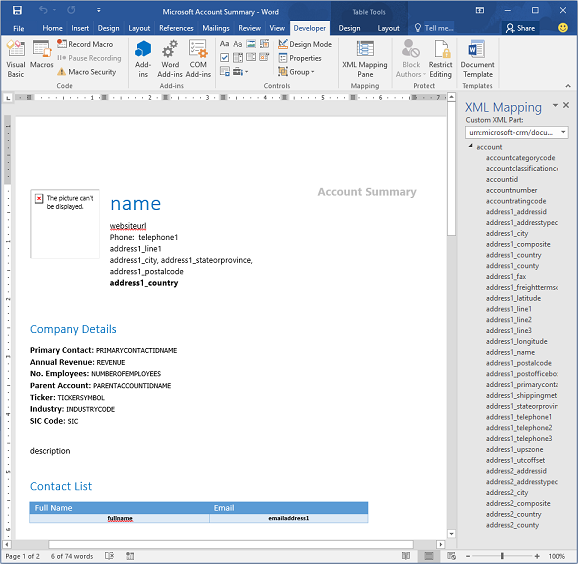
ฟิลด์ควบคุมเนื่อหาบางฟิลด์ที่คุณเพิ่มไว้นั้นเป็นไปได้ที่จะมีข้อมูลหลายรายการ ตัวอย่างเช้น บัญชีมีมากกว่าหนึ่งผู้ติดต่อ เมื่อต้องการรวมข้อมูลทั้งหมดในเทมเพลต Word ของคุณ ให้ตั้งค่าเขตข้อมูลตัวควบคุมเนื้อหาให้ทําซ้ํา
ตั้งค่าฟิลด์ควบคุมเนื้อหาให้ทำซ้ำ
ใส่ฟิลด์ที่มีการทำซ้ำของข้อมูลในแถวของตาราง
ให้เลือกทั้งแถวในเท็มเพลต

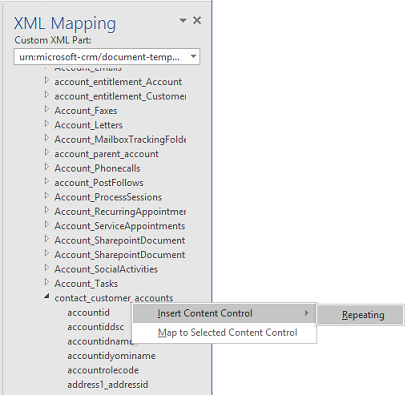
ในบานหน้าต่างการแมป XML ให้คลิกขวาที่ความสัมพันธ์ที่มีเขตข้อมูลตัวควบคุมเนื้อหา จากนั้นเลือก การทําซ้ํา
เมื่อคุณใช้เทมเพลต Word ในแอป customer engagement เพื่อสร้างเอกสาร ตารางจะเติมข้อมูลหลายแถว
เมื่อแม่แบบมีฟิลด์และการจัดรูปแบบที่คุณต้องการ ให้บันทึกและอัปโหลดไปยังแอปการมีส่วนร่วมของลูกค้า
ขั้นตอนที่ 4: อัปโหลดเทมเพลต Word กลับไปยังแอป customer engagement
เมื่อคุณมีเทมเพลต Word สร้างตามที่คุณต้องการแล้ว บันทึกเพื่อให้คุณสามารถอัปโหลดลงในแอป customer engagement ได้
การเข้าถึงเทมเพลต Word ที่สร้างขึ้นใหม่จะขึ้นอยู่กับวิธีที่คุณอัปโหลดและการเข้าถึงที่มอบให้กับบทบาทความปลอดภัย ให้แน่ใจว่าได้เช็ค ใช้ Security Role เพื่อควบคุมการเข้าใช้งานแม่แบบ
ผู้ดูแลระบบสามารถใช้หน้า การตั้งค่า เพื่ออัปโหลดเทมเพลต Word ไปยังแอป customer engagement ได้ ผู้ใช้ทั้งหมดในองค์กรของคุณสามารถใช้เทมเพลตที่อัปโหลดใน การตั้งค่าได้
อัปโหลดเทมเพลต Word จากศูนย์การจัดการ Power Platform
ลงชื่อเข้าใช้ ศูนย์จัดการ Power Platform
ในบานหน้าต่างนำทาง ให้เลือก จัดการ
ในบานหน้าต่าง จัดการ ให้เลือก สภาพแวดล้อม
บนหน้า สภาพแวดล้อม ให้เลือกสภาพแวดล้อม จากนั้นเลือก การตั้งค่า ในแถบคําสั่ง
เลือก เทมเพลต>แม่แบบเอกสาร
บนหน้า มุมมองเทมเพลตที่พร้อมใช้งาน เลือก อัปโหลดเทมเพลต>อัปโหลดเทมเพลต Word ในแถบคําสั่ง
เรียกดูไฟล์เทมเพลตที่คุณต้องการอัปโหลด
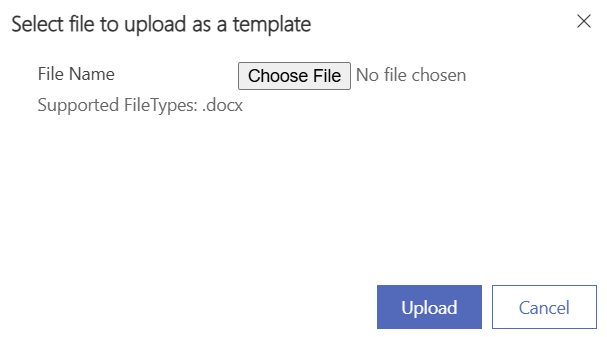
เลือก อัปโหลด
ผู้ใช้ที่ไม่ใช่ผู้ดูแลสามารถอัพโหลดเท็มเพลตสำหรับการใช้งานส่วนตัวจากรายการเรคคอร์ด
อัปโหลดเทมเพลต Word ส่วนบุคคลจากระเบียน
เปิดเรกคอร์ดสําหรับชนิดเอนทิตีที่ตรงกับเทมเพลตที่คุณสร้างขึ้น ตัวอย่างเช่น เปิดระเบียนบัญชีลูกค้าในระบบการขาย ถ้าได้สร้างเท็มเพลตบัญชี
บนแถบคําสั่ง เลือกแม่แบบ> Wordอัปโหลดเทมเพลต
เรียกดูไฟล์ และเลือกอัปโหลด
ขั้นตอนที่ 5: สร้างเอกสารจากเทมเพลต Word
เมื่อต้องการใช้แม่แบบ Word ที่คุณสร้างขึ้น ให้ทําตามขั้นตอนต่อไปนี้
เปิดระเบียนที่ตรงกับชนิดเอนทิตีของแม่แบบที่คุณสร้างขึ้น ตัวอย่างเช่น, เปิดข้อมูลบัญชีลูกค้าในระบบการขาย เมื่อคุณมีเท็มเพลตบัญชีแล้ว
บนแถบคําสั่ง ให้เลือก แม่แบบ Word จากนั้นภายใต้ แม่แบบ Word ให้เลือกแม่แบบที่คุณสร้างขึ้น
หากคุณไม่เห็นเทมเพลตที่คุณสร้างขึ้น มีความเป็นไปได้สองประการ:
คุณได้เลือกชนิดเรกคอร์ด (เอนทิตี) ที่ไม่ตรงกับเทมเพลต ระบบจะแสดงเฉพาะเทมเพลตที่สร้างขึ้นสําหรับชนิดเรกคอร์ดที่เลือกเท่านั้น ตัวอย่างเช่น ถ้าคุณเปิดระเบียนโอกาส คุณจะไม่เห็นเทมเพลตที่คุณสร้างขึ้นด้วยเอนทิตีบัญชี
คุณต้องรีเฟรชแอปการมีส่วนร่วมของลูกค้า เพื่อดูแม่แบบ รีเฟรชเบราว์เซอร์ของคุณหรือปิดแล้วเปิดแอปการมีส่วนร่วมของลูกค้า ใหม่
ระบบสร้างเอกสาร Word ที่มีข้อมูลจากระเบียนที่คุณเปิดไว้ และดาวน์โหลดลงในคอมพิวเตอร์ของคุณ เปิดเอกสารเพื่อดูข้อมูลและเทมเพลตในการดําเนินการ
ลองใช้ตัวอย่างเทมเพลต Word
แอป Customer engagement มีเทมเพลต Word ห้าตัวอย่าง
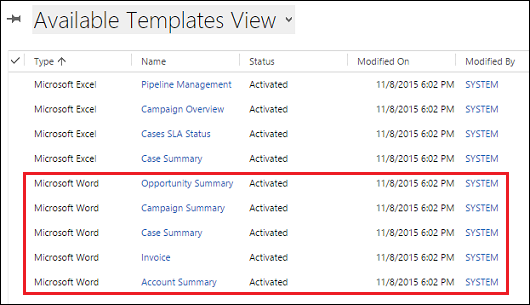
เทมเพลต Word ตัวอย่างถูกออกแบบมาสําหรับระเบียนประเภทเฉพาะ (เอนทิตี) คุณสามารถใช้เท็มเพลตกับเรกคอร์ดของเรกคอร์ดชนิดเดียวกันเท่านั้น
| ชื่อ | เอนทิตี |
|---|---|
| สรุปโอกาส | โอกาส (พื้นที่การขาย) |
| สรุปการส่งเสริมการขาย | การส่งเสริมการขาย (พื้นที่การตลาด) |
| สรุปข้อมูลกรณีและปัญหา | กรณี (พื้นที่บริการ) |
| ใบแจ้งหนี้ | ใบแจ้งหนี้ (พื้นที่การขาย) |
| สรุปบัญชี | บัญชีลูกค้า (พื้นที่การขาย การบริการ และการตลาด) |
เมื่อต้องการใช้ตัวอย่างเทมเพลต Word
เปิดเรกคอร์ดที่มีข้อมูลที่ใช้ชนิดเอนทิตีที่ตรงกับเทมเพลตตัวอย่าง ตัวอย่างเช่น เปิดเรกคอร์ดบัญชีลูกค้าในการขายเพื่อใช้งานเท็มเพลตสรุปบัญชี
บนแถบคําสั่ง ให้เลือก แม่แบบ Word จากนั้นภายใต้ เทมเพลต Word ให้เลือกแม่แบบตัวอย่าง
ระบบสร้างเอกสาร Word ที่มีข้อมูลจากระเบียนที่คุณเปิดไว้ และดาวน์โหลดลงในคอมพิวเตอร์ของคุณ เปิดเอกสารเพื่อดูข้อมูลและเทมเพลตในการดําเนินการ
หมายเหตุ
เทมเพลตตัวอย่างมีไว้เพื่อเป็นจุดเริ่มต้นสําหรับคุณในการสร้างเทมเพลตของคุณเอง คุณไม่สามารถแก้ไขไฟล์เหล่านั้นได้
ข้อควรพิจารณาเพิ่มเติม
ใช้บทบาทความปลอดภัยเพื่อควบคุมการเข้าใช้งานเท็มเพลต
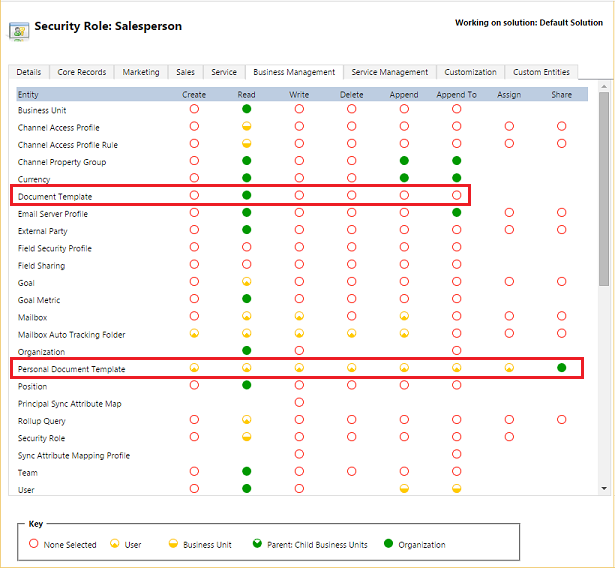
ผู้ดูแลระบบสามารถควบคุมการเข้าถึงเทมเพลต Word ที่มีส่วนประกอบบางอย่าง ตัวอย่างเช่น คุณสามารถให้พนักงานขายมีสิทธิ์เข้าถึงแบบ อ่าน แต่ไม่สามารถเขียนไปยังเทมเพลต Word ได้
เลือกตั้งค่า>บทบาทความปลอดภัย>ความปลอดภัย
เลือกบทบาท จากนั้นเลือกแท็บ การจัดการธุรกิจ
ให้เลือก เท็มเพลตเอกสาร เพื่อตั้งค่าการเข้าถึงสำหรับเท็มเพลตที่พร้อมใช้งานไปยังทั้งองค์กร ให้เลือก เท็มเพลตเอกสารส่วนบุคคล สำหรับเท็มเพลตที่ใช้ร่วมกันกับผู้ใช้แต่ละคน
เลือกวงกลมเพื่อปรับระดับการเข้าถึง
รายการในเอกสารที่สร้างขึ้นไม่อยู่ในลําดับเดียวกับระเบียน
รายการของเรกคอร์ดที่สร้างจากเทมเพลตแบบกำหนดเองอาจไม่แสดงในเอกสาร Word ตามลำดับเดียวกับที่ปรากฏในแอปพลิเคชันจัดการลูกค้าอัจฉริยะ แอปแสดงรายการระเบียนตามลําดับของวันที่และเวลาที่สร้างขึ้น
ปัญหาเกี่ยวกับภาษาที่อ่านจากขวาไปซ้าย
เนื้อหาในภาษาจากขวาไปซ้าย (RTL) อาจมีปัญหาการจัดรูปแบบบางอย่างในแฟ้ม Word หลังจากเอกสารถูกสร้างขึ้น
ดูเพิ่มเติม
วิเคราะห์ข้อมูลของคุณด้วยแม่แบบ Excel
การแก้ไขปัญหาเทมเพลตของ Word