หมายเหตุ
การเข้าถึงหน้านี้ต้องได้รับการอนุญาต คุณสามารถลอง ลงชื่อเข้าใช้หรือเปลี่ยนไดเรกทอรีได้
การเข้าถึงหน้านี้ต้องได้รับการอนุญาต คุณสามารถลองเปลี่ยนไดเรกทอรีได้
คุณสามารถทํา การคํานวณในที่เก็บข้อมูล เมื่อใช้กระแสข้อมูลกับการสมัครใช้งาน Power BI Premium วิธีนี้ช่วยให้คุณสามารถคํานวณกระแสข้อมูลที่มีอยู่ และส่งคืนผลลัพธ์ที่ช่วยให้คุณสามารถมุ่งเน้นไปที่การสร้างรายงานและการวิเคราะห์ได้
ในการดําเนินการคํานวณในที่จัดเก็บ คุณต้องสร้างกระแสข้อมูลและนําเข้าข้อมูลลงในที่จัดเก็บกระแสข้อมูล Power BI ก่อนเป็นอันดับแรก หลังจากที่คุณมีกระแสข้อมูลที่มีข้อมูล คุณสามารถสร้าง ตารางที่คํานวณ ซึ่งเป็นตารางที่ทําการคํานวณในที่เก็บข้อมูล
มีสองวิธีที่คุณสามารถเชื่อมต่อข้อมูลกระแสข้อมูลกับ Power BI:
- การใช้การเขียนกระแสข้อมูลแบบบริการตนเอง
- การใช้กระแสข้อมูลภายนอก
ส่วนต่อไปนี้อธิบายวิธีการสร้างตารางที่คํานวณบนข้อมูลกระแสข้อมูลของคุณ
วิธีการสร้างตารางจากการคํานวณ
หลังจากที่คุณมีกระแสข้อมูลที่มีรายการตารางแล้ว คุณสามารถทําการคํานวณบนตารางเหล่านั้นได้
ในเครื่องมือการเขียนกระแสข้อมูลในบริการของ Power BI ให้เลือก แก้ไขตาราง จากนั้นคลิกขวาที่ตารางที่คุณต้องการใช้เป็นพื้นฐานสําหรับตารางที่คํานวณและที่คุณต้องการทําการคํานวณ บนเมนูทางลัด ให้เลือก อ้างอิง
เพื่อให้ตารางมีสิทธิ์เป็นตารางที่คํานวณ ต้องเลือก เปิดใช้งานการโหลด ดังที่แสดงในรูปต่อไปนี้ คลิกขวาที่ตารางเพื่อแสดงเมนูทางลัดนี้

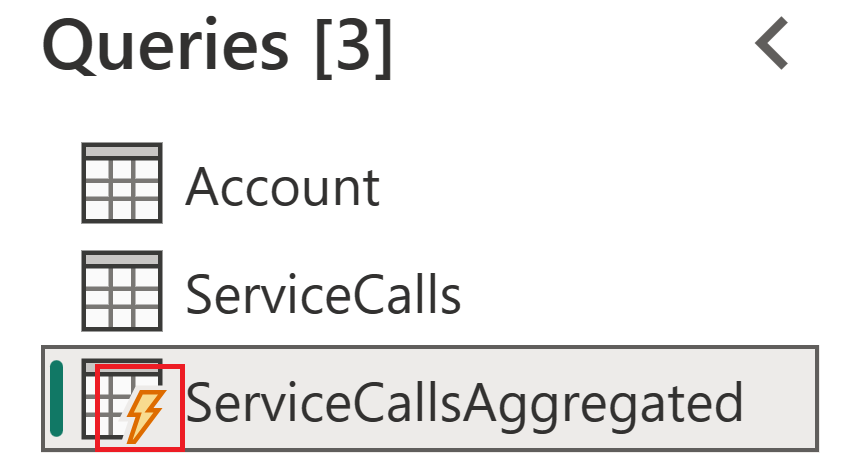
เมื่อเลือก เปิดใช้งานการโหลด คุณจะสร้างตารางใหม่ที่มีแหล่งที่มาเป็นตารางที่อ้างอิง ไอคอนจะเปลี่ยนเป็นไอคอน ที่คํานวณ ดังที่แสดงในรูปต่อไปนี้
การแปลงใดๆ ที่คุณทําบนตารางที่สร้างขึ้นใหม่นี้จะถูกเรียกใช้บนข้อมูลที่มีอยู่แล้วในที่เก็บข้อมูลกระแสข้อมูล Power BI นั่นหมายความว่าคิวรีจะไม่ทํางานกับแหล่งข้อมูลภายนอกที่นําเข้าข้อมูล (ตัวอย่างเช่น ฐานข้อมูล SQL ที่ดึงข้อมูล)
กรณีตัวอย่างการใช้
การแปลงชนิดใดที่สามารถทําได้ด้วยตารางที่คํานวณ การแปลงใดๆ ที่คุณมักจะระบุโดยใช้ส่วนติดต่อผู้ใช้การแปลงใน Power BI หรือตัวแก้ไข M จะได้รับการสนับสนุนทั้งหมดเมื่อทําการคํานวณในที่เก็บข้อมูล
พิจารณาตัวอย่างต่อไปนี้ คุณมีตาราง ลูกค้าองค์กร ที่ประกอบด้วยข้อมูลดิบสําหรับลูกค้าทั้งหมดจากการสมัครใช้งาน Dynamics 365 ของคุณ คุณยังมีข้อมูลดิบของ ServiceCalls จากศูนย์บริการ พร้อมข้อมูลจากการโทรสนับสนุนที่ดําเนินการจากบัญชีต่างๆ ในแต่ละวันของปี
ลองนึกภาพว่าคุณต้องการเพิ่มข้อมูลให้กับตารางบัญชีด้วยข้อมูลจาก ServiceCalls
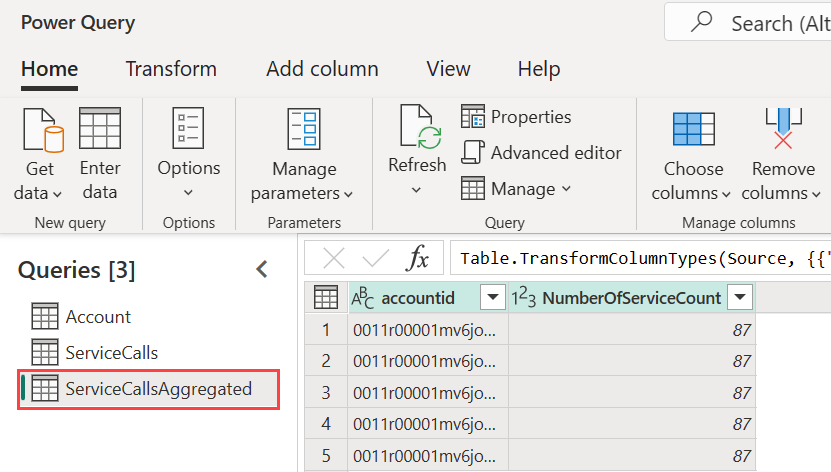
ขั้นแรก คุณจะต้องรวมข้อมูลจาก ServiceCalls เพื่อคํานวณจํานวนการโทรขอรับการสนับสนุนที่ดําเนินการสําหรับแต่ละบัญชีในปีที่แล้ว
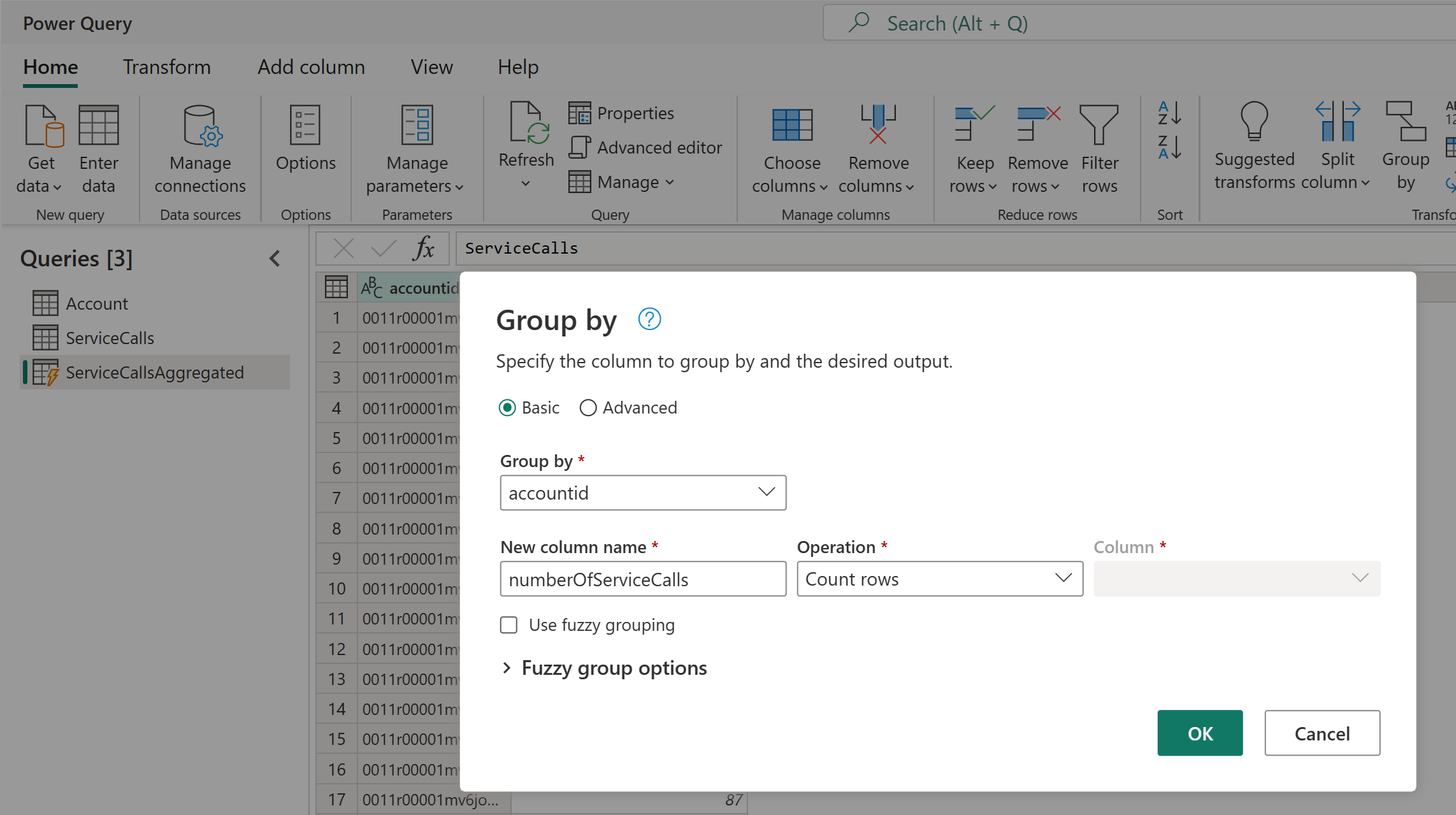
ถัดไป คุณผสานตารางบัญชีกับตาราง ServiceCallsAggregated เพื่อคํานวณตาราง บัญชีที่ เพิ่มความสมบูรณ์
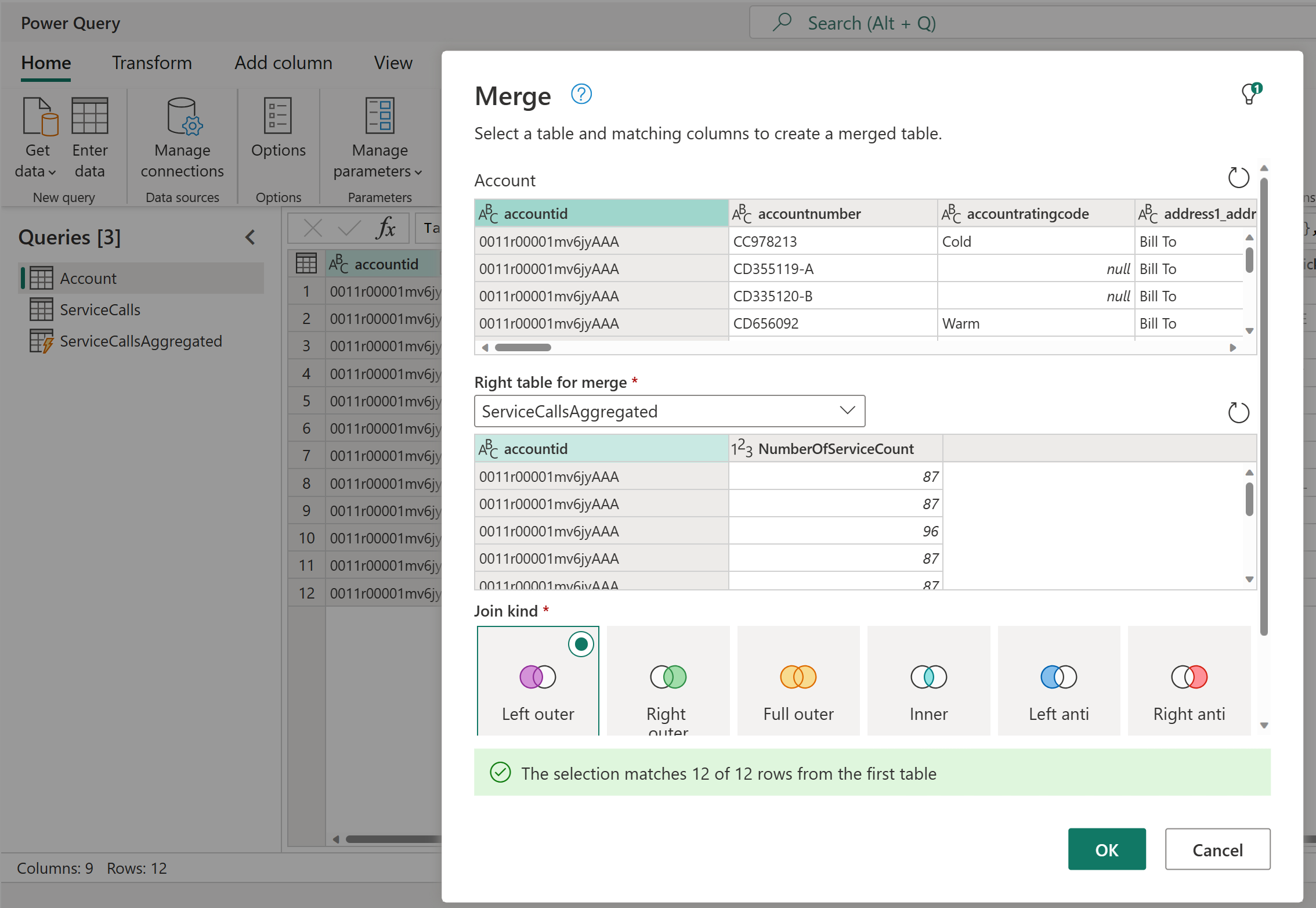
จากนั้นคุณจะเห็นผลลัพธ์ที่แสดงเป็น EnrichedAccount ในรูปต่อไปนี้
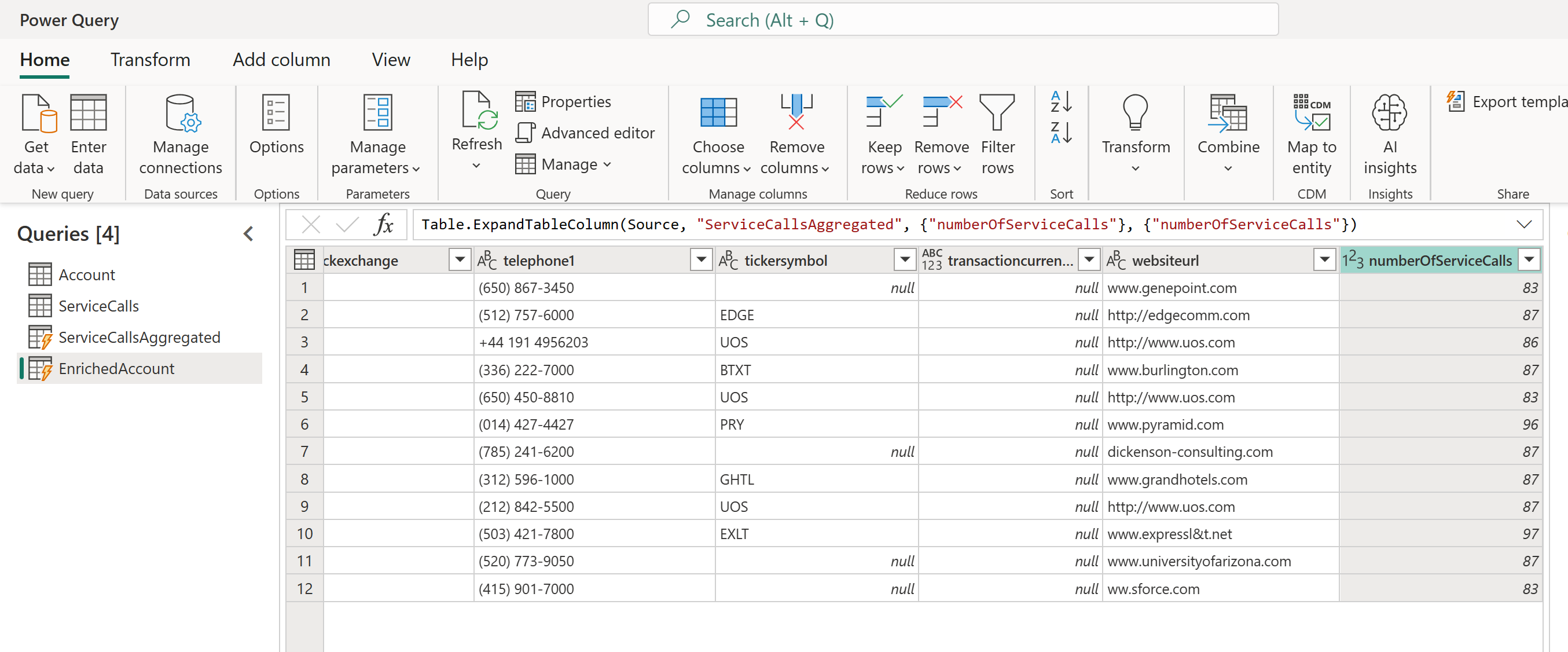
การแปลงจะเสร็จสิ้นบนข้อมูลในกระแสข้อมูลที่อยู่ในการสมัครใช้งาน Power BI Premium ของคุณ ไม่ใช่บนข้อมูลต้นทาง
ข้อควรพิจารณาและข้อจำกัด
สิ่งสําคัญคือต้องทราบว่าถ้าคุณลบพื้นที่ทํางานออกจากความจุ Power BI Premium กระแสข้อมูลที่เกี่ยวข้องจะไม่ถูกรีเฟรชอีกต่อไป
เมื่อทํางานกับกระแสข้อมูลที่สร้างขึ้นโดยเฉพาะในบัญชี Azure Data Lake Storage ขององค์กร ตารางที่เชื่อมโยงและตารางที่คํานวณจะทํางานได้อย่างถูกต้องก็ต่อเมื่อตารางอยู่ในบัญชีที่เก็บข้อมูลเดียวกัน ข้อมูลเพิ่มเติม: เชื่อมต่อ Azure Data Lake Storage Gen2 สําหรับที่เก็บกระแสข้อมูล
ตารางที่เชื่อมโยงจะพร้อมใช้งานสําหรับกระแสข้อมูลที่สร้างขึ้นใน Power BI และ Power Apps เท่านั้น แนวทางปฏิบัติที่ดีที่สุด เมื่อทําการคํานวณข้อมูลที่รวมโดยข้อมูลภายในองค์กรและข้อมูลบนคลาวด์ ให้สร้างตารางใหม่เพื่อทําการคํานวณดังกล่าว สิ่งนี้ให้ประสบการณ์ที่ดีกว่าการใช้ตารางที่มีอยู่สําหรับการคํานวณ เช่น ตารางที่คิวรีข้อมูลจากทั้งสองแหล่งและทําการแปลงในที่เก็บข้อมูล
ดูเพิ่มเติม
บทความนี้อธิบายตารางที่คํานวณและกระแสข้อมูล ต่อไปนี้เป็นบทความเพิ่มเติมที่อาจเป็นประโยชน์:
- การเตรียมข้อมูลด้วยตนเองใน Power BI
- การรีเฟรชแบบเพิ่มหน่วยกับกระแสข้อมูล
- เชื่อมต่อกับแหล่งข้อมูลสําหรับ กระแสข้อมูล
- เชื่อมโยงตารางระหว่างกระแสข้อมูล
ลิงก์ต่อไปนี้ให้ข้อมูลเพิ่มเติมเกี่ยวกับกระแสข้อมูลใน Power BI และทรัพยากรอื่นๆ:
- สร้างและใช้กระแสข้อมูลใน Power BI
- การใช้กระแสข้อมูลกับแหล่งข้อมูลภายในองค์กร
- ทรัพยากรสําหรับนักพัฒนาสําหรับกระแสข้อมูล Power BI
- กําหนดค่าการตั้งค่ากระแสข้อมูลพื้นที่ทํางาน (พรีวิว)
- เพิ่มโฟลเดอร์ CDM ไปยัง Power BI เป็นกระแสข้อมูล (พรีวิว)
- เชื่อมต่อ Azure Data Lake Storage Gen2 สําหรับที่เก็บข้อมูลกระแสข้อมูล (พรีวิว)
สําหรับข้อมูลเพิ่มเติมเกี่ยวกับ Power Query และการรีเฟรชตามกําหนดการ คุณสามารถอ่านบทความเหล่านี้:
สําหรับข้อมูลเพิ่มเติมเกี่ยวกับ Common Data Model คุณสามารถอ่านบทความภาพรวม: