หมายเหตุ
การเข้าถึงหน้านี้ต้องได้รับการอนุญาต คุณสามารถลอง ลงชื่อเข้าใช้หรือเปลี่ยนไดเรกทอรีได้
การเข้าถึงหน้านี้ต้องได้รับการอนุญาต คุณสามารถลองเปลี่ยนไดเรกทอรีได้
ด้วยกระแสข้อมูลใน Microsoft Power Platform คุณสามารถมีแหล่งจัดเก็บข้อมูลขององค์กรแหล่งเดียว ซึ่งนักวิเคราะห์ธุรกิจสามารถเตรียมและจัดการข้อมูลของตนได้เพียงครั้งเดียว แล้วนํากลับมาใช้ใหม่ระหว่างแอปการวิเคราะห์ต่างๆ ในองค์กร
เมื่อคุณเชื่อมโยงตารางระหว่างกระแสข้อมูล คุณสามารถนําตารางที่ถูกนําเข้า ล้างข้อมูล และแปลงโดยกระแสข้อมูลที่ผู้อื่นเป็นเจ้าของแล้วซ้ําได้ โดยไม่จําเป็นต้องรักษาข้อมูลนั้น ตารางที่เชื่อมโยงจะชี้ไปที่ตารางในกระแสข้อมูลอื่น และทําสําเนาข้อมูลเมื่อกระแสข้อมูลปลายทางอยู่ในพื้นที่ทํางานหรือสภาพแวดล้อมอื่นเท่านั้น
ตารางที่เชื่อมโยงเป็นแบบอ่านอย่างเดียว ดังนั้นหากคุณต้องการสร้างการแปลงสําหรับตารางที่เชื่อมโยง คุณต้องสร้างตารางที่คํานวณใหม่ด้วยการอ้างอิงไปยังตารางที่เชื่อมโยง
สำคัญ
Microsoft จะถอนเอนทิตีที่อ้างอิงที่อ้างอิงในกระแสข้อมูล Power Platform
- วันที่ 1 กันยายน 2026 การสร้างเอนทิตีที่เชื่อมโยงใหม่ถูกปิดใช้งาน
- วันที่ 31 ตุลาคม 2026 กระแสข้อมูลที่มีอยู่ที่ยังคงใช้เอนทิตีที่เชื่อมโยงแล้วจะหยุดทํางาน
การเกษียณนี้ใช้ได้กับเอนทิตีที่เชื่อมโยงในกระแสข้อมูล Power Platform เท่านั้น จะไม่ถอนตัวเชื่อมต่อกระแสข้อมูลหรือความสามารถในการอ่านตารางจากกระแสข้อมูลการวิเคราะห์ผ่านตัวเชื่อมต่อนั้น ตารางที่เชื่อมโยงใน Power BI กระแสข้อมูลจะไม่ได้รับผลกระทบ
สิ่งที่จะถูกปลดเกษียณ
กระแสข้อมูลที่กําลังใช้งานจะอ่านตารางจากกระแสข้อมูลอัพสตรีม สําหรับตารางที่เชื่อมโยง แหล่งข้อมูลอัพสตรีมคือกระแสข้อมูลการวิเคราะห์ กระแสข้อมูลมาตรฐานจะเขียนไปยัง Dataverse และไม่ใช่แหล่งข้อมูลอัพสตรีมสําหรับตารางที่มีการเชื่อมโยง ในส่วนนี้ การใช้ จะอธิบายบทบาทของกระแสข้อมูล ไม่ใช่ชนิดของกระแสข้อมูล
เอนทิตีที่เชื่อมโยงอ้างอิงจะติดตามการขึ้นต่อกันระหว่างกระแสข้อมูลเหล่านี้ รองรับการรีเฟรชแบบเรียงซ้อน ซึ่งจะทริกเกอร์การรีเฟรชของกระแสข้อมูลโดยอัตโนมัติเมื่อรีเฟรชกระแสข้อมูลต้นน้ํา และการขึ้นต่อกันหรือลบการตรวจสอบ
หลังจากการโยกย้าย กระแสข้อมูลที่ใช้ยังคงใช้ ตัวเชื่อมต่อกระแสข้อมูล เพื่ออ่านตารางของกระแสข้อมูลเชิงวิเคราะห์ ซึ่งจะอ่านข้อมูลอัพสตรีมที่พร้อมใช้งานล่าสุดเมื่อรีเฟรช แต่การเชื่อมต่อจะไม่ให้การรีเฟรชแบบเรียงซ้อนหรือการขึ้นต่อกันหรือลบการตรวจสอบ การอ่านข้อมูลอัพสตรีมยังคงได้รับการสนับสนุน
การใช้ตัวเชื่อมต่อกระแสข้อมูลเพื่ออ่านกระแสข้อมูลอื่นไม่ได้หมายความว่ากระแสข้อมูลได้รับผลกระทบจากการเกษียณนี้ การอ้างอิงต้องใช้ลักษณะการทํางานของเอนทิตีที่เชื่อมโยงที่ตัดจําหน่ายแล้ว
ระบุกระแสข้อมูลที่ได้รับผลกระทบ
ถ้าคุณได้รับการแจ้งเตือนของศูนย์ข้อความ MC1466304 องค์กรของคุณถูกระบุว่าเป็นการใช้เอนทิตีที่เชื่อมโยงที่อ้างอิง หากต้องการระบุกระแสข้อมูลที่ได้รับผลกระทบ ให้ติดต่อ ฝ่ายสนับสนุนของ Microsoft และ MC1466304 อ้างอิง ถามเกี่ยวกับสภาพแวดล้อมที่ได้รับผลกระทบและใช้รหัสกระแสข้อมูลร่วมกับรหัสกระแสข้อมูลต้นทางต้นทาง
การสนับสนุนใช้การวัดและส่งข้อมูลทางไกลการรีเฟรชประมาณ 30 วันสําหรับการค้นพบนี้ ผลลัพธ์อาจไม่รวมกระแสข้อมูลที่ไม่ได้รีเฟรชเมื่อเร็ว ๆ นี้ ผลลัพธ์ที่ว่างเปล่าไม่ยืนยันว่าองค์กรของคุณไม่ได้รับผลกระทบ ทํางานร่วมกับฝ่ายสนับสนุนและผู้ดูแลระบบสภาพแวดล้อมของคุณเพื่อประเมินสภาพแวดล้อมหรือกระแสข้อมูลที่ไม่ได้ใช้งานซึ่งไม่ครอบคลุมผลลัพธ์
ผู้ดูแลระบบสภาพแวดล้อมสามารถใช้รหัสที่ส่งกลับเพื่อค้นหากระแสข้อมูลและระบุชื่อและเจ้าของในเมตาดาต้า Dataverse ของสภาพแวดล้อม รายการของกระแสข้อมูลทั้งหมดไม่ใช่รายการการอ้างอิงที่ได้รับผลกระทบด้วยตัวเอง
ย้ายจากเอนทิตีที่เชื่อมโยงที่อ้างอิงในกระแสข้อมูล Power Platform
กระแสข้อมูลที่ได้รับผลกระทบที่มีอยู่จะไม่ถูกแปลงโดยอัตโนมัติ ก่อนวันที่ 31 ตุลาคม 2026 ให้ทําตามขั้นตอนเหล่านี้สําหรับแต่ละกระแสข้อมูลที่ได้รับผลกระทบ:
- สร้างสําเนาของกระแสข้อมูลที่อ้างอิงเอนทิตีที่เชื่อมโยงไว้ การคัดลอกจะอ่านตารางอัพสตรีมผ่านตัวเชื่อมต่อกระแสข้อมูลโดยไม่มีลักษณะการทํางานของเอนทิตีที่เชื่อมโยงที่อ้างอิง
- รีเฟรชกระแสข้อมูลที่คัดลอกและยืนยันว่าเสร็จสมบูรณ์แล้ว
- ตรวจทานและอัปเดตการอ้างอิงปลายทางและการรีเฟรชการรีเฟรชเพื่อใช้สําเนา ตรวจสอบกระแสข้อมูลที่ขึ้นต่อกันก่อนที่จะลบต้นฉบับ
- ลบกระแสข้อมูลเก่าที่ใช้หลังจากการตรวจสอบความถูกต้องเสร็จสมบูรณ์
หากกระแสข้อมูลที่ได้รับผลกระทบสร้างห่วงโซ่ ให้โยกย้ายกระแสข้อมูลที่ได้รับผลกระทบก่อนผู้บริโภค แหล่งข้อมูลอัพสตรีมไม่จําเป็นต้องทําการโยกย้ายเพียงอย่างเดียวเนื่องจากกระแสข้อมูลอื่นอ่านจากแหล่งดังกล่าว เว้นแต่ว่าจะใช้เอนทิตีที่เชื่อมโยงที่อ้างอิงด้วย
กระแสข้อมูลที่คัดลอกสามารถเข้าถึงข้อมูลอัพสตรีมได้ต่อไป อย่างไรก็ตาม การตรวจสอบความถูกต้องการรีเฟรชและการขึ้นต่อกันและการขึ้นต่อกันหรือลบจะไม่พร้อมใช้งานหลังจากการโยกย้ายอีกต่อไป หากโซลูชันของคุณต้องอาศัยการรีเฟรชแบบเรียงซ้อน ให้กําหนดค่ากําหนดการรีเฟรชแยกต่างหากหรือใช้ Power Automate เพื่อทริกเกอร์การรีเฟรชปลายทางหลังจากการรีเฟรชกระแสข้อมูลอัพสตรีมเสร็จสมบูรณ์แล้ว
สําหรับข้อมูลเกี่ยวกับตารางที่เชื่อมโยงใน Power BI ให้ดู ตารางที่มีการเชื่อมโยงใน Power BI
ความพร้อมใช้งานของตารางที่เชื่อมโยง
ความพร้อมใช้งานของตารางที่เชื่อมโยงขึ้นอยู่กับว่าคุณกําลังใช้กระแสข้อมูลใน Power BI หรือ Power Apps ส่วนต่อไปนี้จะอธิบายรายละเอียดสําหรับแต่ละรายการ
ตารางที่เชื่อมโยงใน Power BI
เมื่อต้องการรีเฟรช ตารางที่เชื่อมโยงจําเป็นต้องมีการสมัครใช้งาน Power BI Premium ตารางที่เชื่อมโยงจะพร้อมใช้งานในกระแสข้อมูลใดๆ บนพื้นที่ทํางานที่โฮสต์บนความจุ Power BI Premium ไม่มีข้อจํากัดเกี่ยวกับกระแสข้อมูลต้นทาง
ตารางที่เชื่อมโยงจะทํางานได้อย่างถูกต้องในพื้นที่ทํางาน Power BI ใหม่เท่านั้น และในทํานองเดียวกัน กระแสข้อมูลที่เชื่อมโยงทั้งหมดต้องอยู่ในพื้นที่ทํางานใหม่ ข้อมูลเพิ่มเติม: สร้างพื้นที่ทํางานใหม่ใน Power BI
Note
ตารางจะแตกต่างกันไปตามว่าเป็นตารางมาตรฐานหรือตารางที่คํานวณ ตารางมาตรฐาน (มักเรียกง่ายๆ ว่าตาราง) จะสอบถามแหล่งข้อมูลภายนอก เช่น ฐานข้อมูล SQL ตารางที่คํานวณต้องการความจุแบบพรีเมียมบน Power BI และเรียกใช้การแปลงข้อมูลที่มีอยู่แล้วในที่เก็บข้อมูล Power BI
ถ้ากระแสข้อมูลของคุณไม่ได้อยู่ในพื้นที่ทํางานความจุแบบพรีเมียม คุณยังคงสามารถอ้างอิงคิวรีเดียว หรือรวมคิวรีตั้งแต่สองคิวรีขึ้นไป ตราบใดที่การแปลงไม่ได้ถูกกําหนดให้เป็นการแปลงในที่เก็บข้อมูล การอ้างอิงดังกล่าวถือเป็นตารางมาตรฐาน เมื่อต้องการทําเช่นนี้ ให้ปิดตัวเลือก เปิดใช้งานการโหลด สําหรับคิวรีที่อ้างอิงเพื่อป้องกันไม่ให้ข้อมูลถูกทําให้เป็นรูปธรรมและนําเข้าไปยังที่เก็บข้อมูล จากที่นั่น คุณสามารถอ้างอิงคิวรี เปิดใช้งานโหลด = เท็จ และตั้งค่า เปิดใช้งานการโหลด เป็น เปิด สําหรับคิวรีผลลัพธ์ที่คุณต้องการให้เป็นจริงเท่านั้น
ตารางที่เชื่อมโยงใน Power Apps
ใน Power Apps คุณสามารถอ่านตารางต่อจากกระแสข้อมูลวิเคราะห์ผ่านตัวเชื่อมต่อกระแสข้อมูลได้ การสร้างเอนทิตีที่เชื่อมโยงใหม่ถูกปิดใช้งาน กระแสข้อมูลที่ได้รับผลกระทบในปัจจุบันต้อง ทําตามขั้นตอนการโยกย้าย ก่อนวันที่ 31 ตุลาคม 2026
สําหรับข้อกําหนดสิทธิ์การใช้งาน ให้ดู สิทธิ์การใช้งานใดที่คุณจําเป็นต้องใช้กระแสข้อมูล
วิธีการเชื่อมโยงตารางระหว่างกระแสข้อมูล
มีสองสามวิธีในการเชื่อมโยงตารางระหว่างกระแสข้อมูล เมื่อต้องการเชื่อมโยงตารางใน Power BI คุณต้องลงชื่อเข้าใช้ด้วยข้อมูลประจําตัว Power BI ของคุณ
คุณสามารถเลือก รับข้อมูล จากเครื่องมือการเขียนกระแสข้อมูล ซึ่งจะแสดงกล่องโต้ตอบสําหรับเลือกประเภทและแต่ละแหล่งข้อมูล จากนั้นเลือกตัวเชื่อมต่อ กระแสข้อมูล Power Platform
ใน Power Apps การเชื่อมต่อกับกระแสข้อมูลการวิเคราะห์ใหม่ผ่านตัวเชื่อมต่อกระแสข้อมูลไม่ได้ใช้ลักษณะการทํางานของเอนทิตีที่เชื่อมโยงที่อ้างอิง
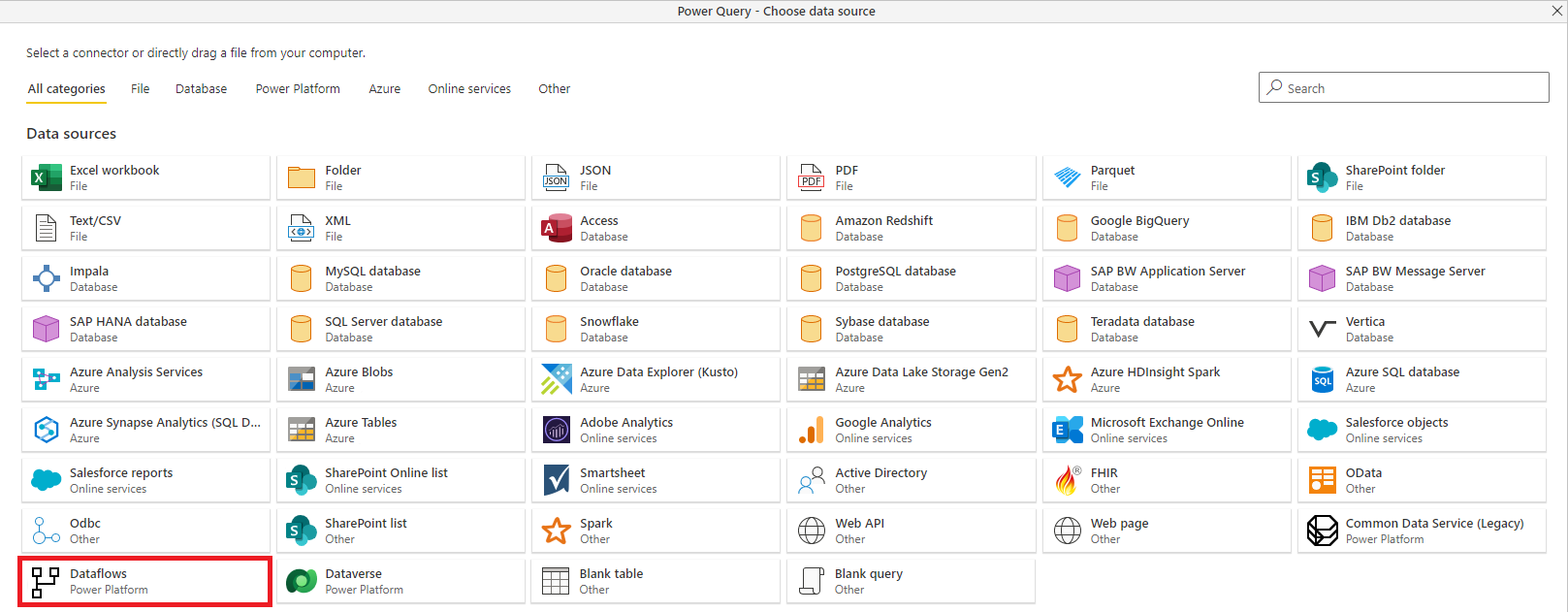
หน้าต่างการเชื่อมต่อสําหรับการเชื่อมต่อข้อมูลที่เลือกจะปรากฏขึ้น หากจําเป็นต้องมีข้อมูลประจําตัว คุณจะได้รับแจ้งให้ระบุ
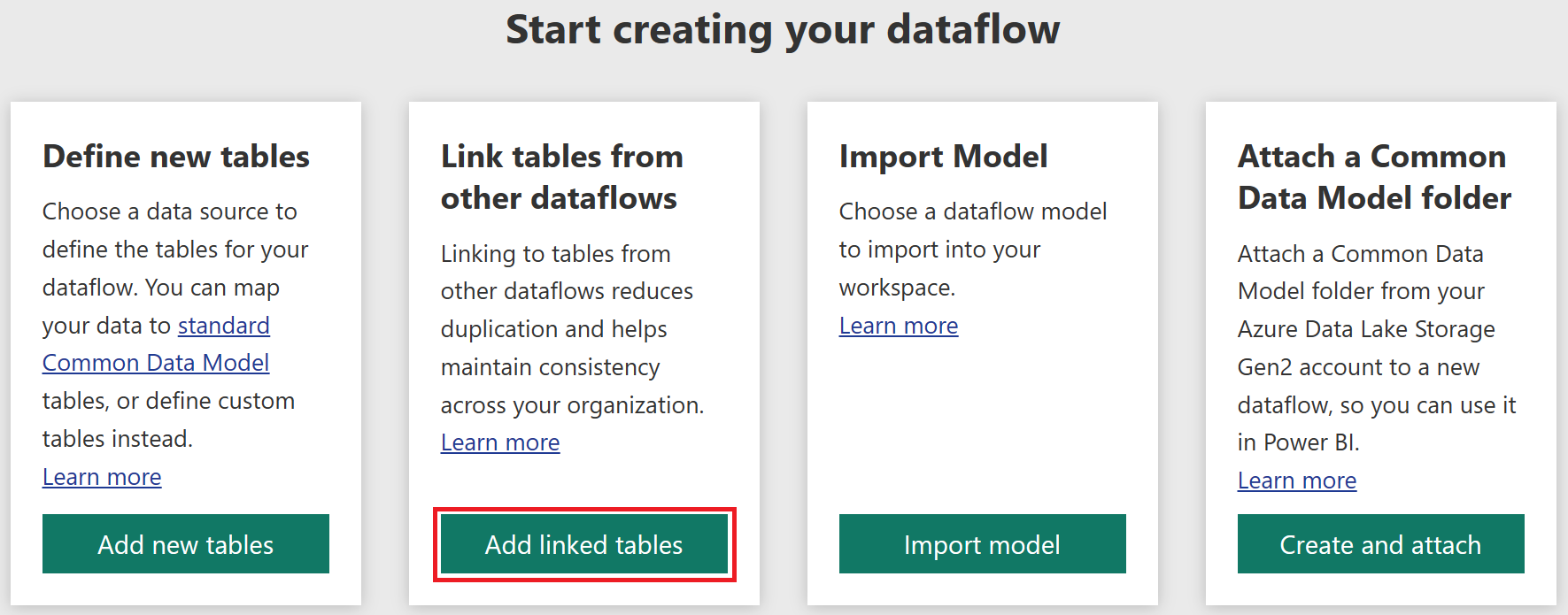
ใน Power BI คุณสามารถเลือก เพิ่มตารางที่เชื่อมโยง จากเครื่องมือการสร้างกระแสข้อมูล
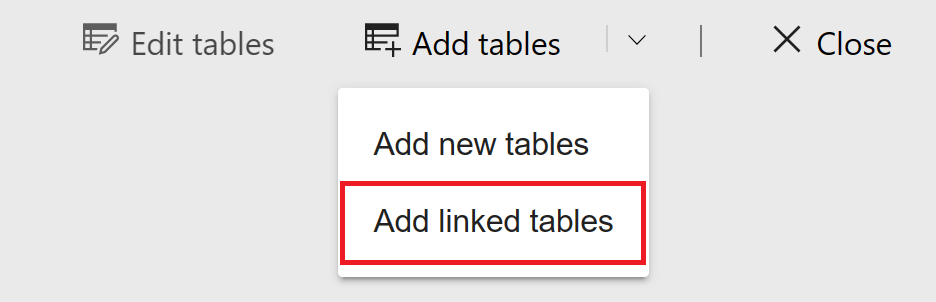
คุณยังสามารถเลือก เพิ่มตารางที่เชื่อมโยง จากเมนู เพิ่มตาราง ในบริการของ Power BI ได้อีกด้วย
หน้าต่าง ตัวนําทาง จะเปิดขึ้น และคุณสามารถเลือกชุดของตารางที่คุณสามารถเชื่อมต่อได้ หน้าต่างจะแสดงตารางที่คุณมีสิทธิ์ในพื้นที่ทํางานและสภาพแวดล้อมทั้งหมดในองค์กรของคุณ
ใน Power BI หลังจากที่คุณเลือกตารางที่เชื่อมโยงแล้ว ตารางเหล่านั้นจะปรากฏในรายการตารางสําหรับกระแสข้อมูลของคุณในเครื่องมือเขียน โดยมีไอคอนพิเศษที่ระบุว่าตารางเหล่านั้นเป็นตารางที่มีการเชื่อมโยง
คุณยังสามารถดูกระแสข้อมูลต้นทางจากการตั้งค่ากระแสข้อมูลของตารางที่เชื่อมโยงของคุณ
ตรรกะการรีเฟรชของตารางที่เชื่อมโยง
ตรรกะการรีเฟรชของตารางที่เชื่อมโยงจะแตกต่างกันเล็กน้อยขึ้นอยู่กับว่าคุณกําลังใช้ Power BI หรือ Power Apps ตามที่อธิบายไว้ในส่วนต่อไปนี้
ตรรกะการรีเฟรชใน Power BI
ตรรกะการรีเฟรชเริ่มต้นของตารางที่เชื่อมโยงขึ้นอยู่กับว่ากระแสข้อมูลต้นทางอยู่ในพื้นที่ทํางาน Power BI เดียวกันกับกระแสข้อมูลปลายทางหรือไม่ ส่วนต่อไปนี้จะอธิบายลักษณะการทํางานของแต่ละรายการ
ลิงก์ระหว่างพื้นที่ทํางาน: การรีเฟรชลิงก์จากตารางในพื้นที่ทํางานต่างๆ จะทํางานเหมือนลิงก์ไปยังแหล่งข้อมูลภายนอก เมื่อกระแสข้อมูลถูกรีเฟรช จะใช้ข้อมูลล่าสุดสําหรับตารางจากกระแสข้อมูลต้นทาง ถ้ากระแสข้อมูลต้นทางถูกรีเฟรช จะไม่ส่งผลกระทบต่อข้อมูลในกระแสข้อมูลปลายทางโดยอัตโนมัติ
ลิงก์ในพื้นที่ทํางานเดียวกัน: เมื่อมีการรีเฟรชข้อมูลสําหรับกระแสข้อมูลต้นทาง เหตุการณ์นั้นจะทริกเกอร์กระบวนการรีเฟรชสําหรับตารางที่ขึ้นต่อกันในกระแสข้อมูลปลายทางทั้งหมดในพื้นที่ทํางานเดียวกันโดยอัตโนมัติ รวมถึงตารางจากการคํานวณใดๆ ที่ยึดตามตารางเหล่านั้น ตารางอื่นๆ ทั้งหมดในกระแสข้อมูลปลายทางจะถูกรีเฟรชตามกําหนดการกระแสข้อมูล ตารางที่ขึ้นอยู่กับแหล่งข้อมูลมากกว่าหนึ่งแหล่งจะรีเฟรชข้อมูลเมื่อใดก็ตามที่รีเฟรชแหล่งข้อมูลใด ๆ สําเร็จ
Note
กระบวนการรีเฟรชทั้งหมดจะถูกดําเนินการพร้อมกัน ด้วยเหตุนี้ หากการรีเฟรชข้อมูลสําหรับกระแสข้อมูลปลายทางล้มเหลว การรีเฟรชข้อมูลสําหรับกระแสข้อมูลต้นทางจะล้มเหลวเช่นกัน
ตรรกะการรีเฟรชใน Power Apps
หลังจากการโยกย้าย กระแสข้อมูลที่ใช้ใน Power Apps อ่านแหล่งข้อมูลการวิเคราะห์ผ่านตัวเชื่อมต่อกระแสข้อมูล การรีเฟรชแต่ละครั้งจะอ่านข้อมูลอัพสตรีมที่พร้อมใช้งานล่าสุด การรีเฟรชกระแสข้อมูลอัพสตรีมจะไม่ทริกเกอร์การรีเฟรชกระแสข้อมูลที่กําลังใช้โดยอัตโนมัติ
ลักษณะการทํางานนี้แตกต่างจากการรีเฟรชแบบเรียงซ้อนที่ให้ไว้โดยเอนทิตีที่เชื่อมโยงโดยอ้างอิง สําหรับขอบเขตการเกษียณและการโยกย้ายที่จําเป็น โปรดดูเอนทิตีที่ลิงก์ในกระแสข้อมูล Power Platform จะเกษียณคืออะไรและโยกย้ายจากเอนทิตีที่อ้างอิง
สิทธิ์เมื่อดูรายงานจากกระแสข้อมูล
เมื่อสร้างรายงาน Power BI ที่มีข้อมูลที่ยึดตามกระแสข้อมูล คุณสามารถดูตารางที่เชื่อมโยงได้เฉพาะเมื่อคุณมีสิทธิ์เข้าถึงกระแสข้อมูลต้นทางเท่านั้น
ข้อจํากัดและข้อควรพิจารณา
มีข้อจํากัดบางประการที่ควรคํานึงถึงเมื่อทํางานกับตารางที่เชื่อมโยง:
- ตารางสามารถอ้างอิงโดยกระแสข้อมูลอื่นได้ ตารางอ้างอิงนั้นยังสามารถอ้างอิงโดยกระแสข้อมูลอื่นๆ และอื่นๆ ได้ถึงห้าครั้ง
- ไม่อนุญาตให้ใช้การขึ้นต่อกันตามวัฏจักรของตารางที่เชื่อมโยง
- กระแสข้อมูลต้องอยู่ใน พื้นที่ทํางาน Power BI ใหม่ หรือสภาพแวดล้อม Power Apps
- ตารางที่มีการเชื่อมโยงไม่สามารถรวมกับตารางปกติที่ได้รับข้อมูลจากแหล่งข้อมูลภายในองค์กร
- เมื่อใช้พารามิเตอร์ M เพื่อระบุตารางที่เชื่อมโยง ถ้ากระแสข้อมูลต้นทางถูกรีเฟรช จะไม่ส่งผลกระทบต่อข้อมูลในกระแสข้อมูลปลายทางโดยอัตโนมัติ
- การพยายามเชื่อมต่อตารางกระแสข้อมูลสองตารางระหว่างพื้นที่ทํางานสองแห่งของชนิดที่เก็บข้อมูลที่แตกต่างกัน เช่น นําบัญชีที่เก็บข้อมูลของคุณเอง (BYOSA) และ ภายใน ไม่ได้รับการสนับสนุน
ขั้นตอนถัดไป
บทความต่อไปนี้อาจเป็นประโยชน์เมื่อคุณสร้างหรือทํางานกับกระแสข้อมูล:
- การเตรียมข้อมูลด้วยตนเองใน Power BI
- การรีเฟรชแบบเพิ่มหน่วยกับกระแสข้อมูล
- การสร้างตารางที่คํานวณใน กระแสข้อมูล
- เชื่อมต่อกับแหล่งข้อมูลสําหรับ กระแสข้อมูล
บทความต่อไปนี้ให้ข้อมูลเพิ่มเติมเกี่ยวกับกระแสข้อมูลและ Power BI:
- สร้างและใช้กระแสข้อมูลใน Power BI
- การใช้ตารางที่คํานวณบน Power BI Premium
- การใช้กระแสข้อมูลกับแหล่งข้อมูลภายในองค์กร
- ทรัพยากรสําหรับนักพัฒนาสําหรับกระแสข้อมูล Power BI
สําหรับข้อมูลเพิ่มเติมเกี่ยวกับ Power Query และการรีเฟรชตามกําหนดการ คุณสามารถอ่านบทความเหล่านี้:
สําหรับข้อมูลเพิ่มเติมเกี่ยวกับ Common Data Model คุณสามารถอ่านบทความภาพรวม: